

Adobe potencia la creatividad de ChatGPT: 10 comandos que revelan el poder del nuevo plugin.
Descubre cómo Adobe ha mejorado las capacidades creativas de ChatGPT con un nuevo plugin. Explora 10 afirmaciones prácticas que revelan su increíble potencial para la creación de contenido y el diseño digital.

Las cosas más importantes que necesitas saber
- Para aprovechar al máximo el nuevo plugin de Adobe en ChatGPT, se requiere una suscripción a Adobe Creative Cloud.
- El plugin unificado de Adobe proporciona acceso a más de 70 herramientas creativas de Photoshop, Firefly, Premiere y otras, para convertir ideas en contenido de alta calidad.
- El complemento de Adobe no reemplaza por completo el conjunto de funciones clásicas de Adobe para lograr objetivos creativos más complejos y detallados, aunque es capaz de realizar tareas más sencillas.
Parece que la biblioteca de complementos de ChatGPT se está ampliando semana tras semana para incluir una gran cantidad de aplicaciones útiles que facilitan la gestión de todas las tareas cotidianas.
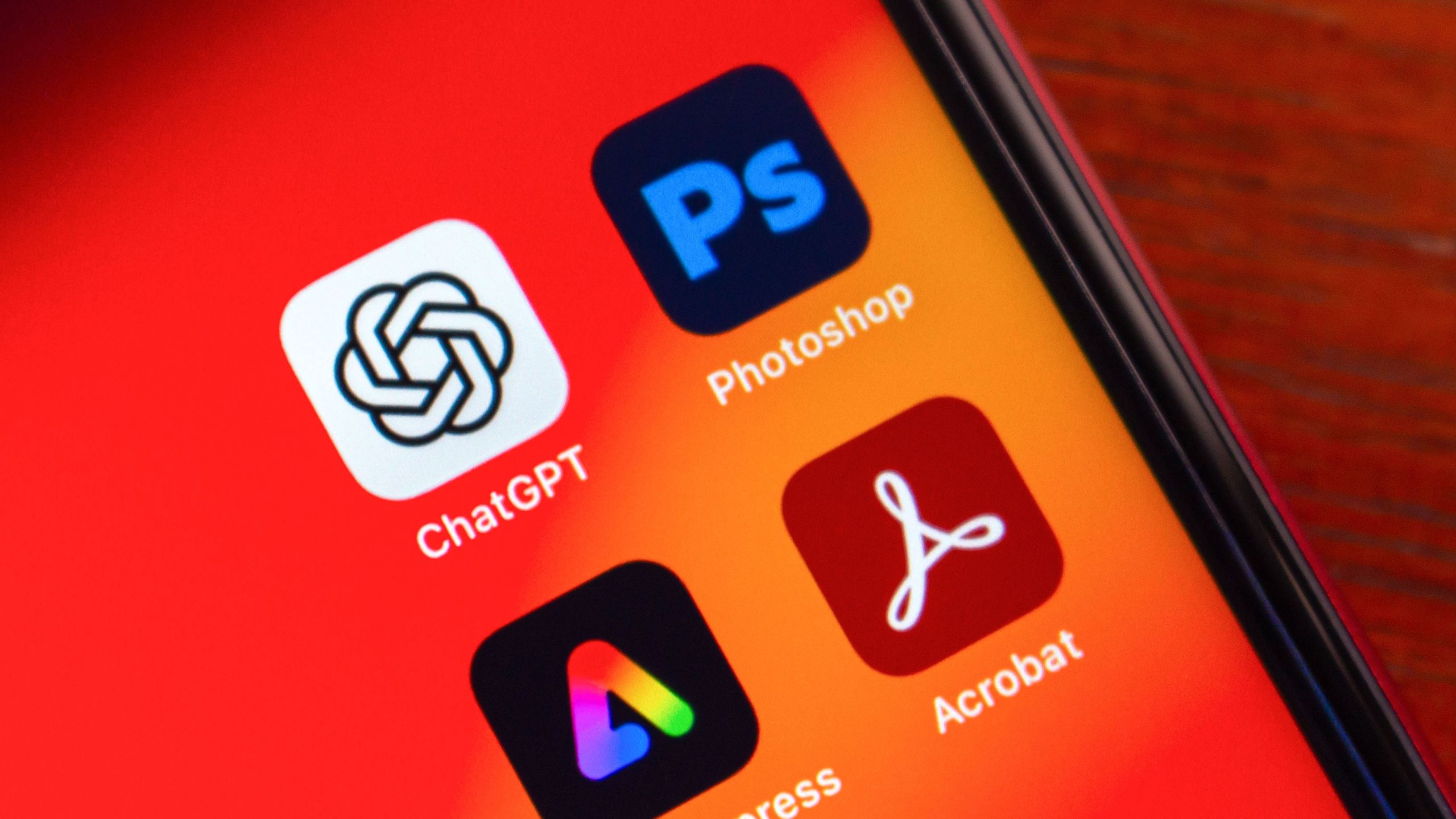
Para mí, el plugin de Apple Music me proporcionó una gran cantidad de listas de reproducción que facilitaron enormemente el descubrimiento de nuevos artistas y canciones. El plugin de Etsy me mostró todo tipo de artículos personalizados que ahora adornan mis paredes… y mi ropa (buscar camisetas vintage ha sido una maravilla). Activar el plugin de Ticketmaster para encontrar los mejores precios de entradas para los próximos eventos en mi zona demostró ser otra forma en que los plugins de ChatGPT simplifican mi búsqueda de maneras de disfrutar de mis actividades de ocio.
Para los artistas visuales que pasan horas creando y editando imágenes y vídeos con la suite creativa de Adobe, les complacerá saber que ahora estas herramientas son más accesibles dentro de ChatGPT.
Gracias al nuevo y completo plugin de Adobe, las capacidades creativas de ChatGPT alcanzan un nivel aún más impresionante. Por ello, aquí tienes 10 consejos para sacarle el máximo partido a este plugin repleto de funciones.
Perfecciona tus fotos y vídeos al máximo nivel de profesionalidad utilizando las indicaciones.

Al igual que con el resto de los plugins de ChatGPT, puedes acceder a él abriendo la barra lateral en la versión de escritorio o móvil del chatbot, haciendo clic en «Plugins» (si no lo ves al principio, haz clic en «Más» para que aparezca) y buscando «Adobe» en la barra de búsqueda de plugins. Sabrás que has encontrado el plugin correcto cuando hagas clic en el icono «+» junto al icónico logotipo rojo de Adobe sobre fondo negro.
Ten en cuenta que necesitarás una suscripción a Adobe Creative Cloud para usar todas las funciones del plugin de Adobe en ChatGPT. También puedes usar el plugin como invitado, pero no tendrás acceso a todas sus capacidades creativas. Una vez que inicies sesión con tu cuenta de Adobe, tendrás acceso a un paquete con más de 70 herramientas de diversas plataformas creativas de Adobe. Estas plataformas incluyen Photoshop, Firefly, Premiere, Acrobat, Lightroom, Illustrator, InDesign, Adobe Express y Adobe Stock.
La interacción directa con el plugin para la creación y edición de imágenes y vídeos se logra escribiendo @Adobe directamente en el campo de solicitud. Es fundamental adjuntar el documento seleccionado con notas o datos, o el archivo de imagen o vídeo, junto con sus solicitudes relacionadas con Adobe. Por ejemplo, su solicitud para convertir un vídeo largo en contenido específico para YouTube Shorts se realiza mediante la herramienta Quick Cut de Adobe.
Para obtener una muestra de sus capacidades, pruebe cualquiera o todas las siguientes afirmaciones generadas por ChatGPT para ver de qué es realmente capaz:
-
-
- Transformando ideas iniciales en bocetos sociales pulidos: Crea tres conceptos de publicaciones en carrusel para Instagram para promocionar el menú de otoño de una cafetería. Usa colores cálidos otoñales, tipografías modernas y deja espacio para mi logotipo. Haz que cada concepto sea único.
- Elimine las distracciones de las imágenes: Mejora esta imagen eliminando las distracciones del fondo, optimizando la iluminación y haciendo que parezca tomada por un fotógrafo profesional.
- Convierte tus apuntes en una presentación profesional: Transforma estas notas en una presentación impecable de 10 diapositivas. Crea un estilo visual limpio y moderno con una jerarquía de diapositivas bien definida, texto conciso, diseños profesionales, iconos o elementos visuales relevantes y tipografías consistentes. Organiza la información de forma lógica, asignando a cada diapositiva un objetivo y un título claros. Mantén un diseño profesional y listo para presentaciones, con suficiente variedad visual para evitar la repetición de diapositivas.
- Creación de un tablero de inspiración completo: Crea un tablero de inspiración para una lujosa oficina en casa de inspiración escandinava utilizando colores neutros, texturas de madera y una decoración minimalista.
- Rediseño del logotipo: Actualiza este logotipo conservando su esencia y reconocibilidad. Crea tres estilos de diseño distintos: uno sencillo y limpio, otro lujoso y sofisticado, y otro moderno y desenfadado. Mantén intactos el nombre de la marca original y los elementos visuales clave, a la vez que perfeccionas las tipografías, las proporciones y el aspecto general. Cada versión debe transmitir una imagen profesional y fiable, apta para su uso tanto en medios digitales como impresos.
- Cómo crear un tráiler cinematográfico: Transforma estas tomas en un tráiler cinematográfico de entre 30 y 60 segundos. Selecciona los momentos más impactantes visualmente, crea un ritmo dramático con tomas estratégicas, genera tensión hasta alcanzar un clímax emocionante y utiliza transiciones cinematográficas y títulos para darle a tu tráiler un aspecto profesional, propio de una película. Mantén la coherencia visual en la edición y ofrece amplias oportunidades para incluir música, efectos de sonido y texto adicional para los títulos.
- Reutilización de vídeos largos: Este vídeo de 20 minutos se dividió en cinco clips cortos, cada uno con un comienzo impactante, un ritmo rápido y un momento destacado e independiente. Cada clip se optimizó para su visualización en formato vertical.
- Cómo crear un vídeo con los mejores momentos: Encuentra los momentos más atractivos visualmente de este video y crea un video recopilatorio de un minuto optimizado para Instagram Reels. Prioriza los momentos con mayor dinamismo y variedad visual.
- Creación de ediciones de vídeo cortas: Convierte estos clips en un vídeo vertical de 30 segundos, optimizado para TikTok. Selecciona los momentos más impactantes, utiliza tomas dinámicas y un ritmo variado para mantener la atención, y añade subtítulos claros y fáciles de leer cuando sea necesario. Usa zooms y transiciones sutiles para destacar los momentos clave sin que la edición resulte recargada o excesiva. Crea un vídeo con una introducción atractiva y un final satisfactorio.
- Crear un archivo PDF: Convierta estos datos en una hoja de cálculo PDF limpia y profesional con encabezados de columna claros, espaciado uniforme y un diseño fácil de leer.
-
Conclusión
Con la incorporación del plugin Adobe ChatGPT Unified, tenemos un conjunto de herramientas ideal para creadores que transforma el chatbot de OpenAI en tu gestor creativo personal. Retoque de imágenes, edición de vídeo, creación de PDF, corrección de color y mucho más son solo algunas de las tareas que puedes encomendar al plugin de Adobe para satisfacer tus futuras necesidades creativas. Si bien este nuevo plugin es excelente para gestionar tareas creativas sencillas, no reemplaza por completo las funciones clásicas de Adobe para lograr objetivos creativos más complejos y detallados.

Los comentarios están cerrados.