


He estado usando ChatGPT desde su lanzamiento y he ido probando gradualmente todas las nuevas funciones a medida que se lanzan. Si bien la mayoría de las personas usan ChatGPT para hacer preguntas o planificar su día, creo que se están perdiendo muchas funciones útiles y poderosas si no lo usan.
6. Creación y análisis de imágenes
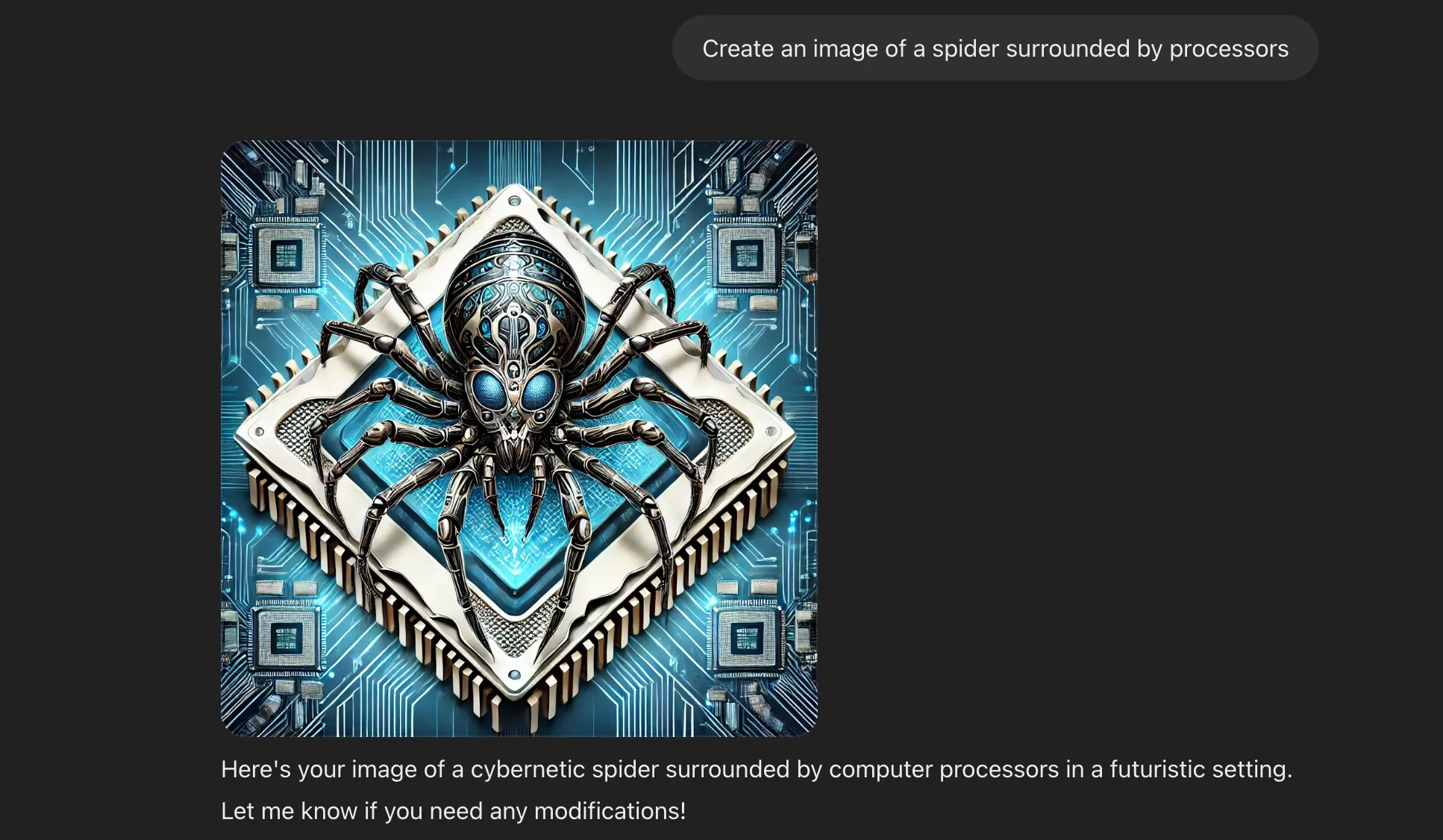
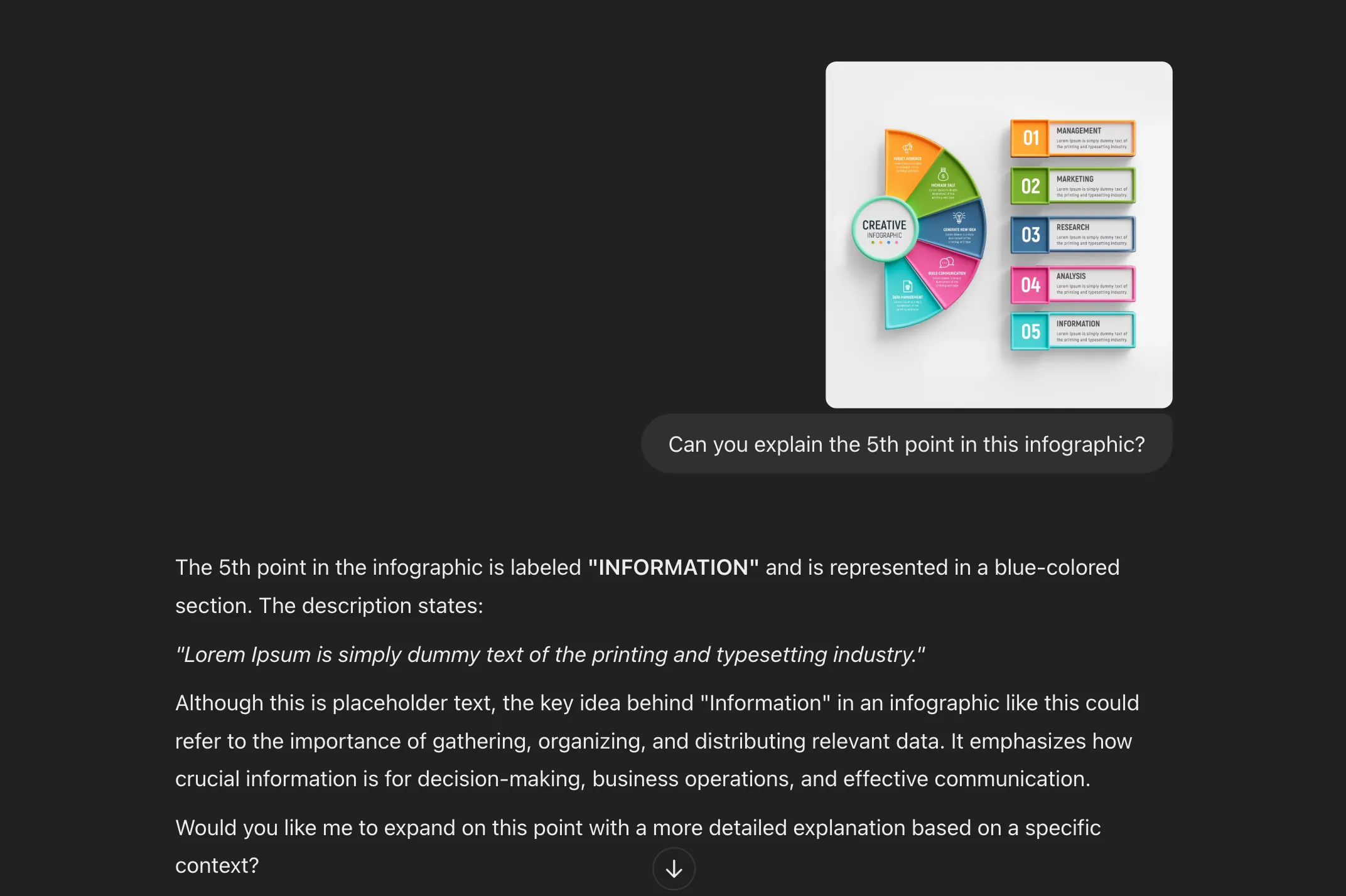
ChatGPT no se limita solo a generar texto; También puede generar imágenes de IA basadas en descripciones de texto, como ilustraciones, logotipos o elementos visuales únicos para su contenido. También puede analizar imágenes cargadas identificando elementos, extrayendo texto y reconociendo patrones, lo que lo hace particularmente útil para interpretar gráficos o elementos visuales complejos.
Para generar una imagen, simplemente ingrese un mensaje como “Crea una imagen de una araña rodeada de procesadores” y ChatGPT la generará para usted.
Si quieres que ChatGPT analice una imagen, haz clic en el icono de más, selecciona «Subir desde el ordenador» y, a continuación, selecciona la imagen desde tu almacenamiento local. Después, indícale a ChatGPT qué quieres que analice.
5. Navegar por la web
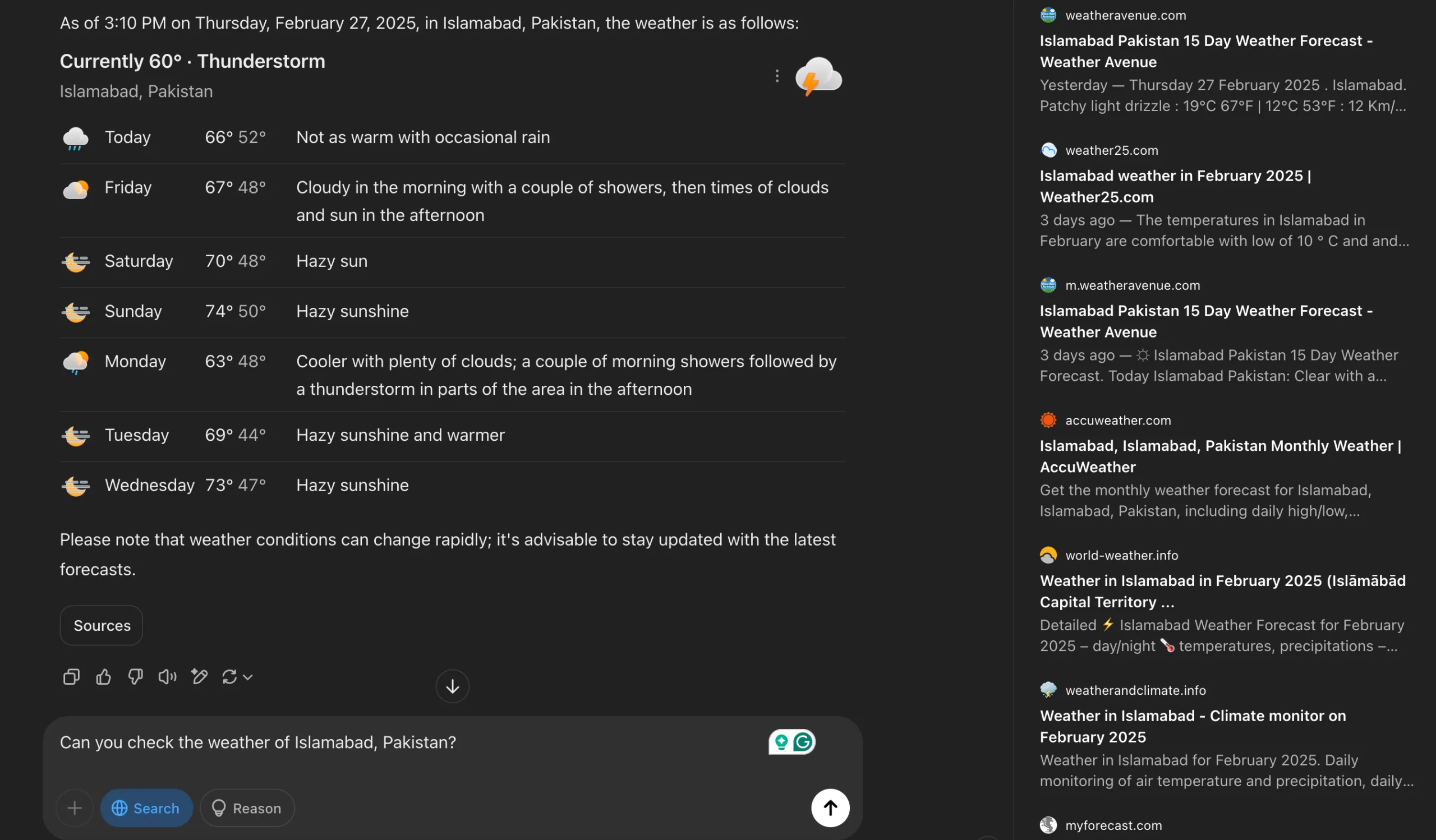
ChatGPT puede acceder a la web para obtener información en tiempo real, lo que le permite ir más allá de su conocimiento previamente entrenado. Ya sea que necesite detalles sobre temas especializados, quiera consultar el clima, preguntar sobre noticias de tendencia o investigar un producto, le brinda los datos más recientes. ChatGPT también proporciona referencias a sus fuentes de información, lo que le ahorra el tiempo de navegar manualmente por los resultados de búsqueda. Este acceso instantáneo a la información le permite mantenerse al día con los últimos avances en diversos campos.
ChatGPT ayuda a verificar datos y desacreditar información errónea. Sin embargo, dado que depende de fuentes en línea, puede producir información incorrecta, por lo que debe verificar los detalles confidenciales más adelante. Siempre es importante asegurarse de que la información sea correcta y provenga de fuentes confiables.
Para usar la función de búsqueda de ChatGPT, puedes escribir una solicitud para que ChatGPT busque en la web o hacer clic en la opción Buscar antes de escribir tu solicitud para que explore la web. La respuesta puede tardar unos segundos más de lo habitual. Puedes refinar los resultados de tu búsqueda con solicitudes precisas y claras.
4. Chat manos libres con modo de voz
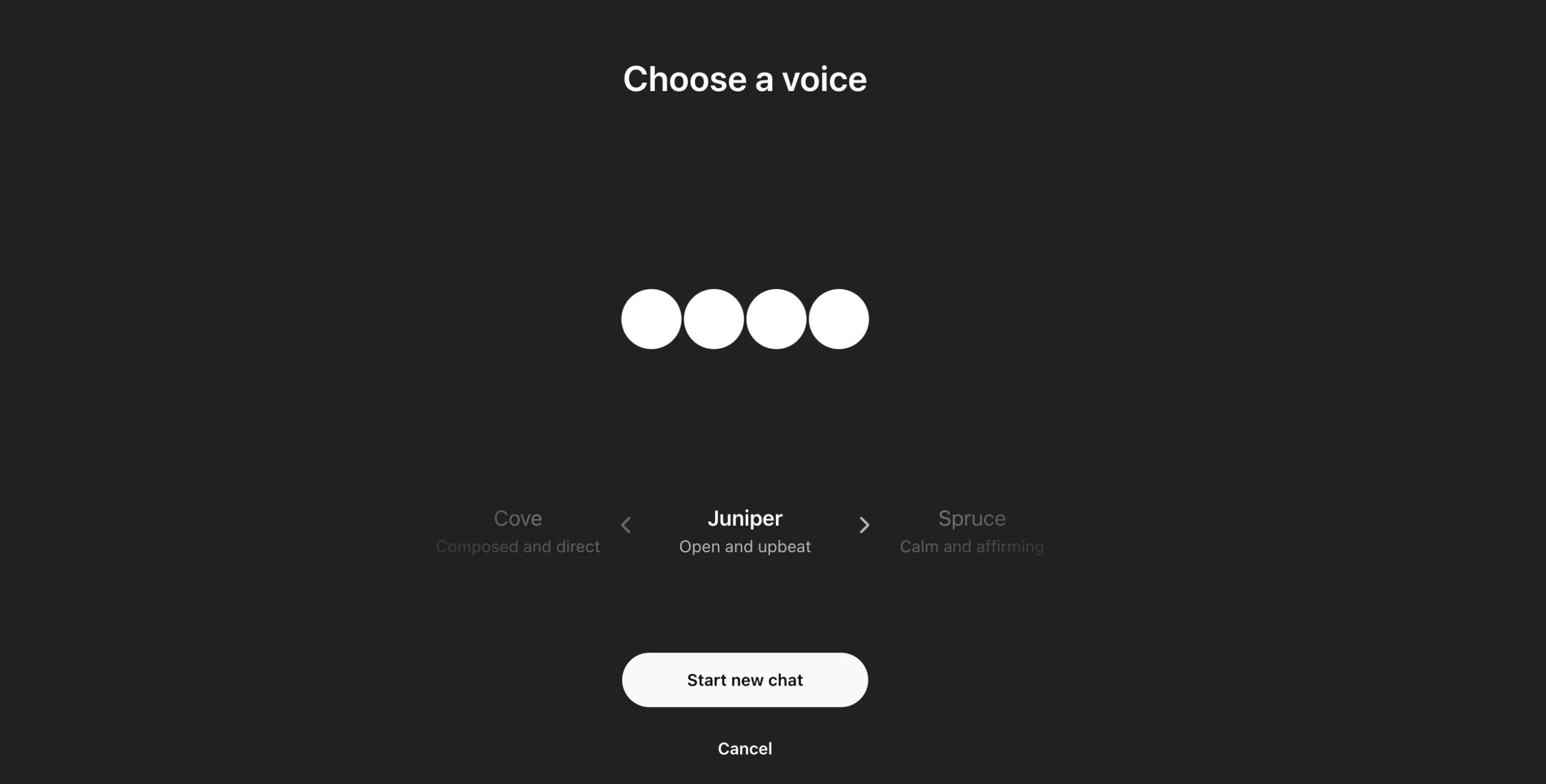
La función de modo de voz de ChatGPT te permite usar tu voz para comunicarte con el asistente de IA. Responde instantáneamente, haciéndote sentir como si estuvieras hablando con un amigo. Esta función también acelera las cosas, ya que puedes interactuar sin escribir una sola palabra. Esta función es especialmente útil para personas mayores o personas con discapacidad que tienen dificultades para escribir. También puedes usarlo para practicar para una entrevista.
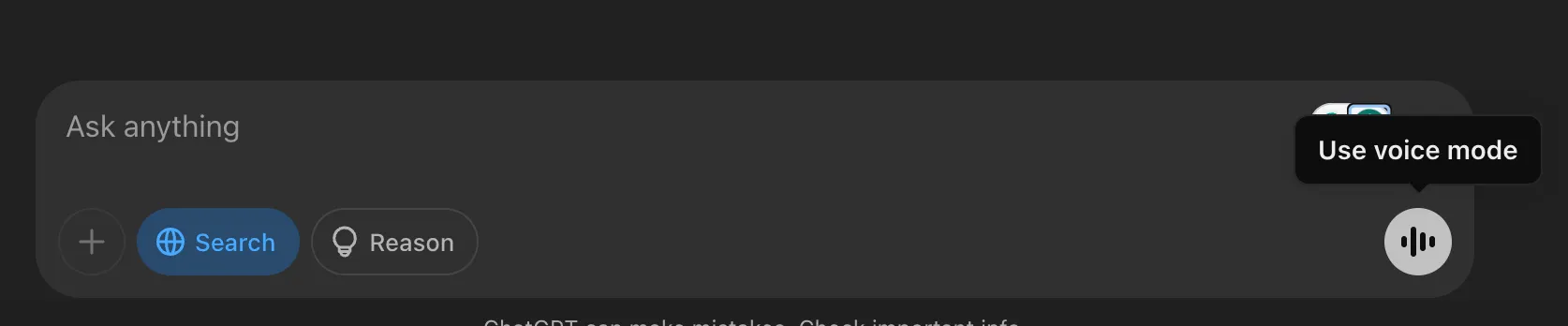
Para activar esta función, haga clic en el ícono del modo de voz en la parte inferior derecha de la barra de búsqueda, permita el acceso al micrófono y comience a hablar. Para salir, haga clic en el icono de cerrar (x). Tu historial de chat seguirá guardado en el mismo chat. Para cambiar el sonido predeterminado, haga clic en el ícono de tono de llamada en la parte superior derecha y seleccione su sonido preferido.
3. Explorar modelos GPT personalizados
Los modelos GPT personalizados son versiones modificadas de ChatGPT diseñadas para tareas específicas. Puedes considerarlos expertos en los temas que crean. Por ejemplo, si crea un modelo GPT para ayudarlo a escribir correos electrónicos de contacto en frío, se centrará específicamente en esa tarea. La mejor parte es que no se requieren habilidades de programación, por lo que cualquiera puede crear uno.
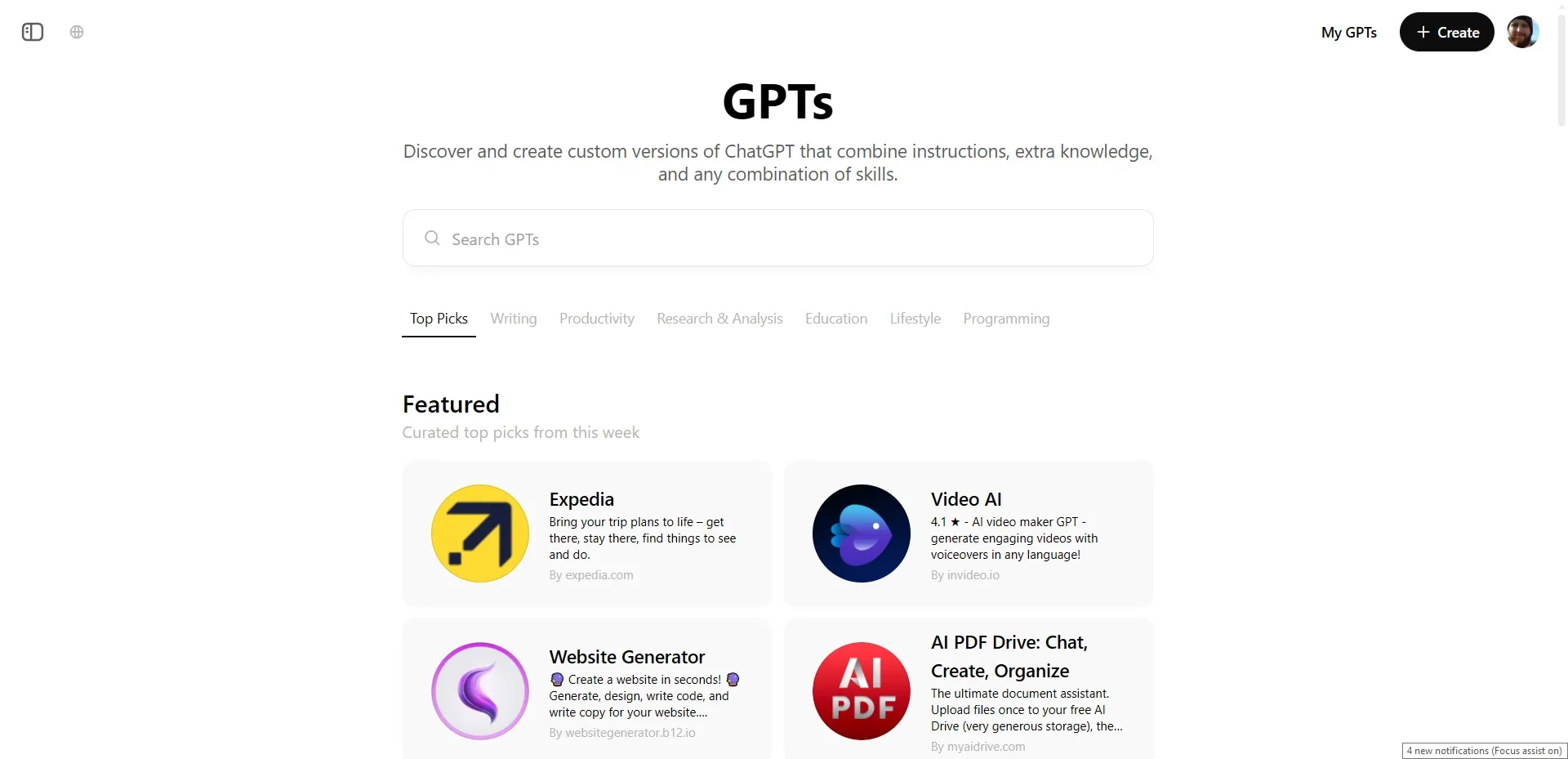
Puedes compartir tu propia plantilla GPT personalizada para que otros la prueben. Del mismo modo, puedes acceder a las plantillas GPT creadas por otros usuarios desde la biblioteca GPT. Para explorar las plantillas GPT disponibles, haz clic en Explorar GPT en la parte superior de la barra lateral izquierda, busca la plantilla que desees, selecciónala y, a continuación, haz clic en Iniciar chat.
Los usuarios del nivel gratuito ahora tienen acceso limitado a los modelos GPT. Los límites de velocidad de GPT-4o se aplican a los modelos GPT y ChatGPT. Una vez que alcance el límite, deberá esperar a que se restablezca antes de volver a utilizar los modelos GPT. Además, se requiere una suscripción Plus para crear y compartir modelos GPT. No puedes dejar reseñas de modelos GPT como usuario gratuito.
2. Obtenga justificaciones para las respuestas de ChatGPT
En el modo de conversación normal, ChatGPT proporciona respuestas directas a sus preguntas. Usando la función de razonamiento de ChatGPT, puedes pedirle que explique el proceso de pensamiento detrás de su respuesta. Por ejemplo, si preguntas: "¿Puedes aprender a programar por tu cuenta?" ChatGPT proporcionará una respuesta con justificación. Esta función es útil para comprender cómo funciona ChatGPT y desarrollar estrategias de preguntas efectivas.
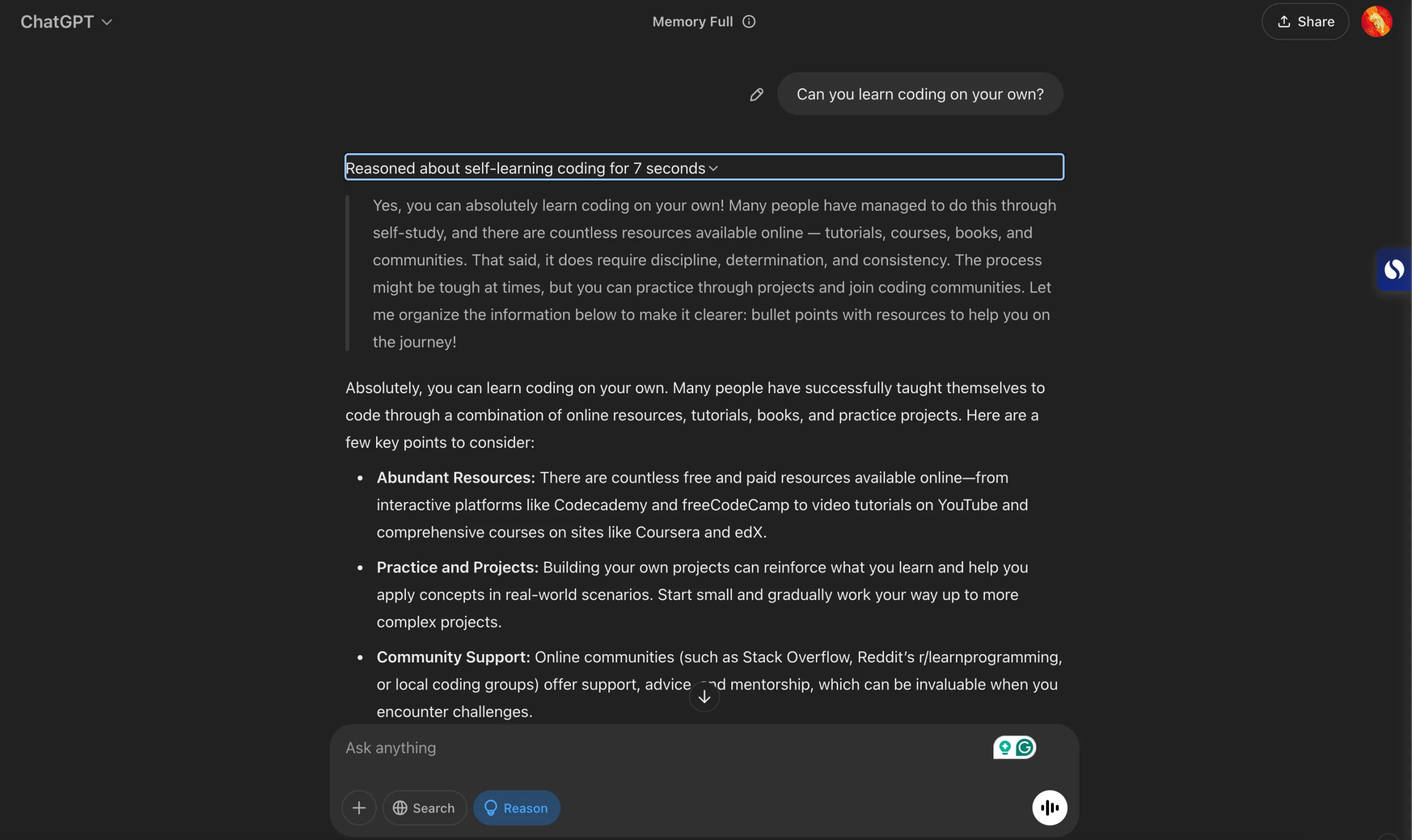
Como usuario gratuito, puedes usar esta función haciendo clic en el botón «Motivo» junto al botón «Buscar» al introducir tu consulta. Al recibir una respuesta, puedes expandir la sección de razonamiento para ver cómo la IA llegó a su conclusión. También puedes mantener esta función activada para preguntas posteriores y así consultar el razonamiento durante la conversación.
Como suscriptor de ChatGPT Plus, puede elegir entre diferentes modelos para generar respuestas utilizando métodos de razonamiento avanzados, lo que le brinda un mayor control sobre el tipo de respuestas que recibe.
1. Vea lo que ChatGPT recuerda sobre usted
ChatGPT incluye una función de memoria que almacena información de todas tus conversaciones. Puedes configurarla para que recuerde detalles específicos, revisar sus recuerdos y hacer que los borre si no te sientes cómodo con algún dato. Para ver lo que recuerda, toca tu icono de perfil y ve a Configuración > Personalización > Administrar recuerdos.
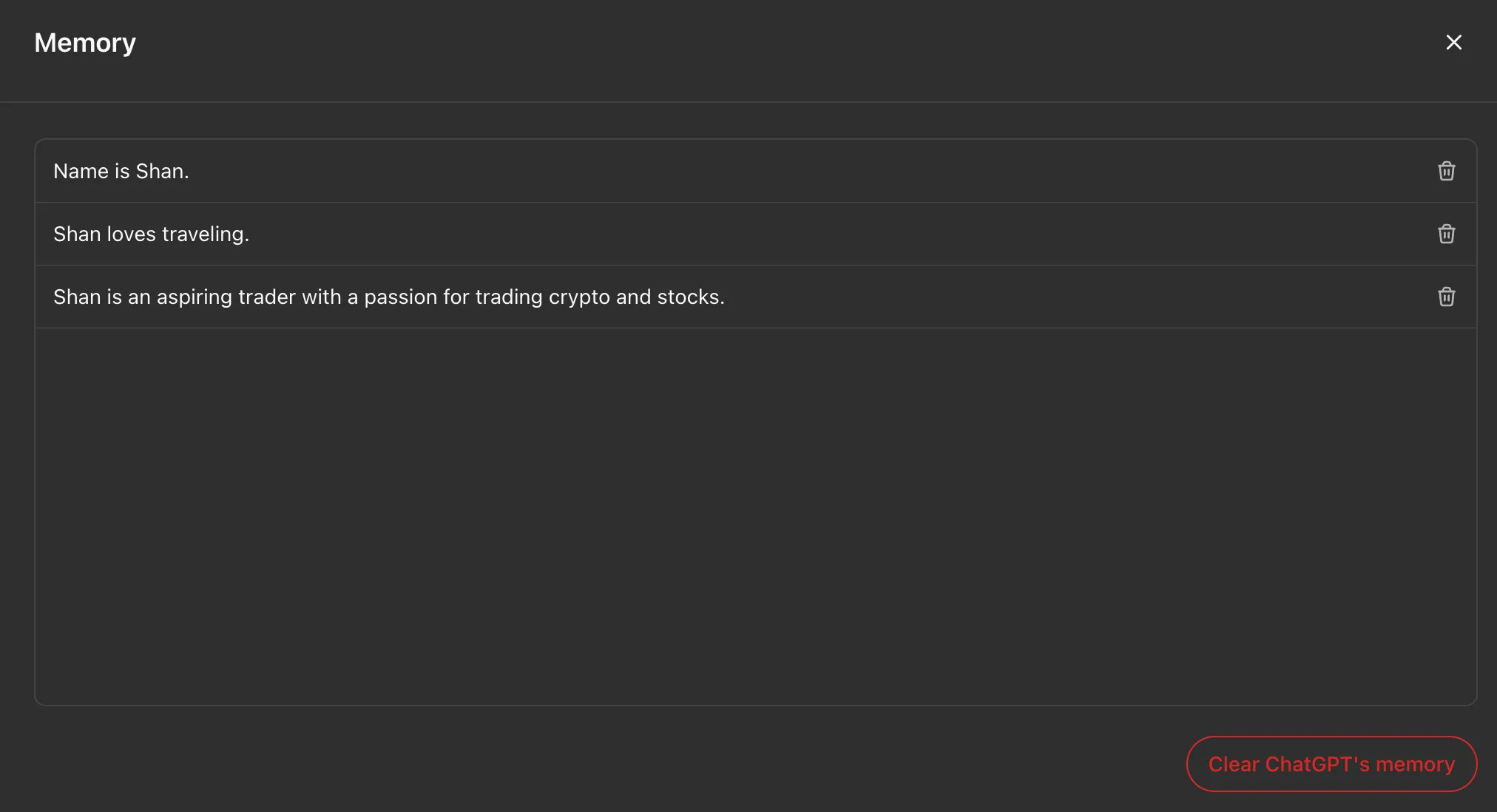
Desde allí, puedes eliminar recuerdos específicos o hacer clic en el botón Borrar memoria de ChatGPT para borrar todos los recuerdos que tiene sobre ti.

Los comentarios están cerrados.