

¿Cansado de los fondos tradicionales de Google Meet? Aquí te mostramos cómo diseñar el tuyo con Gemini AI.
Únase a sus reuniones desde una playa (virtual)

Participo en muchas reuniones y, como muchos de mis colegas están en otros países, paso mucho tiempo usando Google Meet.
Y como Google ahora integra las funciones inteligentes de Gemini en todos los aspectos de su ecosistema, puedo disfrutar de la IA durante estas llamadas de trabajo. Esta nueva función te permite personalizar tu experiencia de reunión como nunca antes.
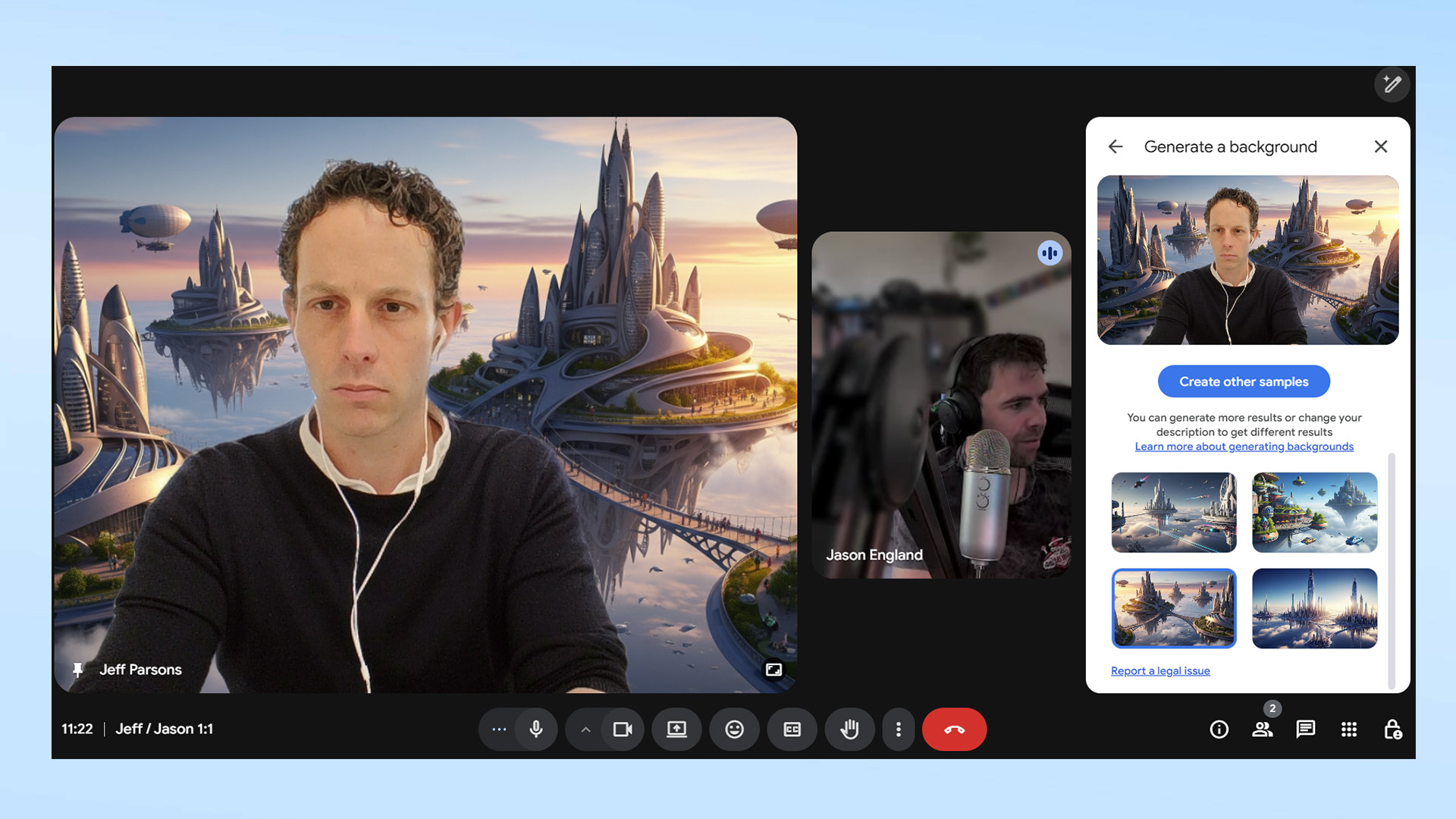
Fondos Generativos es una nueva función de Google Meet que te permite usar Gemini para crear un fondo personalizado para tu ventana de video. Si tu entorno de oficina es poco inspirador, como el mío, esta es una forma sencilla de darle un toque personal a tus llamadas. Esta función no requiere conocimientos técnicos avanzados, por lo que es accesible para todos.
Cualquiera que haya usado Google Meet con frecuencia sabe que el servicio incluye una serie de fondos estáticos que puedes usar en lugar de los reales. Puedes elegir entre una sala de reuniones típica de oficina, una cafetería soleada o una cabaña de madera; pero es muy fácil iniciar sesión en una llamada grupal con algunos compañeros (o familiares) y elegir el mismo fondo. Esto puede restarle originalidad y creatividad a tus reuniones.
Los fondos generativos te permiten crear algo único y son una excelente manera de hacer que tus llamadas semanales de equipo sean más inspiradoras. Incluso podrías descubrir a un compañero aficionado a la ciencia ficción, la fantasía o lo vintage cuando vea tu nuevo fondo. Esta función fomenta la comunicación y el descubrimiento de intereses comunes entre los miembros del equipo.
A continuación, te mostramos cómo crear tu propio fondo de Google Meet impulsado por IA.
1. Únase a la reunión
Para unirte a una reunión instantánea o programada de Google Meet, o para iniciar una nueva, haz clic en los tres puntos verticales de la barra de herramientas para abrir el menú de configuración adicional. A continuación, haz clic (o pulsa) en la opción " Fondos y efectos".
2. Elija fondos de pantalla generados por IA generativa.
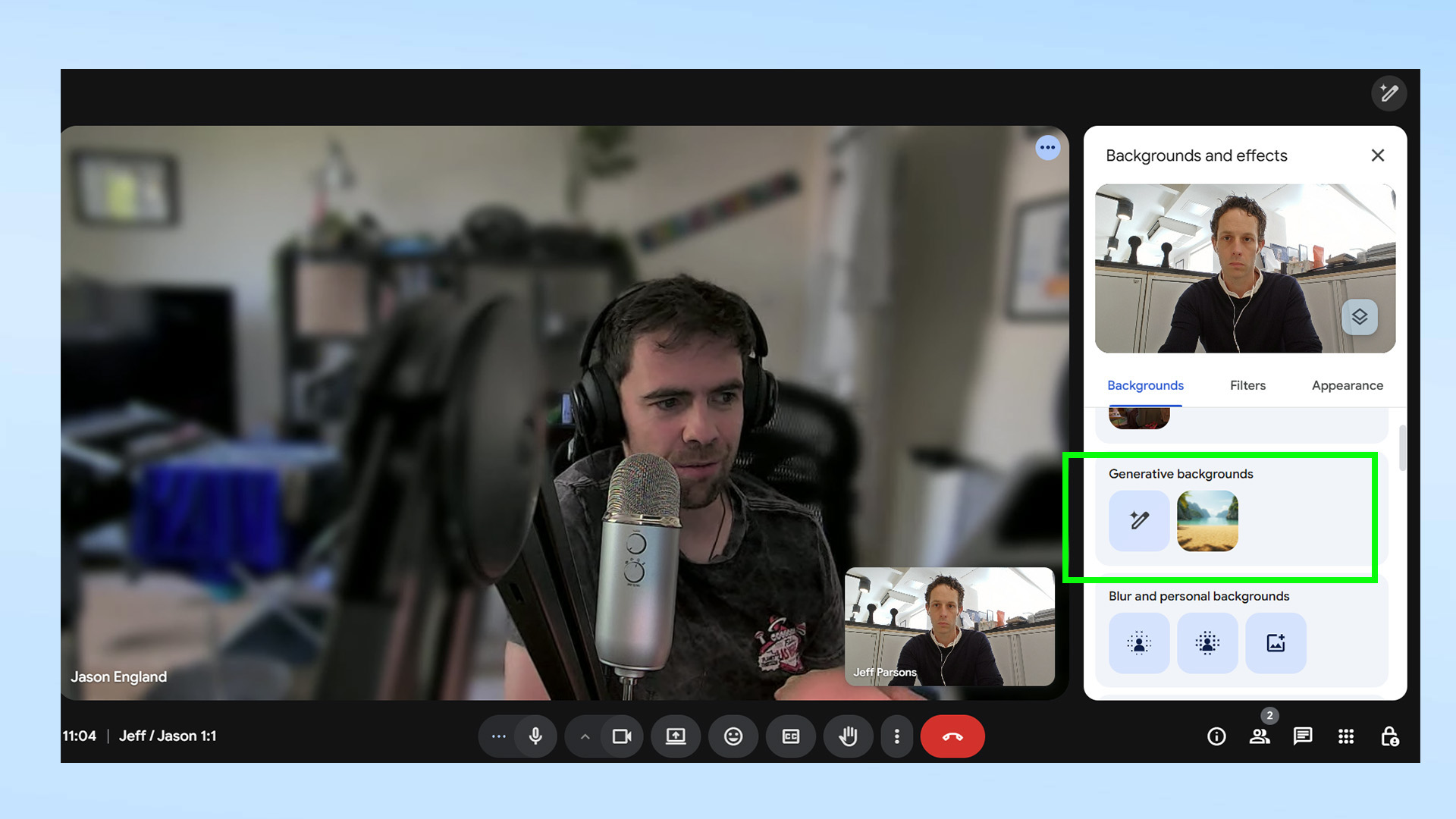
Busque y haga clic en el icono del lápiz que se encuentra debajo del encabezado "Fondos generados por IA generativa".
3. Ingrese su reclamo
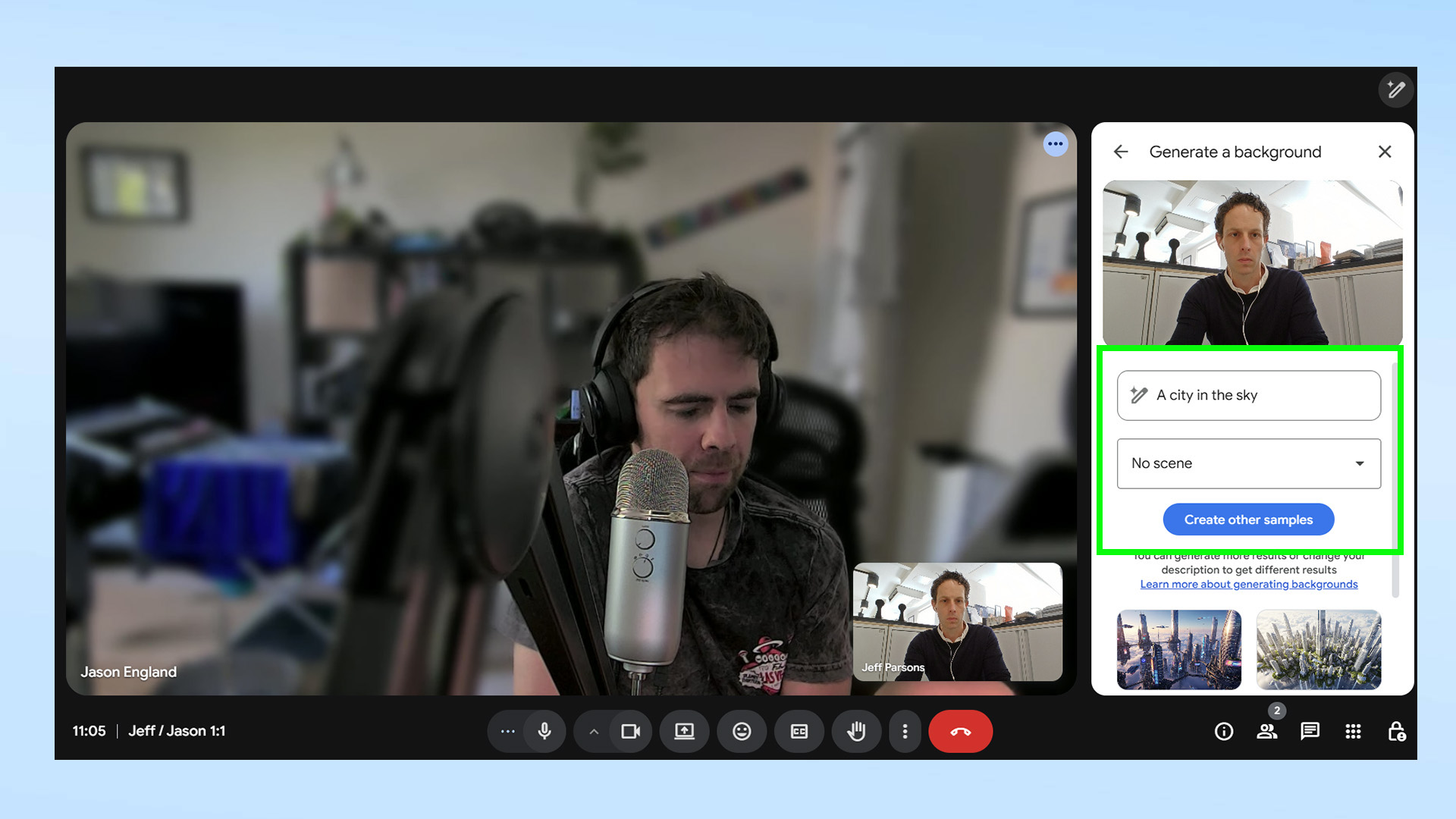
Para empezar, introduce tu texto en el cuadro de texto correspondiente. Utiliza el menú desplegable de abajo para obtener más información sobre el entorno que quieres crear. Por ejemplo, yo usé la frase sencilla «Ciudad en el cielo» para crear un fondo de ciencia ficción adecuado para una videollamada con un compañero. Después de asegurarte de que tu texto refleja con precisión tu visión, haz clic en el botón «Crear muestras» . Gemini tardará aproximadamente 20 segundos en generar cuatro muestras diferentes basadas en tu texto.
4. Personaliza el fondo de la reunión usando inteligencia artificial
Haz clic en el fondo que deseas aplicar automáticamente y guárdalo en tu perfil de Google Meet. Si el resultado no es del todo satisfactorio, vuelve atrás e intenta usar una descripción más detallada. Por ejemplo, puedes solicitar que el fondo se muestre con un estilo fotorrealista o con otro estilo artístico. Esta función mejora la experiencia del usuario y le da un toque personal a tus reuniones.
Ahora que has logrado que tus reuniones sean más dinámicas, quizás quieras explorar otras maneras en que Gemini puede ayudarte a optimizar tu flujo de trabajo en Google. Por ejemplo, puedes usarlo para resumir videos de YouTube , organizar tu escritorio o incluso crear tus propios juegos de Wordle . Estas herramientas convierten a Gemini en una potente herramienta de productividad.
Aquí tienes 9 comandos que puedes usar si estás empezando con Gemini . Explora estos comandos para iniciar tu viaje al mundo de la inteligencia artificial y desbloquear todo el potencial de Gemini.

Los comentarios están cerrados.