


Aumentar la productividad en el lugar de trabajo digital se ha convertido en un objetivo clave, especialmente con la creciente necesidad de herramientas que faciliten la organización de tareas y agilicen los procesos de comunicación. Las aplicaciones Gemini son herramientas innovadoras que pueden revolucionar el uso de Google Workspace, combinando funciones inteligentes y una integración perfecta con las aplicaciones que usas a diario.
Con Gemini Apps, puedes integrar múltiples servicios de Google, como Gmail, Google Calendar y Google Drive, de manera que agilicen tu flujo de trabajo y te ahorren tiempo y esfuerzo. Estas aplicaciones van más allá de simplemente conectar herramientas, ofreciendo respuestas personalizadas que satisfacen tus necesidades específicas y te ayudan a organizar las tareas de forma más efectiva.
Ya sea que trabaje como parte de un equipo grande o solo, Gemini Apps le permite administrar mejor su tiempo y comunicarse de manera más eficiente. En este artículo, aprenderá cómo conectar Google Workspace a Gemini y cómo usar estas capacidades para optimizar su flujo de trabajo diario y aumentar significativamente su productividad.
Cómo habilitar la extensión Google Workspace en Gemini
Gemini Apps te permite conectar diferentes servicios a tu cuenta para obtener respuestas más personalizadas y útiles a tus consultas. También le permite utilizar las capacidades de inteligencia artificial de Gemini para automatizar tareas como:
- Responder a los correos electrónicos.
- Exporte datos de Gmail a Google Sheets.
- Resumir texto de Google Docs.
- Encuentre documentos específicos en Google Drive.
Las aplicaciones de Gemini son gratuitas. Sin embargo, Google aún está implementando esta función en algunas regiones, por lo que podría no estar disponible para todos los usuarios. A continuación, te explicamos cómo habilitar el complemento Google Workspace en Gemini :
- Inicie el navegador y vaya a la aplicación web. Gemini.
- Inicie sesión con las credenciales de su cuenta de Google. Asegúrate de utilizar la misma cuenta de Google con Gemini y Google Workspace.
- Ir Configuración de y seleccione Adiciones.
- Encontrarás varias herramientas, incluidas Google Trips, Google Hotels y Google Maps. Sin embargo, en esta guía nos centraremos en los complementos de Google Workspace (que incluyen Gmail, Docs y Drive) y YouTube.
- Habilite el interruptor de palanca dedicado para habilitar los complementos de Google Workspace y YouTube y haga clic en Contacto en la ventana emergente.
Advertencia: Es importante tener en cuenta que al habilitar estas extensiones, Gemini obtiene acceso a datos potencialmente confidenciales de tus aplicaciones de Google. Sin embargo, puedes desactivarlas en cualquier momento para gestionar los riesgos y las preocupaciones relacionadas con la privacidad derivados de la IA.
Géminis, al igual que otros modelos de IA, puede alucinar respuestas y proporcionar información incorrecta. Puede mitigar este riesgo revisando los enlaces de origen después de que Gemini responda.
Cómo usar las aplicaciones de Gemini para aumentar tu productividad
Accede a tu bandeja de entrada de Gmail a través de Gemini
Administrar una bandeja de entrada de Gmail completa puede resultar difícil y frustrante. Sin embargo, con Gemini, puede obtener una descripción general rápida de los correos electrónicos no leídos, buscar correos electrónicos específicos, resumir correos electrónicos y exportar datos a hojas de cálculo o documentos. El complemento Workspace le brinda a Gemini acceso a su bandeja de entrada, lo que lo ayuda a simplificar su experiencia con Gmail.
Usar el complemento Workspace es simple. En general, recuerde especificar la aplicación y el tipo de contenido y utilizar palabras clave para hacer referencia a información específica. Por ejemplo, aquí tienes algunos trucos de Gemini para mejorar tu experiencia con Gmail:
- Escribe el código
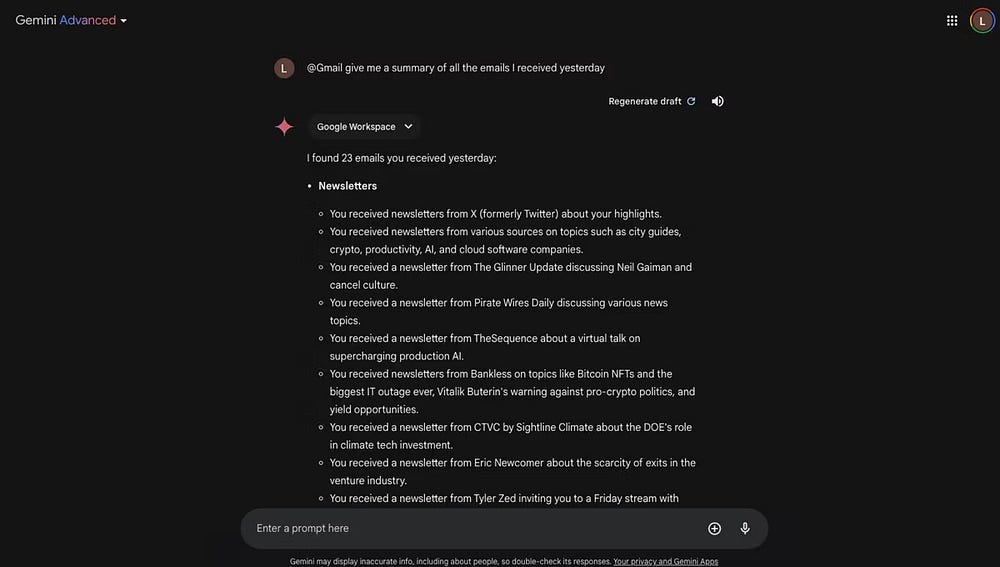
@En el cuadro Tipo para abrir el menú Extensiones y seleccionar Gmail. - Pídale a Gemini que proporcione un resumen de todos los correos electrónicos que recibió durante un período específico, por ejemplo
@Gmail Dame un resumen de todos los correos que recibí ayer
- Vea el resumen de su correo electrónico sin tener que abrir su bandeja de entrada o hacer clic en los enlaces de origen debajo del resumen del correo electrónico para abrir un correo electrónico específico.
Aquí hay algunos otros ejemplos de cómo usar esta extensión específica de Gemini:
@Gmail Encuentra todos los recibos bancarios que recibiste el mes pasado
@Gmail Muéstrame correos electrónicos de la semana pasada que contengan archivos adjuntos
@Gmail Muéstrame todos los correos electrónicos de [Insertar contacto] y organízalos en una tabla.
Consejo: Haga clic en “Exportar a hojas de cálculo” debajo de la tabla para crear automáticamente una hoja de cálculo con todos los correos electrónicos seleccionados.
@Gmail Escribe un borrador de respuesta al correo electrónico de [Insertar contacto]
@Gmail ¿Me han invitado a algún evento este mes?
Interactuar con Google Drive en Gemini
Google Drive es una práctica solución de almacenamiento en la nube que te permite guardar archivos, documentos y fotos en una ubicación centralizada. Sin embargo, a medida que tu cuenta de Drive se llena, puede resultar difícil encontrar rápidamente elementos específicos. Afortunadamente, el complemento Gemini Workspace puede ayudarte con esto.
A continuación se muestran algunas formas de utilizar el complemento Gemini Workspace para administrar Google Drive de manera eficiente:
- @Google Drive Enumera todos los archivos PDF relacionados con la programación.
- @Google Drive Dame un resumen de [palabra clave], por ejemplo.
@Google Drive Dame un resumen de todo lo que necesitas para dominar la informática y la codificación en un cuaderno grande y grueso
- Puede exportar automáticamente este resumen a Google Docs haciendo clic en el ícono de compartir debajo de la respuesta y seleccionando Exportar a documentos.
A continuación se muestran algunos otros ejemplos de cómo utilizar el complemento Gemini Workspace para Google Drive:
- @Google Drive me muestra todos los archivos agregados el mes pasado
- @Google Drive Enumera todos los documentos compartidos de un contacto específico
- @Google Drive Edita el documento titulado [insertar título]
- Vaya a mi @Google Drive y deme un resumen de todas las presentaciones agregadas el mes pasado.
- @Drive Encuentra documentos que contengan la frase [insertar frase]
- @Drive ¿Qué productos funcionan mejor en la hoja de cálculo [insertar título]?
Utilice Google Docs en Géminis
Si usa mucho Google Docs para el trabajo, la escuela o proyectos personales, también puede acceder a sus documentos a través del complemento Workspace en Gemini. El comando @Google Docs es una forma útil de interactuar con sus archivos de Google Docs directamente en Gemini. Aquí hay unos ejemplos:
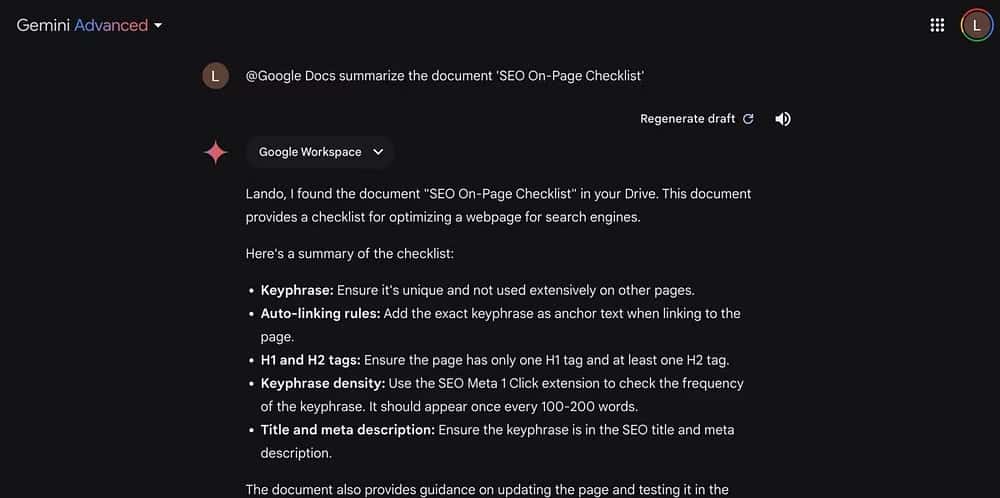
- @Google Docs Resume el documento [insertar título], p. ej.
@Google Docs Documento resumido en la lista de verificación de SEO en la página - @Google Docs Sugiere otra introducción al documento [insertar título]
- @Google Docs Compara resultados en [Ingresar título1] y [Ingresar título2]
- @Google Docs ¿Cuáles son los principales temas tratados en las notas de mis reuniones?
- @Google Docs Revise mi documento [insertar título] y sugiera mejoras
Accede a YouTube en Géminis
Mirar un video largo de YouTube solo para encontrar una pieza de información específica puede ser una tarea que requiere mucho tiempo. Afortunadamente, la extensión Gemini para YouTube ofrece una amplia gama de casos de uso, que incluyen encontrar videos sobre un tema específico, resumir videos largos o ver videos de YouTube en Gemini.
- @YouTube Encuentra vídeos sobre las mejores herramientas de IA generativa
Géminis enumerará videos relevantes. Haga clic en el enlace para abrir el video en YouTube o verlo directamente en Gemini.
- Alternativamente, puedes pedirle a Gemini que resuma el video usando el comando @YouTube para resumir el video [Insertar título del video].
Con el uso creativo del complemento @YouTube Gemini, puedes ahorrar tiempo y mejorar tu productividad a la hora de consumir contenido en la plataforma.
En general, habilitar Gemini Apps puede proporcionar una experiencia más eficiente y optimizada al utilizar herramientas populares de Google, como Google Docs, Drive, Gmail y YouTube. Sin embargo, cuanto más específicas sean sus preguntas, más precisas serán las respuestas. Por lo tanto, prueba diferentes formas de formular tus preguntas para aprovechar al máximo estos complementos.

Los comentarios están cerrados.