

4 trucos ocultos en la app ChatGPT del teléfono que la hacen más útil
Lo que aprenderás de este artículo
- Cómo mantener presionado el micrófono para iniciar una conversación de voz instantánea con ChatGPT
- Cómo deslizar para renombrar o eliminar conversaciones desordenadas en la aplicación móvil
- Cómo usar la cámara para ingresar imágenes rápidamente y analizarlas en tiempo real
- Cómo arrastrar y soltar archivos en iOS para obtener ayuda instantánea de IA en documentos y fotos
Algunas personas prefieren cómo y cuándo usar ChatGPT . Por ejemplo, durante el día, cuando estoy frente a la computadora, uso ChatGPT para preparar tareas o intercambiar ideas. Pero después de mi jornada laboral, suelo usar la aplicación para cosas como cocinar, pedir consejos o incluso hacer preguntas rápidas sobre crianza de los hijos.
Las versiones de escritorio y móviles son idénticas, lo que significa que si inicias una conversación en una, puedes retomarla donde la dejaste en la otra, siempre que hayas iniciado sesión.
Hablando de la aplicación, si solo usas ChatGPT en tu teléfono para escribir en el chat, te estás perdiendo muchas funciones. OpenAI ha incluido una serie de atajos en su aplicación móvil para iOS y Android que pueden convertir tu chatbot en un compañero mucho más productivo.
Aquí están algunos de mis comandos favoritos para abrir ahora mismo.
1. Mantenga pulsado para hablar instantáneamente
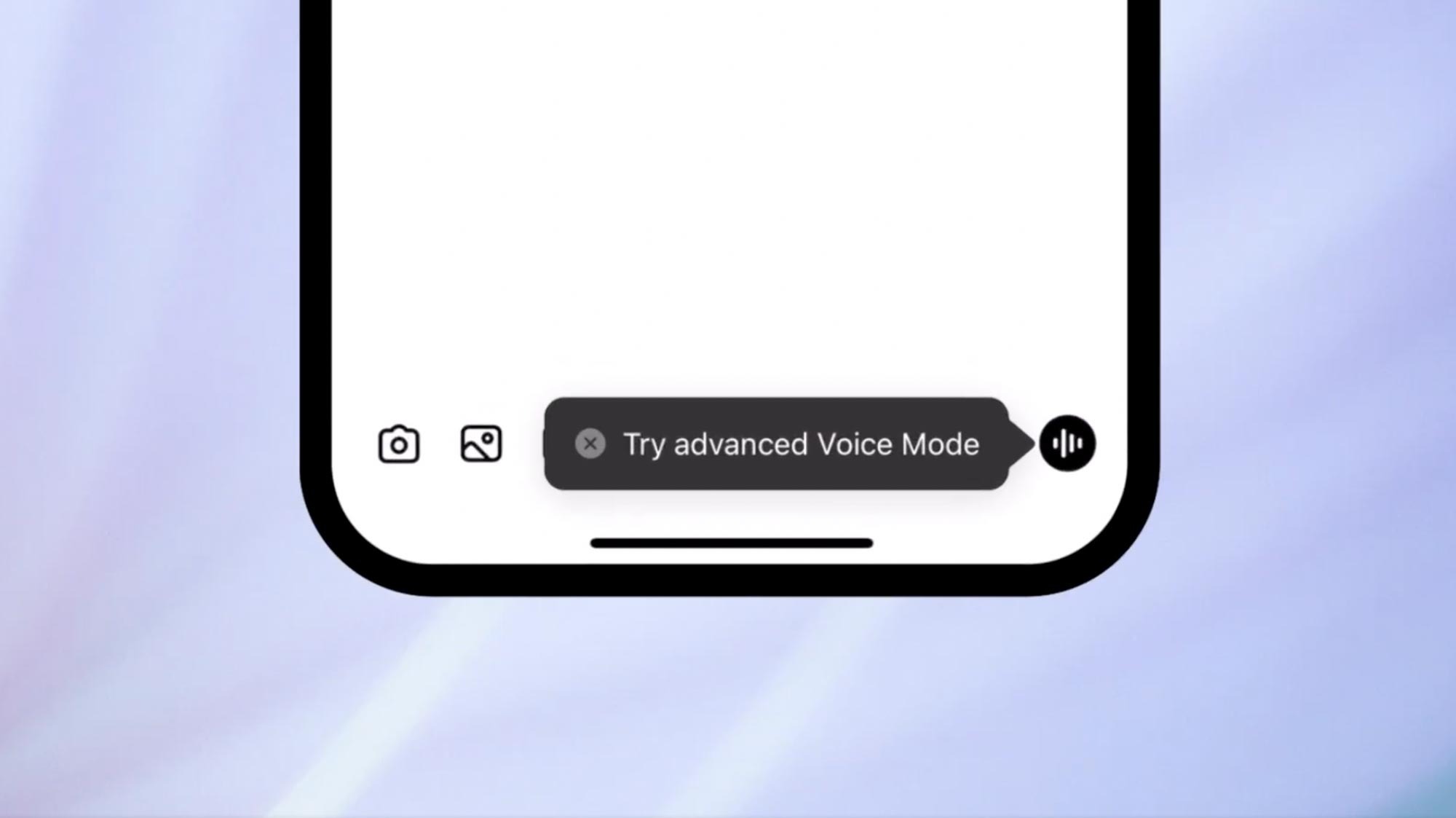
Normalmente, iniciar un chat de voz con ChatGPT solo requiere unos pocos toques. Pero aquí tienes un atajo: simplemente mantén pulsado el botón del micrófono en la parte inferior de la pantalla. En lugar de grabar un mensaje único, esto activará un chat de voz interactivo en tiempo real con ChatGPT. Es la forma más rápida de usar la aplicación sin usar las manos y hace que el asistente se parezca mucho más a Siri o al Asistente de Google. Yo uso esta opción constantemente, sobre todo cuando corro largas distancias (sí, hablo con ChatGPT mientras corro). También uso esta opción de manos libres mientras conduzco, cocino, trabajo en el jardín o junto a la piscina.
2. Desliza para cambiar el nombre o eliminar chats.
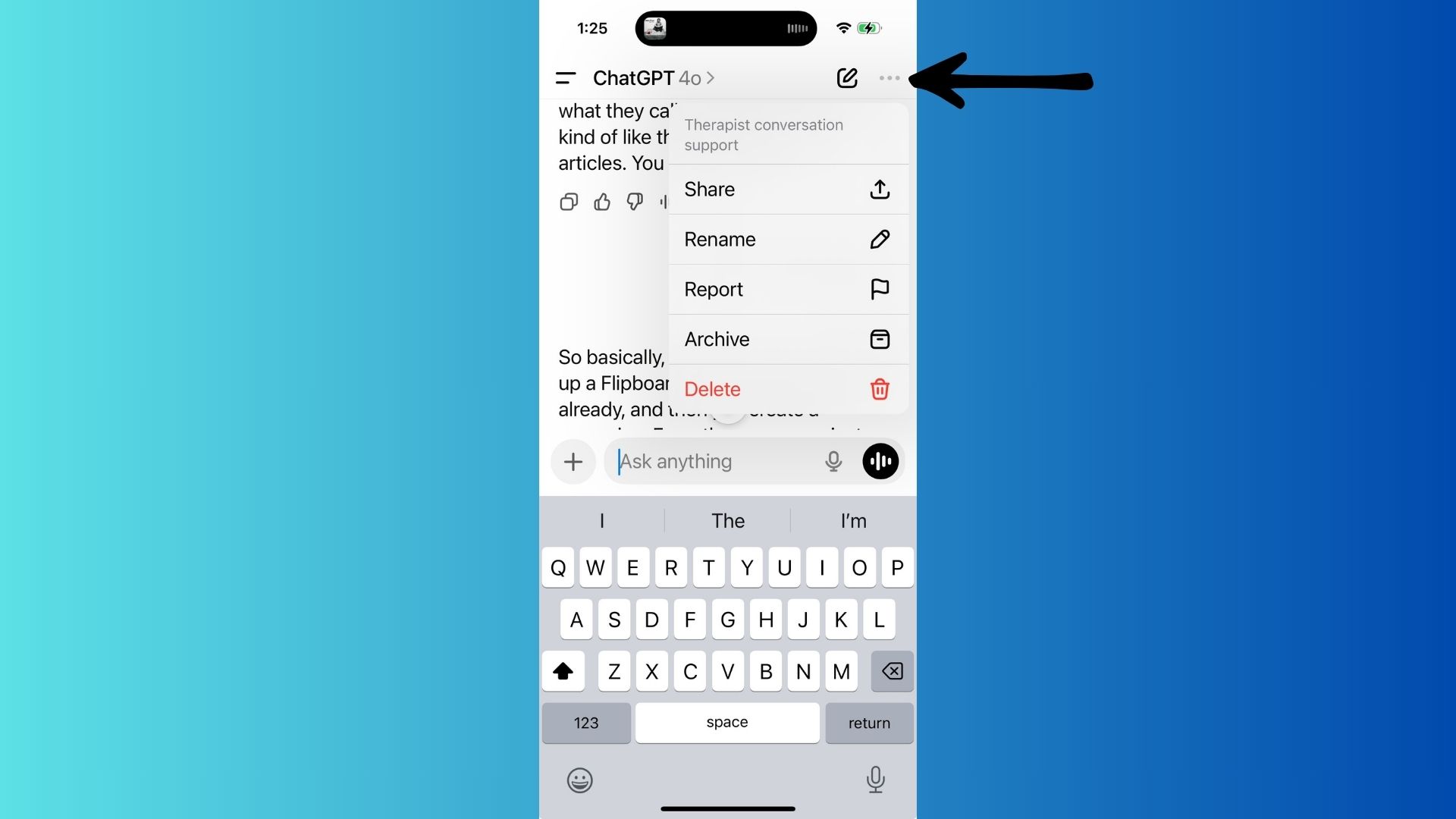
Si eres de los que dejan que su feed de chat de ChatGPT se llene de conversaciones desorganizadas y sin etiquetar (¡a mí me pasa a menudo!), esta función te será de gran ayuda y aumentará significativamente tu productividad. En la pantalla principal de la aplicación, desliza el dedo hacia la izquierda sobre cualquier conversación para que aparezcan los tres puntos en la parte superior, lo que te permitirá cambiarle el nombre o eliminarla. Podrás organizar de forma ordenada tus proyectos de trabajo, consultas personales y experimentos aleatorios sin tener que rebuscar en la configuración.
3. Ingrese imágenes rápidamente usando la cámara
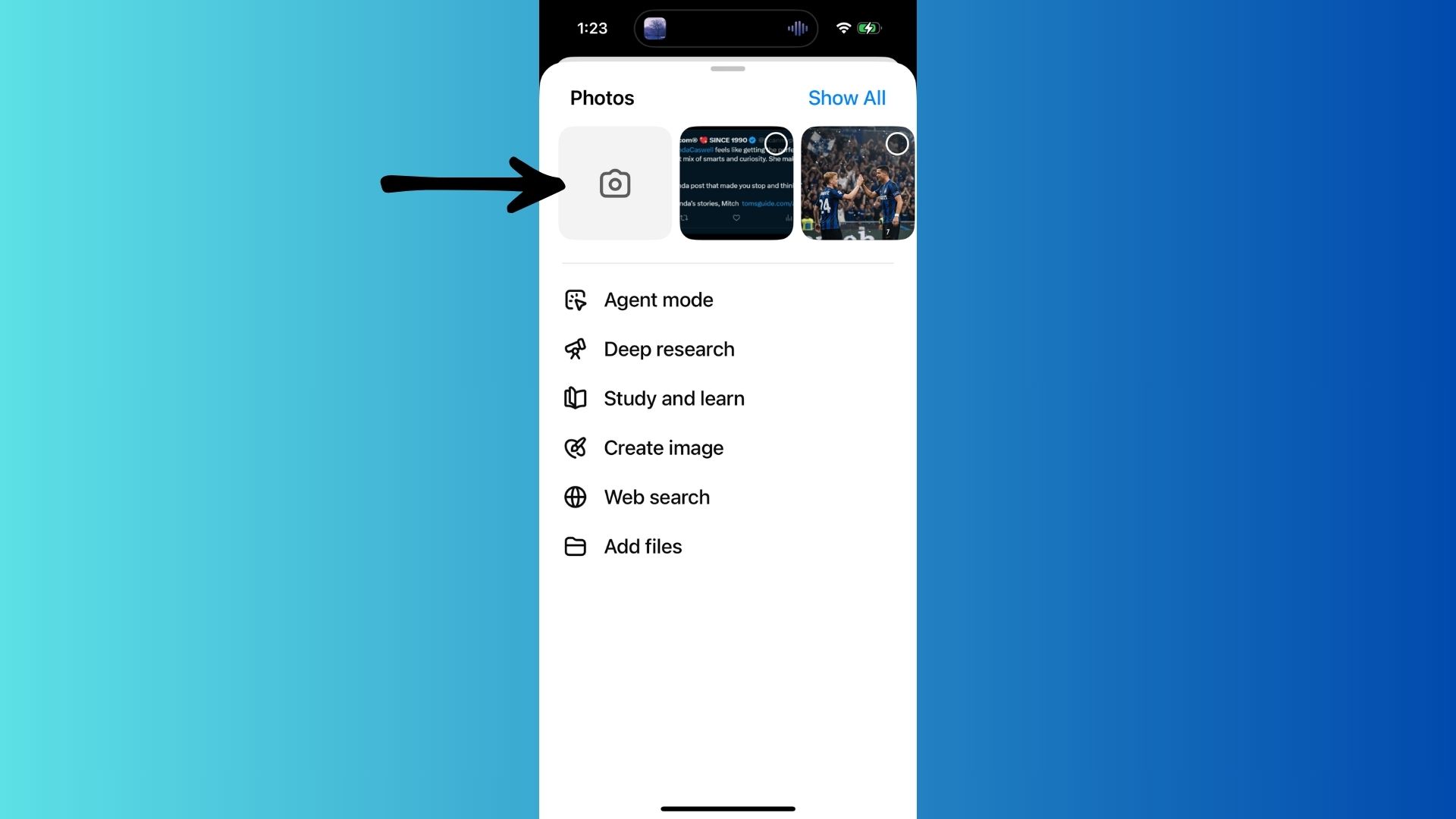
ChatGPT puede analizar lo que ves. Esta función es increíblemente útil, sobre todo en esta época del año, cuando empiezan a aparecer las arañas. Solo tengo que pulsar el botón "+" en el cuadro de mensaje y seleccionar "Cámara" para tomar una foto directamente en ChatGPT . Así, puedo saber al instante si se trata de una araña venenosa o simplemente de una que da miedo. Esta función también se puede usar en otras situaciones, como al consultar un menú, resolver un problema matemático complejo o averiguar por qué se enciende una luz de advertencia en el panel de control.
ChatGPT puede analizar el problema en tiempo real, proporcionándote una "segunda opinión" que te ayudará a obtener respuestas más rápidas.
4. Arrastre y suelte archivos (específico del sistema operativo) iOS)
Si usas un iPhone o un iPad , hay otro truco más práctico. Puedes arrastrar y soltar archivos o fotos directamente en la aplicación ChatGPT desde tus aplicaciones de Correo, Fotos o Archivos.
ChatGPT los procesará instantáneamente como archivos subidos que podrás consultar, resumir o analizar. Es una forma rápida de obtener ayuda de IA para archivos PDF , documentos o capturas de pantalla sin tener que navegar por menús.
Una ultima palabra
Estos atajos no reciben la misma atención que las grandes actualizaciones de modelos de OpenAI , pero pueden marcar una gran diferencia en tu experiencia diaria con ChatGPT .
Ya sea que uses la función de manos libres, cargues fotos o mantengas tus conversaciones más organizadas, estas funciones convierten la aplicación móvil en un asistente más eficiente (y sorprendentemente, también más divertido).
Si aún no lo has probado, pruébalo y cuéntame qué te parece.
Los comentarios están cerrados.