

Creé un proxy Claude para gestionar mi correo electrónico: así es como cambió mi forma de manejar el correo electrónico.
¿Estás cansado del correo electrónico desordenado? Descubre cómo creé un agente en la nube para gestionar mi bandeja de entrada y cómo cambió la forma en que manejo mis mensajes.

Las cosas más importantes que necesitas saber
- Claude puede gestionar automáticamente tu bandeja de entrada mediante tareas programadas, redactando respuestas y añadiendo invitaciones al calendario, lo que reduce las tareas repetitivas.
- Para gestionar tu bandeja de entrada con Claude, necesitas un plan de pago y la activación de los conectores de Gmail y Google Calendar, seguido del uso del comando /schedule con una solicitud específica.
- Aunque Cloud es capaz de redactar respuestas, los usuarios de Gmail deben revisar y enviar los borradores manualmente, y el rendimiento puede mejorarse enseñándole a Cloud la importancia de los mensajes y vinculándolo con otros servicios.
Los usuarios avanzados de IA invierten mucho en guiar a los agentes para que trabajen de forma autónoma hacia un objetivo, ajustando su rumbo en función de los resultados e iterando a través del proceso, un proceso que a menudo se denomina "bucle". Descubre mi experiencia utilizando la programación de sugerencias con Claude.

Si te interesa probar este flujo de trabajo, Claude está diseñado para gestionarlo. Puedes usar la función de bucle en Claude Code para ejecutar indicaciones a intervalos recurrentes, o el comando de programación en Claude Cowork para lograr el mismo resultado.
Para descubrir la mejor manera de gestionar tu bandeja de entrada utilizando inteligencia artificial, hablé con Lamis Makti, miembro del equipo técnico de Anthropic, quien mencionó que Claude Loops es particularmente popular.
McKee comentó: “Es como si ya no tuvieras que enviar y gestionar tú mismo esas reclamaciones, sino que los agentes pueden autogestionarse y mantenerse enfocados durante más tiempo. Creo que por eso la gente está tan entusiasmada”.
Si hay una tarea recurrente para la que la IA está diseñada, es la gestión de tu bandeja de entrada. Aunque Claude ofrece varias maneras de repetir la solicitud, Makti recomienda específicamente ejecutar tareas programadas en este caso. Descubre cómo uso Claude a diario para lograr una gran diferencia.
McKee explicó: “Las tareas programadas se ejecutan en la nube, mientras que los bucles dependen de que el portátil esté encendido”.
En su documentación , Claude sugiere usar tareas en la nube para trabajos que necesitan ejecutarse de forma fiable sin necesidad de tu dispositivo, y tareas de escritorio cuando necesites acceder a archivos y herramientas locales.
Estas funciones requieren un plan de pago de Claude, pero si te interesa que Claude gestione tu bandeja de entrada de forma independiente, esto es lo que debes hacer.
Cómo usar las tareas programadas en Cloud para administrar tu bandeja de entrada
1. Inicia sesión en la nube.
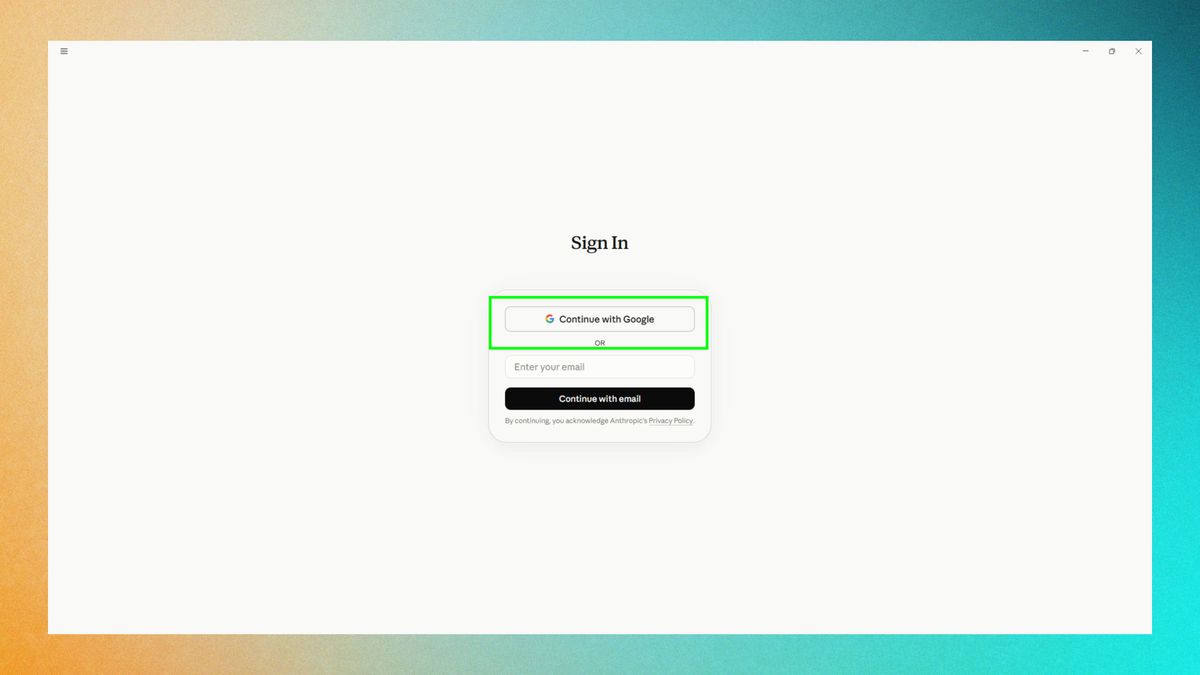
Inicia sesión en la cuenta de Cloud con la que quieras controlar tu bandeja de entrada . La cuenta de correo electrónico que quieras monitorizar no tiene por qué coincidir con la dirección de correo electrónico asociada a tu cuenta de Cloud. Sin embargo, durante la configuración, tanto el navegador como la aplicación deben estar conectados a la misma cuenta de Cloud.
Para los fines de esta guía, inicié sesión mediante la aplicación Cloud. Si bien la ubicación de los botones puede variar, los mismos principios se aplican al usar Cloud a través de la web.
2. Activación de los conectores
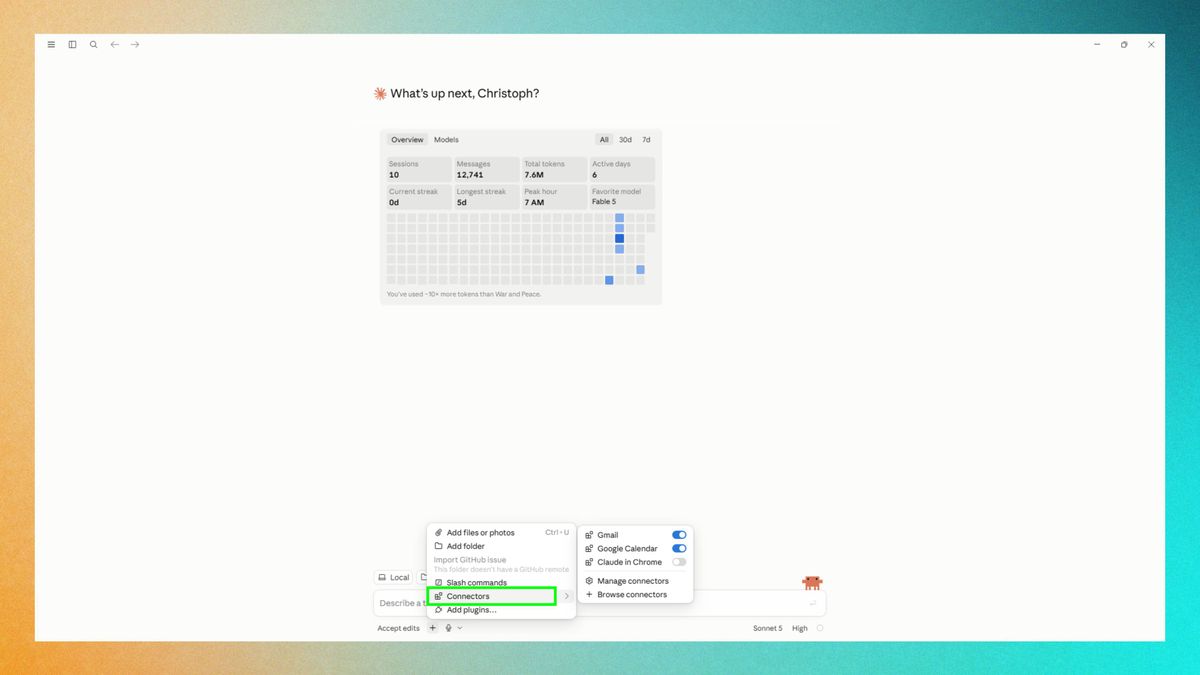
Haz clic en el icono de más (+) y activa el conector oficial de Gmail . También te recomiendo vincularlo con tu Calendario de Google para que Claude pueda convertir las invitaciones que recibas en eventos. Explora Plus para aprender cómo vincular Claude con otros servicios como Google Drive y Canva.
Si desea vincularlo con Outlook, visite la tienda de aplicaciones de Microsoft y busque Cloud for Outlook.
3. Establecer el cronograma
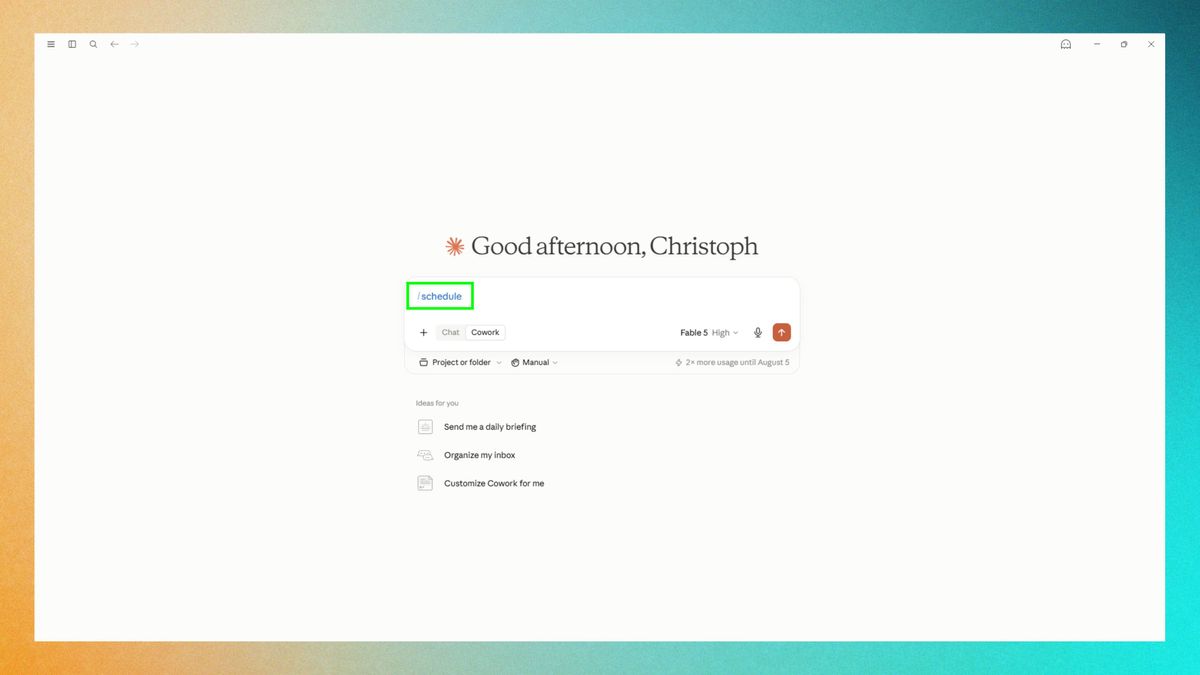
Antes de redactar tu reclamación, asegúrate de usar la función de programación. Escribe /schedule o haz clic en el signo más para añadir la habilidad de programación . Sabrás que la habilidad de programación está activada cuando el color de la fuente sea diferente al del resto de la reclamación.
Si desea que su gestor de correo electrónico se ejecute exclusivamente en Cloud Code y solo cuando su dispositivo esté encendido, cambie a Cloud Code y utilice /loop en su lugar.
Este es su recordatorio mensual de que ya no necesita usar indicaciones con los agentes de programación. Debe diseñar bucles para guiar a sus agentes. 7 de junio de 2026
4. Introduzca su reclamación
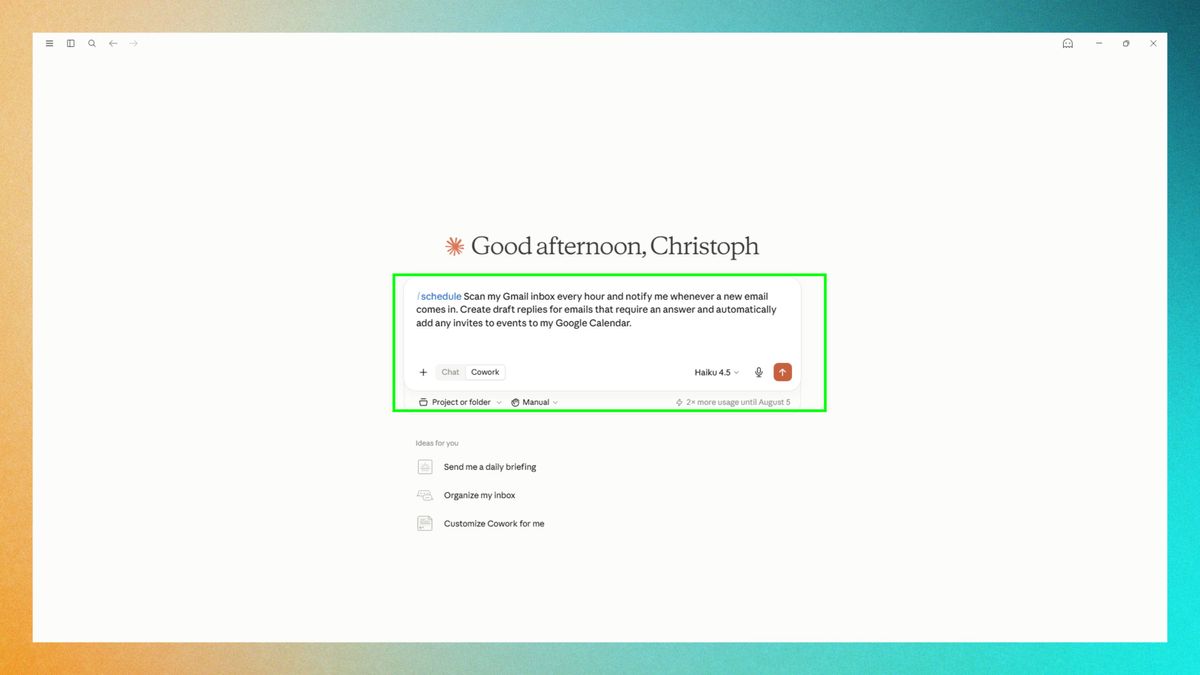
Piensa en cómo quieres gestionar tu bandeja de entrada y describe los resultados que deseas obtener a Claude. Además, determina con qué frecuencia debes ejecutar tu agenda. Si tu jefe espera que respondas a los correos electrónicos mientras aún son borradores, es posible que debas ajustar tu agenda para que se ejecute cada 5 minutos.
Puedes empezar escribiendo `/schedule`. Esto revisará tu bandeja de entrada de Gmail cada hora y mostrará todos los mensajes desde la última vez que se ejecutó. También creará borradores de respuesta para los correos que requieran una respuesta y añadirá automáticamente las invitaciones a eventos a tu Calendario de Google.
Cabe destacar que Claude puede preparar las respuestas, pero los usuarios de Gmail deben revisar y enviar cada borrador ellos mismos.
5. Confirmar la tarea programada
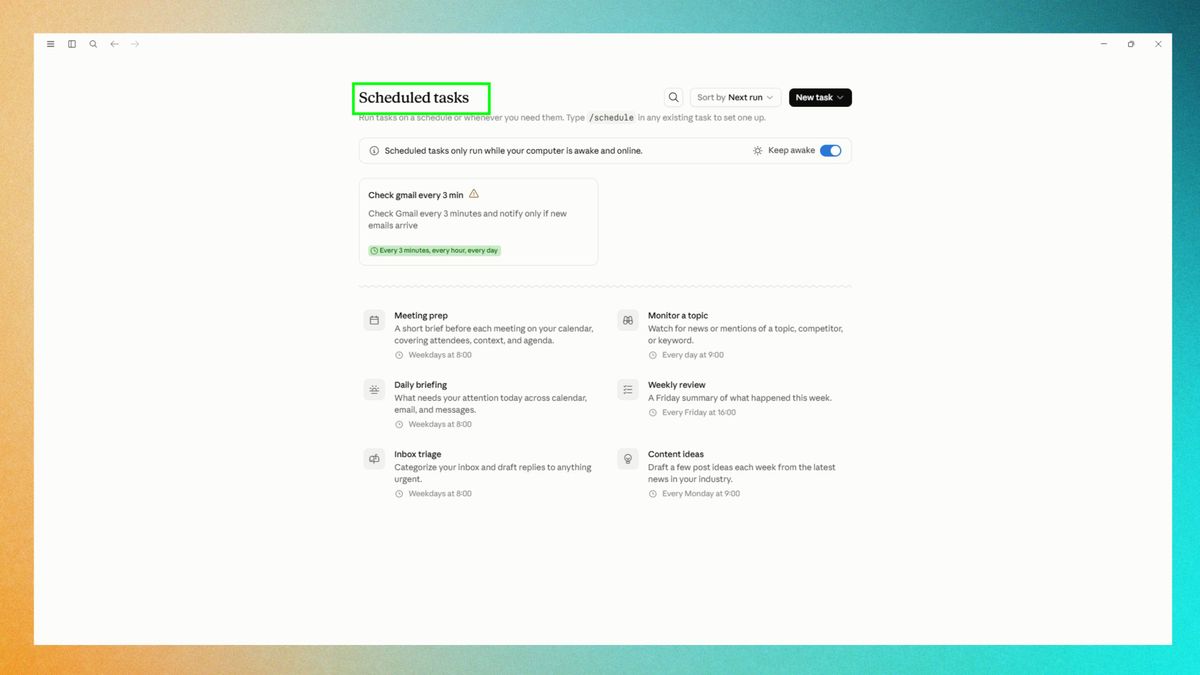
Puedes comprobar fácilmente que todo está configurado correctamente a través de la pestaña Tareas programadas . Si ves que tu gestor de bandeja de entrada está programado, significa que seguiste los pasos anteriores correctamente.
Sácale el máximo partido a Claude como tu gestor de correo electrónico.
Utilizar la nube para gestionar tu bandeja de entrada puede parecer una renuncia al control, pero las ventajas superan rápidamente cualquier reticencia inicial. Para saber más sobre cómo aprovechar al máximo la nube en tus tareas diarias, lee nuestro artículo sobre la afirmación clave.
Mukta afirmó: «Creo que me resultaría difícil mantener el ritmo de trabajo actual sin [inteligencia artificial]». Añadió: «Reconocemos que la información confidencial reside en las bandejas de entrada y los calendarios, pero nuestros sistemas están diseñados, por ejemplo, para solicitar permiso cada vez que se intenta acceder a esos datos, si así se desea».
Para obtener mejores resultados, enséñale a Claude qué correos electrónicos son importantes y cuáles debe ignorar. También puedes pedirle que lea tus mensajes enviados para que se ajusten a tu estilo. Darle acceso a Slack y Google Drive le proporciona información crucial, lo que le permite redactar respuestas a los clientes con enlaces a documentos activos o integrar actualizaciones relevantes de la bandeja de entrada directamente en los mensajes de Slack del equipo.
Si está migrando a la nube desde otra herramienta de IA, comience por utilizar sus indicaciones existentes.
Mokta añadió: «Creo que lo mejor es transferir todo, observar cómo funciona, y Claude es muy bueno actualizando tus indicaciones y habilidades si es necesario». Encontrar la configuración adecuada podría requerir algo de experimentación.
Mokta sugirió: «Quizás deberías probar Sonnet primero y luego cambiar a Opus si lo necesitas». Añadió: «Recientemente comenzamos a implementar nuestro producto Cowork también en dispositivos móviles, lo que te dará más control para administrar tu bandeja de entrada desde cualquier lugar».

Los comentarios están cerrados.