

Convertí mi caos familiar en una serie de comedia con Veo 3: Esto funcionó (y lo que no)

¿Alguna vez has mirado a tu familia y has sentido que estabas viendo una película o un reality show? Yo sí. Por eso decidí divertirme un poco con el caos de criar a tres hijos mientras compagino todo con mi carrera, usando Veo 3 para convertir mi visión de la vida en una realidad en pantalla.

Veo 3 es el último conversor de texto a vídeo con IA de Google, disponible con el plan Ultra de Google. Es increíblemente fácil de usar; los usuarios pueden transformar textos detallados en videoclips realistas y cinematográficos. Cada clip dura como máximo 8 segundos, pero puedes combinarlos para crear un montaje, como hice yo, o incluso intentar crear un bucle completo. ¡Ojo, necesitarás mucha paciencia si lo intentas!
Como cualquier herramienta creativa, Veo 3 requiere ajustes. No siempre funciona, y a veces ni siquiera se acerca, pero al perfeccionar las indicaciones, se puede producir contenido muy atractivo.
Aquí te explico cómo lo hice, lo que aprendí y cómo tú también puedes convertir tu vida familiar en un montaje de comedia impulsado por Veo.
Conoce al elenco (o en otras palabras, mi verdadera familia)
Para este proyecto, quise recrear una secuencia inicial clásica de una comedia, como "Full House", "Malcolm el de en medio" o "Modern Family". Cada escena breve es un vistazo a los aspectos caóticos, dulces y divertidos de nuestro hogar.
Pero antes de empezar a crear el primer video, tuve que preparar a Veo con los personajes. Esto implicó describir a cada miembro de la familia de forma que Veo pudiera entender y recordar en cada escena posterior.
Aquí está el mensaje que utilicé:
Una madre de unos treinta años, de un suburbio, con una sonrisa, y una taza de café en la mano, sentada en el sofá, mira a sus tres hijos corriendo a su alrededor en una sala desordenada. El mayor, de 10 años, corre con un balón de fútbol en la mano. La hija del medio, una niña rubia y rizada, mira fijamente su teléfono mientras baila en TikTok. La menor, de 4 años, lanza peluches al aire. Iluminación y estilo de comedia: plano medio, luz natural interior, colores cálidos.
Eso me dio la primera "escena", pero necesitaba Plus para completar la misión.
Desafío: Mantener la coherencia de los personajes
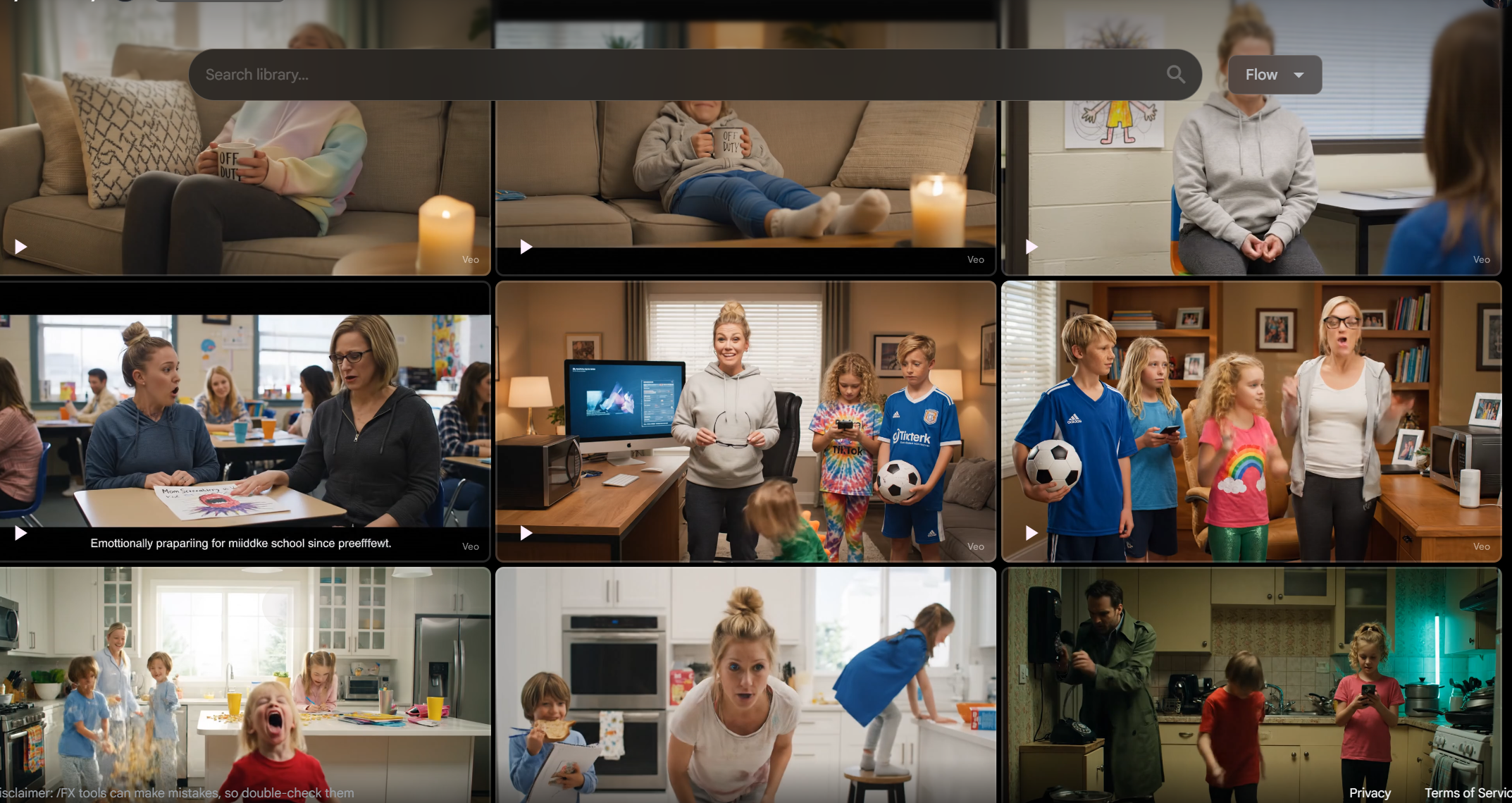
Aunque usé las mismas descripciones de los personajes en todas las escenas, Veo no siempre les hizo justicia. En una escena, la madre lucía perfecta, pero en la siguiente, de repente era mayor o tenía el pelo más oscuro. Los niños también, a veces, cambiaban completamente de estatura, raza o edad.
Para mantener la coherencia visual de mis personajes, tuve que ser estratégico con mis indicaciones. Cada vez que escribía una escena, incluía un recordatorio de cómo debían verse los personajes. Fue tan sencillo como copiar y pegar lo que escribí la primera vez.
Cómo dirigir Veo 3 como un director de cine
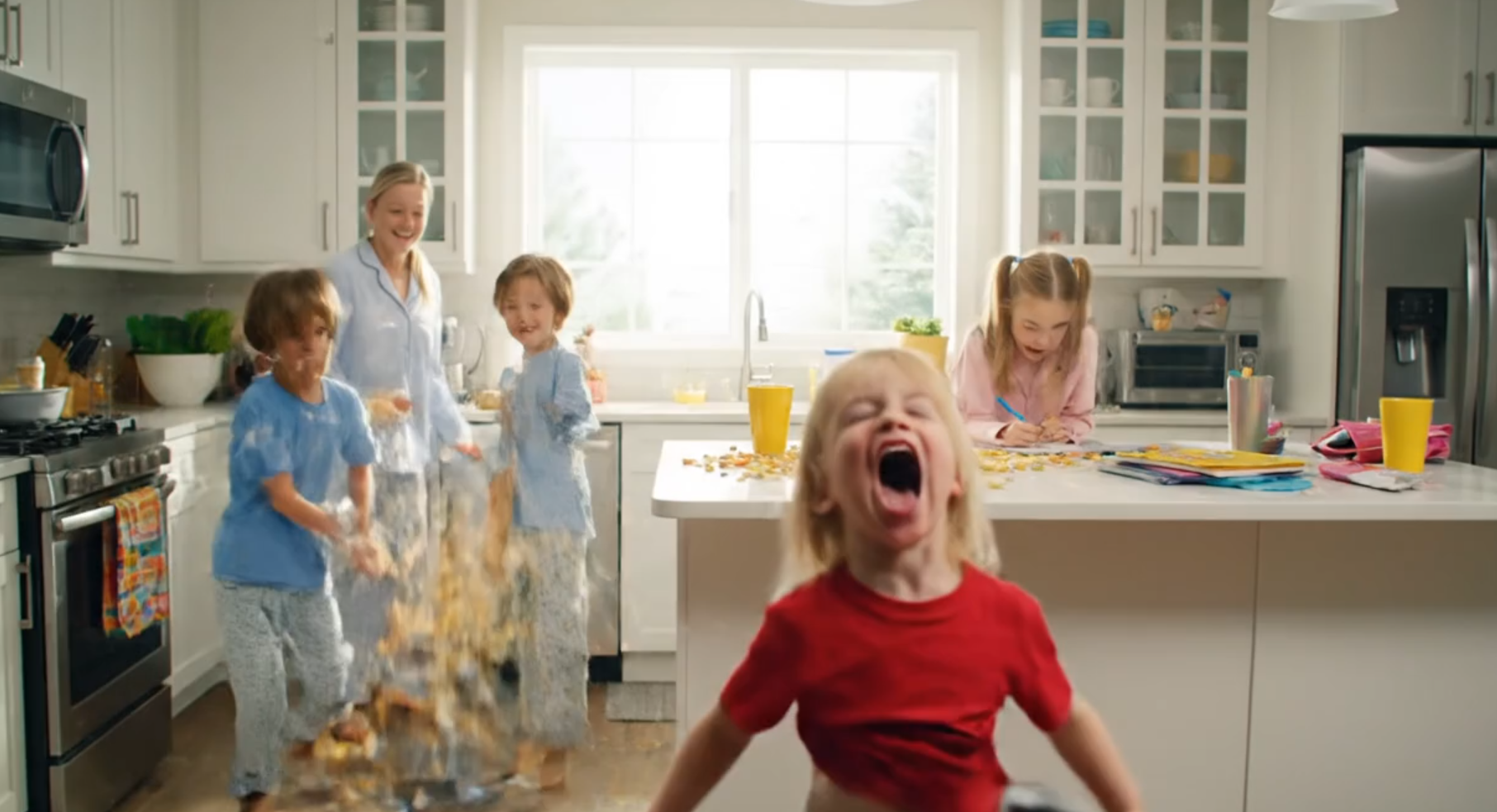
Esto es lo que realmente me ayudó:
- Utilizaron claves estilísticas. Si quieres un tono de voz específico, ¡menciónalo! Yo usé: Iluminación de comedia de situación, colores cálidos, iluminación interior natural, estética de programa de televisión familiar, plano medio. Estas frases ayudan a Veo a alinear su visión con una sensación cinematográfica consistente. En otras palabras, piense como un cineasta.
- Mencione las relaciones. Agregar contexto ayuda a que la escena sea cohesiva.
- Efectos sonoros. Para diálogos, efectos de sonido o música, recuerda que debes usar Veo 3, no Veo 2.
- Sea visualmente específico en cada ocasión. Incluye siempre el mismo contexto para los personajes. Esto debe incluir edad, color y textura del cabello, tono de piel, estilo de ropa, expresiones y comportamiento general.
Ejemplo: “Un niño de 10 años con cabello rubio despeinado, pecas y una camiseta roja de fútbol está regateando un balón por el suelo de la sala. Es delgado y lleno de energía.”
Sé que puede ser molesto, pero tendrás que incluir todos estos detalles en cada solicitud para cada personaje. La solicitud de Veo de "usar los mismos personajes que en la escena anterior" no funciona. Desafortunadamente, Veo no siempre lo recuerda entre clips.
Lo que no funcionó

- Dejar vagas las descripciones de los personajes (Ejemplo: “Entra un niño” – demasiado general, da lugar a diferencias)
- Basándose en afirmaciones anteriores. Veo no recuerda escenas anteriores.
- Saltar entre configuraciones. Mantener la coherencia (ejemplo: todas las escenas dentro de la misma casa)
- Texto en pantallaAunque añadir texto para presentar a los personajes habría sido divertido, no lo hice esta vez porque el texto en pantalla no es lo que Veo 3 hace mejor. A menudo escribe mal las palabras o se desvía completamente del tema.
La línea de fondo
Veo 3 cuenta con creación de escenas integrada para que puedas editarlas juntas. También incluye efectos de sonido y música para incluir en tus videos. Si quieres que tus videos sean más detallados, prueba un generador de música con IA para añadir una canción personalizada. También puedes añadir texto manualmente con herramientas de edición gratuitas como CapCut.

Los comentarios están cerrados.