

OpenClaw llega a iPhone y Android: Lo primero que voy a configurar
¿Acabas de empezar a usar OpenClaw en tu iPhone o Android? Descubre los ajustes básicos que se recomienda modificar de inmediato para mejorar tu experiencia.

Las cosas más importantes que necesitas saber
- La aplicación móvil OpenClaw te permite chatear en directo con tu agente y enviar notas de voz e imágenes, con acceso a contactos, calendario y ubicación.
- La aplicación móvil OpenClaw no funciona de forma independiente; requiere estar emparejada con una puerta de enlace OpenClaw que se ejecute en otro dispositivo, como un ordenador o un servidor.
- Los usuarios de Android pueden reenviar las notificaciones de su teléfono al proxy OpenClaw, mientras que la aplicación permite sincronizar el calendario y los contactos directamente desde el dispositivo.
OpenClaw, el proxy de IA siempre activo, ahora cuenta con una aplicación complementaria oficial para iOS y Android, lo que facilita más que nunca mantenerse conectado cuando se está lejos del ordenador.
Una de las mayores fortalezas de OpenClaw siempre ha sido su integración con plataformas de mensajería como Discord, Slack y Telegram. Sin embargo, sus aplicaciones móviles oficiales ofrecen una vía más directa, permitiéndote chatear con tu agente sin necesidad de usar un servicio de mensajería de terceros.
La aplicación también incluye varias funciones específicas para teléfonos. Puedes dictar comandos, grabar notas de voz, enviar imágenes y otorgar a tu agente acceso a tus contactos, calendario y ubicación. Los usuarios de Android incluso pueden reenviar las notificaciones del teléfono a su agente, lo que abre nuevas posibilidades para interactuar con las funciones avanzadas de los agentes de IA en Android.
Antes de comenzar, hay un detalle crucial que debes tener en cuenta: la aplicación móvil no gestiona tu puerta de enlace OpenClaw de forma independiente. En cambio, está vinculada a una puerta de enlace que se ejecuta en otro dispositivo, como tu ordenador o un servidor que debe permanecer operativo y accesible.
Si no tienes ninguna experiencia con OpenClaw, primero deberás configurar tu agente en un ordenador de escritorio o servidor. Una vez hecho esto, aquí te explicamos cómo ejecutar la aplicación complementaria de OpenClaw en tu smartphone.
1. Descarga la aplicación
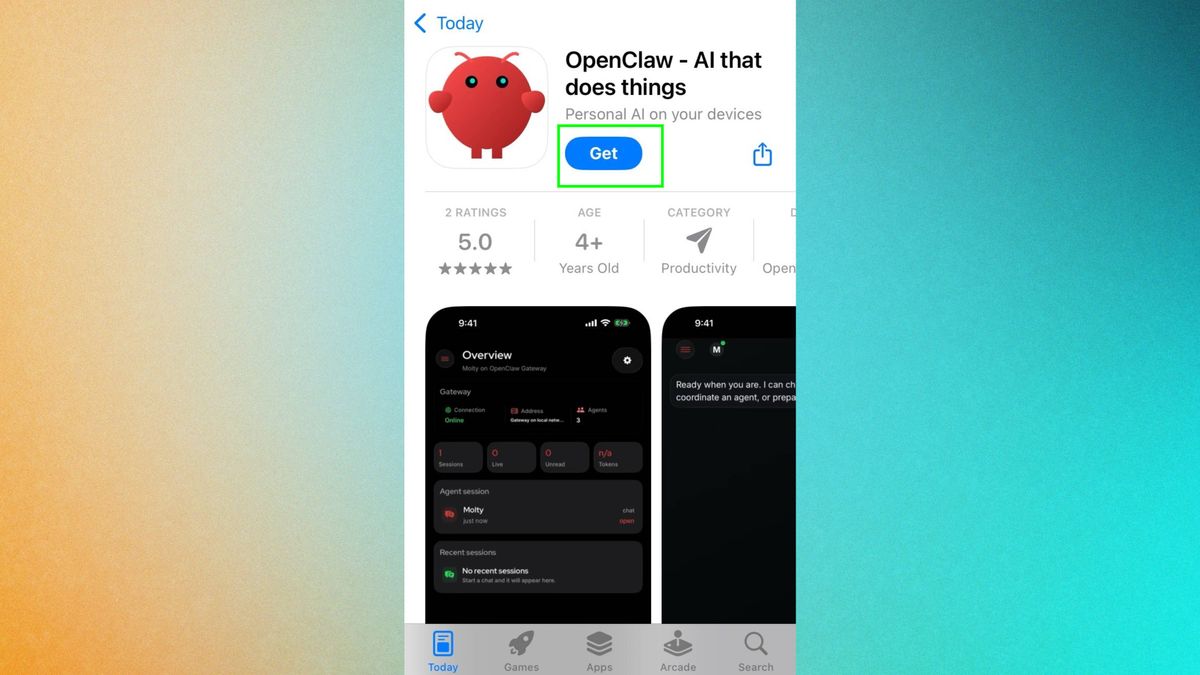
Descarga la aplicación adecuada para tu iPhone o dispositivo Android , según el modelo de tu teléfono. También puedes explorar la selección de Plus con las mejores aplicaciones de IA disponibles para iPhone.
2. Abre la aplicación
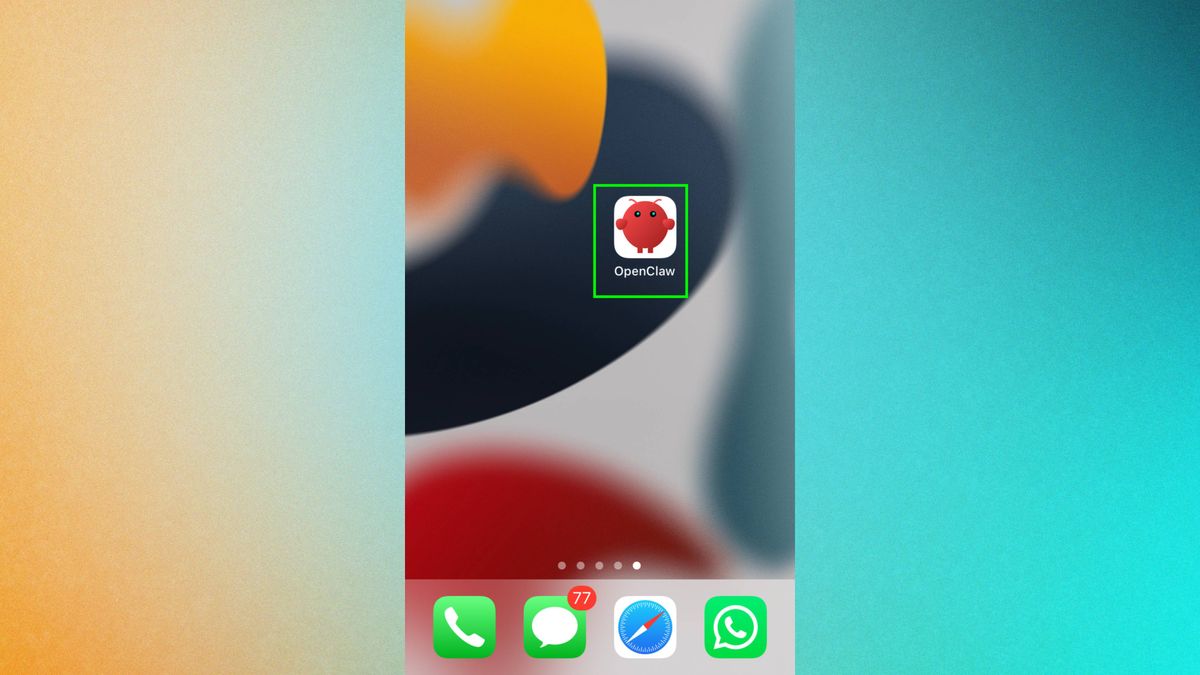
Una vez instalada, pulsa la aplicación para abrirla.
3. Vincula a tu agente
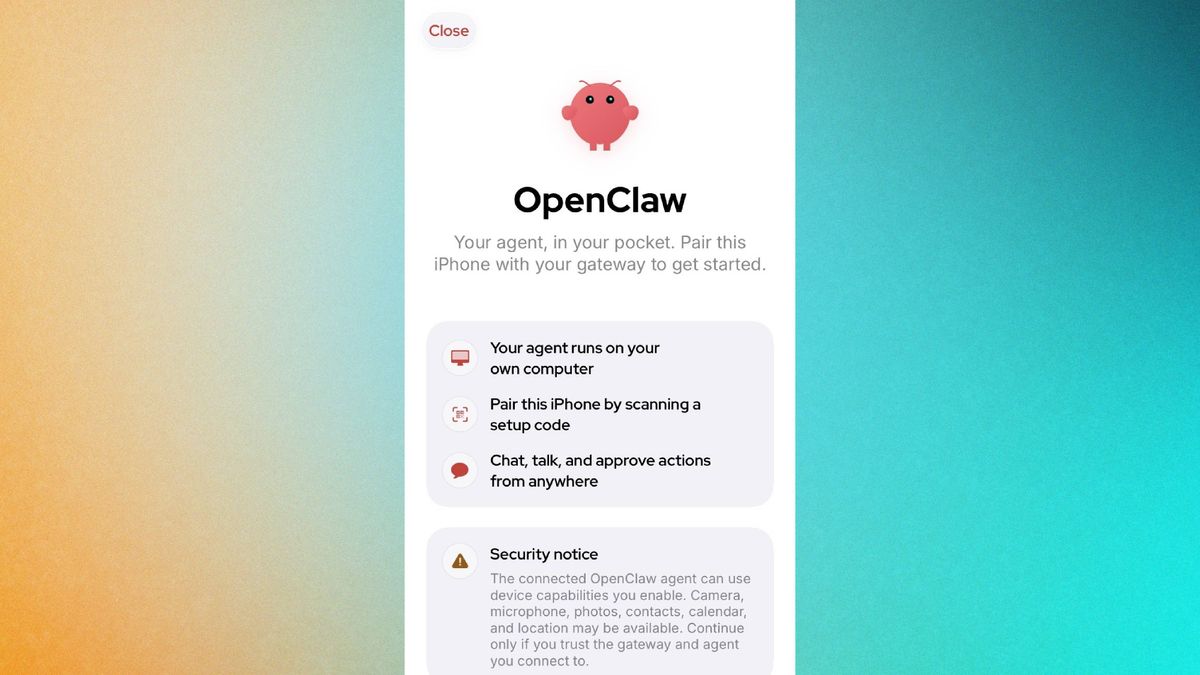
A continuación, deberás vincular tu teléfono con tu agente de IA. Sigue las instrucciones en pantalla y confirma tus credenciales . La forma más sencilla de hacerlo es escaneando el código QR generado por tu agente. También es recomendable tener a mano tu token de acceso.
Si olvida su contraseña, abra su CLI de OpenClaw y escriba openclaw dashboard -no-open.
4. Confirmar permisos de acceso
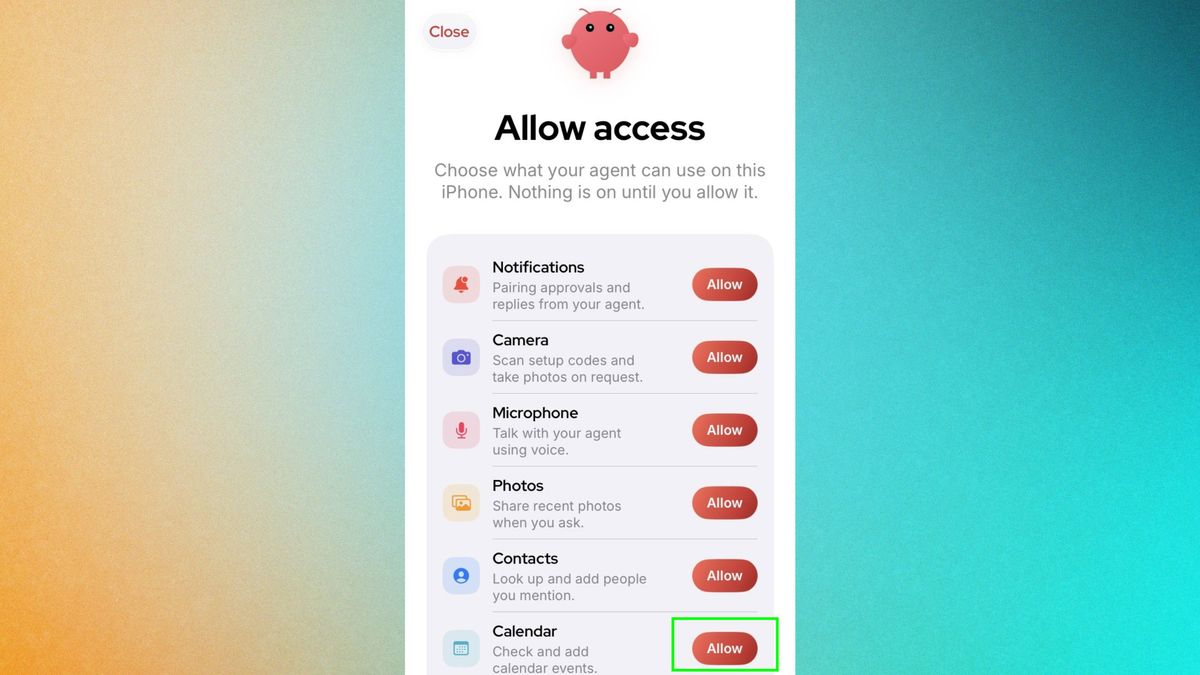
Tras vincular correctamente tu teléfono con el agente de OpenClaw, aparecerá una pantalla donde se te pedirá que especifiques los niveles de acceso. Cuantos más permisos le otorgues, más tareas podrá realizar tu agente, pero ten en cuenta qué información estás dispuesto a compartir y cuál prefieres mantener en privado.
Haz clic en "Permitir" para aprobar los permisos de acceso correspondientes.
5. Empieza a charlar
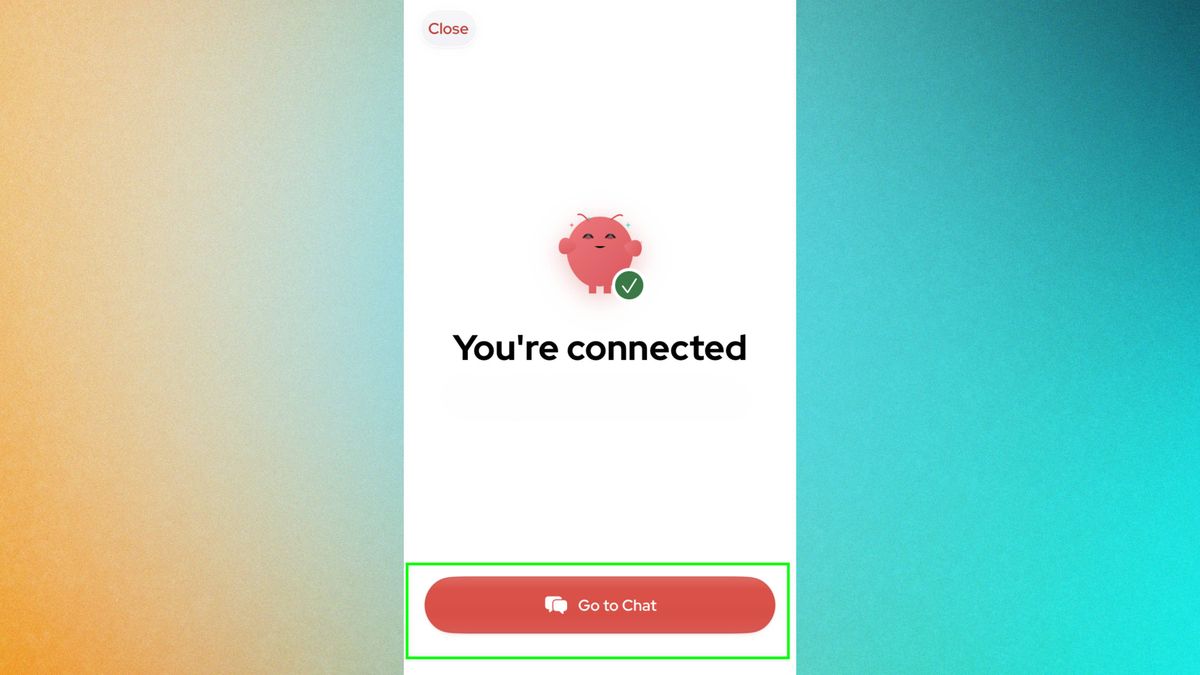
Si has configurado todo correctamente, la aplicación OpenClaw mostrará un mensaje de confirmación. Haz clic en " Ir al chat" para comenzar.
Si tus mensajes reciben respuesta, significa que la configuración básica está completa. Los siguientes pasos son los que hacen que la aplicación móvil sea aún más interesante.
6. Uso de la cámara y el micrófono
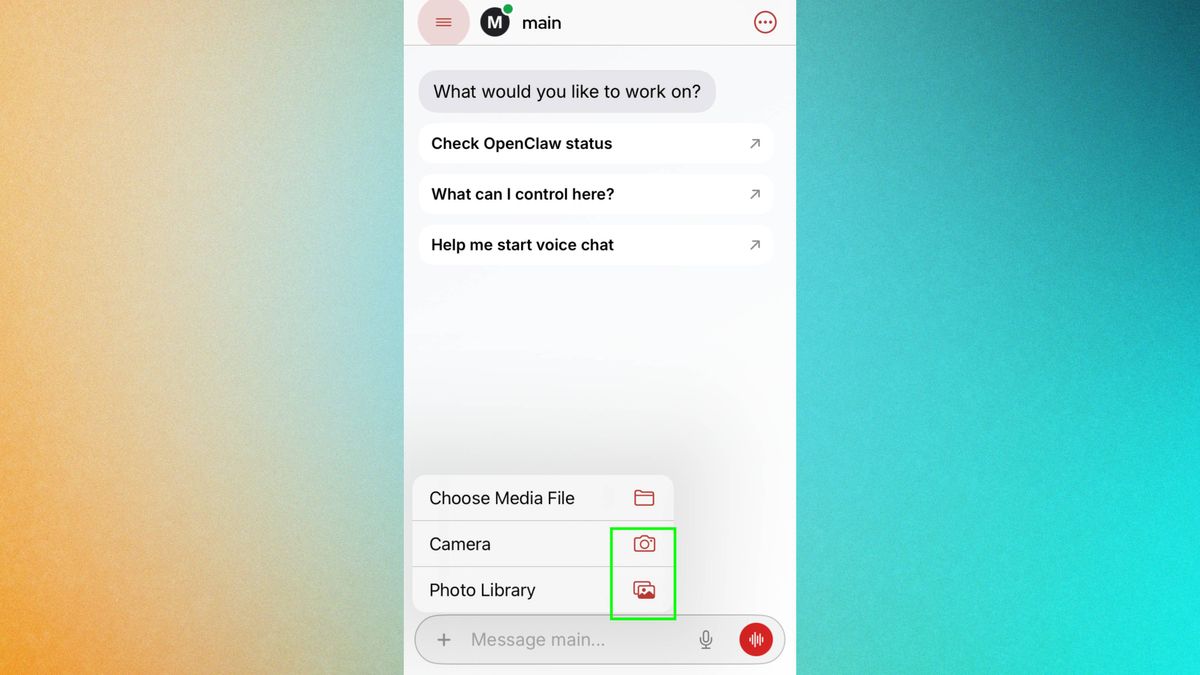
Una de las grandes ventajas de conectar tu teléfono a tu agente de IA es que puedes sacarlo automáticamente del bolsillo y enviarle una nota de voz o una imagen rápidamente. De esta forma, nunca tendrás que preocuparte por olvidar esa brillante idea de negocio que se te ocurre mientras estás fuera de casa.
Para enviar una nota de voz, pulsa el botón del micrófono . Para añadir una imagen, pulsa el signo más.
La aplicación para iPhone también incluye una función experimental de activación por voz, que supuestamente permite que OpenClaw responda a una frase de activación seleccionada. Lamentablemente, no pude activarla durante mis pruebas. Si buscas alternativas a los asistentes de voz, puedes consultar el asistente de voz de Perplexity para iOS: mejor que Siri en iPhone.
7. Sincroniza tu calendario y tus contactos.
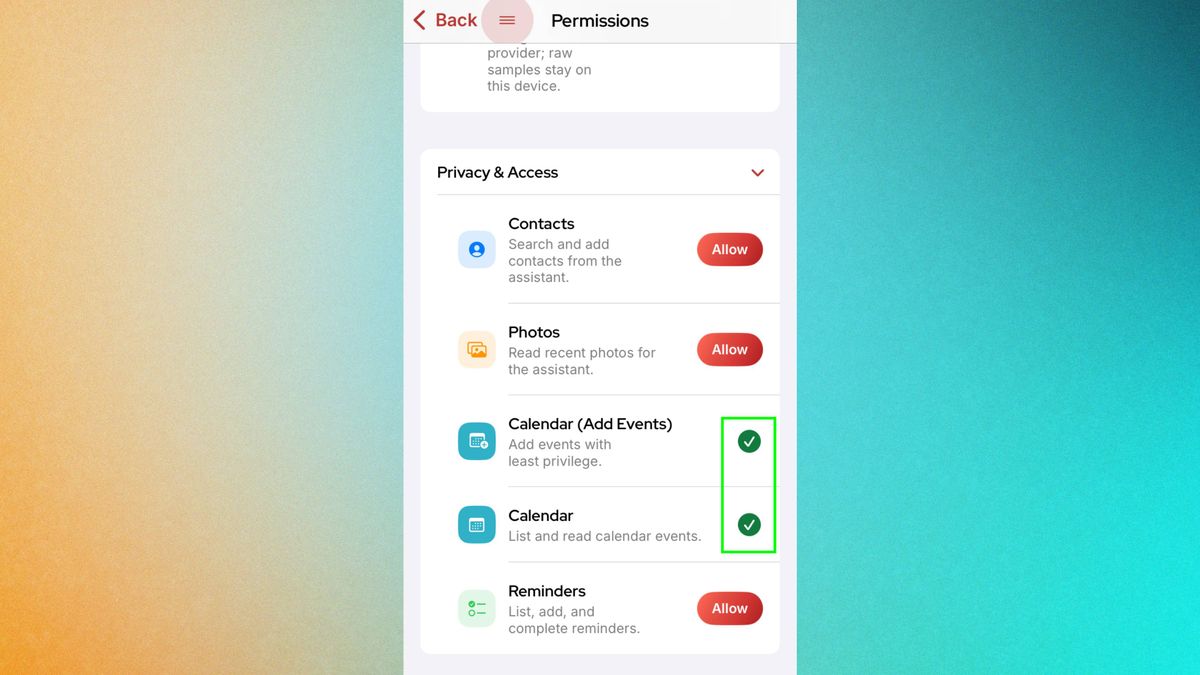
También puedes hacerle preguntas a tu agente de IA sobre el calendario y los contactos de tu teléfono. Para obtener más información sobre las aplicaciones de IA para teléfonos, puedes leer nuestro artículo sobre las mejores aplicaciones de IA para iPhone: gratuitas y de pago (2025). Para ello, toca Configuración de OpenClaw y luego Permisos.
A continuación, desplácese hacia abajo hasta la pestaña Privacidad y acceso , abra el menú desplegable y haga clic en Permitir para las funciones a las que desea otorgar acceso a su agente.
La función de calendario de la aplicación móvil OpenClaw te permite consultar la información del calendario disponible en tu dispositivo directamente, sin necesidad de iniciar sesión por separado en tu cuenta de Google o Microsoft.
Los usuarios de Android también tienen sus propias ventajas especiales; pueden activar el reenvío de notificaciones para que el agente de IA de su teléfono les proporcione actualizaciones en tiempo real sobre lo que sucede en su teléfono.

Los comentarios están cerrados.