


Call of Duty: Warzone es un juego de disparos en primera persona de ritmo frenético que exige un rendimiento constante y una tasa de fotogramas estable para que los jugadores puedan competir. Al igual que en otros juegos multijugador, cada fotograma cuenta en Warzone, lo que significa que no hay margen para tirones o fluctuaciones en la velocidad de fotogramas. Sin embargo, este título de battle royale puede ser extremadamente exigente para tu sistema, por lo que optimizar la configuración es muy recomendable. A continuación, te ofrecemos nuestras sugerencias para la mejor configuración de Warzone en tu PC para aumentar los FPS y minimizar el lag.
La mejor configuración de gráficos de Warzone para PC
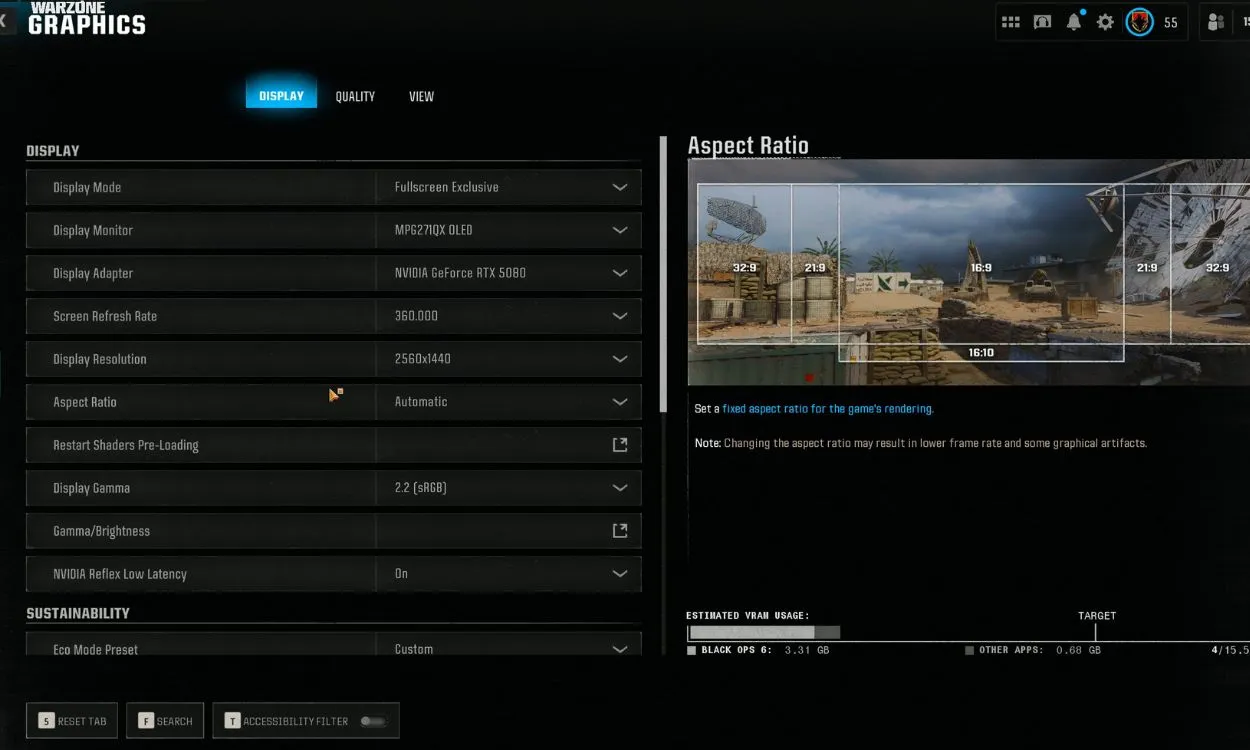
Antes de ajustar la configuración gráfica avanzada de Warzone , debes ajustar la resolución y otros parámetros relacionados con tu monitor. Estos ajustes deberían estar configurados correctamente por defecto, pero si encuentras algún problema, aquí tienes las opciones que recomendamos:
Configuraciones de pantalla
- Modo de visualizaciónExclusivo de pantalla completa
- Monitor de pantalla: Pantalla de inicio (para configuraciones de pantalla dual)
- Adaptador de monitorNombre de la tarjeta gráfica
- Tasa de refresco de la pantalla:Automático/Frecuencia de actualización máxima admitida por el monitor
- Resolución de la pantalla:Automático/Resolución máxima admitida por la pantalla
- Relación de aspecto:Automático
- Mostrar gamma:2.2 (SRGB)
- Brillo: 55
- NVIDIA Reflex de baja latenciaEncendido+Impulso
- Preajuste del modo EcoEficiencia
- V-Sync (Jugabilidad):Detener
- V-Sync (Menús):Detener
- Límite de velocidad de cuadros personalizado:
- Límite de velocidad de fotogramas del juego - Velocidad máxima admitida por la pantalla
- Límite de velocidad de fotogramas del menú 60
- Límite de velocidad de cuadros fuera de foco 30
- Reducir la resolución de renderizado del menúIdeal
- Pausar la renderización del juego:Detener
- Reducir la calidad cuando está inactivo: 10 minutos
- Modo enfocado:Detener
- Límite de velocidad de fotogramas del juego - Velocidad máxima admitida por la pantalla
- Límite de velocidad de fotogramas del menú 60
- Límite de velocidad de cuadros fuera de foco 30
La mayoría de estas configuraciones son bastante estándar y no deberían sorprendernos. En cuanto a la frecuencia de actualización de la pantalla, si estás utilizando un hardware que apenas cumple con los requisitos del sistema, te recomiendo configurarla en 60 para una experiencia más consistente.
Además, habilitar NVIDIA Reflex Low Latency ayudará a reducir el tiempo de respuesta del sistema y minimizar la demora entre las entradas. Por último, siempre debes desactivar V-Sync mientras juegas juegos multijugador, ya que puede aumentar el retraso de entrada y perjudicar la velocidad de cuadros.
Configuración de calidad
El menú de configuración de calidad de Warzone afecta cómo se muestra el juego y el estándar de los recursos utilizados en el mundo abierto. Dado que el objetivo es optimizar para obtener los FPS (cuadros por segundo) más altos, las recomendaciones que verá aquí reflejarán eso:
- Preajuste gráfico: Personalizado
- Resolución de renderizado: 100
- Resolución dinámica: Apagado
- Aumento de escala/nitidez:FidelityFX Cas
- Generación de cuadros NVIDIA DLSS: Apagado
- Generación de cuadros AMD FSR 3: Apagado
- Objetivo de escala de VRAM: 85
- Sombreado de velocidad variable: Apagado
- Resolución de textura: Muy bajo
- Filtro de textura anisotrópico: Bajo
- Profundidad de campo: Apagado
- Calidad de detalle: Bajo
- Resolución de partículas: Bajo
- Impactos de balaen
- Efectos persistentesen
- Calidad de sombreado: Bajo
- Transmisión de texturas a pedido:
- Mínimo, tamaño de caché de 16 GB, límites de descarga desactivados
- Calidad de transmisión de textura local: Normal o Bajo
- Calidad sombra: Muy Bajo
- Sombras del espacio de la pantalla: Apagado
- Oclusión e iluminación del espacio de la pantalla: Apagado
- Reflexiones del espacio de la pantalla: Apagado
- Calidad de reflexión estática: Bajo
- mosaico: Apagado
- Calidad volumétrica: Bajo
- Calidad de la física diferida: Apagado
- Calidad de los volúmenes de la cuadrícula meteorológica: Bajo
- Calidad del agua: Bajo
- Mínimo, tamaño de caché de 16 GB, límites de descarga desactivados
Para un rendimiento óptimo, la mayoría de estas opciones deben configurarse al mínimo y, en algunos casos, desactivarse por completo. Esto es especialmente importante para la resolución de texturas y la calidad de sombreado, que pueden exigir bastante a tus dispositivos.
Otra configuración a tener en cuenta es el aumento de escala. El juego ofrece todas las opciones que esperarías, como Intel XeSS, NVIDIA DLSS y AMD FSR. Sin embargo, en la mayoría de los casos, es mejor utilizar FidelityFX CAS, ya que puede limpiar la imagen con poco o ningún retraso de entrada.
Configuraciones de pantalla
Las configuraciones de pantalla generalmente no tienen un impacto significativo en el rendimiento, pero aun así es importante optimizarlas porque controlan el comportamiento de la cámara en el juego. Algunas de estas configuraciones serán preferencias personales, pero esto es lo que recomiendo para mejorar tu experiencia de juego.
- Reducción de movimiento presente: Apagado
- Campo de visión: 100-115
- Campo de visión ADSAfectado
- Campo de visión del arma: Amplio
- Campo de visión en tercera persona: 90
- Campo de visión del vehículo: Amplio
- Desenfoque de movimiento mundial: Apagado
- Desenfoque de movimiento de arma: Apagado
- Movimiento de cámara en primera persona: 50%
- Movimiento de cámara en tercera persona: 50%
- Transición de ADS en tercera personaAnuncios en tercera persona
- Granada aturdidora invertidaPreferencia personal
El ajuste más importante aquí es el campo de visión (FOV) , que determina cuánto de la escena puedes ver. Por defecto, está configurado en 90, lo que proporciona a los jugadores una visión más amplia, ideal para la precisión. Pero si quieres ver más de tu entorno y mejorar tu percepción espacial, te recomendamos un ajuste entre 100 y 115.
Los mejores consejos para aumentar los FPS en Warzone para PC
Si la velocidad de cuadros sigue siendo inconsistente después de aplicar todas las configuraciones anteriores, todavía hay algunas formas de mejorar el rendimiento de Warzone en PC. Primero, asegúrate de cerrar todas las aplicaciones en segundo plano, como Chrome o reproductores de música como Spotify, antes de jugar el juego.
Además, puedes asegurarte de que todos los recursos de tu GPU y CPU se dirijan a Warzone configurando manualmente su prioridad en el Administrador de tareas . Sigue estos pasos para cambiar las prioridades:
- Haga clic derecho en la barra de tareas y seleccione Administrador de tareas.
- Haga clic en el menú de navegación de la izquierda y seleccione Detalles.
- Ahora verá una lista de aplicaciones, desplácese hacia abajo hasta que vea el logotipo de Warzone y haga clic derecho en él.
- En el menú contextual o con el botón derecho, haga clic en “Establecer prioridadLuego seleccioneTiempo real".
Los controladores gráficos obsoletos también pueden provocar problemas de rendimiento, así que actualícelos utilizando las aplicaciones oficiales proporcionadas por NVIDIA y AMD en sus respectivos sitios web.
Si sigues teniendo problemas con la fluidez de los fotogramas por segundo, te recomiendo bajar la resolución por debajo de 1080p en la configuración del juego. Una resolución más baja dificultará un poco la detección de enemigos lejanos, pero una configuración de alrededor de 900p no debería suponer una desventaja competitiva. Del mismo modo, también puedes probar a bajar la resolución de renderizado a 90 u 85 para obtener una mejora adicional.
Con esto concluye nuestra guía sobre las mejores configuraciones de Warzone para obtener los mejores FPS. ¿Nuestras sugerencias ayudaron a mejorar el rendimiento de tu juego? Cuéntanoslo en los comentarios.

Los comentarios están cerrados.