

Corrección: Por favor cierre la objeción antes de comenzar el juego.
El error " Cierra Interception antes de iniciar el juego " es un mensaje que puede aparecer en juegos como Fortnite , Rust y Apex Legends cuando el software antitrampas del juego detecta que el controlador de Interception (o cualquier otra función similar de enlace de entrada de bajo nivel ) se está ejecutando en tu ordenador.
Los sistemas antitrampas bloquean Interception porque utiliza un controlador de entrada en modo kernel que puede interceptar o modificar la entrada de bajo nivel antes de que llegue a las aplicaciones. Incluso si se usa para restablecer o mejorar la accesibilidad de forma legítima , los sistemas antitrampas a menudo no pueden distinguir de forma fiable entre esto y las herramientas que alteran la entrada sin procesar para obtener ventajas injustas , por lo que bloquean toda la capa de entrada.
Haz esto primero ( vía rápida ):
- Cerrar todas las herramientas de reinicio/macro (Iconos de la bandeja del sistema) y deshabilítelos puesta en marcha (Administrador de tareas > Inicio).
- fabricar pruebas rápidas Para comprobar si Interception (o un controlador con un nombre similar) está presente.
- Si hay una intercepción, proceda directamente a Método 1 (La reparación más confiable).
- Si la intercepción no es clara, comience la segunda manerayEl tercer método Para excluir programas anti-trampas y otros programas de vinculación de entrada.
Comprobaciones rápidas (verificar si hay intercepción)
Antes de realizar cualquier cambio, compruebe si Interception (o un controlador con un nombre similar) ya está instalado en su sistema. Estas comprobaciones son rápidas , pero tenga en cuenta que algunas herramientas instalan controladores similares con nombres diferentes.
- Compruebe el archivo del controlador: Abra esta carpeta y busque interceptación.sys:
C:\Windows\System32\drivers
- Comprobación de dispositivos ocultos: Abierto Administrador de dispositivos > Haga clic en Ver > Mostrar dispositivos ocultosBusque en las secciones relacionadas con la entrada cualquier cosa que esté claramente relacionada con remapeadores O filtros O entrada virtual.
- Mi elección (avanzado): Enumere los controladores instalados (pueden faltar controladores que usan un nombre diferente):
driverquery /v | findstr /i intercepción
Si ve una entrada coincidente, es probable que Interception (o algo con un nombre similar) esté instalado.
Método 1: Desinstalar el controlador de Interception
Si se instala un controlador de Intercepción, este puede cargarse al iniciar el sistema y permanecer detectable incluso cuando no se utiliza ninguna herramienta de reinicio. Eliminar el controlador impide que el software antitrampas detecte la capa de Intercepción activa.
Nota: La versión de Interception disponible en GitHub incluye el archivo install-interception.exe , que permite desinstalar correctamente el controlador.
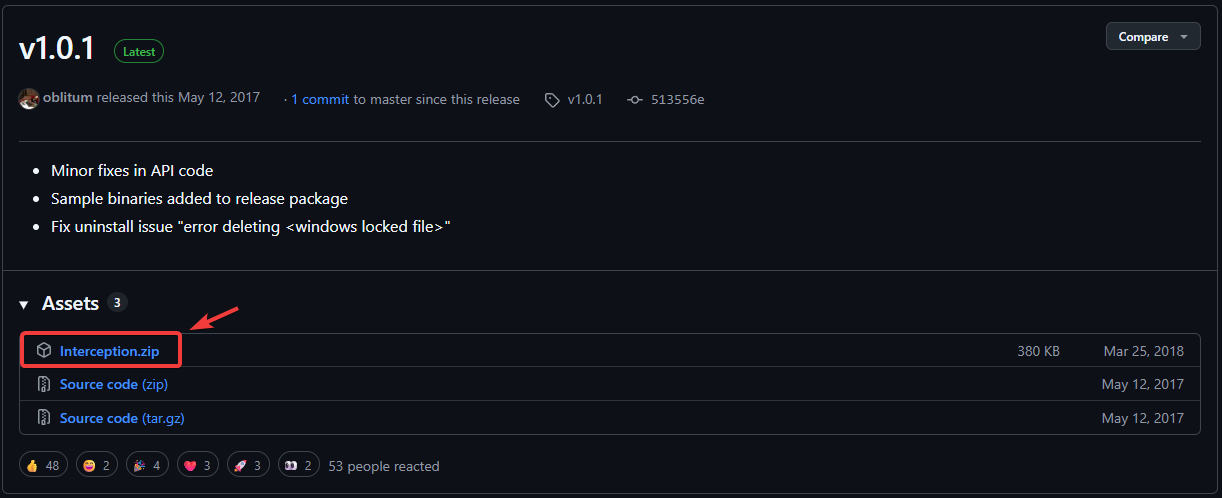
- Vaya a la página de lanzamientos de Interception en GitHub y descargue el archivo ZIP:
Página de lanzamiento de Interception en GitHub

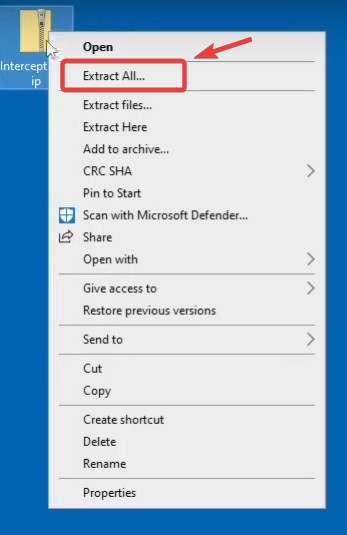
- Haga clic derecho en el archivo ZIP descargado y seleccione extraer todoElija una ubicación para extraer el contenido.

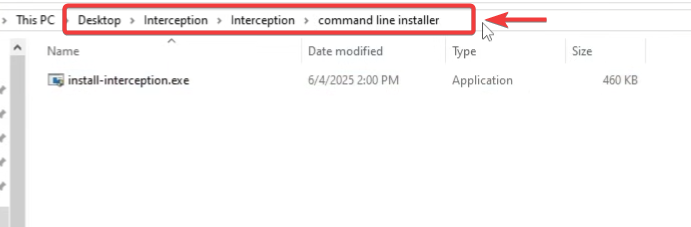
- Abra la carpeta extraída y localice instalar-intercepción.exe.Consejo: Si no lo ve inmediatamente, utilice la búsqueda de Windows dentro de la carpeta extraída y búsquelo. instalar-intercepción.exe.

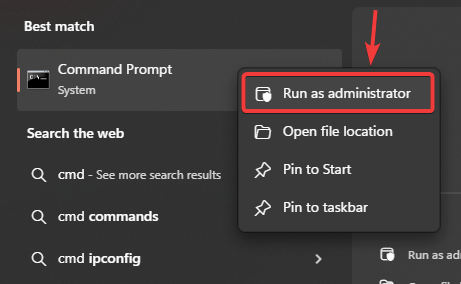
- Haga clic en De Windows + S, Y escriba cmdy haga clic derecho Símbolo del sistemay seleccione Ejecutar como administrador.

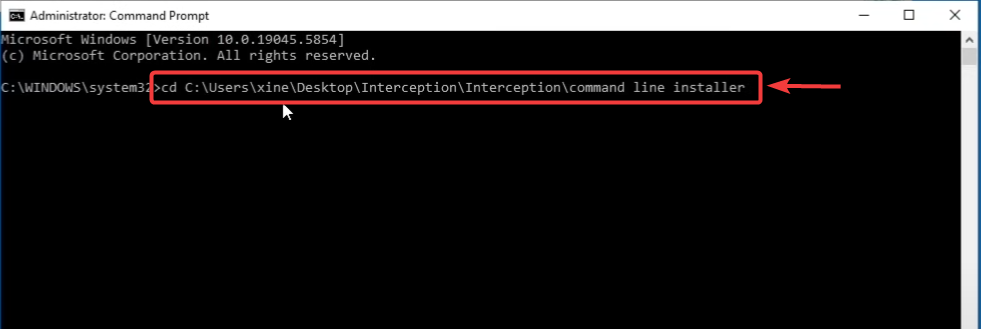
- Ejecute estos comandos (configure la ruta de la carpeta para que coincida con el lugar donde extrajo los archivos):
cd /d "C:UsuariosSuNombreEscritorioIntercepcióninstalador de línea de comandos"
install-interception.exe /desinstalar
Consejo: En el símbolo del sistema, escriba
cd /d(Incluida la distancia), entonces hazlo arrastrar y soltar La carpeta en la ventana es para pegar la ruta exacta.
- Una vez completada la desinstalación, Reiniciar La computadora se utiliza para aplicar los cambios.
Tras reiniciar: Inicia el juego de nuevo. Si la intercepción fue la causa, la comprobación antitrampas debería pasar ahora con normalidad.
Para confirmar que la intercepción ya no está presente:
- verificación:
C:\Windows\System32\drivers
Si el archivo interception.sys no está presente, es una buena señal.
- Prueba opcional (avanzado):
driverquery /v | findstr /i intercepción
Si no devuelve nada, es probable que Interception no esté registrado como un controlador instalado con ese nombre.
El segundo método: deshabilitar programas de entrada de terceros.
Algunas herramientas de teclado, ratón, consola o macros instalan ganchos de entrada de bajo nivel para funciones como macros , disparo rápido o reinicio avanzado . El software antitrampas podría detectar estas herramientas como sospechosas porque pueden imitar el filtrado de entrada al estilo de Interception.
Ejemplos: conjuntos de macros, herramientas de reinicio, controladores virtuales, herramientas de scripting, convertidores de simulación o controladores de entrada especializados.
Paso A ( recomendado ): Cierre el programa por completo e impida que se ejecute con Windows.
- Cerrar la herramienta desde bandeja del sistema (Y no sólo la ventana).
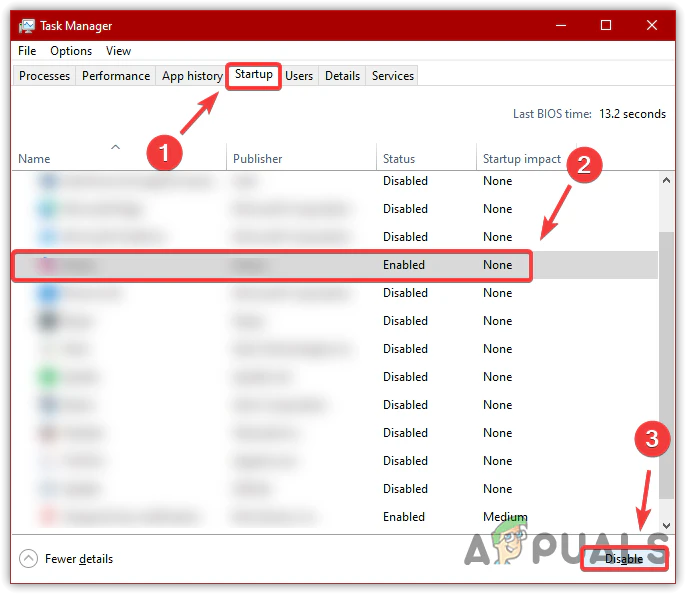
- Abierto Administración de tareas > Pestaña puesta en marcha Deshabilite las herramientas de reinicio/macro que reconoce.

- Reiniciar Coge tu ordenador y prueba el juego.
Paso B (el mejor para encontrar la causa exacta): Realice un cebado limpio y una prueba.
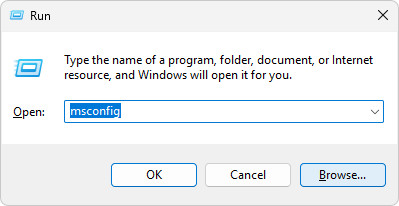
- Haga clic en Windows + R, Y escriba msconfigy presione Entrar.

- Ir الخدمات > seleccionar Esconder todos los servicios de Microsoft > Haga clic en Desactivar todo.

- Ir puesta en marcha > Haga clic en Abrir Administrador de tareas Desactivar aplicaciones de inicio innecesarias.
- Reinicia tu computadora e intenta ejecutar el juego. Si funciona, vuelve a habilitar gradualmente los elementos para identificar el programa que causa la detección.
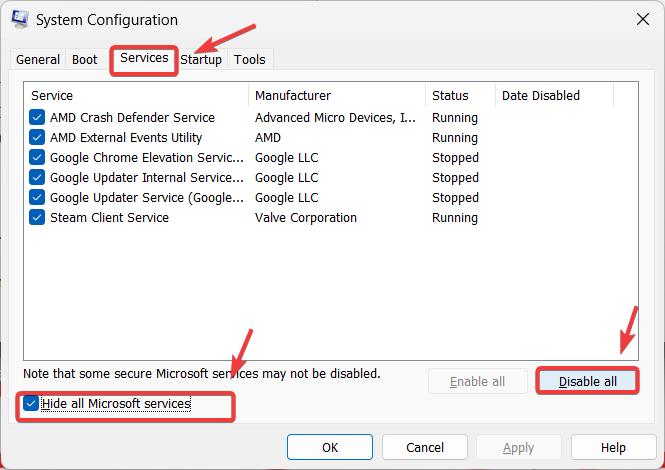
Importante: Después de realizar las pruebas, deshaga los cambios de arranque limpio para que su computadora vuelva a funcionar con normalidad (vuelva a abrir msconfig y vuelva a habilitar los servicios/elementos de inicio habituales).
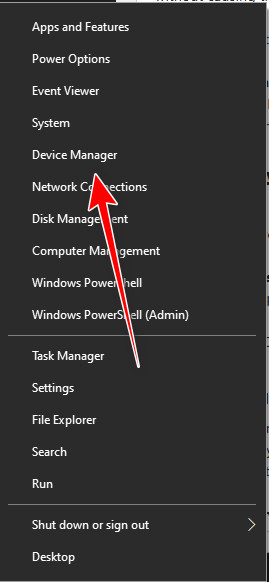
Paso C (utilícelo solo si sabe qué está deshabilitando): Deshabilite temporalmente los dispositivos/controladores sospechosos relacionados con la entrada en el Administrador de dispositivos.
- Haga clic en Windows + X Y elige Administrador de dispositivos.

- Busque entradas claras de terceros relacionadas con Herramientas de reinicio de botones O controladores virtuales O programas macro O Filtros de entrada.
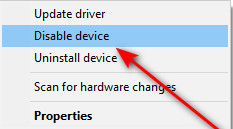
- Haga clic derecho en un dispositivo de terceros sospechoso o sin uso y seleccione deshabilitar dispositivo.

- Reiniciar Coge tu ordenador y prueba el juego.
Método 3. Cerrar temporalmente los controles/entradas predeterminados
Las herramientas de mapeo de entrada y de controlador virtual pueden mantener activa una capa de controlador virtual en segundo plano. Esto no constituye una interceptación en sí misma, pero puede contribuir a la detección de entrada por parte de los sistemas antitrampas al combinarse con otras herramientas de mapeo o controladores de entrada residuales. Utilice este método únicamente como prueba rápida si usa estas herramientas con frecuencia.
Ejemplo: DS4Windows
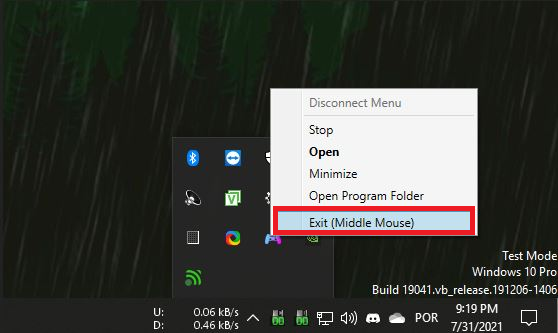
- Abra el menú DS4Windows desde Barra del sistema.
- Hacer clic salida (o apagando/finalizando(Dependiendo de tu versión).

- Haga clic en Ctrl + Shift + Esc Abrir Administración de tareas.
- Finalice cualquier tarea relacionada con DS4Windows u otros controles/reinicios.

- Intente ejecutar el juego nuevamente.
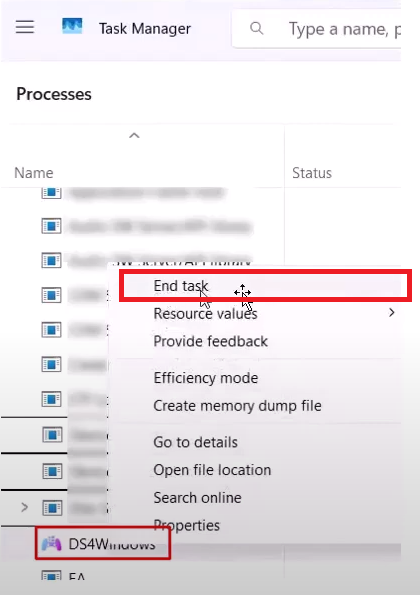
Si esta solución funciona: desactive la herramienta para que no se inicie automáticamente y ejecútela solo cuando realmente necesite configurar la consola.
Cuarto método: No fuerce el juego a ejecutarse como administrador.
En algunos casos, ejecutar un juego con privilegios de administrador puede modificar la configuración del sistema antitrampas. Si tienes activada la opción "Ejecutar este programa como administrador", desactívala e inténtalo de nuevo.
Estos pasos ilustran el juego Rust como ejemplo, pero la misma idea se aplica a otros juegos.
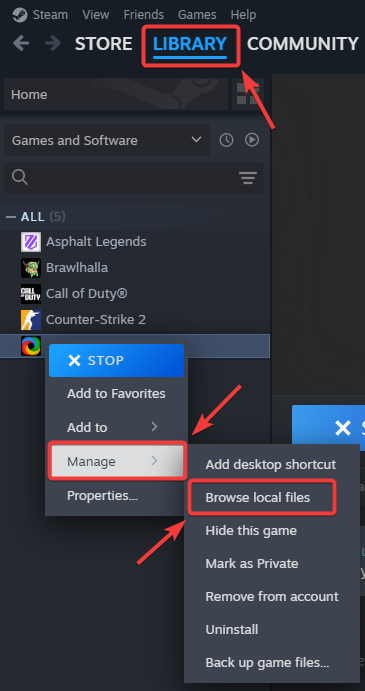
- Abierto Steam E ir a la biblioteca Tu propio.
- Clic derecho en Herrumbre (O el juego afectado) y elige Administración > Explorar archivos locales.

- Localiza los archivos ejecutables del juego, por ejemplo:
RustClient.exe
Rust.exe
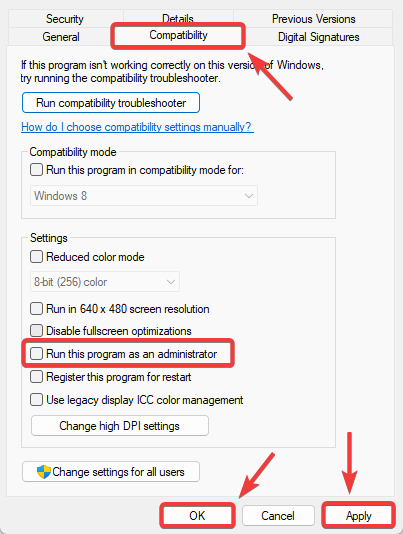
- Haga clic derecho en el archivo EXE y seleccione ئصائص.
- Abre la pestaña Compatibilidad Y cancelar la selección Ejecute este programa como administrador.
- Hacer clic Solicitud > Ok.

- Cierra Steam/Epic (si es posible), vuelve a abrirlo e intenta ejecutar el juego nuevamente.
Quinto método: Limpiar los restos (interception.sys) si aún existen.
Si Interception estaba instalado previamente, es posible que el archivo del controlador permanezca en la carpeta Controladores de Windows incluso después de desinstalarlo. Si interception.sys sigue presente, el software antitrampas podría seguir detectándolo.
Este método es una solución de respaldo. La mejor solución es el primer método (desinstalación correcta). Siga los pasos a continuación solo si está seguro de que el archivo aún está presente.
- Ir a:
C:\Windows\System32\drivers

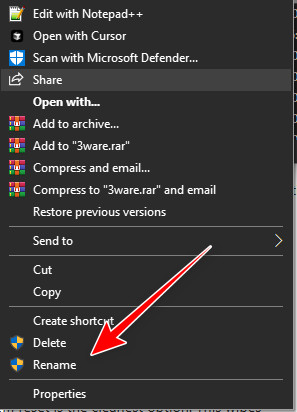
- Buscar interceptación.sys.
- Intente cambiarle el nombre a algo como
interception.bak.

- Reiniciar Enciende tu computadora y comienza el juego.

Método 6: Reiniciar esta computadora (último recurso)
Si ninguno de los métodos anteriores logra eliminar la detección, especialmente si se han instalado varias herramientas de reinicio a lo largo del tiempo, un reinicio de Windows puede ser la forma más limpia de eliminar las asociaciones de controladores persistentes y los filtros de entrada restantes.
Importante: Primero, haga una copia de seguridad de sus archivos importantes. Restablecer la configuración de fábrica puede eliminar aplicaciones y ajustes, según la opción que elija.
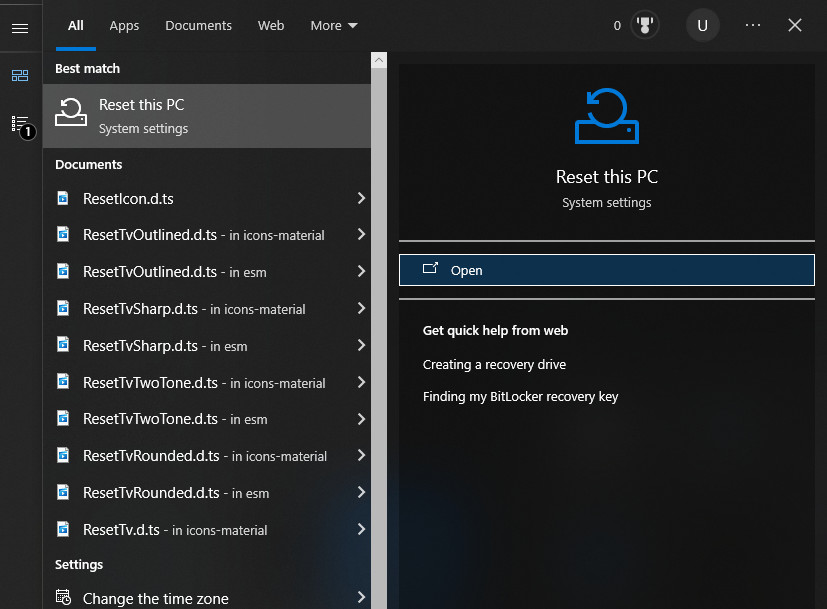
- Buscar Restablecer esta PC Y ábrelo.

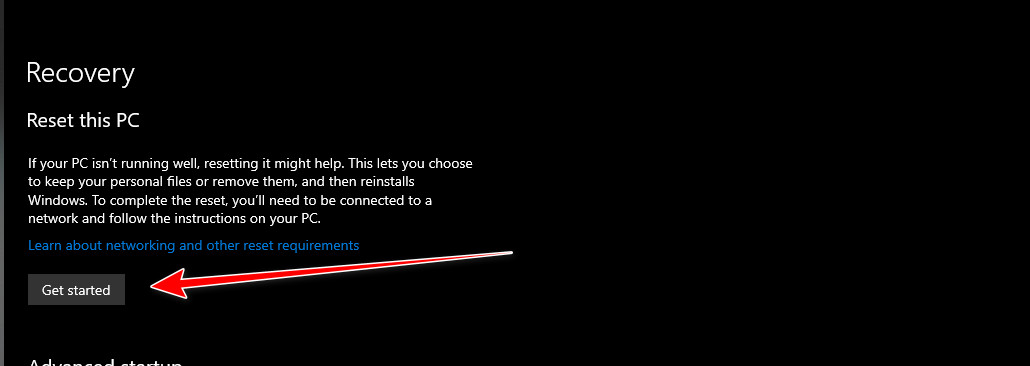
- Hacer clic Empezar.

- Sigue los pasos que aparecen en pantalla y elige la opción que se adapte a tu situación.
Si el mensaje persiste después de reiniciar, esto suele indicar que hay otra capa de entrada virtual o herramienta de reinicio instalada (o cargada por una extensión de periférico). Revisa tus controladores, teclado y ratón, y evita configurar las teclas de entrada antes de iniciar el juego.
Los comentarios están cerrados.