


Generalmente ocurre un error No se pudo cargar la DLL de la superposición de Steam. Código de error: 126 Cuando un juego intenta acceder a la interfaz de Steam pero no logra cargar los archivos de biblioteca de vínculos dinámicos (DLL) necesarios, este problema suele ocurrir en juegos que dependen... Bibliotecas de Steam modificadas o de terceros Para ejecutar fuera del entorno estándar de Steam.
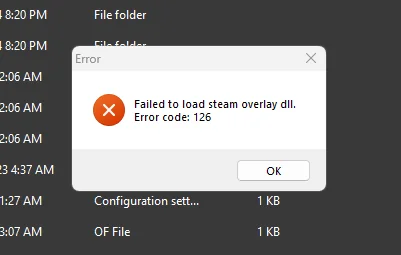
Este error suele ocurrir debido a una o más de las siguientes razones:
- Los archivos DLL de Steam modificados faltan o están dañados.
- Los programas antivirus marcan las bibliotecas relacionadas con las superposiciones como sospechosas y las bloquean.
- La superposición de Steam está deshabilitada o configurada incorrectamente.
Si encuentra este problema, siga los pasos a continuación para solucionarlo de manera efectiva.
antes de que empieces
- Entendiendo el contexto: Este problema ocurre a menudo en juegos que utilizan Bibliotecas no estándar o archivos ejecutables para SteamEsto puede generar advertencias de compatibilidad o seguridad.
- Desactive temporalmente su software antivirus. Si bloquea archivos importantes. Vuelva a habilitarlo una vez que se complete la resolución de problemas.
- Haz una copia de seguridad de tus archivos de juego Antes de realizar cualquier cambio para evitar la pérdida de datos.
1. Restaurar archivos DLL bloqueados desde el registro de protección antivirus
El software de seguridad podría bloquear o poner en cuarentena por error los archivos DLL relacionados con la superposición, lo que provoca este error. Restaurar estos archivos puede ser útil si se detectaron por error.
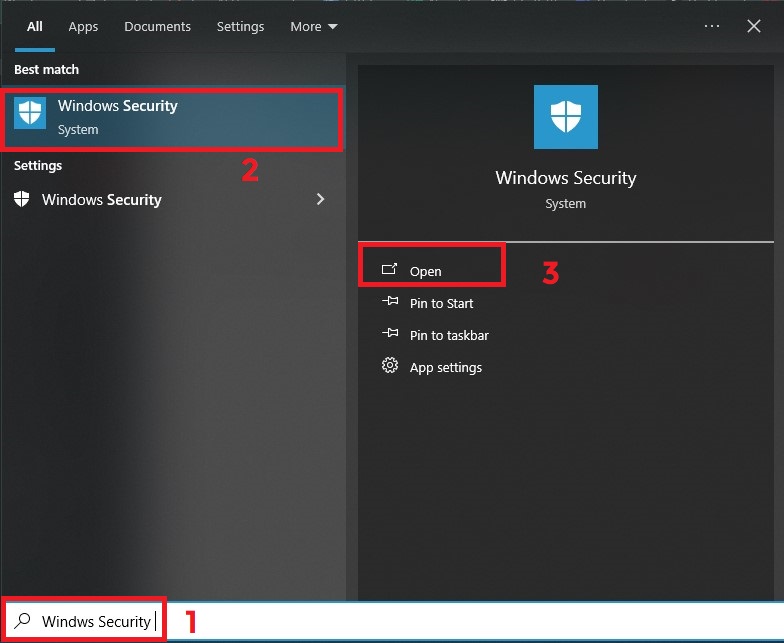
- Haga clic en Win + S, Y escriba “Seguridad de Windows”, luego ábrelo.
![]()
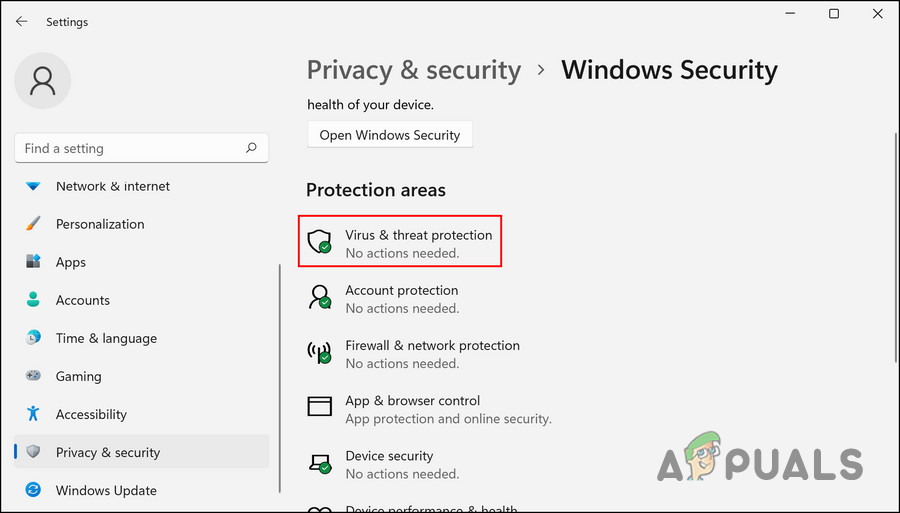
- toque en Protección contra virus y amenazas (Protección contra virus y peligros).
![]()
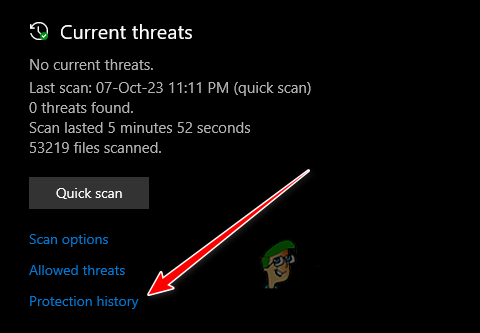
- Desplácese hacia abajo y abra “Historial de protección” (Registro de protección).
![]()
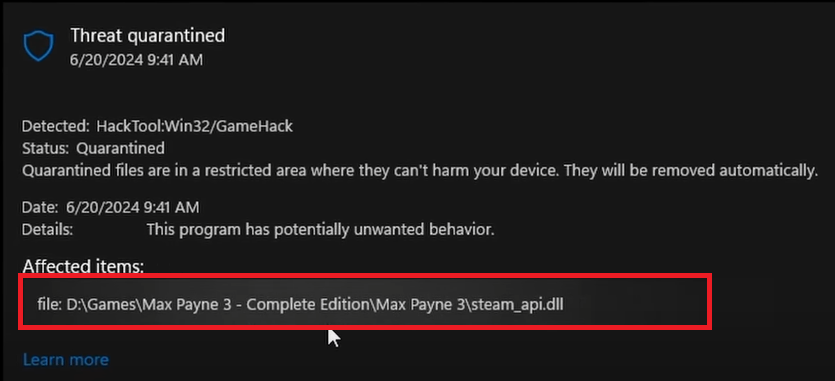
- Busque archivos que hayan sido bloqueados recientemente, como steamoverlayv.dll O SteamOverlay64.dll O steam_api.dll.
![]()
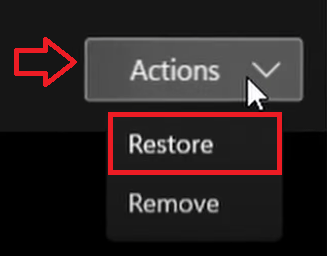
- Si lo encuentra, identifíquelo Acciones (Procedimientos) > Restaurar (restauración).
![]()
- Reinicia Steam y reinicia el juego.
2. Instalar Steam y habilitar las superposiciones
Algunos juegos que usan bibliotecas personalizadas pueden requerir que los servicios de Steam se ejecuten en segundo plano. Si Steam no está instalado o la interfaz está deshabilitada, pueden producirse errores de carga de DLL.
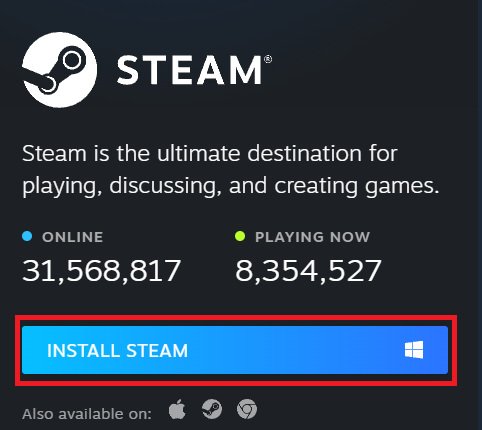
- Descargar e instalar Steam en tu ordenador.
![]()
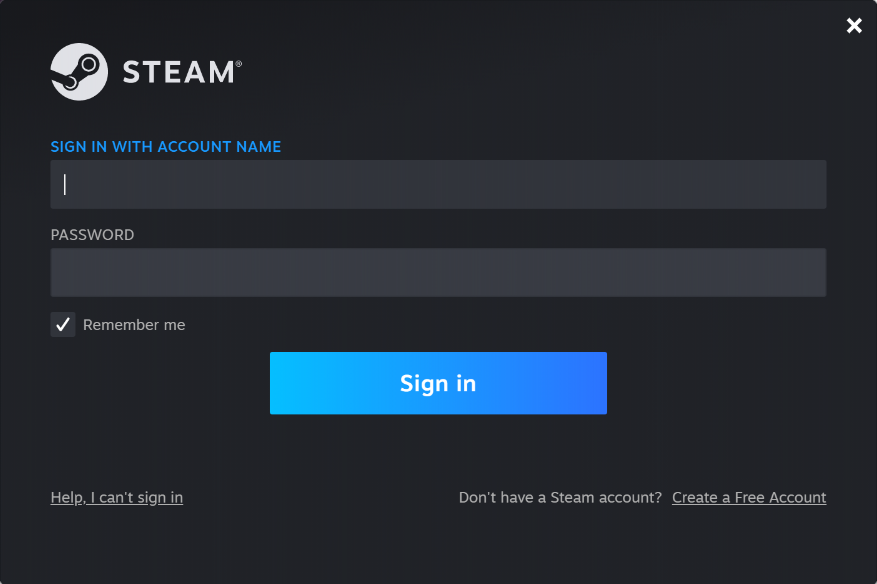
- Inicia sesión en tu cuenta de Steam.
![]()
- Ir Steam > Configuración > In-Game
.
![]()
- Asegúrese de que la opción esté habilitada. “Habilitar la superposición de Steam mientras juegas”.
![]()
- Reinicia Steam e inicia el juego a través del cliente Steam.
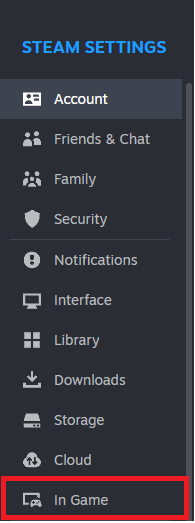
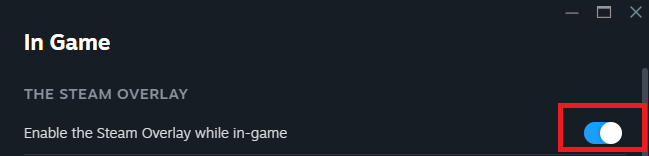
3. Reinstalar o reemplazar los archivos del juego
Si el problema persiste, es posible que los archivos del juego estén incompletos o dañados. Reinstalar el juego puede garantizar que todas las bibliotecas necesarias estén presentes.
- Desinstalar el juego.
- Reinstálelo utilizando un instalador verificado.
- Reinicie su computadora y verifique si el problema está resuelto.

Los comentarios están cerrados.