


El error de inicio de Roblox "No se pudo continuar la ejecución del código porque no se encontró MFPlat.DLL" o "Error al cargar la biblioteca: MFPlat.DLL" ocurre cuando el juego no puede localizar o cargar el archivo MFPlat.DLL .
MFPlat.DLL (Microsoft Media Foundation Platform Dynamic Link Library) forma parte del marco de trabajo de Microsoft Media Foundation , que permite a Windows gestionar la reproducción multimedia, la transmisión de audio/vídeo y la codificación. Si este componente falta o está dañado, Roblox no se iniciará.
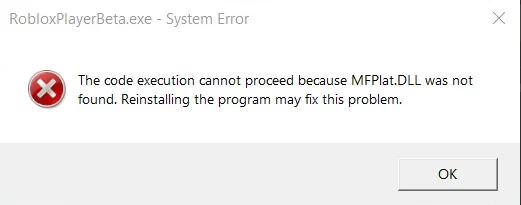
Las razones más comunes incluyen las siguientes:
- un archivo MFPlat.DLL Falta o eliminado
- Archivos DLL dañados
- Instalación incompleta de Roblox
- Entradas de registro corruptas relacionadas con Media Foundation
Antes de probar soluciones avanzadas , realiza una reinstalación limpia de Roblox . Esto suele reemplazar automáticamente los archivos dañados o incompletos.
1. Instalar el paquete de funciones multimedia
Las versiones Windows N y KN no incluyen el Paquete de funciones multimedia de forma predeterminada debido a las licencias regionales. Dado que MFPlat.DLL forma parte de este paquete, Roblox no puede ejecutarse sin él. Instalar el Paquete de funciones multimedia restaura los archivos que faltan y permite que Roblox funcione con normalidad.
- Ir Página del paquete de características de Microsoft Media.
- Seleccione su versión de Windows y confirme.
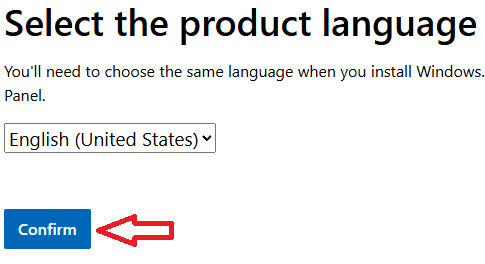
- Seleccione Idioma del producto Suyo y confirma nuevamente.
![]()
- Descarga la versión 32 bits O 64 bitsSegún su sistema.
![]()
- Ejecute el instalador y reinicie su computadora.
- Inicie Roblox para comprobar si se ha resuelto el error.

Nota: Si el error persiste en las ediciones Windows N/KN, es posible que deba actualizar a la edición Pro de Windows 10/11.
2. Habilite la función de reproducción multimedia
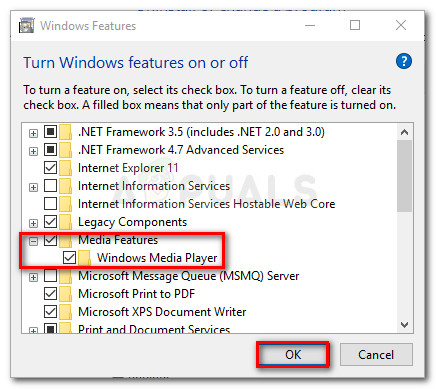
Si las funciones multimedia están deshabilitadas en Windows, el archivo MFPlat.DLL no estará disponible. Habilitarlas garantiza que los componentes necesarios se descarguen y activen.
- Abierto tabla de control.
- Ir Programas ← Programas y características.
- Hacer clic Activar o desactivar las características de windows.
![]()
- Localizar Funciones multimedia Y haga clic en Ok.
- Reinicia tu computadora e intenta ejecutar Roblox nuevamente.
3. Agregue manualmente MFPlata.DLL (solo para usuarios avanzados)
En raras ocasiones, el archivo MFPlat.DLL puede seguir faltando o dañado incluso después de reinstalar Roblox o habilitar las funciones de Windows Media. Si esto sucede, puede agregar manualmente el archivo DLL a los directorios del sistema. Este método solo debe intentarse si tiene experiencia trabajando con archivos del sistema.
Paso 1: Reemplace los archivos DLL faltantes en el sistema
- Descargar el MFPlat.DLL Según su versión de Windows (32 bits o 64 bits).
- Extraiga el archivo descargado.
- Haga clic en Win + R, Y escriba
C:WindowsSystem32y pegar MFPlat.DLL (Para sistemas de 64 bits, pegue tambiénSysWOW64). - Si se le solicita, elija reemplazando El archivo que existe.
- Reinicia tu computadora.
Paso 2: agrega el archivo DLL al directorio de instalación de Roblox
Roblox primero revisa su carpeta de instalación para encontrar las bibliotecas necesarias. Si Windows sigue sin registrar el archivo DLL correctamente, colocarlo dentro del directorio de Roblox puede ser una solución temporal y local.
- Navega a tu carpeta de instalación de Roblox (normalmente ubicada en
AppDataLocalRoblox). - Abra la subcarpeta Source-Connect (Cada versión tiene una serie de identificación única).
- pegar MFPlat.DLL Dentro de la carpeta de la última versión.
- Reinicia tu computadora y reinicia Roblox.

Los comentarios están cerrados.