


El error “ DXGI_ERROR_DEVICE_HUNG ” en The Last of Us Part II Remastered suele indicar un fallo gráfico a nivel de sistema. Esto ocurre cuando la unidad de procesamiento gráfico (GPU) deja de responder debido a una sobrecarga en la ruta gráfica, controladores inestables o inestabilidad relacionada con el hardware. Las causas comunes incluyen sobrecarga de la GPU o la CPU , controladores dañados o configuraciones de rendimiento incorrectas.
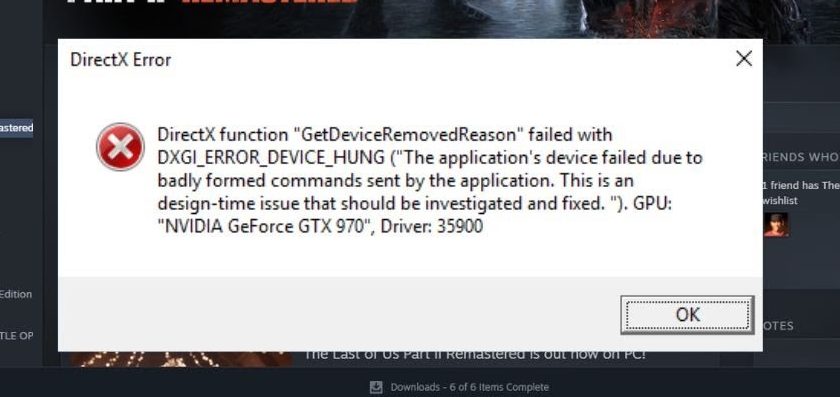
Además, se sabe que las funciones de visualización avanzadas, como la generación de fotogramas y las tecnologías de actualización de terceros (como las modificaciones de DLSS o las herramientas de inyección de Reshade), provocan fallos de funcionamiento en determinadas condiciones.
Ahora que hemos identificado las posibles causas, pasemos a las soluciones más efectivas para solucionar este error.
Antes de que empieces:
- Asegúrese de que su sistema Windows esté actualizado (Configuración > Windows Update).
- Cierre todas las aplicaciones que se ejecutan en segundo plano (Overlays, MSI Afterburner, Discord, OBS).
- Asegúrate de eso El juego está instalado en un SSD..
- Asegúrese de que la temperatura de la unidad de procesamiento gráfico (GPU) se mantenga por debajo de los 85 grados Celsius. Bajo carga (use HWiNFO o MSI Afterburner).
Además, deshaga cualquier overclocking de la GPU o la VRAM y desactive el undervolting si está aplicado. Las GPU con overclocking o undervolting pueden pasar las pruebas de rendimiento, pero pueden fallar en ciertos juegos como The Last of Us Part II Remastered , especialmente durante la compilación de sombreadores o transiciones de escena intensas. Restablecer la frecuencia y el voltaje predeterminados garantiza la máxima estabilidad durante el juego.
1. Desactivar NVIDIA Reflex
NVIDIA Reflex está diseñado para reducir la latencia del sistema minimizando el retraso entre la entrada y la respuesta en pantalla. Si bien esto resulta beneficioso en los juegos competitivos, en algunos casos, Reflex puede interferir con la entrega de fotogramas si la unidad de procesamiento gráfico (GPU) está sometida a una carga elevada o si los controladores son inestables. Esto puede provocar bloqueos o interrupciones durante el juego.
Desactivar esta función puede reducir la carga en la unidad de procesamiento gráfico (GPU), lo que permite una renderización más consistente de la velocidad de fotogramas y una mejor estabilidad general del sistema. Esto puede solucionar el error "DXGI_ERROR_DEVICE_HUNG" en algunas configuraciones.
- Inicia el juego y entra al menú. Configuración/Opciones (Configuración/Opciones).
- Vaya a la pestaña de configuración Mostrar (Mostrar) y localizar:
- NVIDIA Reflex de baja latencia
- Cambie la configuración a:
- colocar NVIDIA Reflex de baja latencia على DESC (Apagar) (En lugar de “On"O"Encendido + Impulso").
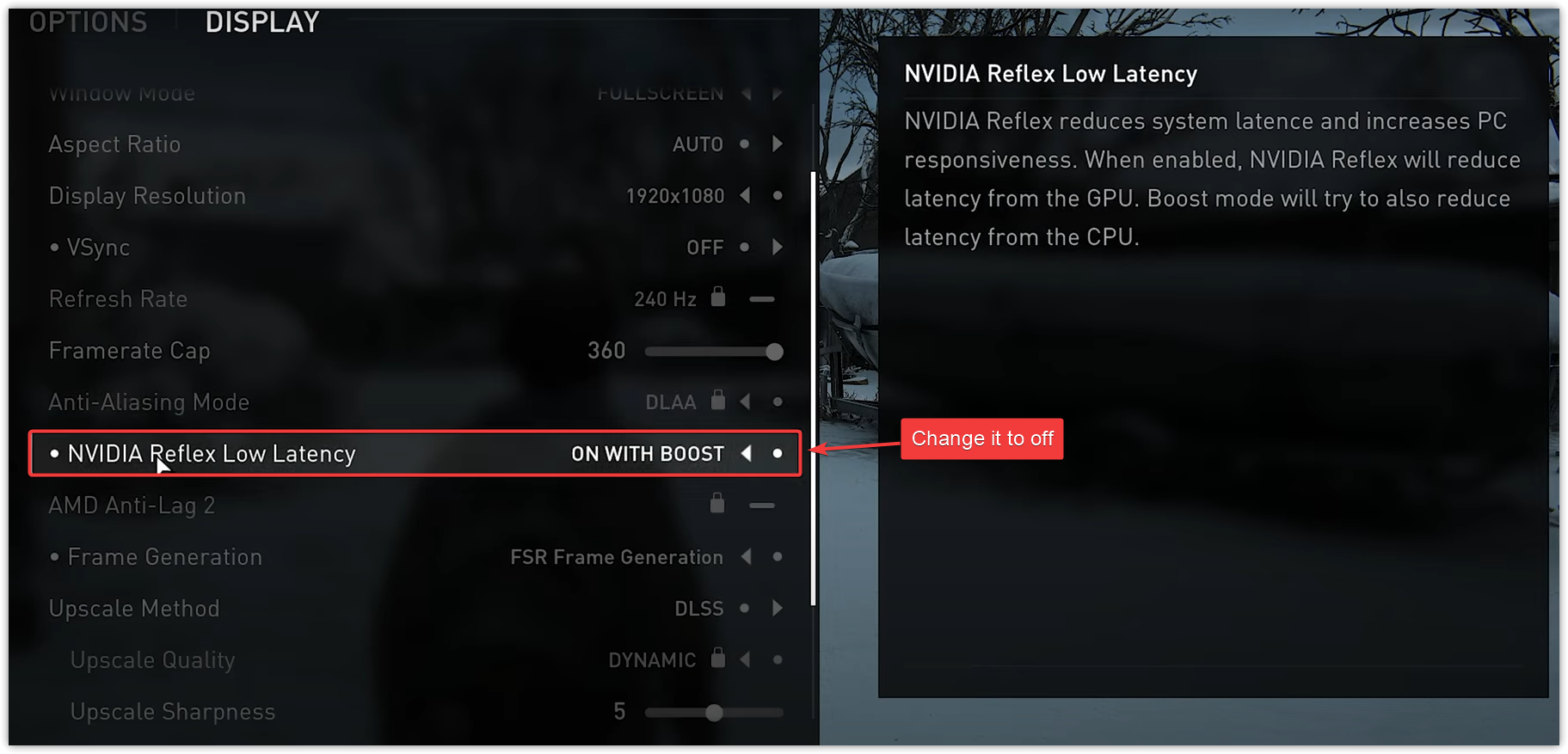
- Localizar Aplicar cambios O GuardarLuego reinicia el juego por completo para activar la configuración.
2. Aumenta la memoria virtual
La memoria virtual es una porción dedicada del disco duro o SSD que Windows usa como extensión de la RAM física. Si el sistema excede sus límites de asignación o se queda sin espacio disponible para el archivo de paginación mientras juega, puede provocar inestabilidad y errores como "DXGI_ERROR_DEVICE_HUNG", especialmente en juegos que consumen muchos recursos.
Al aumentar la memoria virtual, Windows obtiene mayor flexibilidad para gestionar el uso máximo de memoria, lo que garantiza una copia de seguridad del juego cuando la RAM física se utiliza al máximo. Esto puede ayudar a reducir la probabilidad de fallos causados por limitaciones de memoria.
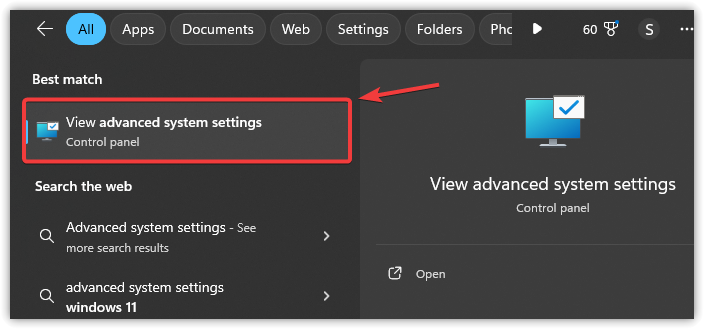
- Haga clic en De Windows + S, Y escriba "Configuración avanzada del sistema", luego presione Entrar.
![Búsqueda de Windows para Configuración avanzada del sistema]()
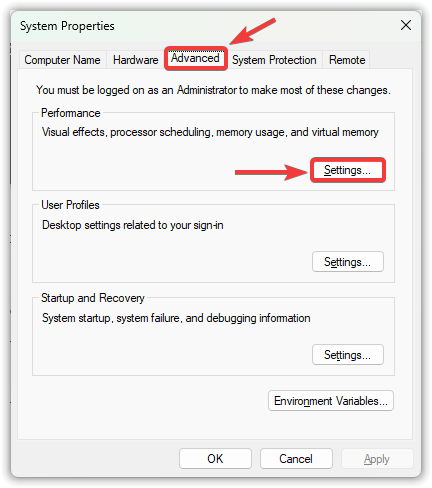
- En la ventana de propiedades del sistema:
- Seleccionar pestaña Opciones avanzadas
- toque en Configuración de Dentro de la actuación
![Pestaña Propiedades del sistema Avanzadas]()
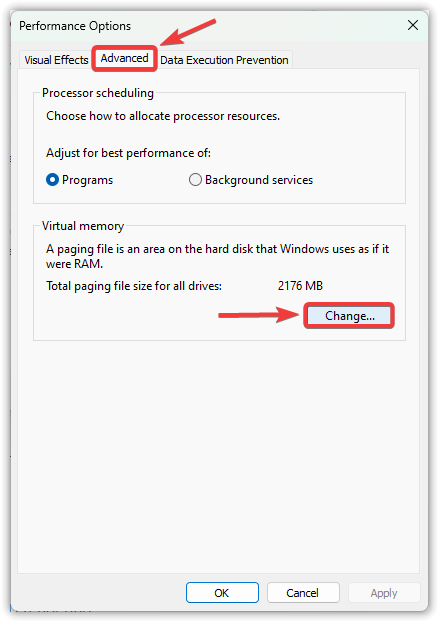
- En opciones de rendimiento:
- Ir a la pestaña Opciones avanzadas
- toque en تغيير dentro de la memoria virtual
![Ubicación de la configuración de la memoria virtual]()
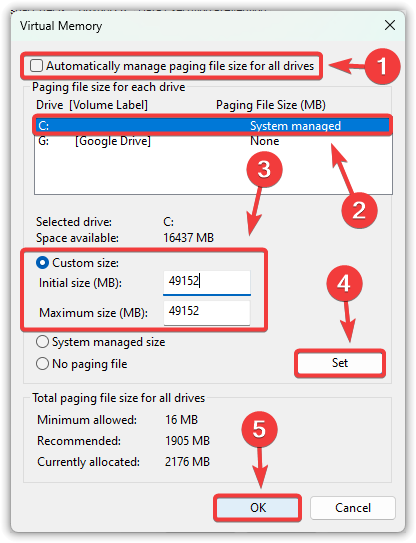
- deseleccionar Administre automáticamente el tamaño del archivo de paginación para todas las unidades.
- Localizar Unidad del sistema (C:) Y elige tamaño personalizado.
- Si desea utilizar configuraciones personalizadas, ingrese estos valores (ajustados según la RAM de su sistema):
Tamaño inicial: 1.5 x Tu RAM en MB (Ejemplo: 16 GB ← 24576 MB)
Tamaño máximo: 3 x Tu RAM en MB (Ejemplo: 16 GB ← 49152 MB)
ملاحظة: 1 GB = 1024 MB. Si no está seguro, deje esta configuración en "Tamaño administrado por el sistema".¿No estás seguro de cuánta RAM tienes? Haga clic en Windows + R, luego escriba dXDIAGVerifique en la pestaña Sistema. - toque en Establecer, Entonces Ok Para confirmacion.
Importante: Después de ingresar ambos valores, haga clic en Establecer De lo contrario, sus cambios no se implementarán.
![Configuración de valores de memoria virtual asignados]()
- Reinicia tu PC Para aplicar los cambios, pruebe su aplicación.
3. Desactivar las funciones de generación de fotogramas y optimización de resolución
La generación de fotogramas y la mejora de la resolución tienen propósitos diferentes, pero ambas añaden potencia de procesamiento de la GPU que puede desestabilizar la sincronización de fotogramas en sistemas inestables. La generación de fotogramas inserta fotogramas generados por IA, mientras que la mejora de la resolución reconstruye fotogramas de menor resolución para mejorar la calidad de la imagen. Deshabilitar estas funciones reduce la complejidad de la programación y ayuda a prevenir errores DXGI_ERROR_DEVICE_HUNG.
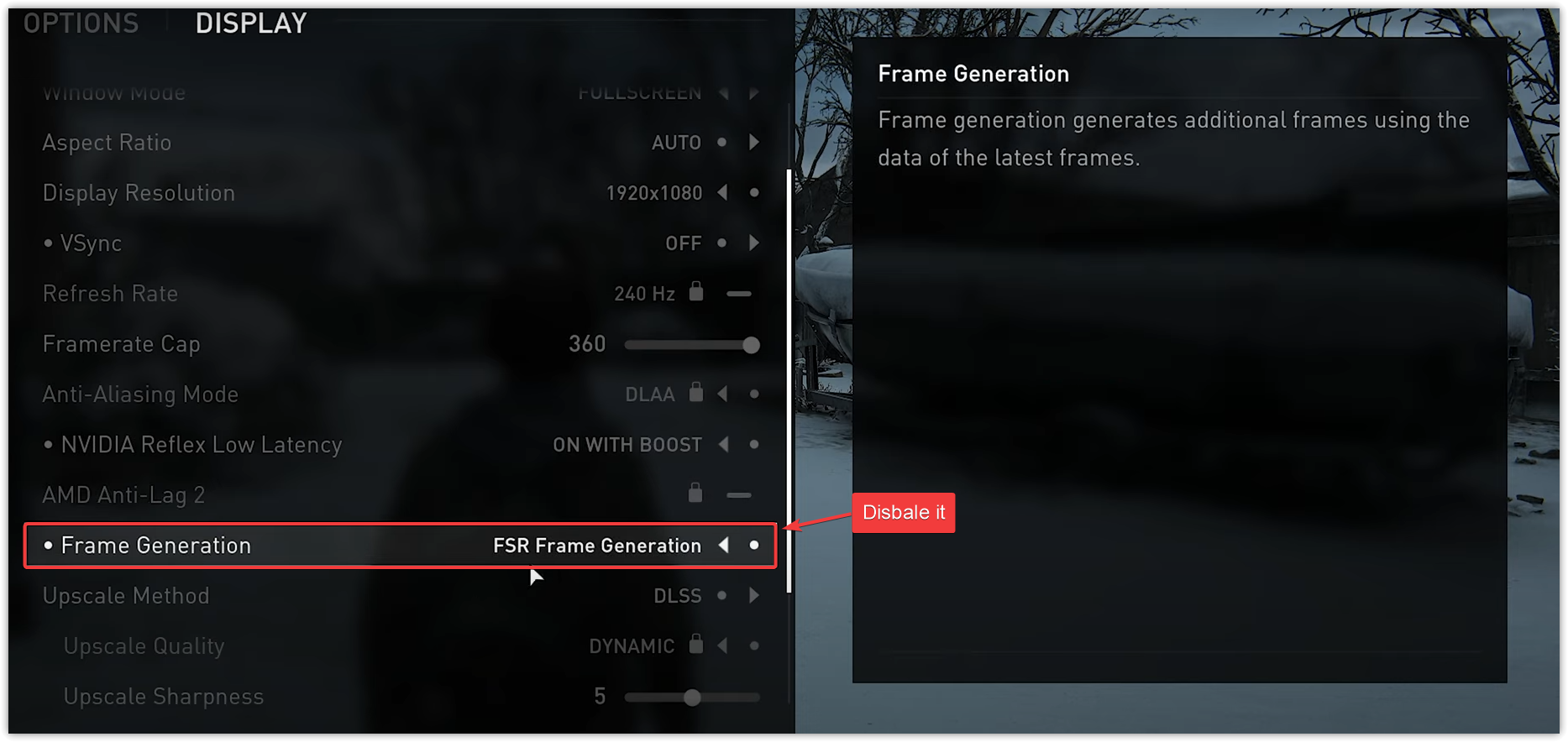
- Seleccionar y deshabilitar la opción Generación de cuadros (Puede aparecer como “DLSS Frame Gen” o “FSR 3 Frame Gen”, dependiendo de su unidad de procesamiento gráfico).
![Configura la generación de cuadros en las opciones gráficas del juego.]()
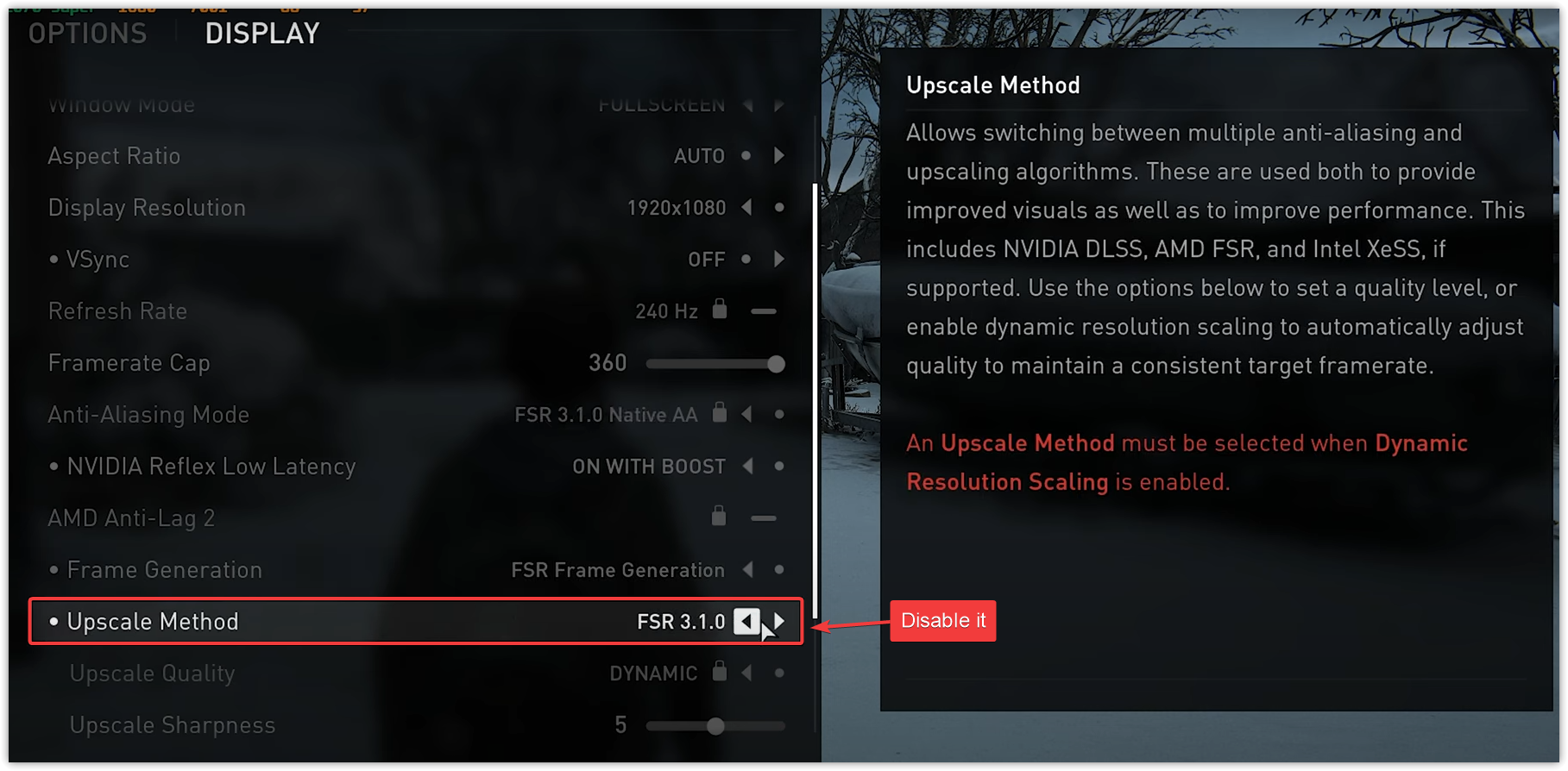
- Encuentra una configuración Método de lujo (DLSS/FSR/XeSS) y configúrelo en DESC O Resolución Nativa.
![Configurar un método de actualización en las opciones del juego]()
- Seleccione Aplicar cambios O ConfirmarLuego, salga del juego por completo y reinícielo para asegurarse de que se apliquen los cambios y no solo regrese al menú principal.
Si el problema persiste, intente reducir la configuración de Ray Tracing y Shader Quality , ya que ambas pueden provocar un alto uso de la GPU y un mayor riesgo de fallos en escenas que requieren muchos recursos.
4. Instalación limpia de los controladores gráficos
Los controladores gráficos obsoletos, inestables o mal instalados son una de las causas más comunes de fallos y errores como "DXGI_ERROR_DEVICE_HUNG". Una instalación limpia elimina todos los componentes del controlador existentes, incluidos aquellos que puedan ser conflictivos o inestables, y los reemplaza por una versión nueva y estable.
Si bien puede desinstalar controladores mediante el Administrador de dispositivos, esto no es ideal porque el Administrador de dispositivos solo elimina partes del controlador y a menudo deja archivos o entradas de registro que pueden causar conflictos.
Para una eliminación completa, se recomienda utilizar DDU (Display Driver Uninstaller), una herramienta especializada que borra todos los rastros del controlador de la unidad de procesamiento gráfico actual, lo que permite realizar una instalación realmente limpia.
- Descargar el Desinstalador de controladores de pantalla (DDU) De la fuente oficial: wagnardsoft.com.
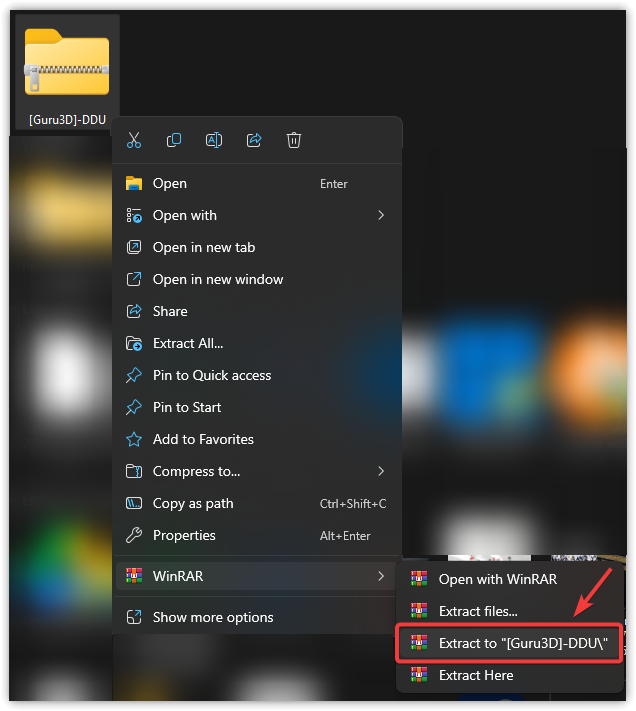
- extraer El archivo ZIP descargado yEjecutar DDU.exe como administrador
![Extraiga y ejecute el desinstalador del controlador de pantalla]()
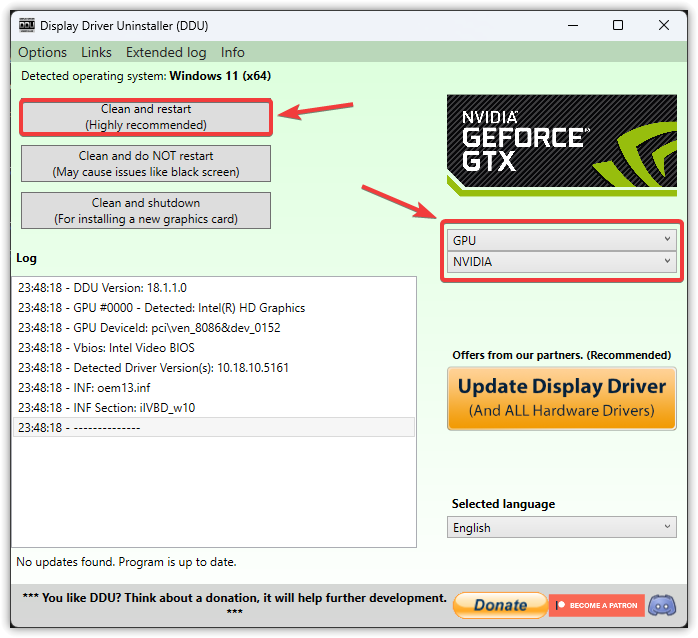
- En DDU, seleccione Fabricante de unidades de procesamiento gráfico (GPU) El tuyo de la lista desplegable:
- NVIDIA
- AMD
- Intel
- toque en Limpiar y reiniciar Para eliminar por completo las definiciones actuales (la computadora se reiniciará automáticamente).
Después de reiniciar el equipo, asegúrese de desconectarse temporalmente de internet antes de instalar los nuevos controladores. Esto evita que Windows Update instale automáticamente los controladores antiguos.
![Opciones de limpieza de la definición de DDU]()
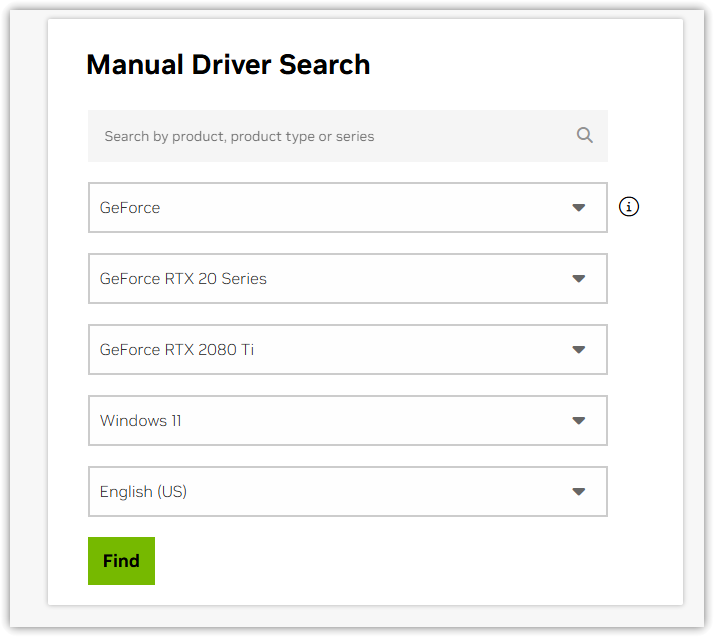
- Después de reiniciar, descargue los nuevos controladores desde:
Consejo: Si está utilizando una computadora portátil con gráficos conmutables (Optimus o AMD Switchable Graphics), descargue el paquete de controladores del sitio web del fabricante de su computadora portátil, no del proveedor de su GPU.
![Página oficial de descarga de controladores de GPU]()
- Instale los controladores descargados mediante la configuración. Rápido/Estándar, Entonces Reiniciar tu computadora.
5. Desactivar Intel Turbo Boost (solo para usuarios avanzados)
Intel Turbo Boost aumenta temporalmente la velocidad de reloj de la CPU para optimizar el rendimiento. En sistemas con refrigeración deficiente, especialmente en portátiles, esto puede provocar fluctuaciones de potencia o temperatura que pueden causar inestabilidad en la GPU.
Aunque no es la causa directa de DXGI_ERROR_DEVICE_HUNG, deshabilitar Turbo Boost ha reducido la frecuencia de bloqueos para algunos usuarios. Ayuda a mantener un comportamiento estable del sistema durante cargas de trabajo intensas de la GPU.
Además, el alto uso de la CPU por parte de aplicaciones en segundo plano (como navegadores, utilidades de registro y antivirus) puede causar indirectamente tiempos de espera de los controladores. Cierra estas aplicaciones antes de iniciar el juego.
Nota: Deshabilitar Turbo Boost puede reducir significativamente el rendimiento de la CPU en algunas cargas de trabajo, pero mantendrá la estabilidad.
- Reinicia tu computadora Comience inmediatamente a presionar la tecla BIOS (repetidamente) mientras se inicia.
- La clave del BIOS correcta varía según el fabricante y el modelo:
- F2 Sistemas Dell y Acer, y algunos sistemas ASUS y Lenovo
- F12 – Menú de arranque en muchos modelos de Lenovo y HP
- Supr / Esc Común para placas base de MSI, Gigabyte y algunas placas base ASUSConsejo: La pantalla de inicio de su sistema mostrará la clave correcta, o puede consultar el manual de su placa base/computadora portátil.
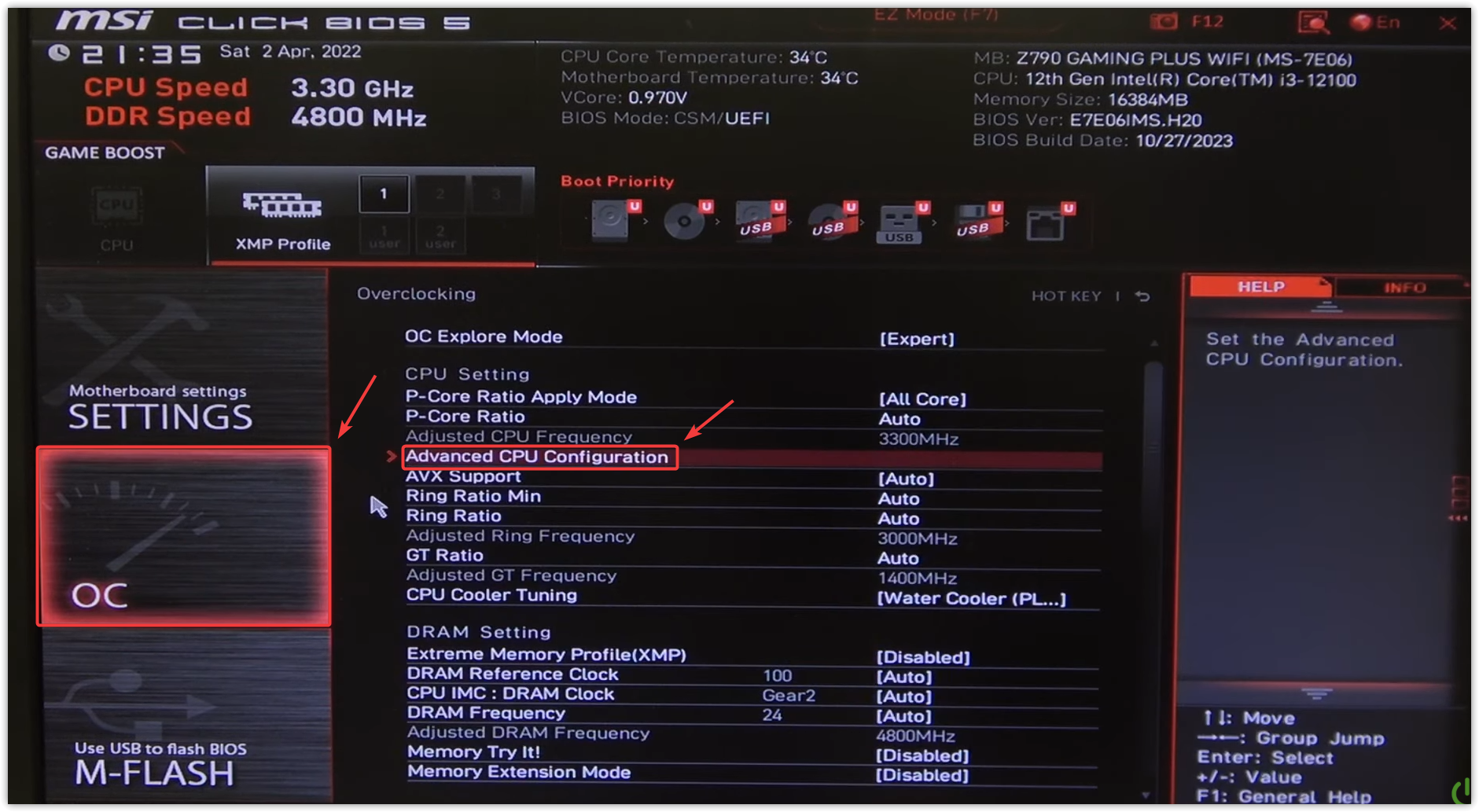
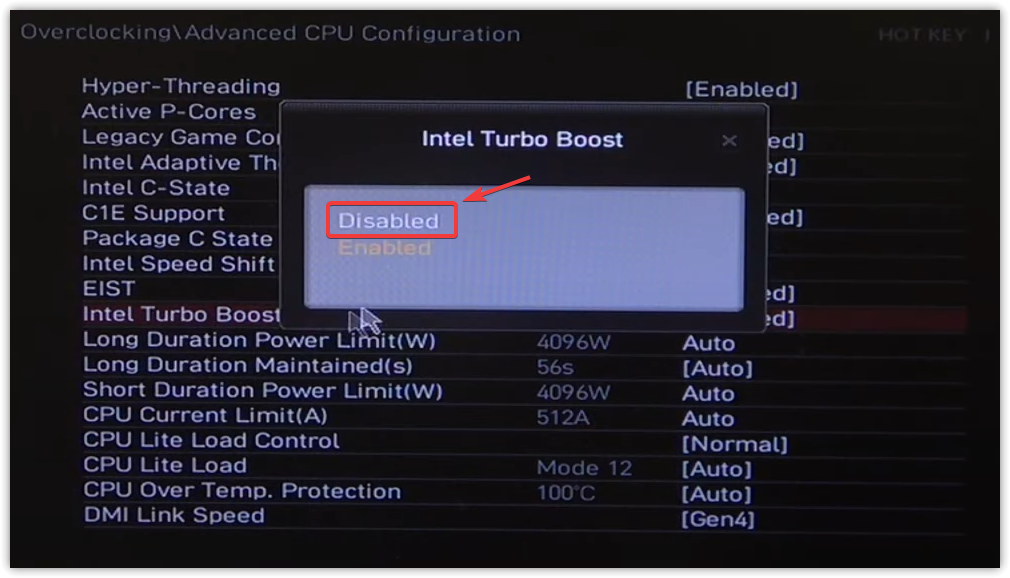
- Ir a la pestaña Avanzado (Avanzado), o Tweaker (Modificado), o Overclocking (Overclocking) (según su sistema BIOS) y ubique la sección Configuración de la CPU (Inicializando la CPU) o Rendimiento (Actuación).
⚠️ Si no está familiarizado con la configuración del BIOS, tome capturas de pantalla de cada pestaña antes de realizar cambios. Modifique únicamente la configuración de Turbo Boost; no modifique ninguna otra configuración a menos que sea absolutamente necesario.
![Menú de configuración avanzada de CPU en BIOS]()
- Localizar Tecnología Intel Turbo Boost y configúralo en Desactivado (Desactivado)
Si falta esta configuración, es posible que su BIOS la nombre Intel Adaptive Boost O “Turbo mejorado”O puede que no esté disponible en absoluto dependiendo de su CPU.
![Desactivar Intel Turbo Boost en el BIOS]()
- Haga clic en F10 Para guardar los cambios y salir (o seguir las instrucciones para guardar que aparecen en la pantalla).
6. Mayor retraso en el TDR (solo para usuarios avanzados)
El error “DXGI_ERROR_DEVICE_HUNG” se produce debido a un tiempo de espera agotado de la GPU, cuando Windows cree que la tarjeta gráfica ha dejado de responder y la reinicia forzosamente.
Por defecto, este tiempo de espera está configurado en solo dos segundos . Este valor aumenta el tiempo disponible para que la unidad de procesamiento gráfico (GPU) se recupere durante cargas de trabajo intensas antes de que Windows intervenga, lo que puede prevenir bloqueos innecesarios.
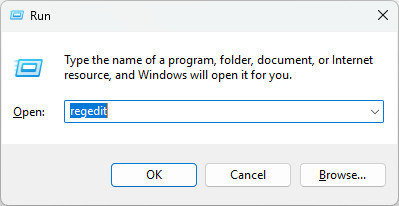
- Haga clic en Windows + R, escribir regedit, luego presione Entrar.
![]()
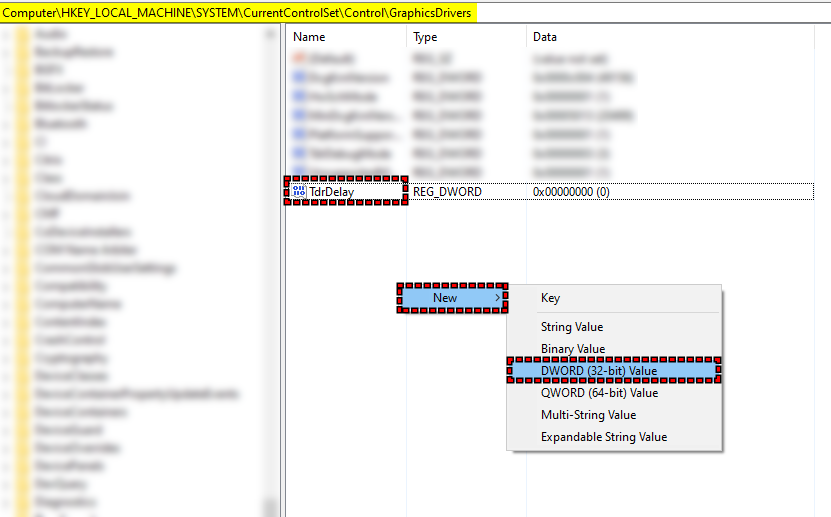
- Ir a la siguiente ruta:
HKEY_LOCAL_MACHINESYSTEMCurrentControlSetControlGraphicsDrivers
- Haga clic derecho en el lado derecho y seleccione Nuevo > Valor DWORD (32 bits)Y llámalo:
TdrDelay
![Creando una nueva clave DWORD llamada TDRDELAY.png]()
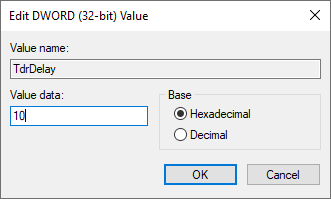
- Haga doble clic en TdrDelayColoque la base en decimaly escribe:
10
![TdrDelay-Value-10.png]()
- toque en OkCierre el editor de registro yReinicia tu computadora para aplicar los cambios.
Estos cambios indican a Windows que espere 10 segundos (en lugar de los 2 predeterminados) antes de anunciar que la GPU ha dejado de funcionar. Estos cambios no solucionan problemas relacionados con el controlador, pero pueden evitar reinicios prematuros durante el uso intensivo de la GPU.

Los comentarios están cerrados.