

Solución del problema: bucle de obtención de datos de cuenta en el modo multijugador de COD: BO 6
Al jugar en modo multijugador en Call of Duty: Black Ops 6, es posible que te encuentres con un bucle persistente de obtención de datos de cuenta , lo que te impide unirte a partidas y, a menudo, te obliga a cerrar el juego. Este problema suele ocurrir después de actualizaciones importantes del juego y generalmente está relacionado con datos de perfil corruptos o ajustes personalizados desactivados.
Aunque este error se ha reportado en varias plataformas, a menudo se puede solucionar siguiendo unos sencillos pasos. Antes de probar las soluciones que se indican a continuación, se recomienda consultar el estado del servidor en la página de Soporte de Activision para asegurarse de que el problema no se deba a una interrupción del servicio o a tareas de mantenimiento.
1. Eliminar la configuración guardada en el modo zombie
Las actualizaciones del juego pueden realizar cambios pequeños pero significativos en las armas, lo que a veces puede afectar la configuración personalizada. Estos ajustes dañados pueden causar conflictos durante la sincronización de cuentas, lo que genera un bucle donde se recuperan los datos de la cuenta. Restablecer la configuración predeterminada suele solucionar este problema.
Dado que el modo multijugador es inaccesible durante el bucle, tendrás que reiniciar en el modo Zombis. Para algunos jugadores, reiniciar en el modo multijugador también funcionó, pero el modo Zombis suele considerarse más fiable cuando se produce el error.
- Desde el menú de COD, activa el modo Zombie.
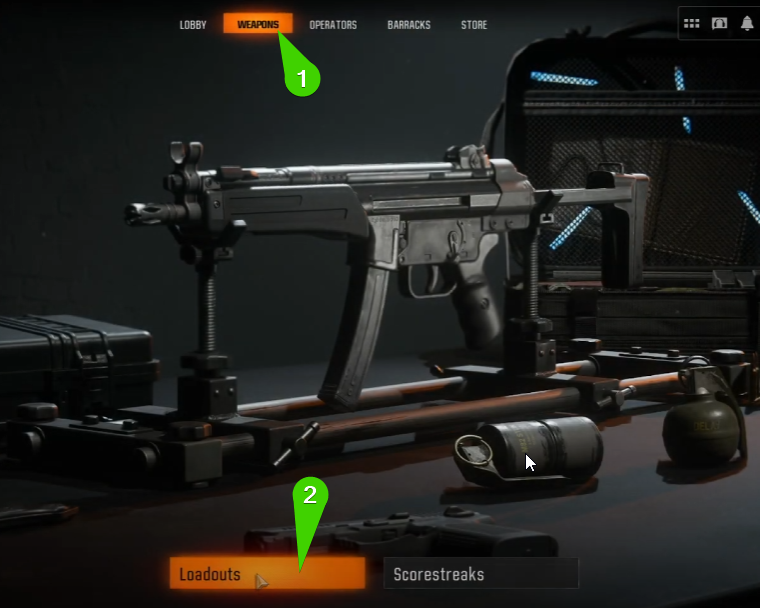
- Seleccionar pestaña armas, luego ve a Preparaciones de equipo.

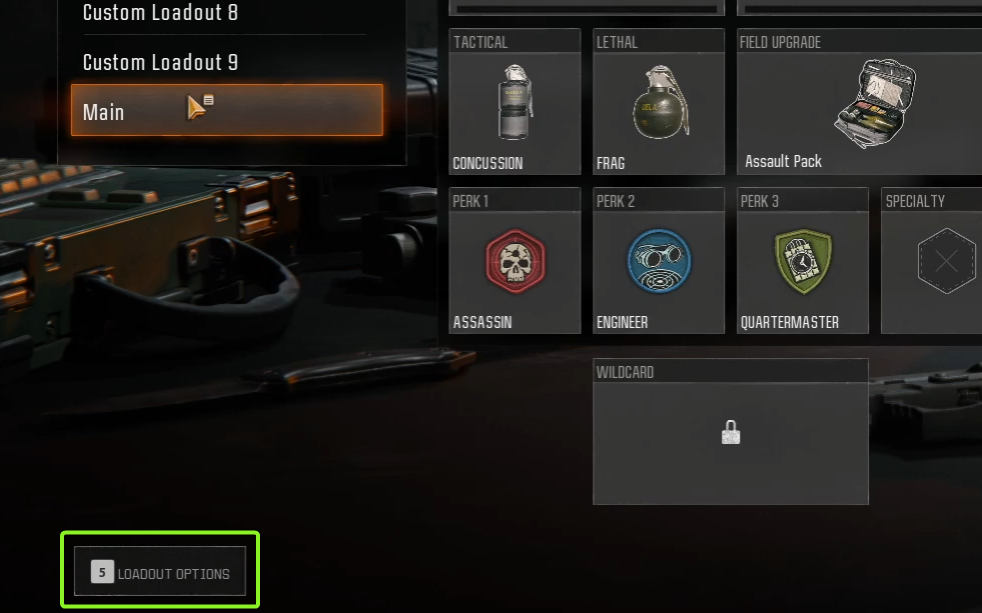
- Cuando aparezca la lista de equipos, abra el menú. Opciones de equipo Ubicado en la esquina inferior izquierda.

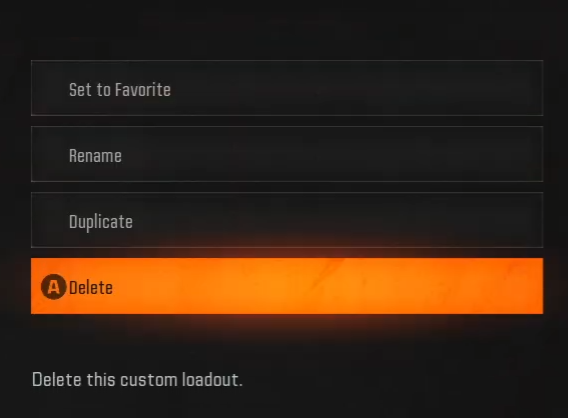
- Localizar Eliminar Para eliminar todo el equipo personalizado de la lista.

- Elimina todo el equipo personalizado y deja solo el predeterminado. Una vez que termines, prueba el modo multijugador para ver si se soluciona el error.
2. Borrar datos de caché (solo controladores)
Con el tiempo, las consolas acumulan datos en caché que pueden entrar en conflicto con los archivos actualizados del juego o incluso ocupar espacio de almacenamiento innecesario, lo que provoca problemas inesperados como este bucle. Borrar la caché ayuda a eliminar archivos temporales dañados y a reconstruir la base de datos del sistema, lo que permite un funcionamiento impecable del juego.
Los siguientes son los pasos para PlayStation 5. Si estás usando una consola diferente (como Xbox Series X|S), busca instrucciones similares para borrar el caché o consulta el sitio web de soporte del fabricante.
- Apaga tu PS5 por completo.
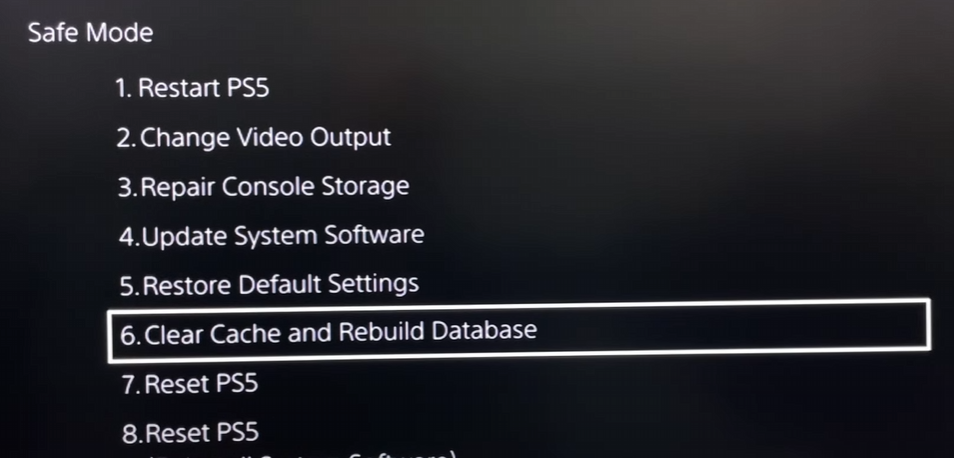
- Mantenga presionado el botón de encendido hasta que escuche un doble pitido. Esto encenderá el sistema. Modo seguro.
- Conecta el mando con un cable USB. Aparecerá el menú de Modo seguro.
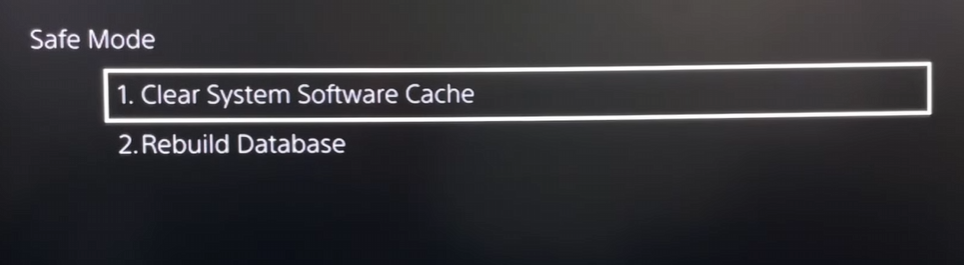
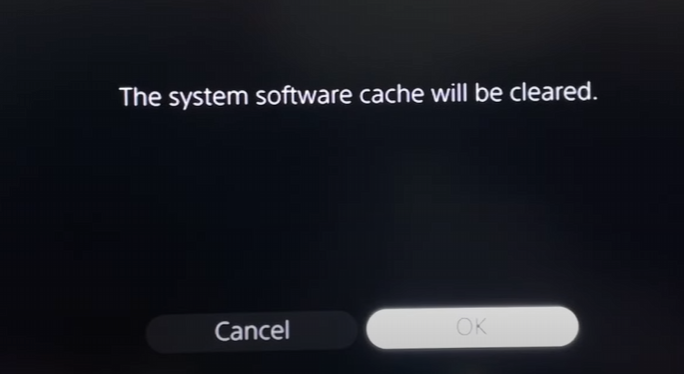
- Seleccione la opción seis: Borrar caché y reconstruir la base de datos > Borrar caché de programas del sistema.


- Confirma la acción y deja que se complete el proceso. Una vez finalizado, inicia el juego y comprueba si el modo multijugador carga correctamente.

3. Activar el modo Prestigio (si está disponible)
Algunos jugadores han informado que han resuelto este problema activando el modo Prestigio. Este proceso restablece la cuenta al nivel 1 con armas virtuales, pero otorga nuevas recompensas según el progreso. Esto actualiza eficazmente el perfil de jugador y puede eliminar el daño a nivel de cuenta que desencadena el bucle.
Importante: El modo Prestigio solo está disponible si ya has alcanzado el nivel 55. Activar el modo Prestigio restablecerá permanentemente tu nivel y configuración, así que procede solo si estás de acuerdo con este cambio.
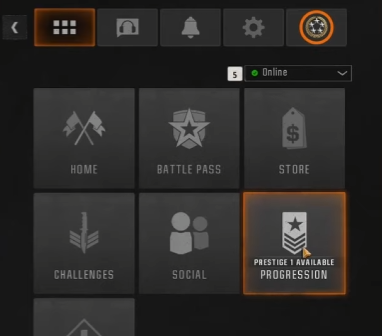
- Haga clic en el icono de menú en la parte superior derecha para abrir el panel de control.
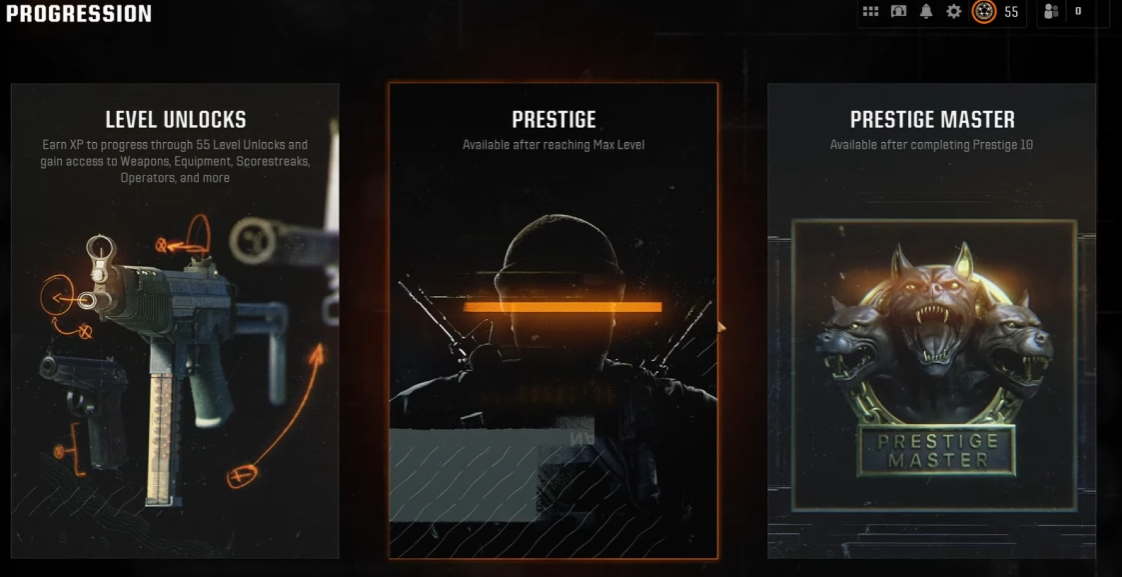
- Ir a la pestaña Progresión.

- Haga clic en la tarjeta Prestige en el medio para ver las recompensas disponibles.

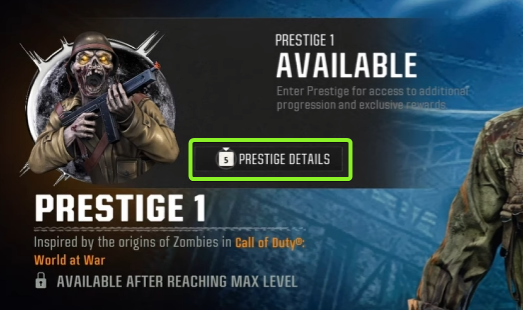
- Ve a tu nivel de Prestigio actual y mantén presionado el botón indicado a su lado. Detalles de prestigio.

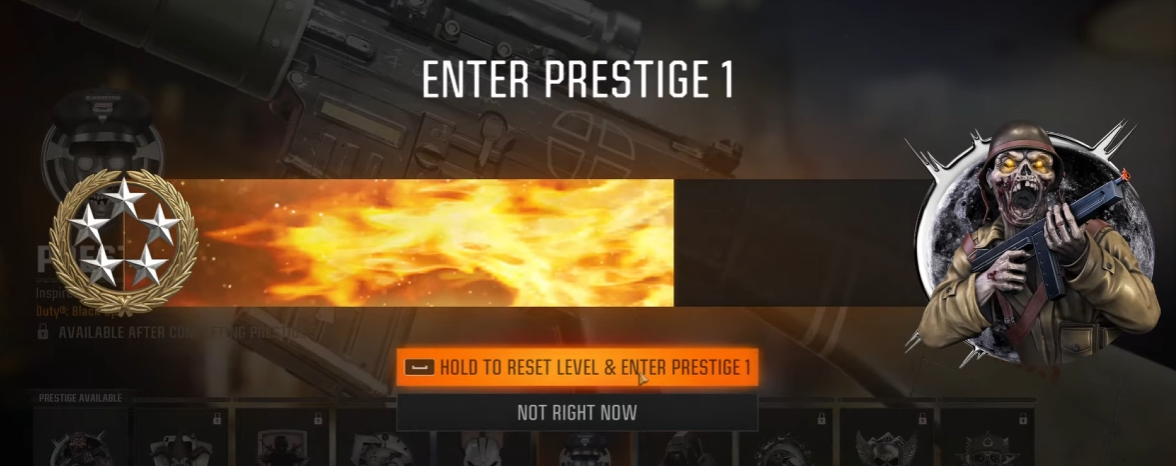
- Siga las instrucciones en pantalla para confirmar y habilitar el modo Prestigio.

¿Qué pasa si nada funciona?
Si ninguna de estas soluciones resuelve el problema, este podría estar relacionado con el servidor o con una corrupción más profunda de la cuenta. En ese caso, lo mejor es contactar con el soporte técnico de Activision para obtener ayuda especializada. Proporciónales los datos de tu cuenta, la información de la plataforma y capturas de pantalla del error para agilizar la resolución.
Los comentarios están cerrados.