

Cómo solucionar los fallos de DOOM: The Dark Ages en PC
Se han reportado ampliamente problemas de fallas en el juego. DOOM: La Edad MediaEspecialmente para jugadores que usan Tarjetas gráficas NVIDIAEstos fallos suelen estar relacionados con problemas de compatibilidad provocados por actualizaciones recientes de controladores, que interfieren con el motor de renderizado del juego.
Además de los conflictos de controladores, otras causas comunes incluyen superposiciones en segundo plano (como Discord o GeForce Experience), configurar el juego para que use la GPU integrada en lugar de una tarjeta gráfica dedicada, y archivos del juego dañados o faltantes debido a instalaciones incompletas o actualizaciones esporádicas. La configuración gráfica no optimizada y el software del sistema obsoleto también pueden contribuir a la inestabilidad.
Esta guía explica soluciones probadas para instalar el juego y evitar fallos recurrentes.
1. Verifique los requisitos del sistema y actualice Windows
Antes de solucionar problemas, asegúrese de que su sistema cumpla con los requisitos mínimos oficiales para DOOM: The Dark Ages. Además, verifique que Windows esté completamente actualizado, ya que la falta de actualizaciones puede provocar fallos en los juegos modernos.
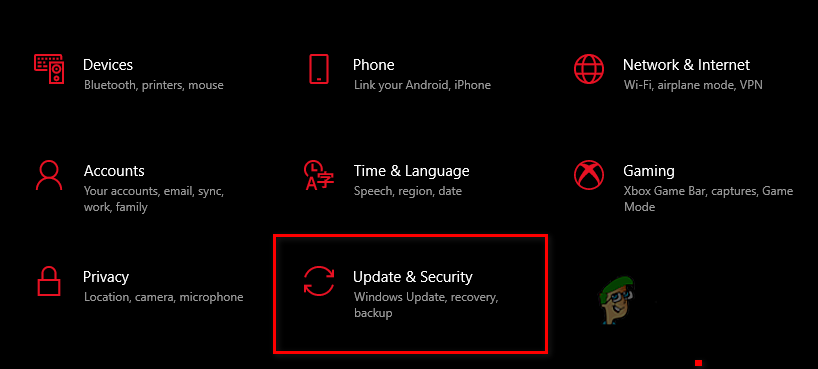
- Haga clic en Windows + I E ir a Actualización y seguridad.

- Hacer clic Buscar actualizaciones E instale las actualizaciones pendientes.
- Reiniciar Su computadora después de instalar las actualizaciones.
2. Vuelva a una versión anterior o realice una instalación limpia del controlador de la GPU.
Si los problemas comenzaron después de la última actualización del controlador de NVIDIA, volver a una versión anterior podría ayudar. Para problemas persistentes, realizar una instalación limpia del controlador con una herramienta como Display Driver Uninstaller (DDU) podría resolver conflictos más profundos.
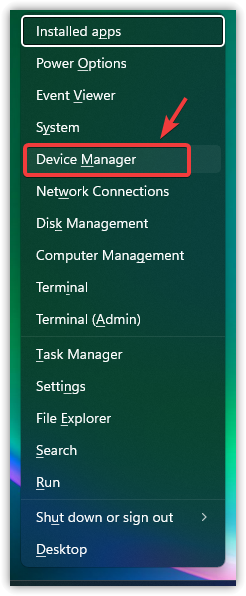
- Clic derecho en Icono de inicio Y elige Administrador de dispositivos.

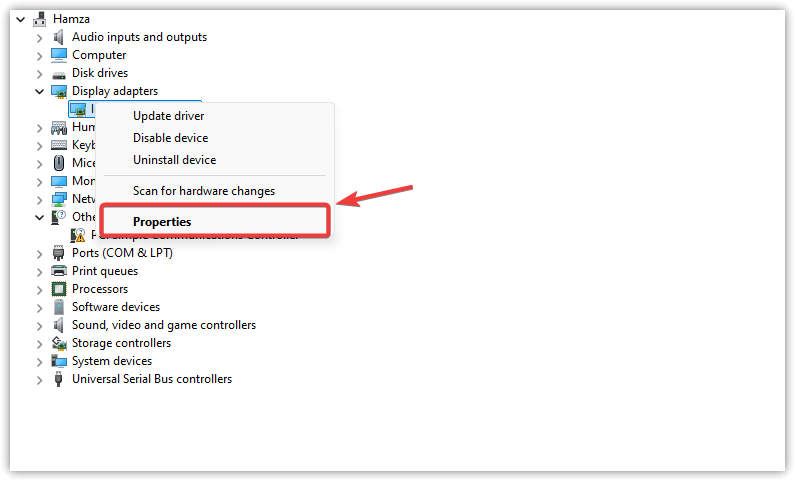
- En el Administrador de dispositivos, expanda la sección Adaptadores de pantalla.
- Haga clic derecho en su tarjeta gráfica y seleccione Propiedades.

- Ir a la pestaña Sistema operativo.
- toque en Restauración del controlador (Si está disponible).

- Reiniciar Coge tu ordenador y prueba el juego.
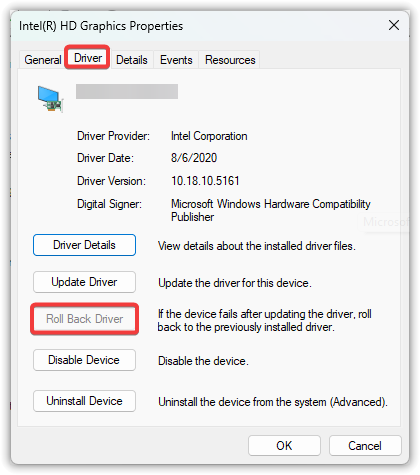
Si el proceso de restauración no funciona, realice una instalación limpia utilizando DDU y reinstale el controlador estable más reciente.
3. Desactivar las superposiciones
Las superposiciones inyectan código adicional en la ruta de renderizado del juego, lo que puede provocar fallos, interrupciones o congelamientos. Desactivar superposiciones como Discord, Steam, GeForce Experience y MSI Afterburner suele mejorar la estabilidad.
- Abre Steam y ve a la biblioteca Tu propio.
- Haz clic derecho en DOOM: The Dark Ages y selecciona Propiedades.

- en la pestaña عام, desmarcar Habilitar la superposición de Steam mientras juegas.

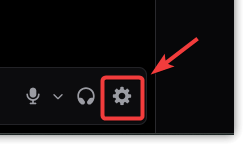
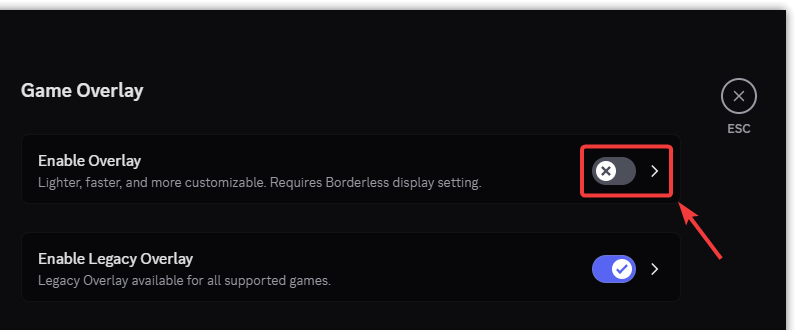
- Abre Discord y haz clic en icono de engranaje.

- Ir a la sección superposición de juego Dentro de la configuración de la actividad.
- Desactivar Habilitar superposiciones en el juego.

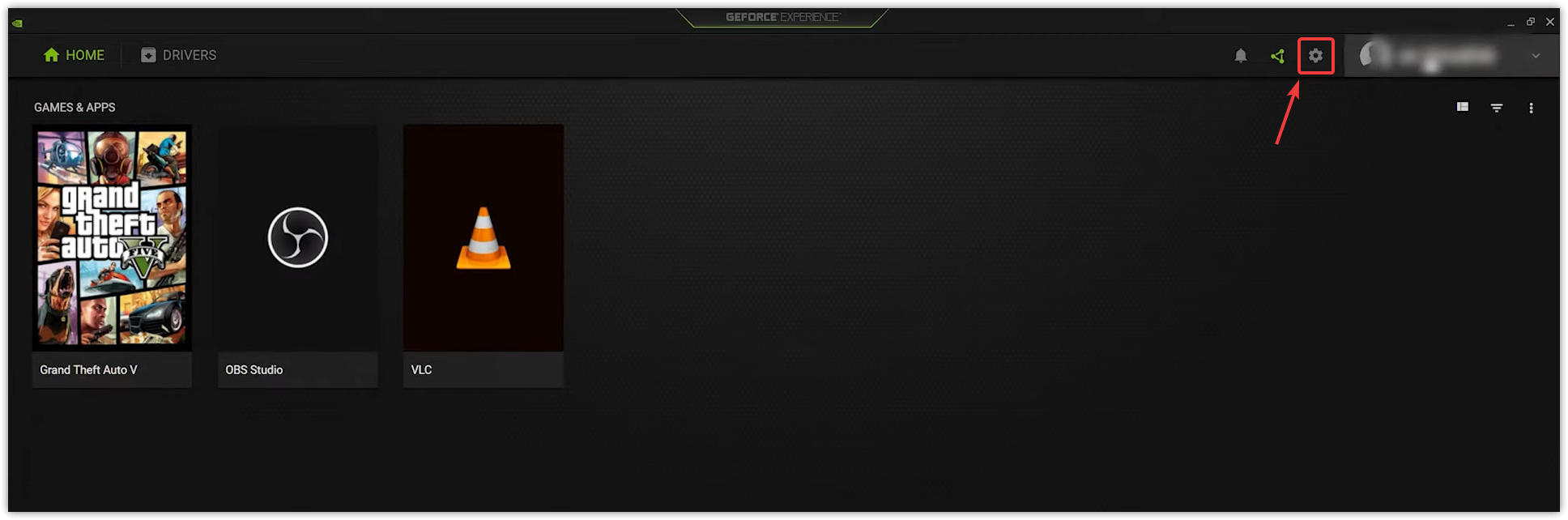
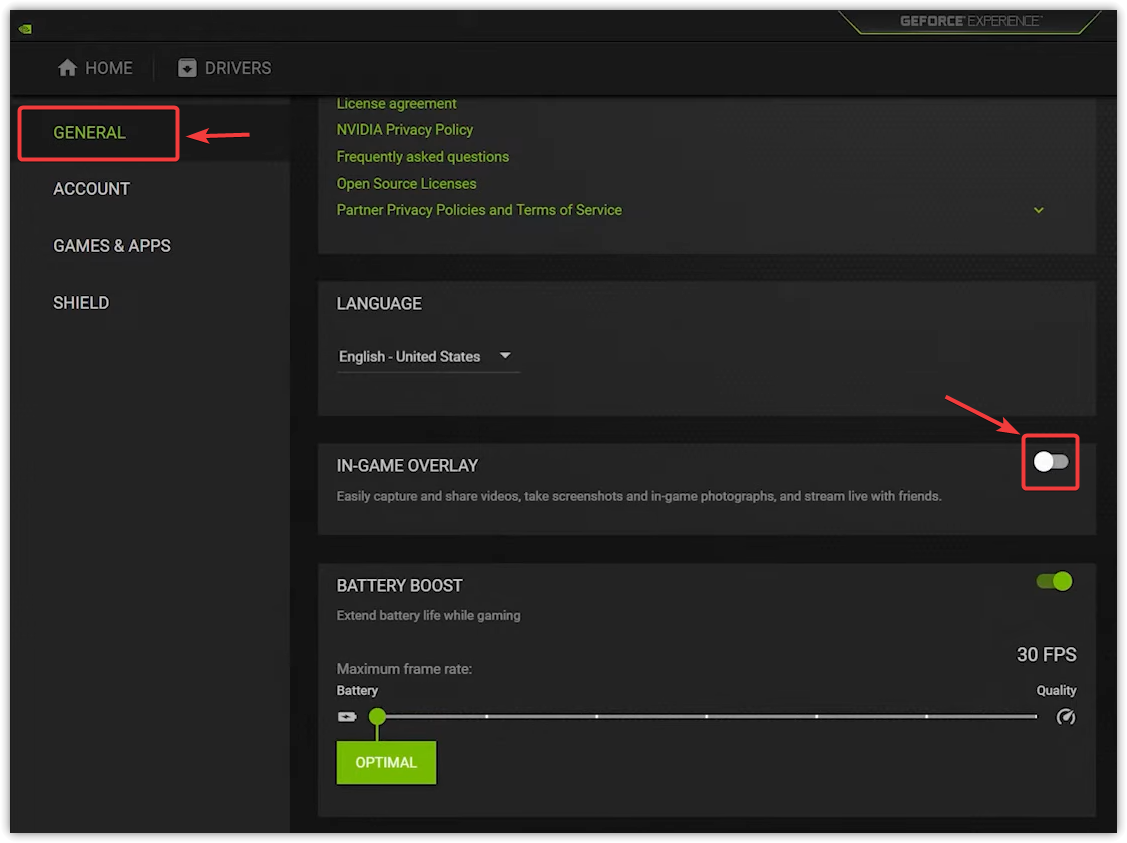
- Abra GeForce Experience y haga clic en el ícono de engranaje (Configuración de) en la esquina superior derecha.

- Debajo de la pestaña عامDesactivar superposición en el juego.

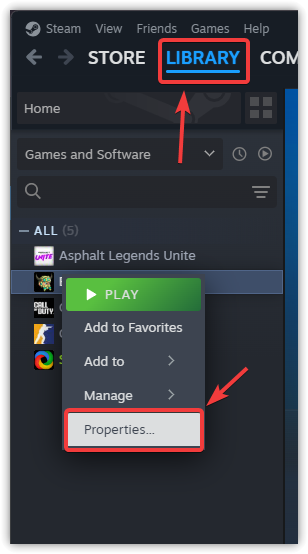
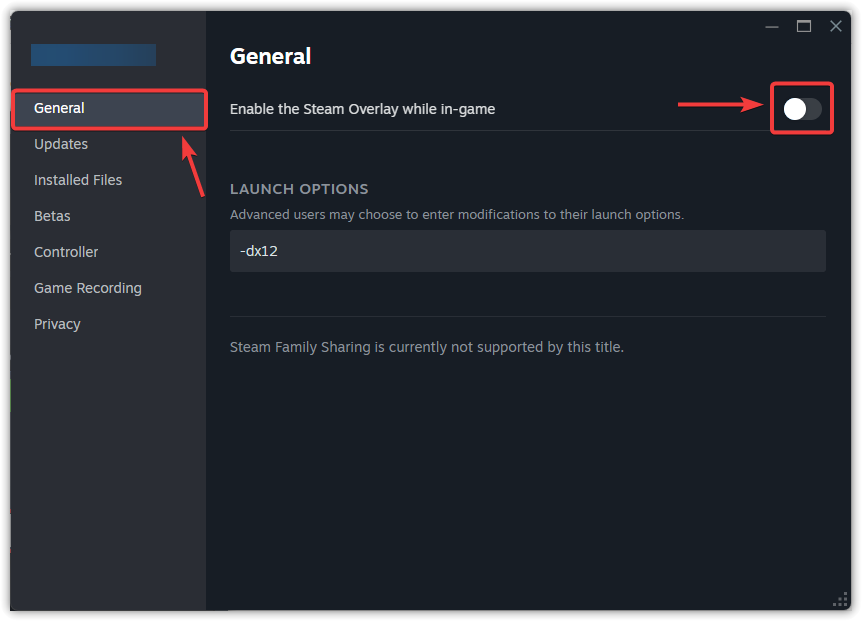
Para obtener una guía detallada sobre cómo deshabilitar las superposiciones en las herramientas más populares (incluidas Steam, Discord, Xbox Game Bar y Plus), consulte nuestra guía detallada: Cómo deshabilitar las superposiciones en los juegos en Windows.
4. Deshabilitar gráficos incrustados
Si tu sistema tiene gráficos integrados y discretos, Windows podría cambiar automáticamente a la unidad de procesamiento gráfico (GPU) integrada, lo que provocaría un bloqueo o un bajo rendimiento del juego. Desactivar esta opción obligará al juego a usar la unidad de procesamiento gráfico discreta.
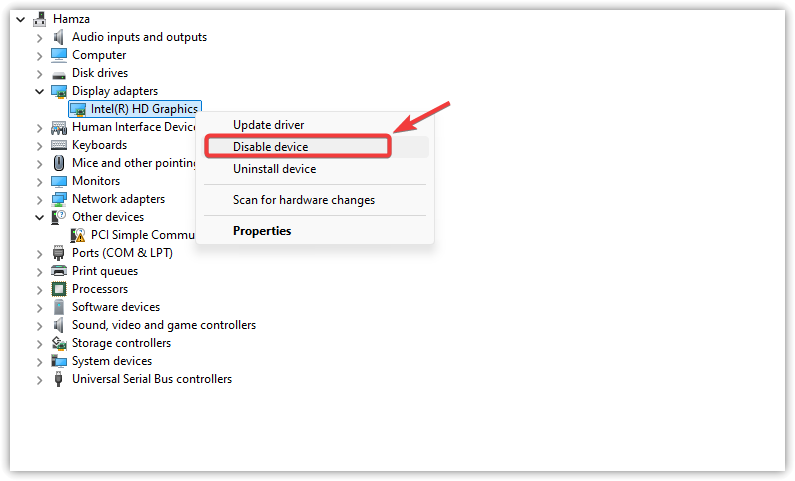
- Presione la tecla Windows + X y seleccione Administrador de dispositivos.
- Ampliar sección Adaptadores de pantalla.
- Clic derecho en Adaptador de gráficos integrado (Como Intel HD Graphics).
- Seleccione deshabilitar dispositivo.
- Reiniciar La computadora se utiliza para aplicar los cambios.
5. Ajuste de la configuración de gráficos
Una configuración gráfica excesiva puede sobrecargar la unidad de procesamiento gráfico (GPU) y provocar fallos. Reducir opciones como sombras, reflejos, antialiasing y resolución de texturas puede mejorar la estabilidad.
- Juega a DOOM: The Dark Ages y pasa a Configuración de.

- Aplique configuraciones de gráficos más bajas como se muestra en el ejemplo siguiente.

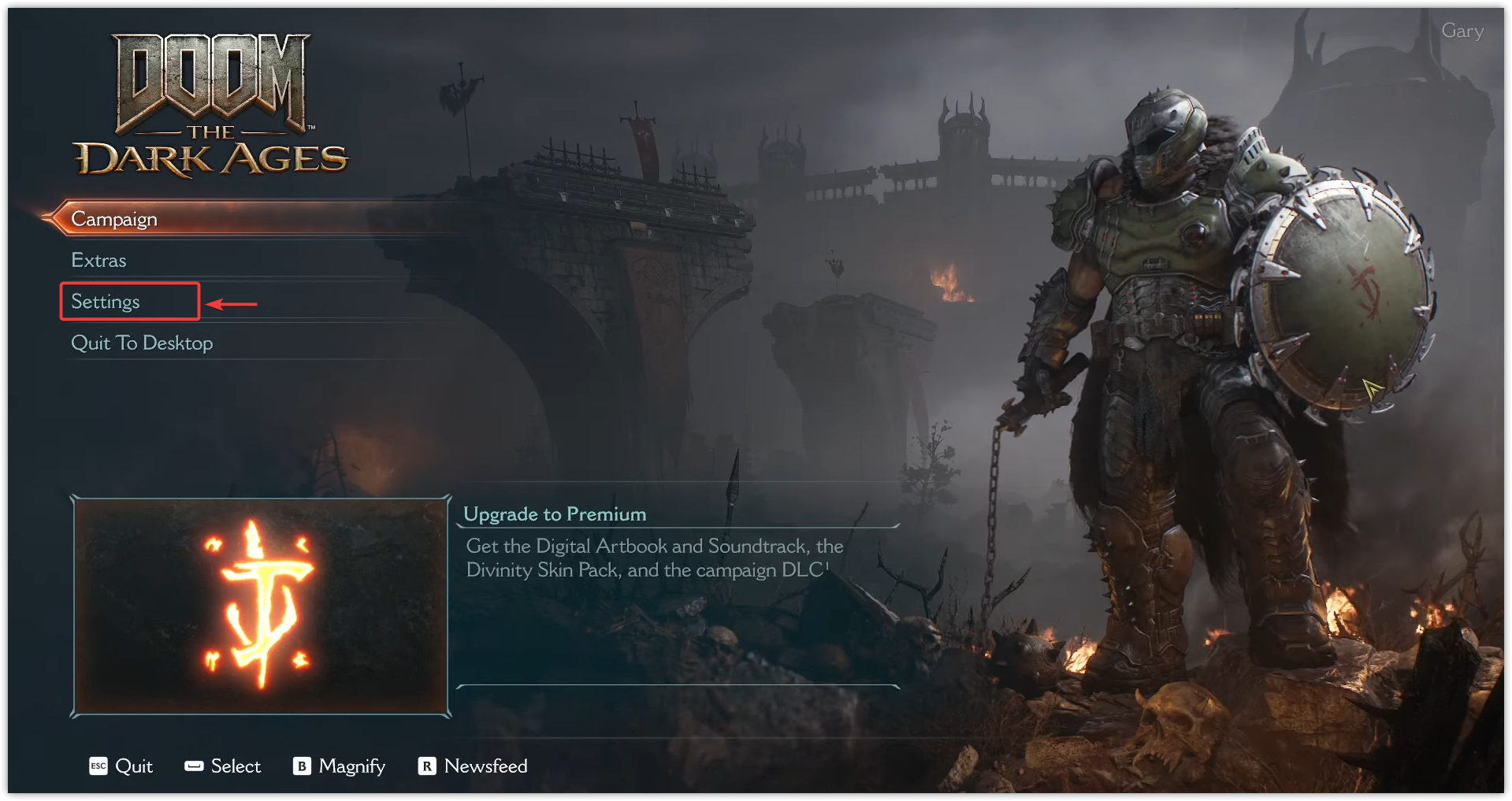
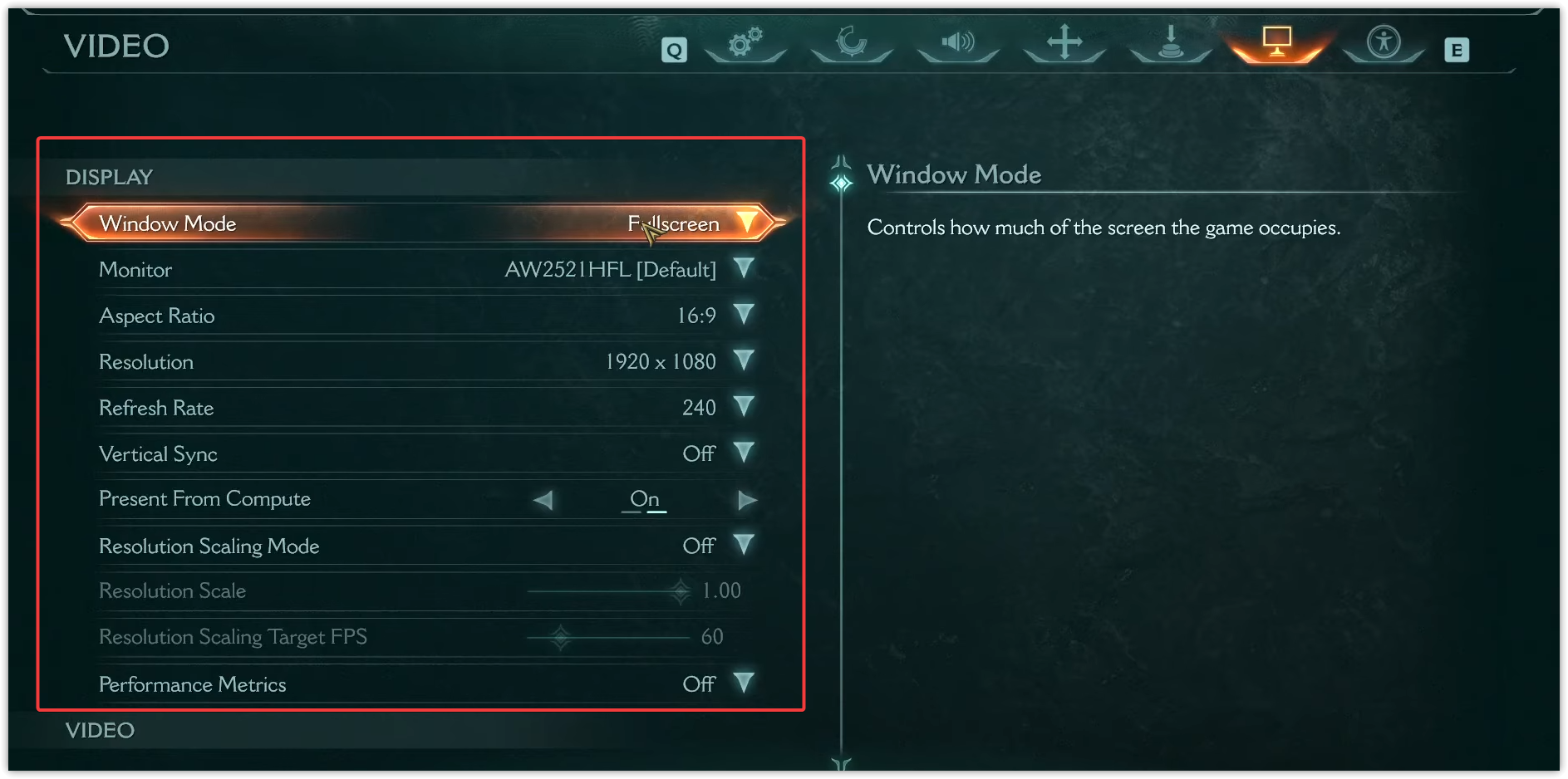
Para los usuarios de Nvidia, intenten cambiar entre Vulkan y DirectX (si está disponible) para ver qué API funciona de manera más estable.
6. Cierre de procesos en segundo plano
Aplicaciones de terceros como antivirus, herramientas de overclocking y grabadores de pantalla pueden interferir con el juego. Cierra las aplicaciones innecesarias antes de iniciar DOOM para liberar recursos del sistema y evitar fallos.
7. Comprueba los archivos del juego o vuelve a instalarlos.
Al verificar los archivos del juego, se reemplazan los archivos faltantes o dañados con copias nuevas de los servidores de Steam. Si esto no funciona, reinstalar el juego garantiza una instalación limpia.
- Abre Steam y ve a la biblioteca.
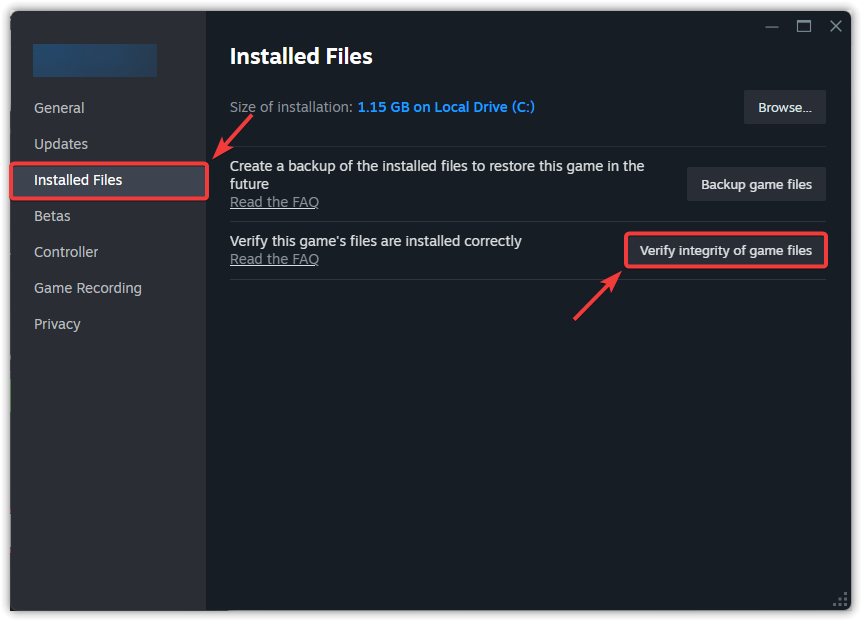
- Haz clic derecho en DOOM: The Dark Ages y selecciona Propiedades.

- en la pestaña Archivos instalados, toque en Comprobando la integridad de los archivos del juego…
- Espere a que se complete el proceso.
- Reiniciar Enciende tu computadora y reinicia el juego.
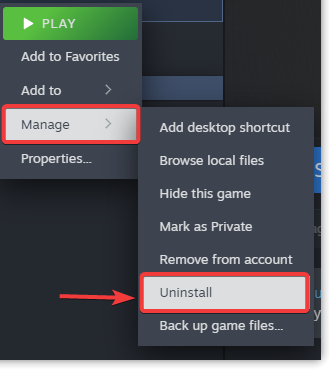
Si la comprobación no ayuda, reinstala el juego:
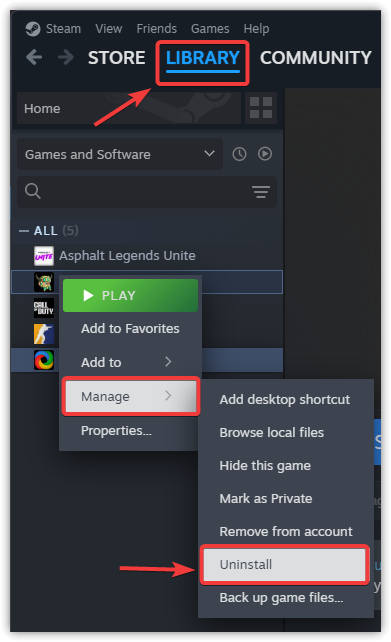
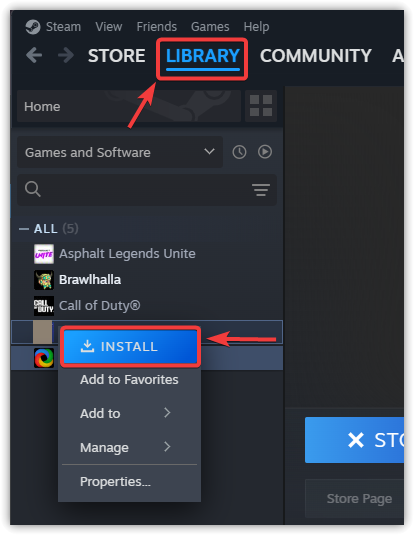
- Abre Steam y ve a la biblioteca.
- Haz clic derecho en DOOM: The Dark Ages y selecciona Administrar > Desinstalar.

- Después de desinstalar, Reiniciar tu computadora.
- Abre Steam nuevamente y ve a la bibliotecay toca تثبيت.

- Una vez completada la instalación, Llenar El juego y comprobar si se han resuelto los problemas de bloqueo.
8. Opcional: Consultar registros para resolución avanzada de problemas
Para resolver problemas de fallos persistentes, revisar los registros de fallos o usar el Visor de eventos de Windows puede ayudar a identificar la causa. Aunque este es un paso más avanzado, puede proporcionar información detallada si necesita informar del problema al soporte técnico de Bethesda.
Los comentarios están cerrados.