

Cómo solucionar el error VAN-79 en VALORANT
El código de error VAN-79 en VALORANT aparece cuando el juego no logra establecer una conexión segura entre el cliente, Riot Vanguard , y los servidores de autenticación. Este fallo de conexión suele impedir iniciar sesión o unirse a partidas inmediatamente después del lanzamiento.
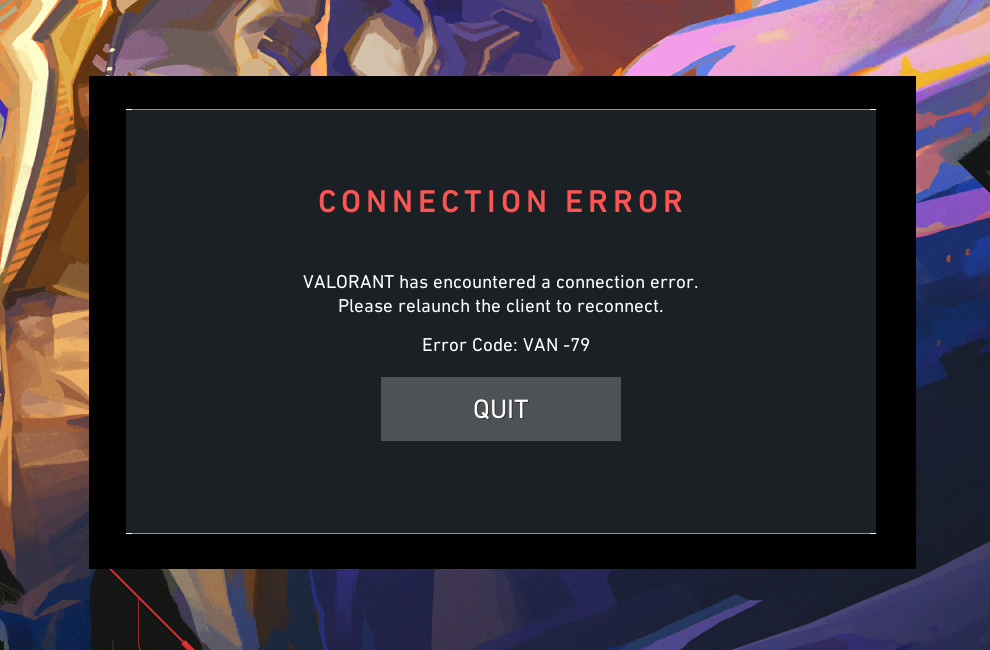
En la mayoría de los casos, este error aparece inmediatamente después de iniciar el juego. En lugar de iniciarse con normalidad, VALORANT muestra el mensaje «VALORANT ha encontrado un error de conexión. Reinicia el cliente para reconectarte», seguido de VAN-79 . Esto suele indicar que Vanguard no funciona correctamente o que algún problema del sistema impide su conexión con los servidores de Riot.
Las razones más seguras detrás de este error incluyen las siguientes:
- El servicio Vanguard falló: El servicio VGC o VGK está inactivo, presenta retrasos en el inicio o no se carga correctamente.
- Limitaciones de la red: VPN, servidores proxy o firewalls que bloquean los puntos finales de autenticación de Riot.
- Ruta del juego o enlaces de controlador dañados: Los archivos que se han movido o faltan interrumpen las comprobaciones de verificación de Vanguard.
- Conflictos de pila del sistema: Un Winsock desactualizado, problemas de caché DNS o controladores en conflicto están interrumpiendo la configuración de Vanguard.
Ahora que las razones principales están claras, aquí hay algunas soluciones probadas que han resuelto con éxito este error para muchos usuarios.
1. Configure el servicio VGC para que se inicie automáticamente
Para que VALORANT se conecte correctamente, el servicio Vanguard debe estar en ejecución antes de que se inicie el cliente. Si está deshabilitado o configurado manualmente en el Administrador de servicios de Windows, el juego no se iniciará porque su capa antitrampas nunca se inicializa. Configurar Vanguard para que se inicie automáticamente garantiza que siempre esté listo al encender el ordenador.
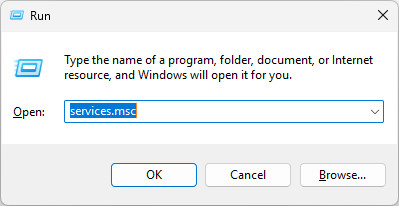
- Haga clic en Win + R Y escriba: services.msc

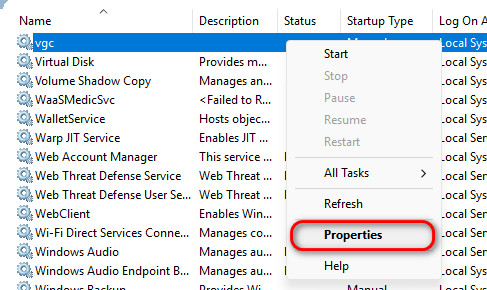
- Desplácese hacia abajo y busque un servicio vgc.
- Haz clic derecho sobre él y elige ئصائص.

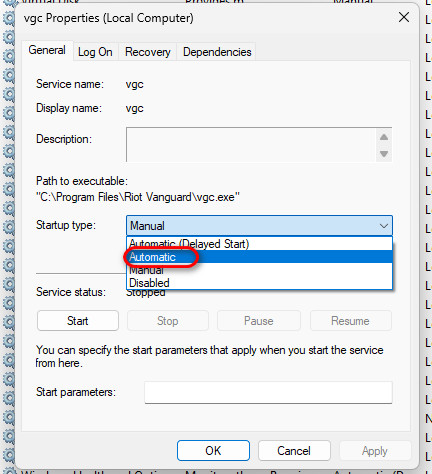
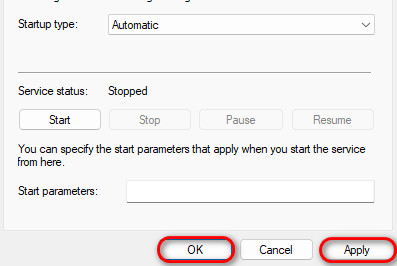
- Dentro de la pestaña “General”, configure Tipo de inicio A automático.

- toque en Solicitud Entonces Ok.

- Reinicie su computadora e intente ejecutar VALORANT.
2. Reinstalar Riot Vanguard
Con el tiempo, los servicios o archivos en segundo plano de Vanguard pueden corromperse. Reinstalar el software antitrampas restablece todos sus componentes, limpia los enlaces rotos y restaura el registro correcto del controlador. Esto suele eliminar los conflictos que impiden la aparición del error VAN-79.
- El cliente de Riot está completamente cerrado.
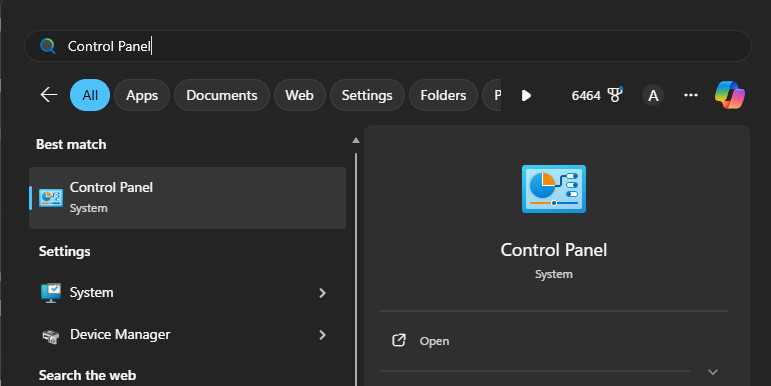
- Abierto Panel de Control utilizando la barra de búsqueda.

- toque en Desinstalar un programa dentro de Programas (Establezca “Ver por” en Categoría si es necesario).

- Buscar Vanguardia antidisturbiosHaga clic derecho y seleccione Desinstalar.

- Reinicia tu computadora.
- Abra Riot Client nuevamente e instale Vanguard cuando se le solicite.
- Ejecute VALORANT para comprobar si el problema ha desaparecido.


3. Ejecute los comandos de Windows para deshabilitar la firma de prueba y cancelar las comprobaciones de seguridad.
Si Windows se ejecuta en modo de prueba de firma o en modo sin verificación de seguridad , es posible que Vanguard no se cargue, ya que estas configuraciones anulan la verificación estándar del controlador. Deshabilitar estos modos obliga a Windows a restablecer la verificación segura, lo cual es esencial para que Vanguard funcione correctamente.
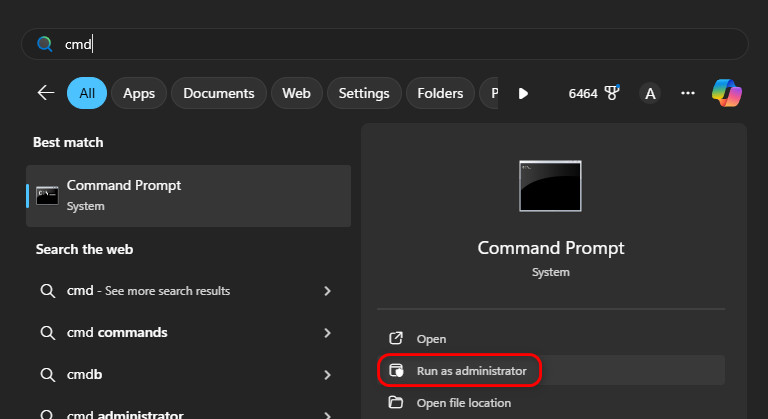
- Tipo cmd en la barra de búsqueda y seleccione Ejecutar como administrador.

- Ingrese los comandos a continuación y presione entrar: Después de cada:
bcdedit.exe /desactivar el signing de prueba bcdedit.exe /desactivar las comprobaciones de integridad

- Reinicie su computadora e intente ejecutar VALORANT nuevamente.

Los comentarios están cerrados.