


El mensaje "Error de conexión de red" en Free Fire indica que el cliente del juego no puede establecer una conexión estable con los servidores de Garena. Esto impide que el juego complete la autenticación o sincronice tus datos.
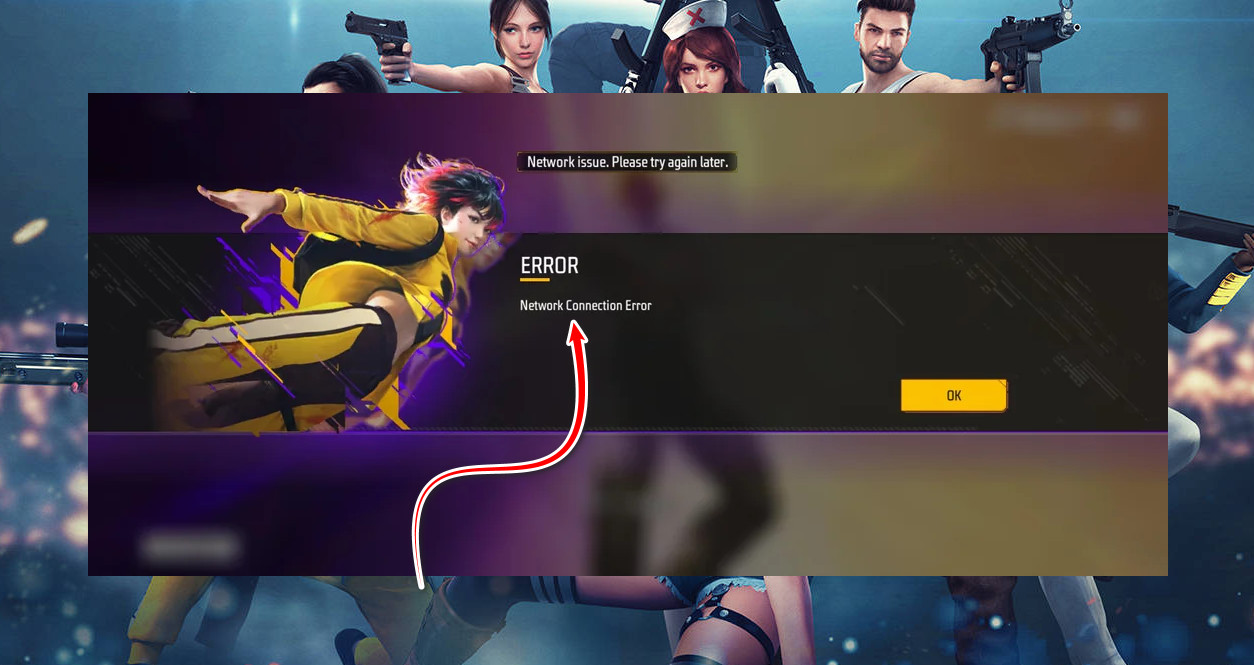
La causa más común de este error es una interrupción del servidor o problemas de enrutamiento entre su red y los servidores de Garena.
Otras posibles causas incluyen una conexión a Internet inestable , archivos de caché dañados , redes restringidas o bloqueo de enrutamiento regional.
Ahora que comprende estos motivos, siga las soluciones probadas a continuación para solucionar el problema.
1. Comprobar el estado del servidor
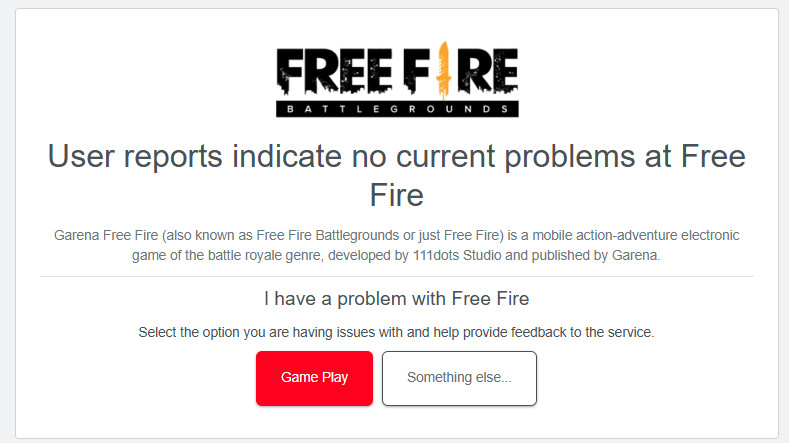
Si los servidores de Garena no funcionan debido a mantenimiento programado , actualizaciones o interrupciones inesperadas , el cliente del juego no podrá completar el proceso de autenticación. Antes de intentar cualquier otro paso, compruebe siempre el estado actual del servidor para determinar si el problema se debe a su conexión o a la de Garena.
Para comprobar el estado de los servidores de Garena, visite este enlace.
2. Conmutación de red
Una conexión inestable o un problema de enrutamiento de tu proveedor de servicios de Internet (ISP) puede interrumpir la conexión entre tu dispositivo y los servidores de Garena. Cuando esto sucede, el juego continúa intentando conectarse a través de la misma ruta inestable.
Al cambiar de Wi-Fi a datos móviles (o a otra red Wi-Fi, si está disponible), el dispositivo se ve obligado a generar una nueva dirección IP y a restablecer la conexión con los servidores. Esto suele solucionar el problema y restablecer una conexión estable.
3. Limpiar cache
Free Fire almacena archivos temporales de caché que contienen información de inicio de sesión , ajustes de configuración y respuestas anteriores del servidor . Estos archivos ayudan a que el juego cargue más rápido. Con el tiempo, especialmente después de actualizaciones o fallos de conexión, estos archivos pueden corromperse o quedar obsoletos , lo que provoca problemas de conexión.
Borrar la caché elimina estos archivos que pueden causar problemas y obliga al juego a reconstruir un conjunto de datos limpio y una nueva ruta de conexión a los servidores de Garena.
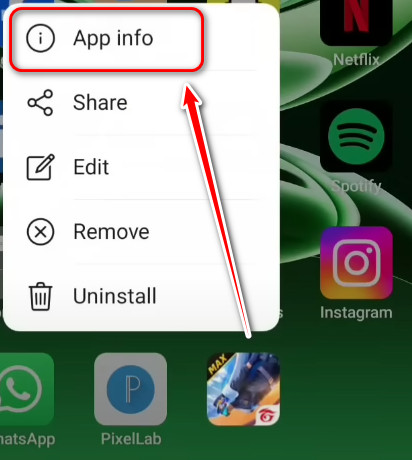
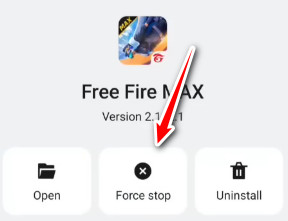
- Mantenga presionado el ícono Fuego libre.
- Seleccione Información de la aplicación.

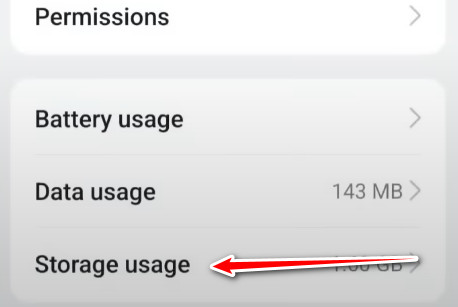
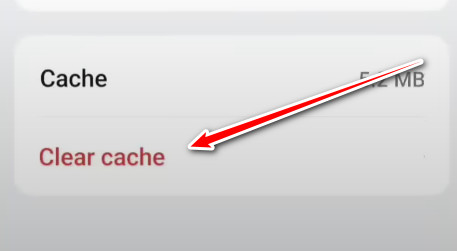
- Ir Uso de almacenamiento.

- toque en Limpiar cache.

- Después de escanear, retroceda y seleccione Parada forzosa.

- Reiniciar el juego Para comprobar si el problema se ha solucionado.
4. Usa una VPN
En algunos casos, el error se produce porque la ruta de enrutamiento de su proveedor de servicios de Internet está bloqueada , es inestable o se ve afectada por una alta pérdida de paquetes , especialmente en ciertas áreas.
Usar una VPN puede ayudar a solucionar estos problemas al redirigir tu conexión a través de un servidor más estable en una región diferente. Esto establece una conexión nueva y más fiable entre tu dispositivo y los servidores de Garena, lo que suele resolver los errores de red.
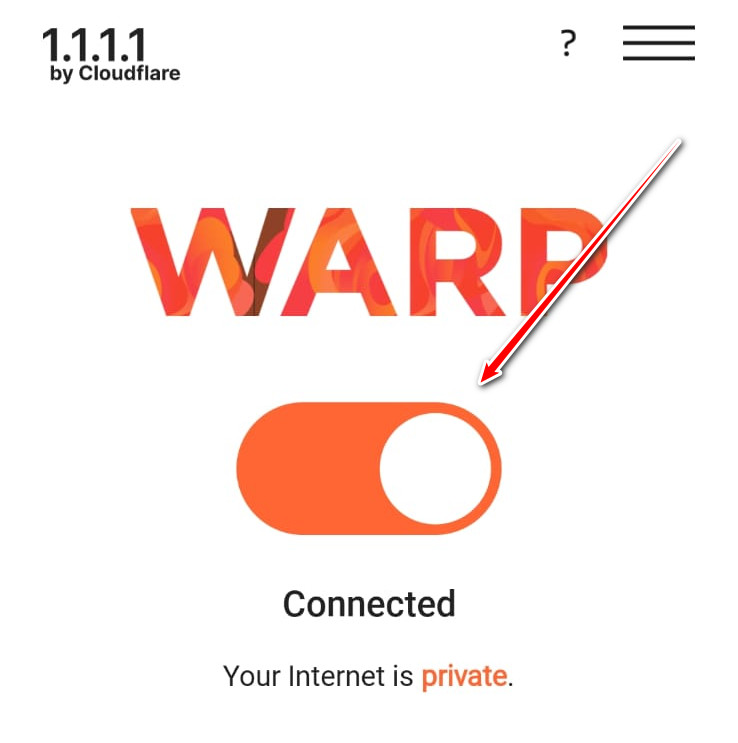
Puedes usar cualquier VPN confiable disponible en Google Play o la App Store. Sin embargo, te recomendamos Cloudflare WARP 1.1.1.1 porque es gratuita . Simplemente descarga tu VPN preferida, actívala y luego reinicia Free Fire para comprobar si el problema se ha solucionado.
5. Contactar con el soporte técnico
Si ninguno de los métodos anteriores funciona, es posible que el problema no esté relacionado con su dispositivo ni con su conexión a internet. Podría tratarse de un problema interno del sistema relacionado con su cuenta, región o configuración del servidor.
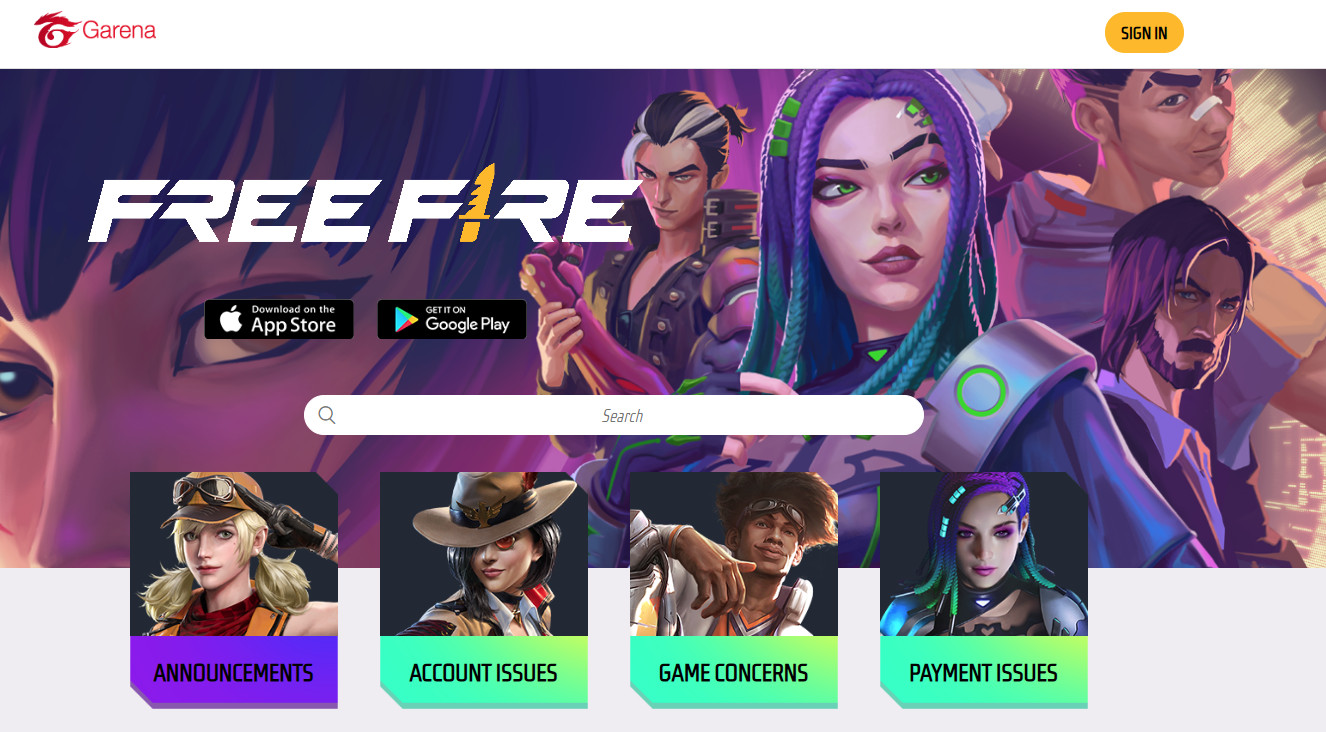
En este caso, lo mejor es contactar con el equipo de soporte oficial de Garena . Ellos podrán revisar el estado de tu cuenta y la configuración del servidor para ayudarte a restablecer la conexión normal.
Para contactar con el soporte de Garena Free Fire, visita este enlace.

Los comentarios están cerrados.