


El código de error 1023 aparece cuando el lanzador de Rockstar Games inicia un juego, pero falla durante la etapa de "Instalando requisito previo: Social Club". Esto impide que el lanzador complete el proceso de inicio. Generalmente, indica que el componente de Social Club requerido por el lanzador no se pudo instalar o iniciar correctamente debido a archivos faltantes, incompletos o dañados.
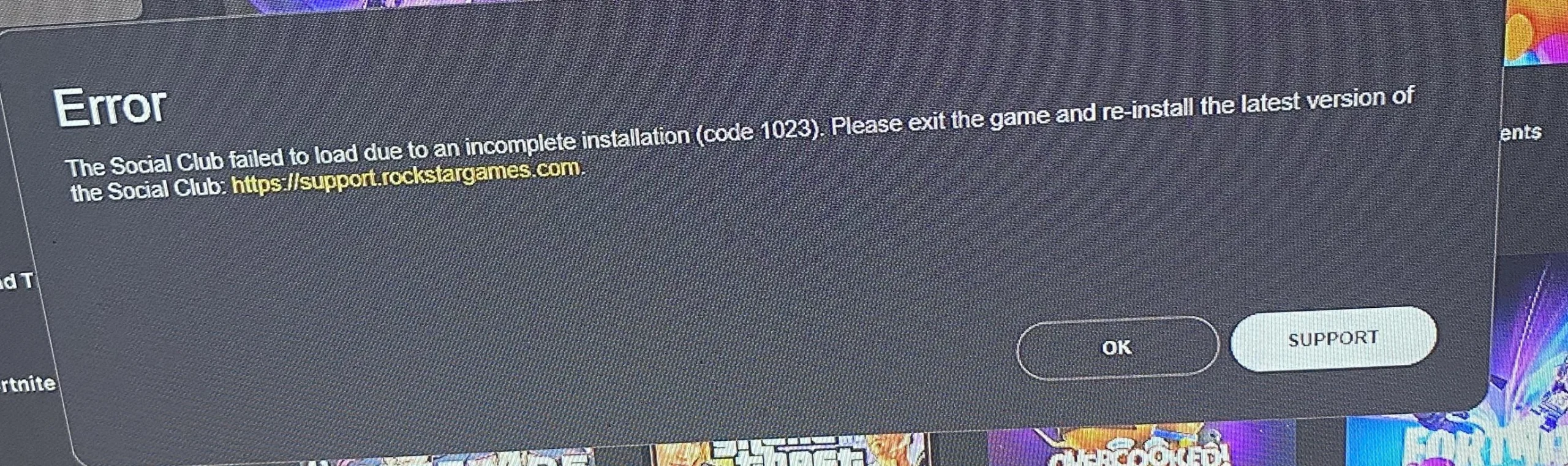
La causa más común es una instalación corrupta o incompleta del Social Club en la carpeta Redistribuibles. En algunos casos, restricciones de permisos, archivos sobrantes de versiones anteriores o interferencias de herramientas de sincronización en la nube como OneDrive también pueden provocar este error.
A continuación se muestran varios métodos probados para solucionar este problema y reiniciar Rockstar Games Launcher.
1. Instalar manualmente el Social Club
La instalación manual de Social Club obliga al sistema a reinstalar directamente sus componentes principales, reemplazando cualquier archivo dañado o incompleto que el operador no pueda actualizar por sí solo.
- Descargue la última configuración del Social Club desde Sitio oficial Para Rockstar.
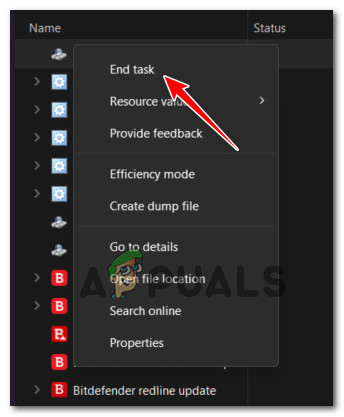
- Cierre Rockstar Games Launcher y finalice todos los procesos de Rockstar desde el Administrador de tareas.

- Ejecute el archivo de instalación del Social Club como administrador.
- Cuando se le solicite instalar el SDK o las herramientas para desarrolladores, seleccione No para omitirlo.
- Finalice la instalación, reinicie su computadora y ejecute Rockstar Games Launcher nuevamente.
2. Usar una VPN
En algunos casos, el enrutamiento de red o el bloqueo de IP regional pueden impedir que el jugador verifique los componentes del Social Club. Usar una VPN crea una nueva ruta de red, evadiendo estas restricciones. Esto ayuda al jugador a conectarse correctamente a los servidores de Rockstar y a completar el proceso de instalación sin interrupciones por tiempos de espera.
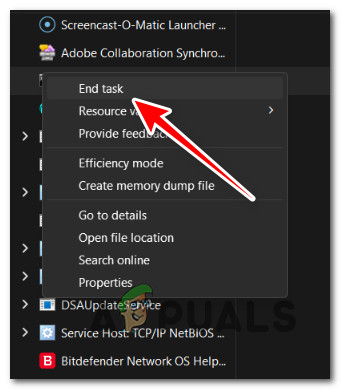
- Presione CTRL + SHIFT + ESC para abrir el Administrador de tareas.
- Encuentre y finalice cualquier proceso relacionado con Rockstar Game Launcher.
- Instala cualquier VPN (también puedes usar WARP).
- Reinicie Rockstar Games Launcher mientras mantiene la VPN activa.
3. Habilite el servicio Asistente de compatibilidad de programas
Si el Asistente para la compatibilidad de programas (PCA) está deshabilitado, podría impedir que se complete la instalación. Este servicio ayuda a solucionar problemas de software obsoleto o problemático aplicando automáticamente correcciones de compatibilidad.
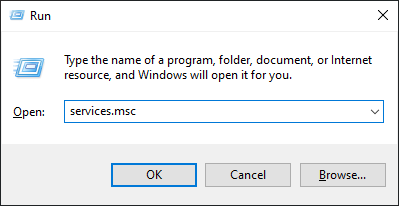
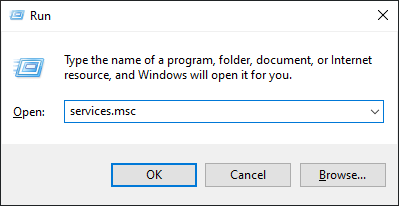
- Presione Windows + R, escriba services.msc y luego presione Entrar.
- Localice el Servicio Asistente de compatibilidad de programas y haga clic derecho sobre él.
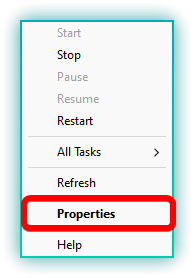
- Vaya a Propiedades.
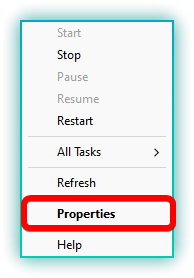
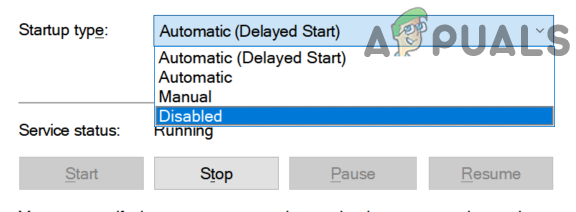
- Cambie el tipo de inicio a Automático y presione OK.
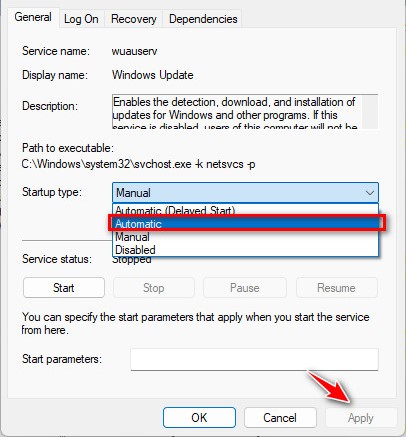
- Reinicie su PC. El servicio se cargará automáticamente la próxima vez que inicie el sistema.
4. Reinstale Rockstar Game Launcher después de verificar la integridad del juego.
Si el componente Social Club instalado con el juego está desactualizado o incompleto, al revisar los archivos del juego se reinstalará Rockstar Games Launcher con todos los componentes necesarios. Esto garantiza que no falten archivos necesarios, evitando fallos de arranque.
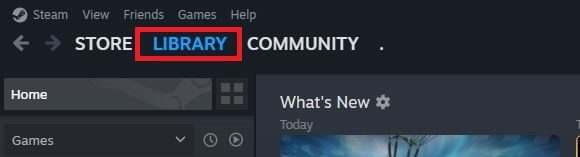
- Abre Steam y ve a Biblioteca.
- Haz clic derecho en el juego y luego haz clic en ئصائص.
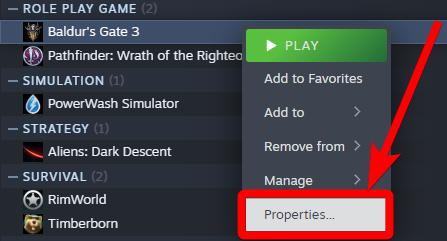
- Ir Archivos instalados > Comprueba la integridad de los archivos del juego..
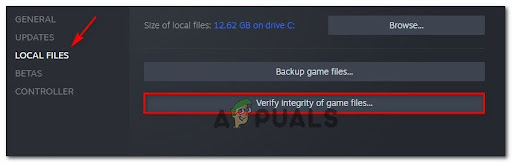
- Espera a que se complete la verificación. Una vez finalizada, inicia el juego. El Rockstar Launcher se reinstalará automáticamente.
Para otras plataformas, consulta nuestro artículo aquí.
5. Desactivar el controlador de errores de Rockstar
En algunos casos, el gestor de errores de Rockstar reinicia continuamente los procesos fallidos, impidiendo que el jugador complete la configuración. Deshabilitar el servicio detiene este bucle de fallos recurrente, permitiendo al jugador finalizar la instalación de los componentes necesarios sin necesidad de intervención adicional.
- Haga clic en Windows + R, escribir services.msc, entonces presione entrar:.

- Localizar Servicio de reparación de errores de Rockstar Y haz clic derecho sobre él.
- toque en ئصائص.

- No Tipo de inicio A roto.

- Reinicia tu computadora.

Los comentarios están cerrados.