


Una pantalla negra en PEAK generalmente significa que el juego se está ejecutando, pero el motor de renderizado no puede mostrar una imagen. Las causas más comunes son superposiciones/ganchos de antivirus , problemas con el modo de pantalla completa o el escalado/HDR , una API de renderizado defectuosa (Vulkan vs. DX) o un problema con el controlador de la GPU.
- Una pantalla negra, pero se puede escuchar el sonido: Generalmente, esto se debe a la pantalla completa/resolución/escala, HDR o un gancho de superposición.
- Una pantalla negra y luego el juego se cierra: A menudo hay conflictos en el controlador/tiempo de ejecución/API o archivos de juego dañados.
- Sólo en varias pantallas: Objetivo de pantalla incorrecto, falta de coincidencia de escala/HDR o problemas de caché de pantalla de Windows.
- Sólo durante el partido (después de la escena cinemática/renacimiento): Todavía está intentando ejecutar primero las comprobaciones del renderizador/superposiciones/controlador/archivos (también podría ser un error del lado del juego).
Prueba las soluciones que se indican a continuación en orden (primero la más rápida y menos arriesgada). Después de cada solución, ejecuta PEAK y comprueba si la pantalla negra ha desaparecido.
1. Agrega el juego a las excepciones del antivirus + deshabilita las superposiciones
Las superposiciones y el escaneo en tiempo real pueden interferir con el renderizado y la visualización en pantalla completa. Excluir el juego reduce los problemas de escaneo, y deshabilitar las superposiciones elimina los puntos de inyección comunes.
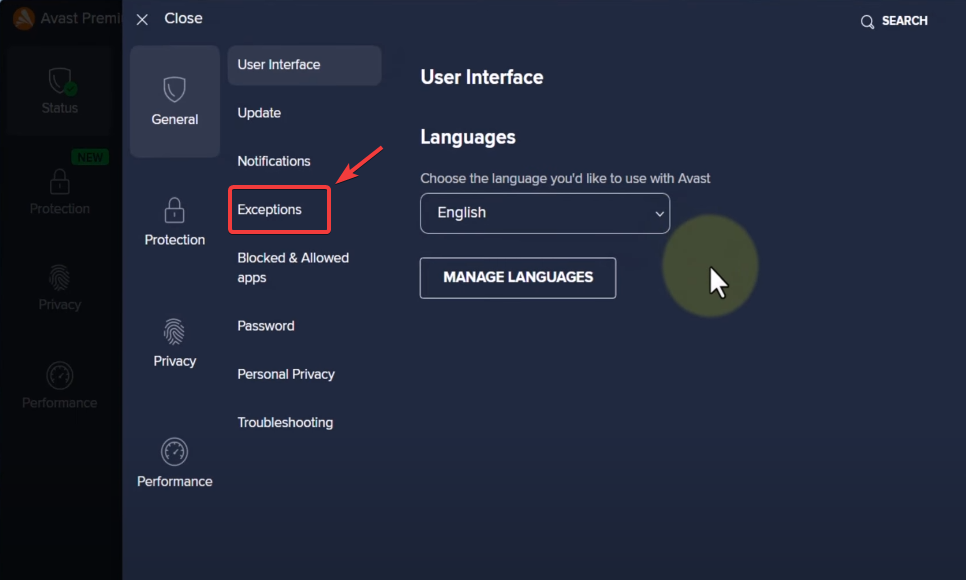
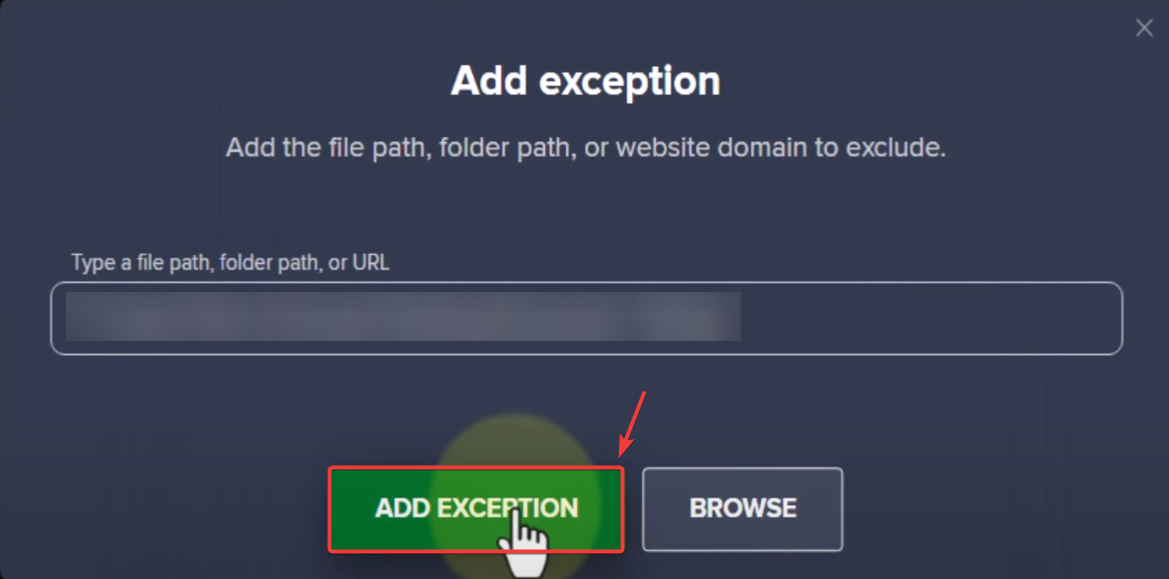
- Abra su programa antivirus y busque Excepciones/Exclusiones (Generalmente se encuentra dentro de Configuración de O Proteccion O avanzado).
![]()
- Agregar Carpeta PEAK o archivo .exe Las reglas del juego están sujetas a excepciones.
Consejo: Ruta de vapor: Biblioteca > PEAK > (icono de engranaje) Administrar > Explorar archivos locales.![]()
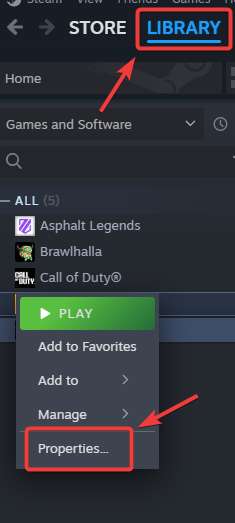
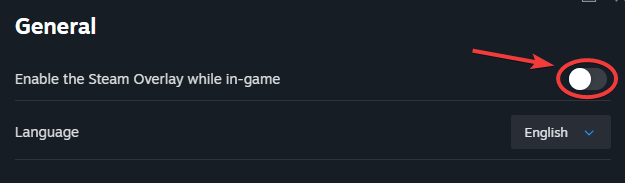
- Desactivar la superposición de Steam: Steam > Biblioteca > Haga clic derecho en PEAK > ئصائص > عام > Deseleccionar Habilitar la superposición de Steam mientras juegas.
![]()
![]()
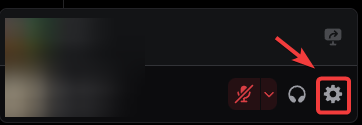
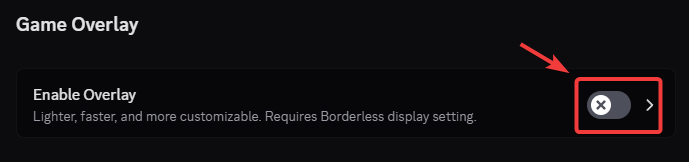
- Deshabilitar la superposición de Discord: Discord > Configuración (icono de engranaje) > superposición de juego > Apagar Habilitar superposiciones en el juego.
![]()
![]()
Además, asegúrate de desactivar cualquier otra superposición que estés usando (GeForce Experience/ShadowPlay, Xbox Game Bar, MSI Afterburner/RTSS, Overwolf, etc.). Guía: ¿Cómo desactivar las superposiciones en el juego para solucionar problemas de lag y baja tasa de FPS?
2. Utilice el modo ventana (Alt + Enter)
Si falla la salida de pantalla completa (resolución/escala/HDR/múltiples monitores), el modo ventana a menudo evita el problema de visualización hasta que pueda acceder al menú de configuración.
- Llenar PICO y espera ~10-20 segundos (la configuración inicial/sombreado de la superficie puede demorar algún tiempo).
- Haga clic en Alt + Enter Para cambiar entre modos pantalla completa / la ventana.
![]()
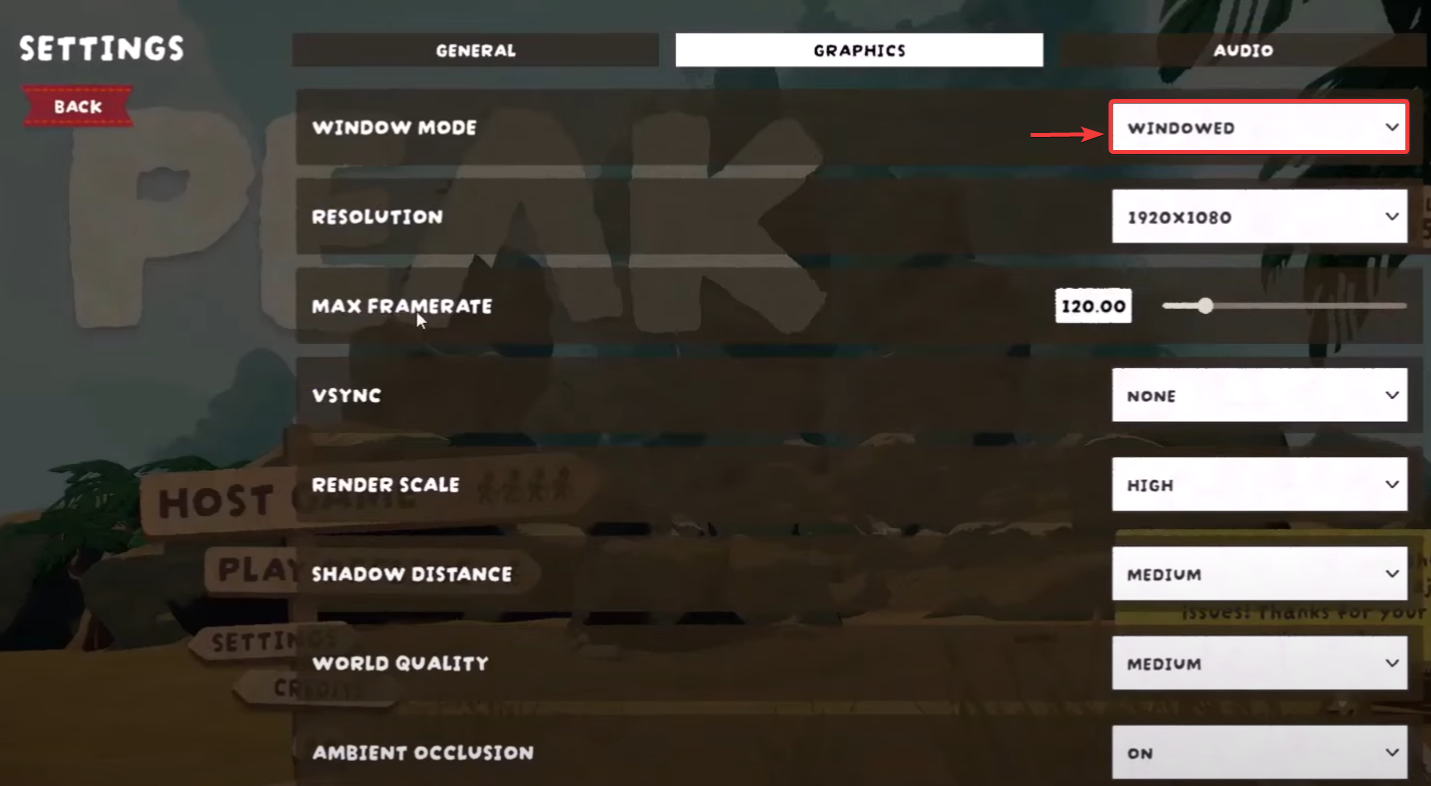
- Si obtienes una imagen, ve a Configuración de / Gráficos y establecer ventana O Ventana sin bordes.
- AhorraryReiniciar el juego.
3. Desactivar las mejoras de pantalla completa
Estas opciones corrigen muchas pantallas negras causadas por la visualización en pantalla completa de Windows, HDR y desajustes entre monitores múltiples, sin tocar los archivos del juego.
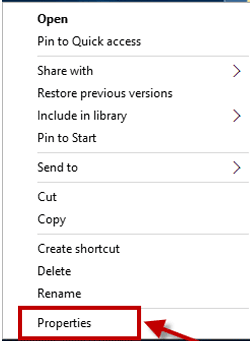
- Abra la carpeta PEAK (Steam: Biblioteca > PEAK > (icono de engranaje) Administrar > Explorar archivos localesHaga clic derecho en PEAK.exe > ئصائص.
![]()
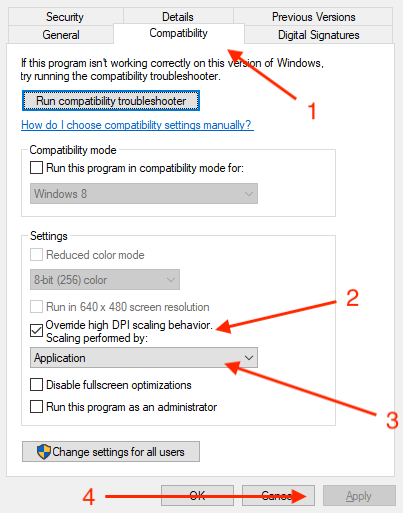
- Ir Compatibilidad y habilitar Deshabilitar optimizaciones de pantalla completa > Solicitud.
![]()
- Si está utilizando varios monitores, pause la reproducción usando Pantalla única (Desconecte los monitores adicionales o configure solo un monitor para que esté activo) y luego enciéndalo nuevamente.
4. Utilice las opciones de reproducción de Steam para implementar un modo de visualización/API alternativa más seguro
Las opciones de operación pueden forzar un modo de salida seguro o cambiar la API de visualización, a menudo evitando las pantallas negras asociadas con el modo de pantalla completa o un módulo de visualización fallido.
- Abrir Steam > la biblioteca > Haga clic derecho en PEAK > ئصائص.
![]()
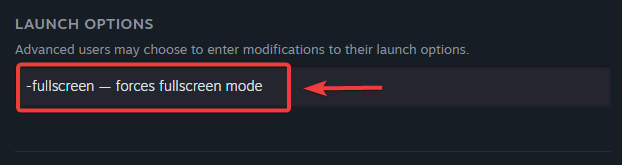
- في عام, utilizar Opciones de reproducción.
- tratar Una opción Cada vez (elimine la opción anterior antes de probar la siguiente):
-ventana -ancho 1280 -alto 720 -profundidad 11 -profundidad 12 -vulkan
![]()
- Ejecute PEAK y verifique si se ha resuelto el problema de la pantalla negra.
Nota: No todos los juegos son compatibles con todas las etiquetas. Si una no funciona, elimínala y prueba con la siguiente.
5. Actualice o reinstale los controladores gráficos
Un controlador dañado o desactualizado (o un perfil de controlador dañado) puede alterar la configuración de la pantalla y provocar una pantalla negra. Una reinstalación limpia elimina los archivos restantes y restablece los perfiles gráficos.
- Haga clic en Windows + X > Administrador de dispositivos.
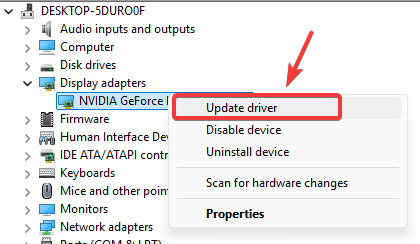
- Expandir Adaptadores de pantalla > Haga clic derecho en su unidad de procesamiento gráfico > Actualización del controlador.
![]()
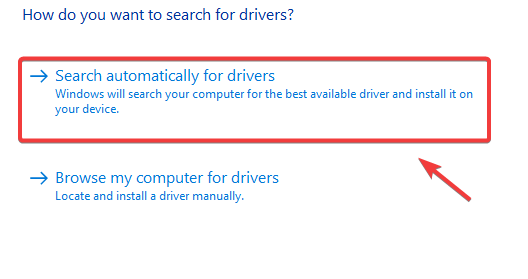
- Localizar Búsqueda automática de controladores.
![]()
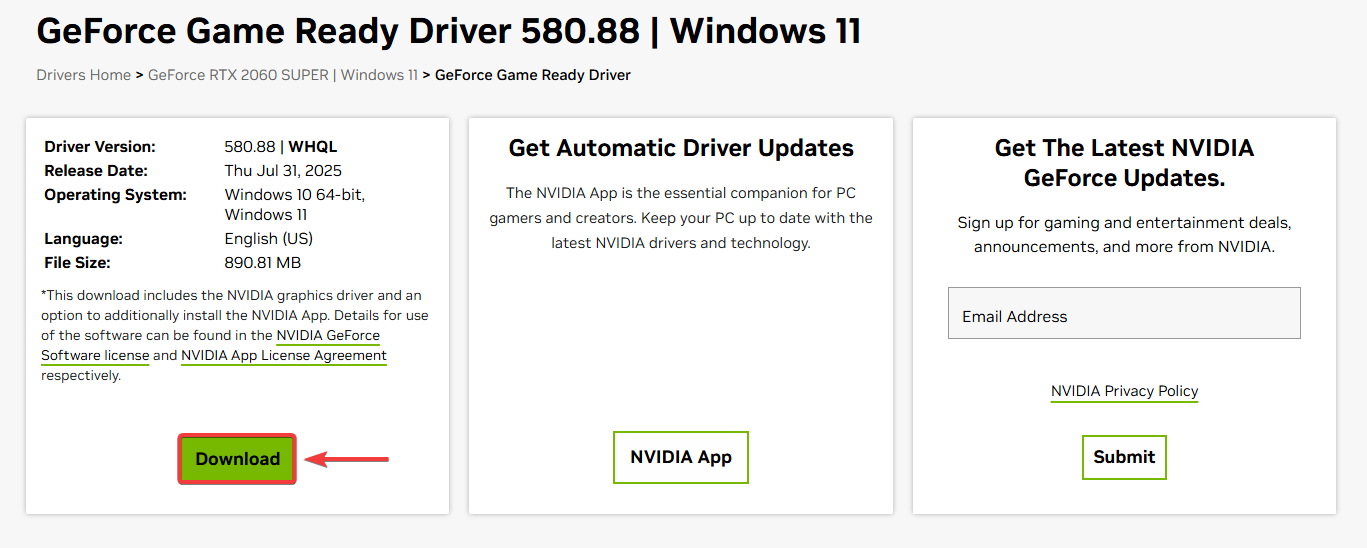
- Si el error persiste (o no se encuentra ninguna actualización), instale el controlador más reciente directamente del fabricante, utilizando la opción Limpio Si está disponible.
- Páginas oficiales de los conductores:Drivers NVIDIA
Controladores AMD
Drivers Intel![]()
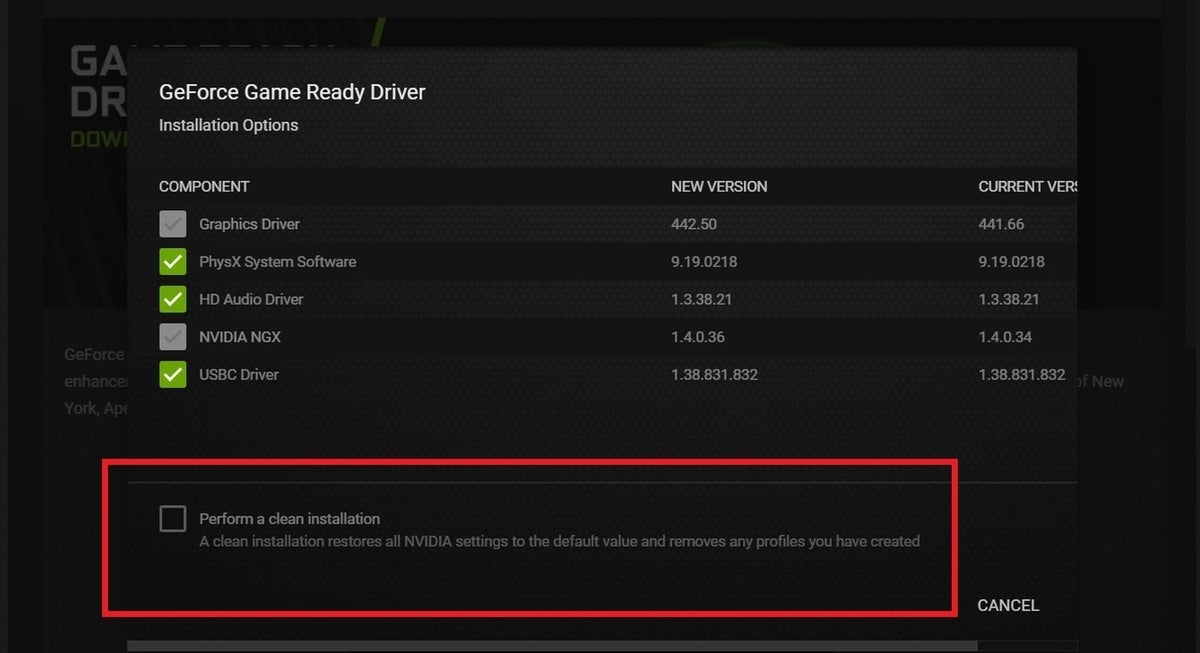
- Durante la instalación, seleccione una opción instalación limpia (Si está disponible).
![]()
Nota para portátiles: Si tiene un procesador gráfico integrado + dedicado, fuerce a PEAK a usar el procesador gráfico dedicado: Configuración > Sistema > Pantalla > Gráficos (añadir PEAK.exe) > Establecer en Alto rendimiento.
6. Revisa los archivos del juego
Los archivos faltantes o dañados pueden impedir que PEAK se cargue correctamente y causar pantallas negras. La función de verificación de Steam reemplaza los archivos dañados comparando tu instalación con la versión del servidor.
- Vapor > Biblioteca > Haga clic derecho en PEAK > Propiedades.
![]()
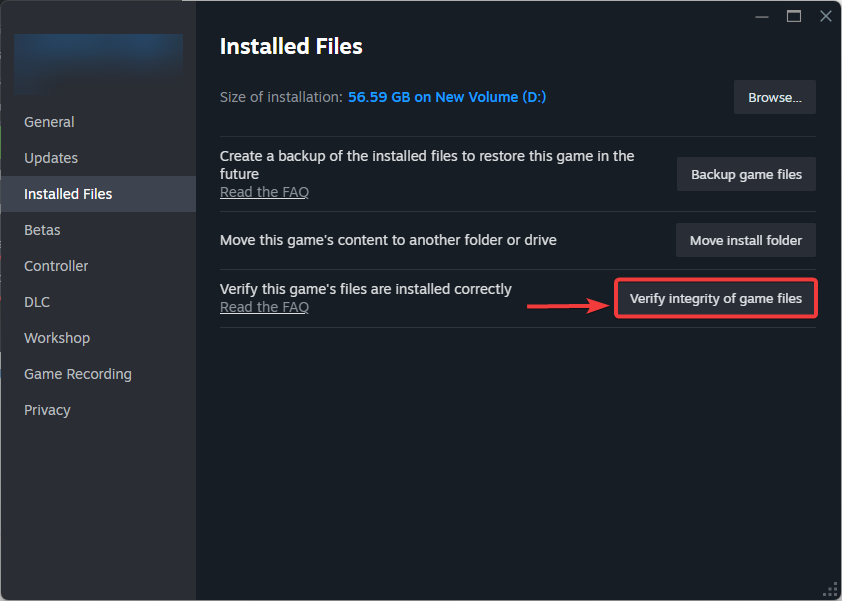
- Ir Archivos instalados > Haga clic en Verificar la integridad de los archivos del juego.
![]()
- Al finalizar, Reiniciar Encienda su computadora y ejecute PEAK nuevamente.
7. Restablecer la caché de pantalla de Windows en el registro (nivel del sistema)
Este procedimiento se aplica a todo el sistema (no es específico de PEAK). Puede ser útil si los datos de visualización o escalado de Windows están dañados o son incompatibles con la configuración actual de su monitor. Si no se siente cómodo editando el registro, omita este paso.
Seguridad: Cree primero un punto de restauración del sistema . Para mayor seguridad, haga clic con el botón derecho en cada clave y expórtela antes de eliminarla.
Tras reiniciar: Windows puede volver a detectar brevemente los monitores y restablecer la disposición/tamaño.
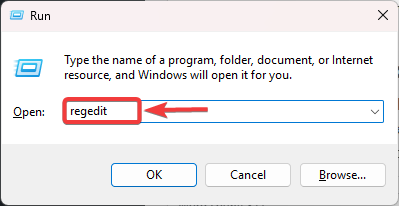
- Haga clic en Windows + R, Y escriba regedit, Y presione entrar:.
![]()
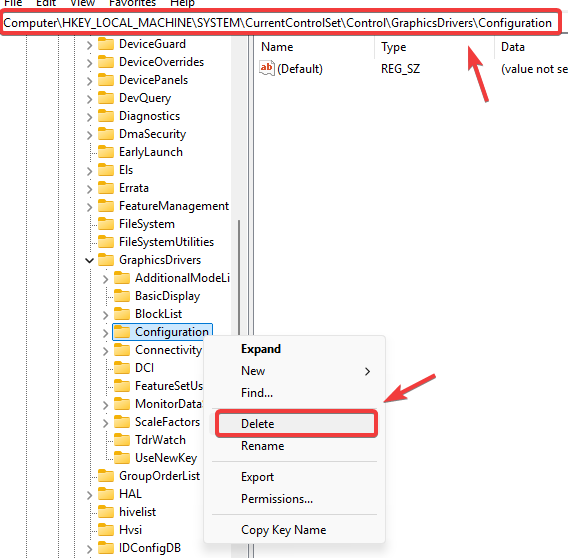
- Ir a:
HKEY_LOCAL_MACHINESYSTEMCurrentControlSetControlGraphicsDriversConfiguration
- Haga clic derecho en Configuration > Eliminar.
![]()
- Ir a:
HKEY_LOCAL_MACHINESYSTEMCurrentControlSetControlGraphicsDriversConnectivity
- Haga clic derecho en Conectividad > Eliminar.
- Ir a:
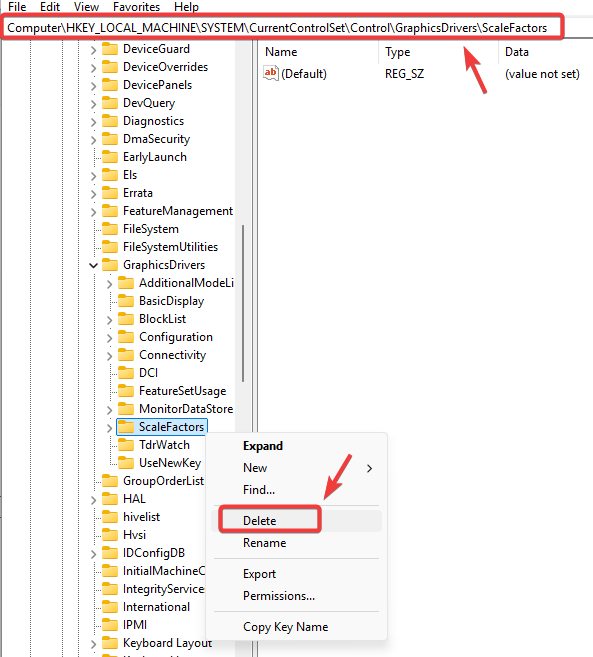
HKEY_LOCAL_MACHINESYSTEMCurrentControlSetControlGraphicsDriversScaleFactors
- Haga clic derecho en ScaleFactors > Eliminar.
![]()
- Cierre el Editor del Registro y Reiniciar tu computadora.

Los comentarios están cerrados.