


El error EC:201 se produce cuando una aplicación EA no logra conectarse a sus servidores durante su funcionamiento. Este error suele deberse a adaptadores de red mal configurados, datos de caché dañados o una sesión de inicio de sesión intermitente que impide una autenticación correcta.
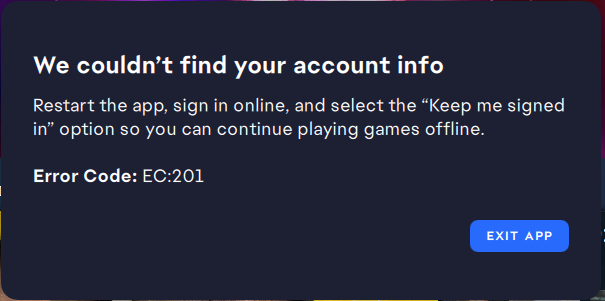
En algunos casos, la aplicación intenta usar un adaptador predeterminado o inactivo, lo que impide que se establezca la conexión. Este error también podría aparecer si los archivos de la aplicación EA local están dañados o si no se pueden recuperar códigos de inicio de sesión válidos del sitio web de EA.
Hemos reunido soluciones que se centran en lo que realmente funciona, para que puedas lograr que tu aplicación EA vuelva a funcionar correctamente.
1. Deshabilite todos los adaptadores de red no utilizados
Los adaptadores de red inactivos o virtuales pueden interferir con la forma en que tu aplicación EA se conecta a tu adaptador de red principal . Si la aplicación intenta usar un adaptador sin conexión o inactivo, es posible que no logre establecer una conexión con el servidor. Deshabilitar los adaptadores que no se utilicen puede ayudar a prevenir este problema.
Advertencia: No desactive su adaptador de internet principal. Busque adaptadores marcados como "sin conexión", etiquetados como "predeterminados" o conexiones Bluetooth y VPN que no estén en uso. Si tiene dudas, déjelos activados para evitar perder la conectividad.
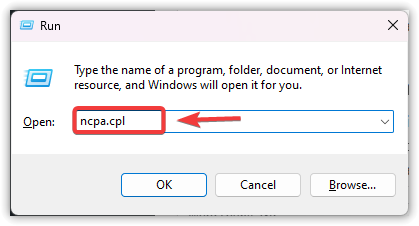
- Haga clic en Windows + R, Y escriba ncpa.cpl, entonces presione entrar:.
![]()
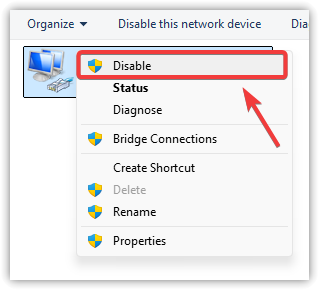
- Botón derecho del ratón En cualquier adaptador de red que no esté utilizando (como una conexión de red Bluetooth o entradas Wi-Fi/Ethernet antiguas o rotas).
- Seleccione desactivar.
![]()
- Cierre la ventana Conexiones de red y luego Reiniciar tu computadora.
- Llenar Intente aplicar la aplicación EA nuevamente y verifique si el error aún existe.
2. Reparar o reinstalar la aplicación EA
Los archivos de la aplicación dañados o faltantes pueden impedir que la aplicación EA se configure correctamente. Empieza por reparar la aplicación para restaurar archivos importantes sin afectar tus datos de usuario. Si esto no funciona, una reinstalación limpia eliminará los archivos dañados o la configuración incorrecta, permitiendo que la aplicación funcione correctamente.
Nota: Desinstalar la aplicación de EA no eliminará tus juegos, pero sí borrará la configuración de la aplicación. Asegúrate de hacer una copia de seguridad de tus credenciales de inicio de sesión y de cualquier configuración personalizada antes de continuar.
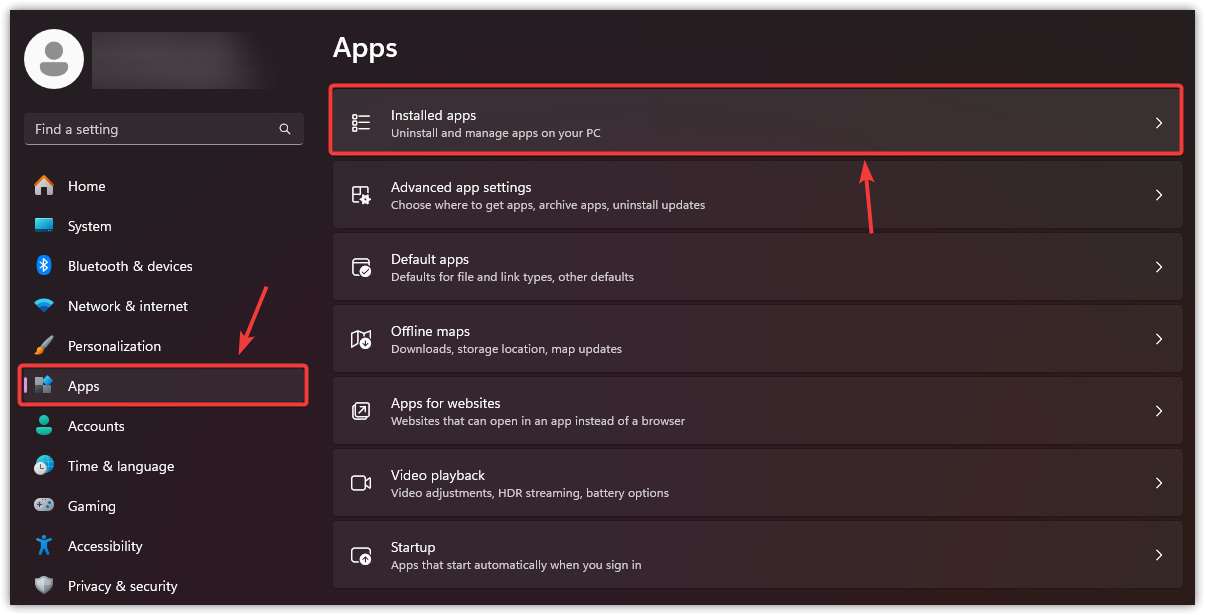
- Haga clic en Windows + I Abrir Configuración.
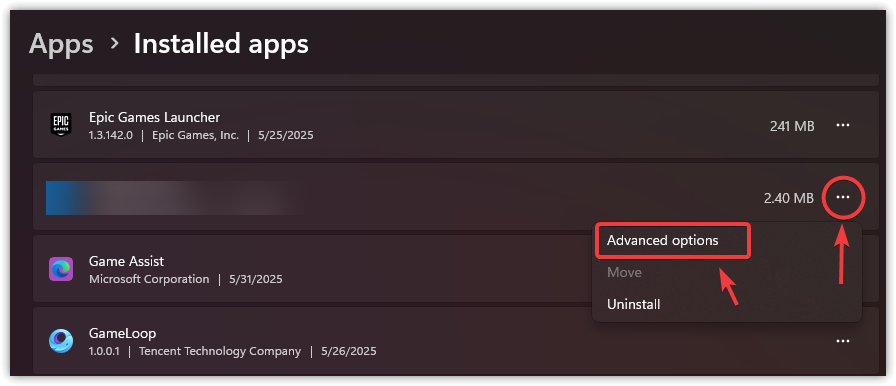
- Ir Aplicaciones > Aplicaciones instaladas.
![]()
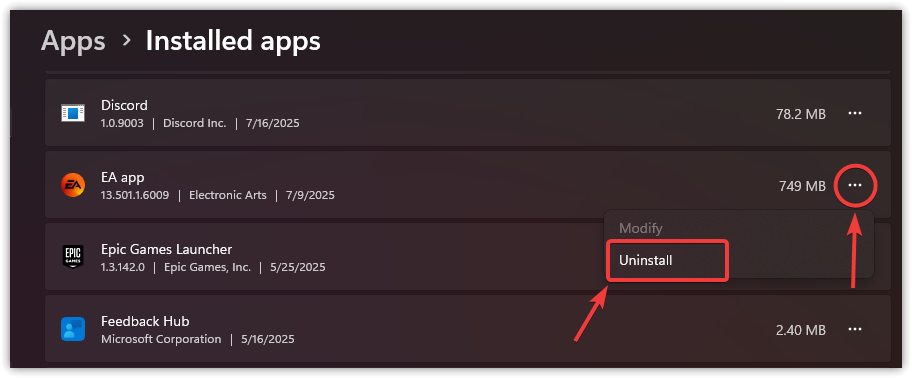
- Buscar EA App En la lista.
- toque en Los tres puntos Y elige Opciones avanzadas.
![]()
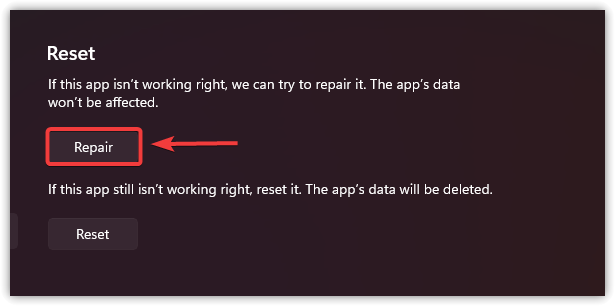
- Desplácese hacia abajo y toque Reparacion.
![]()
- Una vez completada la reparación, reinicie la aplicación EA.
- si es una eleccion Reparacion No disponible o inactivo, consulte el menú Aplicaciones.
- toque en Los tres puntos Junto a EA App y seleccione Desinstalar.
![]()
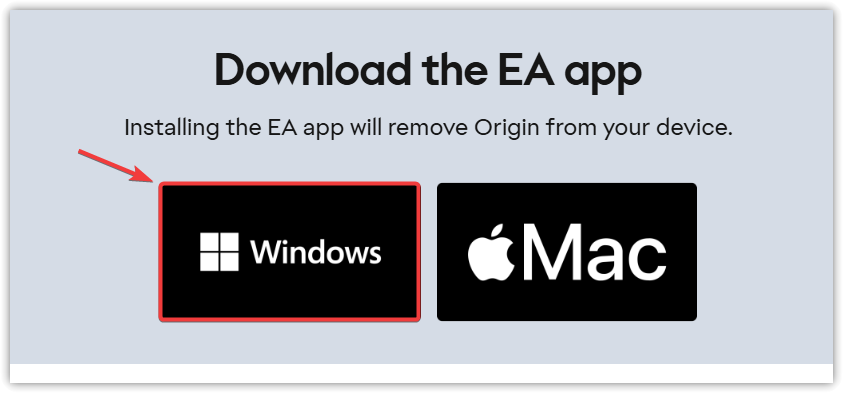
- botón Página oficial de descarga de la aplicación EA en tu navegador.
- Albergue La última versión de la aplicación EA.
![]()
- Llenar Instalar y seguir las instrucciones que aparecen en pantalla.
- Después de la instalación, Llenar Aplicación EA y verifique si se ha resuelto el problema EC:201.
3. Inicia sesión en EA.com y activa la opción "Mantener la sesión iniciada".
La aplicación de EA utiliza los códigos de inicio de sesión del sitio web de EA para autenticar tu sesión. Si no puede recuperar o verificar estos códigos, podrías encontrarte con un error EC:201. Iniciar sesión a través de un navegador y seleccionar «Mantener la sesión iniciada» ayuda a crear una sesión persistente que la aplicación puede reconocer.
- Abierto navegador web Tu favorito (Chrome, Edge, Firefox, etc.).
- Ir Sitio web oficial de EA.
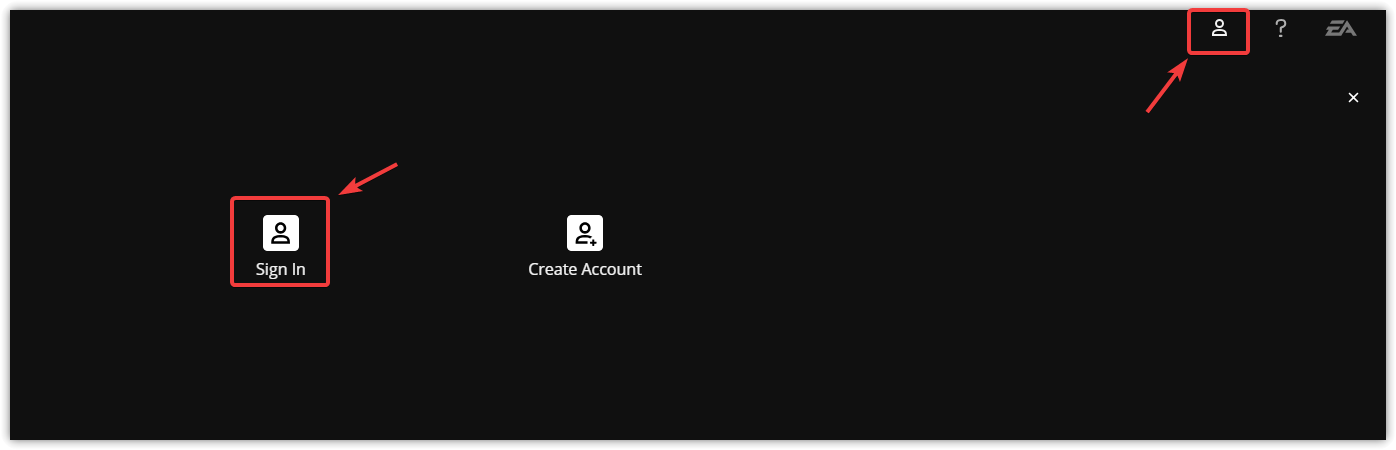
- toque en Iniciar Sesión en la esquina superior derecha.
![]()
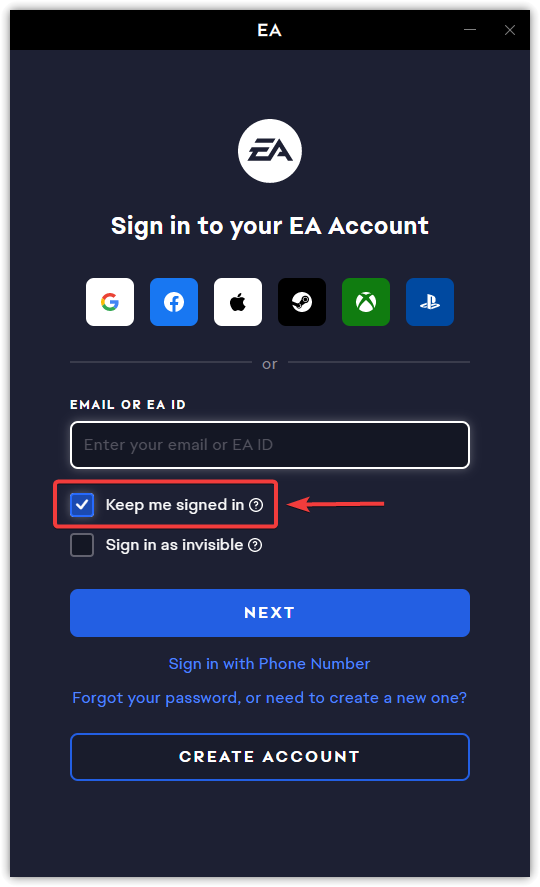
- Ingresar e-mail وكلمة المرور Para tu cuenta EA.
- Marque la casilla etiquetada Recordar credenciales O Recordar Antes de iniciar sesión.
![]()
- toque en Iniciar Sesión seguir.
- Cierre el navegador yReiniciar Aplicación EA.
4. Usa la Recuperación de aplicaciones en la aplicación EA para borrar el caché
Los archivos de caché obsoletos o dañados pueden impedir que la aplicación EA se comunique con sus servidores. Borrar la caché obliga a la aplicación a reconstruir archivos temporales y actualizar los datos de sesión almacenados, lo que puede resolver problemas de conectividad e inicio de sesión como EC:201.
- Llenar Aplicación EA en tu PC.
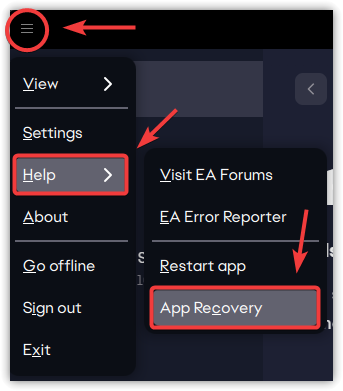
- Haga clic en el icono القائمة en la esquina superior izquierda.
- Seleccione Ayuda > Recuperación de aplicaciones.
![]()
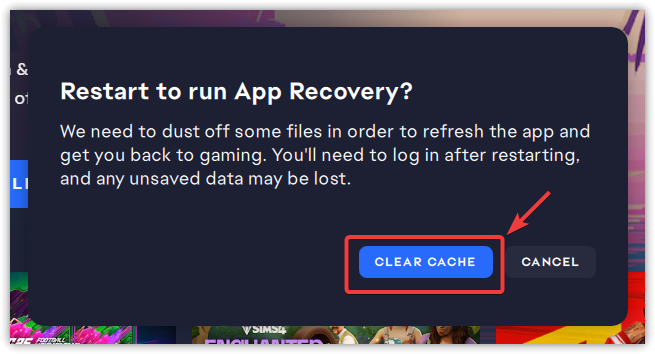
- toque en Borrar la caché Y espere a que se complete el proceso.
![]()
- Reiniciar EA App e intenta iniciar sesión nuevamente.
- Compruebe si se ha resuelto el código de error EC:201.

Los comentarios están cerrados.