

Cómo solucionar el problema "Opciones de partida no compatibles" en Fortnite
El error "Opciones de partida no compatibles" suele aparecer cuando Fortnite no puede cargar la configuración correcta o falla al intentar conectarse con los servidores de partidas de Epic Games . Esto puede deberse a varios factores: configuración de red obsoleta o incorrecta , archivos del juego dañados , un fallo temporal en la sala de espera o incluso una discrepancia regional entre el cliente y el servidor.

antes de que empieces
Realice estas comprobaciones rápidas antes de proceder con reparaciones más avanzadas:
- Reinicie su PC y enrutador Para actualizar todas las conexiones de red.
- Comprueba el estado de los servidores de Fortnite على Página de estado oficial de Epic Games Para eliminar interrupciones.
- Asegúrese de tener una conexión a Internet estable. utilizando herramientas como SpeedtestBusque tiempos de respuesta altos o interrupciones frecuentes.
- Evento de lanzamiento de Fortnite y Epic Games A sus últimos lanzamientos.
Si el problema persiste después de estos pasos, continúe con las soluciones a continuación.
1. Restablezca la configuración de red y borre el DNS.
Restablecer la configuración de red elimina las entradas DNS obsoletas o dañadas que podrían estar impidiendo que Fortnite se conecte a los servidores de partidas. Este proceso restaura la configuración de red a su estado predeterminado, proporcionando una conexión estable y sin interrupciones.
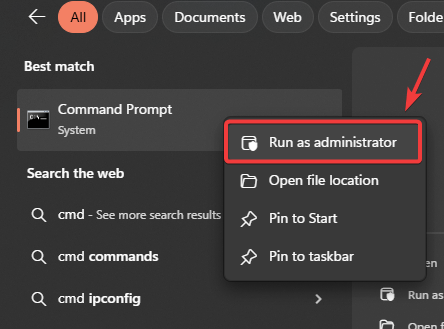
- Haga clic en De Windows + S, Y escriba "Cmd"Luego haga clic derecho sobre él y seleccione Ejecutar como administrador.

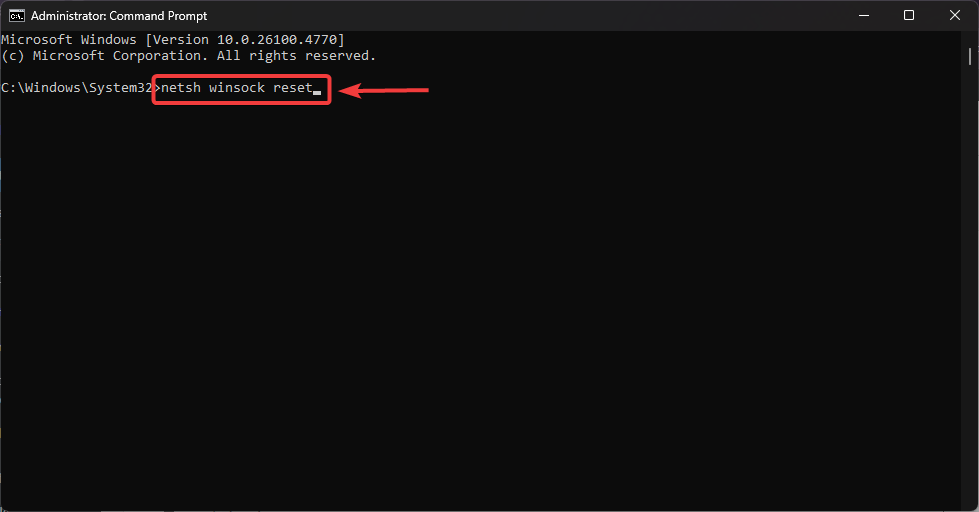
- En el símbolo del sistema, escriba:
netsh winsock reset

- Haga clic en entrar: Espere la confirmación.
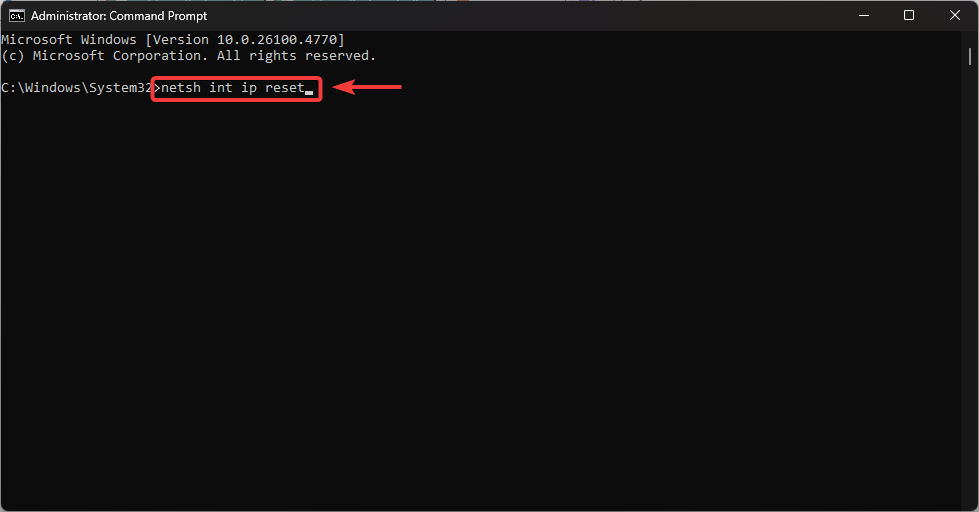
- A continuación, escribir:
netsh int ip reset
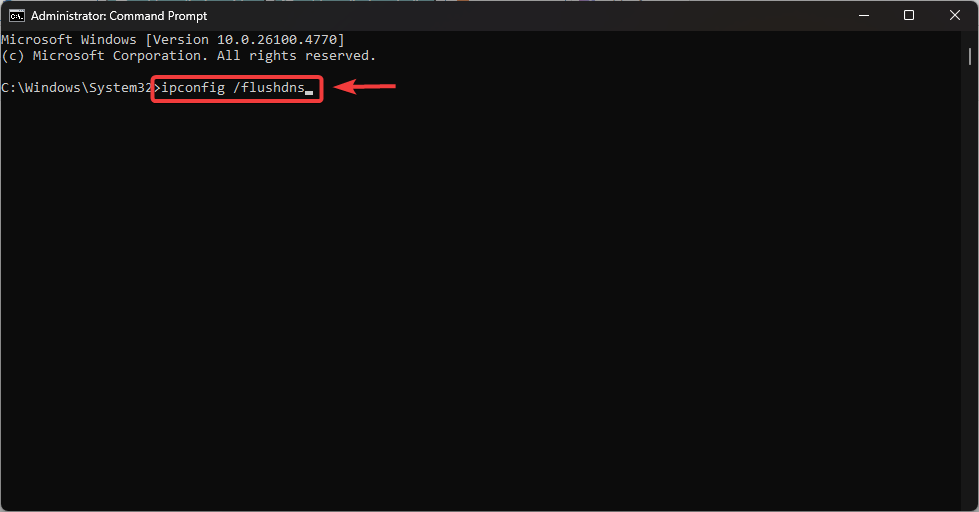
- A continuación, escribe:
ipconfig /flushdns
- Haga clic en entrar: Para borrar la caché de DNS.
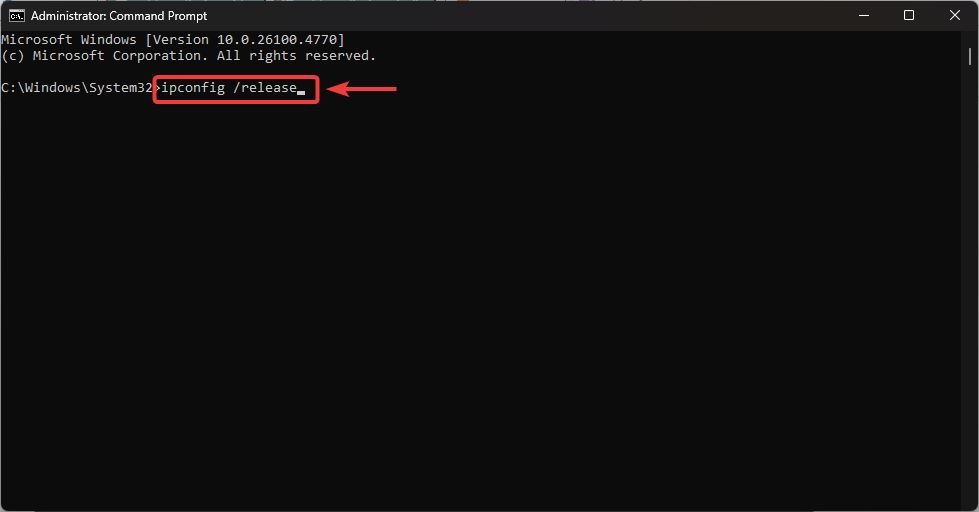
- Escribe estos comandos uno por uno:
ipconfig /release

ipconfig /renew
- Reinicia tu computadora para aplicar todos los cambios.
2. Utilice Google DNS para mejorar su conexión.
El uso de Google DNS puede mejorar la precisión del servidor y reducir los tiempos de espera o las discrepancias en la conexión.
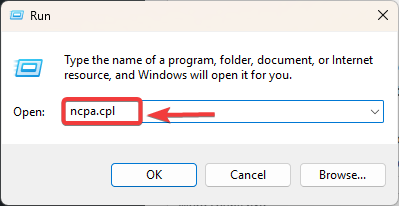
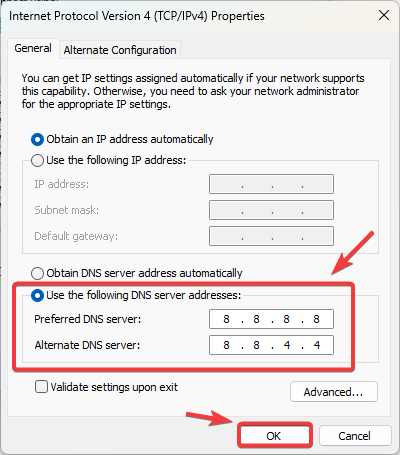
- Haga clic en Windows + R, luego escriba “ncpa.cpl”, Y presione entrar:.

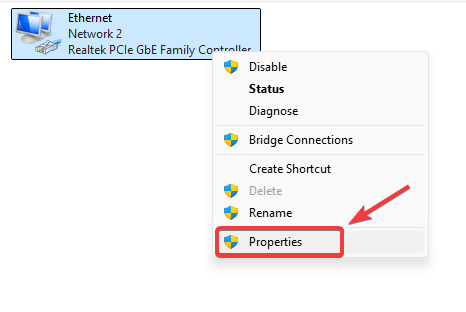
- Clic derecho en Conexión de red activa Tú tienes y has determinado ئصائص.

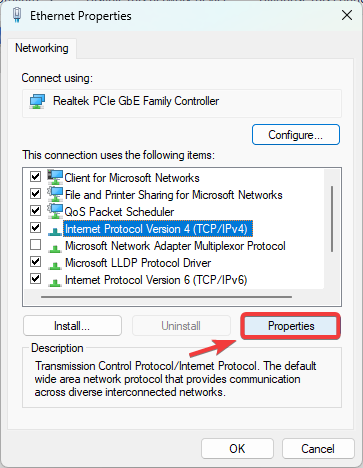
- Localizar 4 Protocolo de Internet versión (TCP / IPv4) y haga clic en ئصائص.

- Habilitar Utilice las siguientes direcciones de servidor DNS Y asígnele:
Preferred DNS: 8.8.8.8 Alternate DNS: 8.8.4.4
- toque en Ok Reinicia Fortnite.

3. Ajustando el área de partida en Fortnite
Una discrepancia entre la región de tu cliente y el servidor de Epic Games también puede causar este error. Para solucionarlo, selecciona la región más cercana.
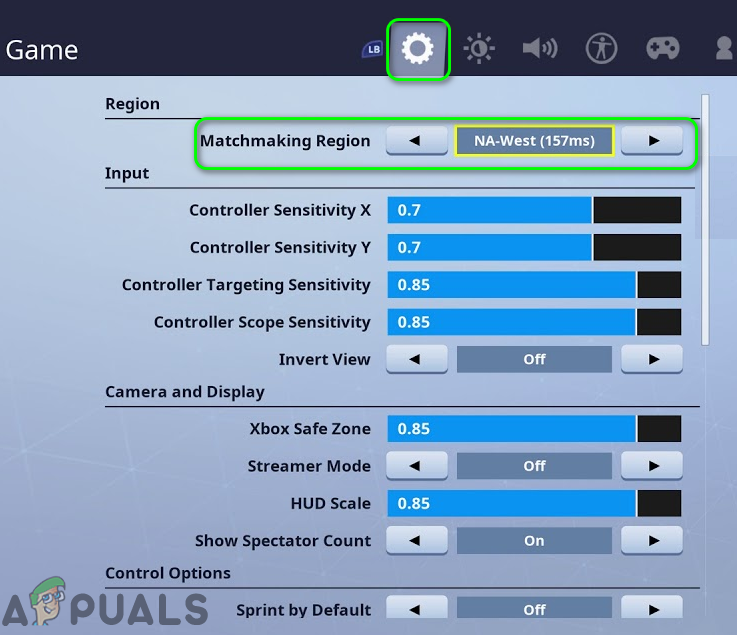
- Abierto Fortnite ← Configuración de.
- ir a la pestaña el juego.
- colocar Área de coincidencia En el servidor más cercano a tu ubicación.

- toque en Solicitud Y reiniciar el juego.
4. Comprobación de los archivos del juego Fortnite
Los archivos dañados o faltantes pueden afectar la compatibilidad. La verificación garantiza que su instalación coincida con la última versión de Epic.
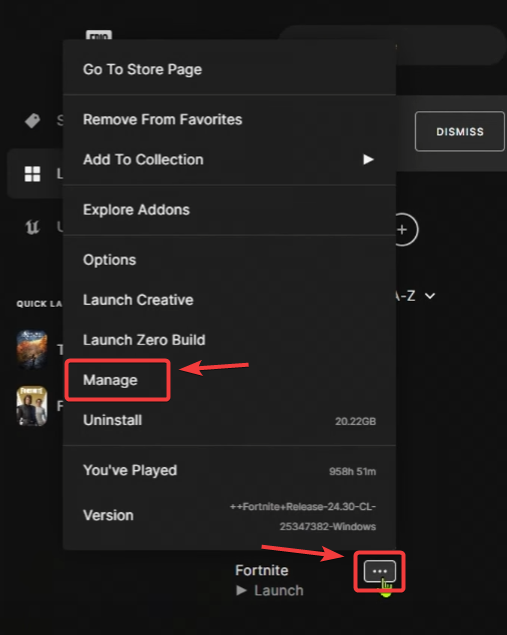
- Abierto Lanzador de juegos épico ← la biblioteca.
- Buscar Fortnite, toque en Los tres puntos, Luego seleccione Administración.

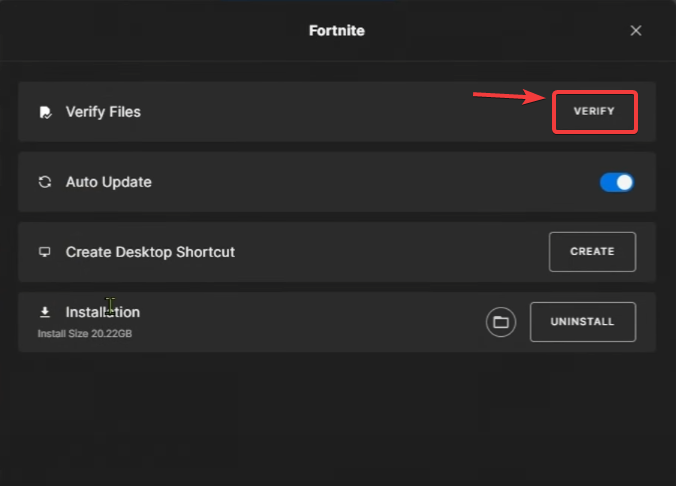
- toque en تحقق dentro de Verificación de archivos.

- Espere hasta que se complete el escaneo y luego reinicie Fortnite.
5. Verifique la configuración de su firewall y antivirus
Tu firewall o antivirus podría estar bloqueando Fortnite o el lanzador de Epic Games. Asegúrate de que estén en la lista de permitidos:
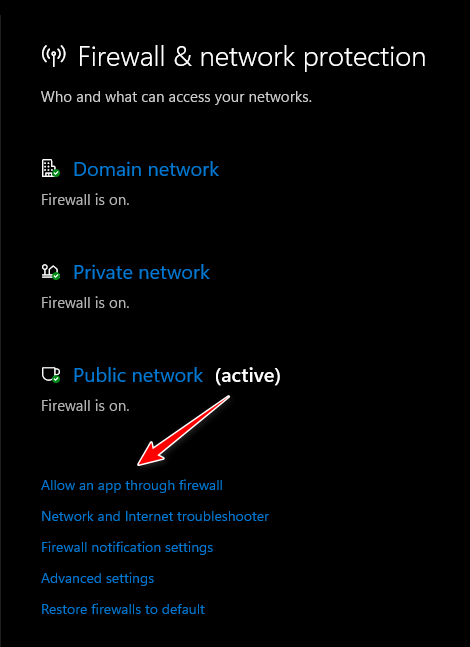
- Abierto de seguridad de windows ← Protección de redes y cortafuegos ← Permitir que una aplicación pase a través del firewall.

- Asegúrese de permitir que cada uno Fortnite وLanzador de juegos épico para redes Especial وGeneral.
Si todas las demás soluciones fallan, reinstale Fortnite para reemplazar los archivos gravemente dañados con una instalación limpia.
Si el problema persiste incluso después de seguir estos pasos, podría deberse a un problema específico de tu cuenta o a fallos en el servidor. En ese caso, ponte en contacto con el soporte técnico de Epic Games para obtener ayuda.
Los comentarios están cerrados.