

¿La PS5 va lenta? Aquí te explicamos cómo acelerarla y mejorar su rendimiento.
Mejora el rendimiento de tu PS5 con estos cinco consejos para mejorarlo.

Es posible que tu PS5 no esté funcionando al máximo rendimiento, y estos problemas de rendimiento podrían aparecer con el tiempo. Si bien no puedes actualizar los componentes internos de la consola como con una PC, existen varias soluciones sencillas que pueden restaurar la velocidad y la capacidad de respuesta de tu consola.
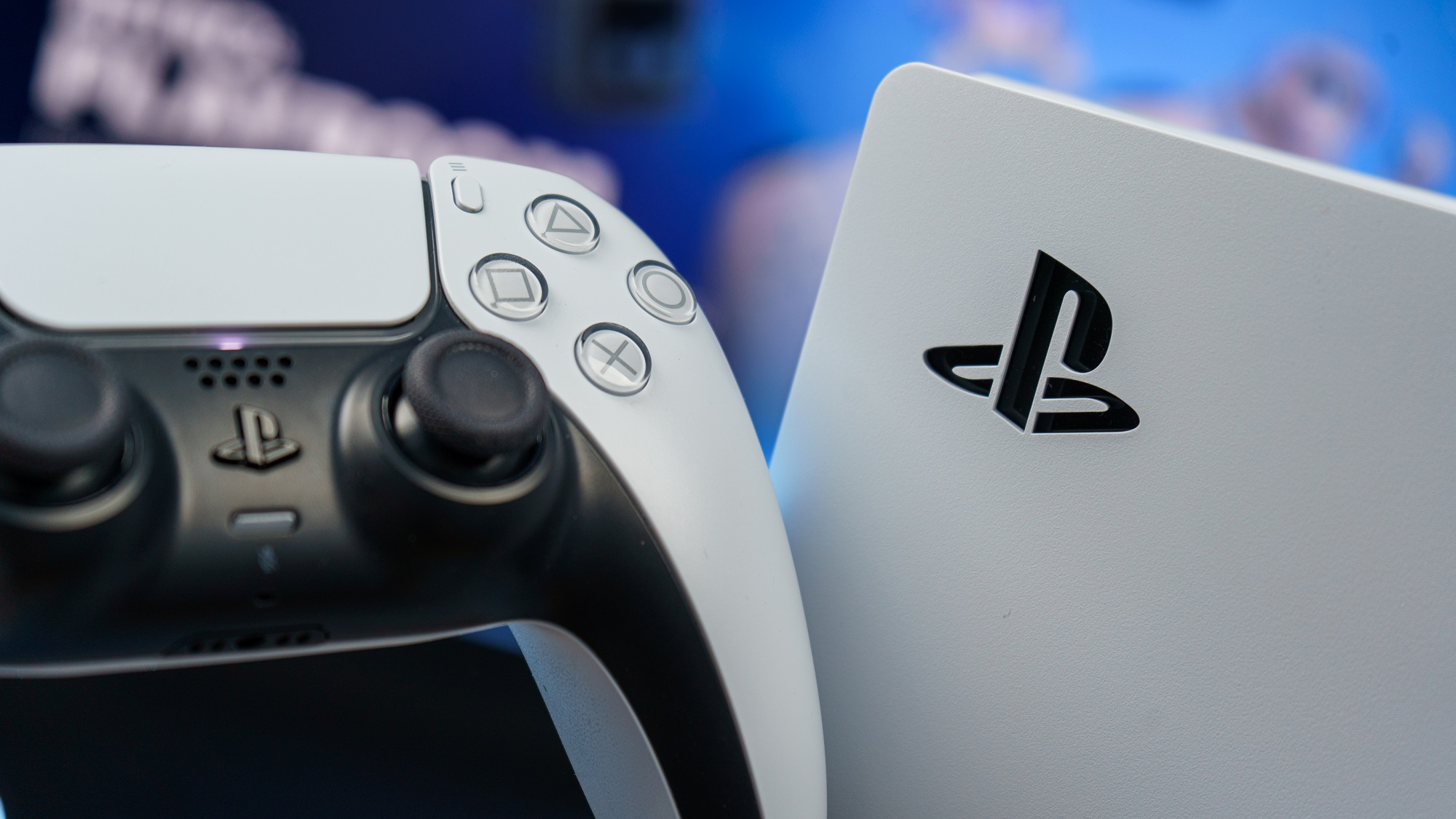
Problemas como velocidades de fotogramas bajas, sobrecalentamiento y menús lentos suelen deberse a la acumulación de caché, una ventilación deficiente o una configuración deficiente que muchos jugadores ignoran. La mayoría de los usuarios de PS5 nunca piensan en borrar la caché ni en ajustar la configuración de rendimiento, perdiéndose así mejoras significativas.
Tareas sencillas de mantenimiento y cambios de configuración pueden transformar tu experiencia de juego de una lentitud frustrante a la fluidez que esperas. Descubre cómo acelerar tu PS5 y restaurar su rendimiento óptimo.
1. Mantenga el software del sistema de su PS5 actualizado periódicamente.
Para garantizar un rendimiento y una estabilidad óptimos de tu consola PS5, es fundamental actualizar el software del sistema con regularidad. Estas actualizaciones incluyen correcciones de errores y mejoras que solucionan posibles problemas que puedan afectar la velocidad y la capacidad de respuesta de la consola. Además, las actualizaciones periódicas mejoran la seguridad e incorporan nuevas funciones para una experiencia de juego más agradable.
Para actualizar el software del sistema en tu PS5, sigue estos pasos:
1. Desde la pantalla de inicio, vaya a ** Configuración **, ubicada en la esquina superior derecha del panel de control.
2. Seleccione ** Sistema ** y luego ** Software del sistema **.
3. Seleccione ** Actualización y configuración del software del sistema **.
4. Busque actualizaciones manualmente.
Actualizar periódicamente el software de tu PS5 te aseguras de evitar posibles problemas de rendimiento, mantener tu consola funcionando a pleno rendimiento y disfrutar de una experiencia de juego fluida y placentera. Además, te garantizas el acceso a las últimas funciones y mejoras que Sony ofrece para la PS5.
2. Habilite el modo de rendimiento para obtener una mejor velocidad de cuadros (FPS).

Para una experiencia de juego más fluida, elige el modo Rendimiento en lugar del modo Alta resolución , especialmente en juegos de acción donde una mayor velocidad de fotogramas tiene un impacto notable en la capacidad de respuesta.
Para cambiar de modo, ve a Ajustes, luego a Datos guardados y Ajustes de juego/aplicación, después a Preajustes de juego y, por último, selecciona Modo rendimiento (también puedes seleccionar Modo resolución si lo necesitas). Una vez que selecciones Modo rendimiento, los ajustes cambiarán automáticamente.
Este modo prioriza la velocidad de fotogramas sobre la calidad gráfica, lo que resulta en controles más ágiles y movimientos más fluidos. Puedes anular esta configuración en partidas de un solo jugador si lo prefieres.
Con una excelente calidad de construcción, un sonido detallado, compatibilidad con Tempest 3D Audio y una batería de larga duración, los auriculares Soy se llaman "Elite" por algo. A pesar de su alta calidad, su precio no es muy atractivo.
3. Transferir juegos de PS4 al almacenamiento interno
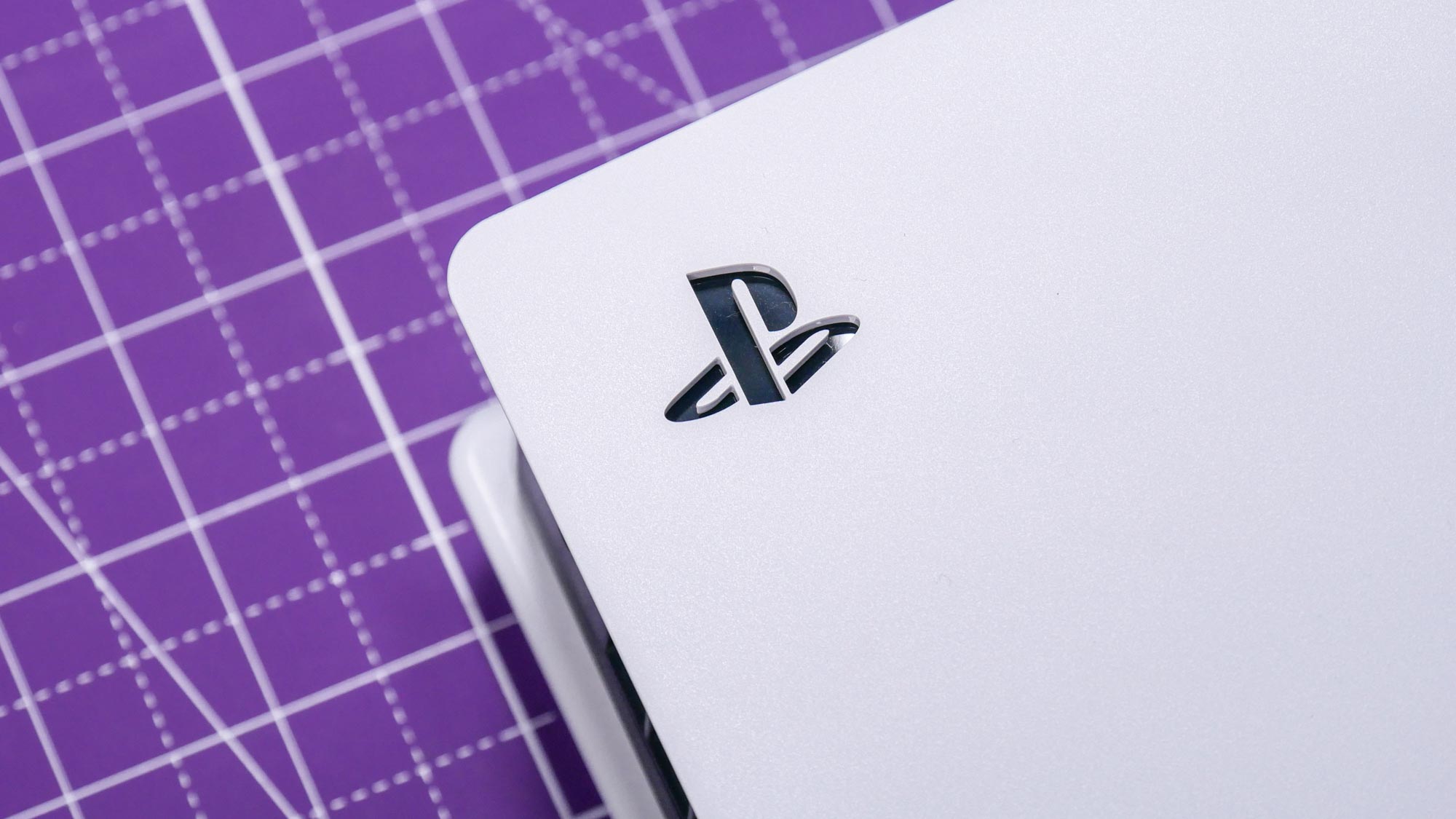
Para mejorar significativamente el rendimiento de los juegos de PS4 en tu PS5, se recomienda transferirlos del almacenamiento externo al SSD interno ultrarrápido. Aunque los juegos de PS5 deberían ejecutarse exclusivamente desde el almacenamiento interno, los juegos de PS4 se benefician enormemente de la velocidad del almacenamiento interno, lo que reduce los tiempos de carga y mejora la capacidad de respuesta general.
**Para transferir juegos, sigue estos pasos:**
1 ** **Abrir la biblioteca de juegos:** Ve a tu biblioteca de juegos en tu PS5.
2 ** **Selecciona el juego que deseas transferir:** Resalte el juego que desea mover al almacenamiento interno.
3 ** **Haga clic en el botón “Opciones”:** Presione el botón “Opciones” en el control DualSense.
4 ** **Seleccione “Transferir juegos y aplicaciones”:** En el menú que aparece, selecciona la opción “Mover juegos y aplicaciones”.
5 ** **Confirme su selección:** Siga las instrucciones en pantalla para confirmar la transferencia.
Notarás inmediatamente la diferencia en la velocidad y el rendimiento del juego, especialmente en los tiempos de carga y respuesta. Este sencillo paso garantiza una experiencia de juego de PS4 más fluida y agradable en tu PS5. Aprovecha al máximo el potencial de tu PS5 transfiriendo juegos de PS4 al almacenamiento interno.
4. Mantenga su PlayStation 5 (PS5) fresca con una excelente ventilación
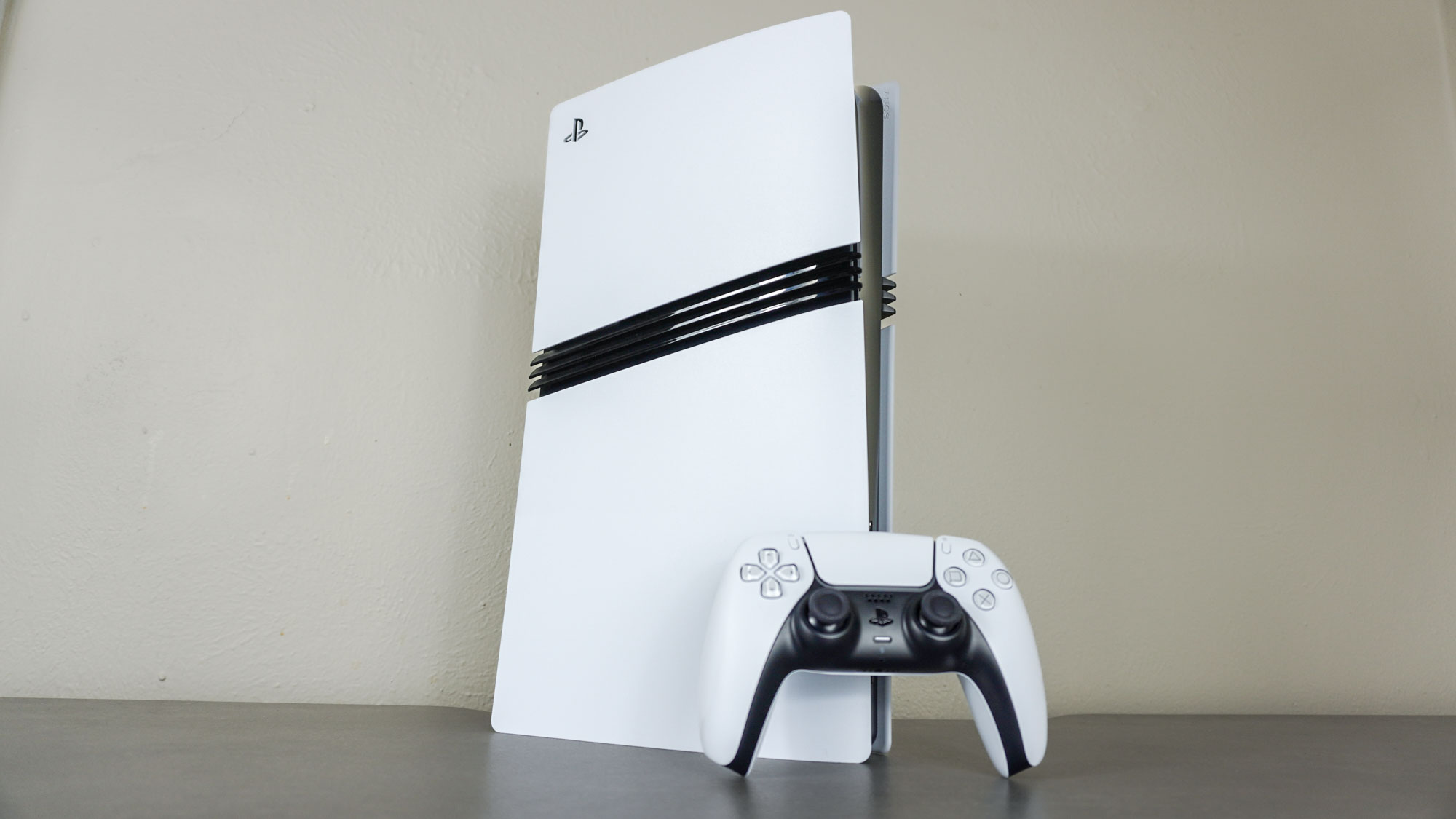
Evita la ralentización térmica asegurando un flujo de aire y una ventilación adecuados para tu PS5. Cuando el sistema se sobrecalienta, reduce automáticamente el rendimiento para proteger los componentes internos, lo que provoca una caída de la velocidad de fotogramas y un menor rendimiento.
Asegúrate de que haya suficiente espacio alrededor de todas las rejillas de ventilación de tu PS5 y evita colocarla en un espacio reducido o cerrado.
Las señales de sobrecalentamiento incluyen: el exterior de la consola está caliente, el ventilador hace mucho ruido o aparecen advertencias de sobrecalentamiento en la pantalla. Claro que puedes evitarlo limpiando regularmente el polvo acumulado en las rejillas de ventilación, lo que garantizará un rendimiento óptimo de tu PS5 y prolongará su vida útil.
5. Borrar la caché y reconstruir la base de datos
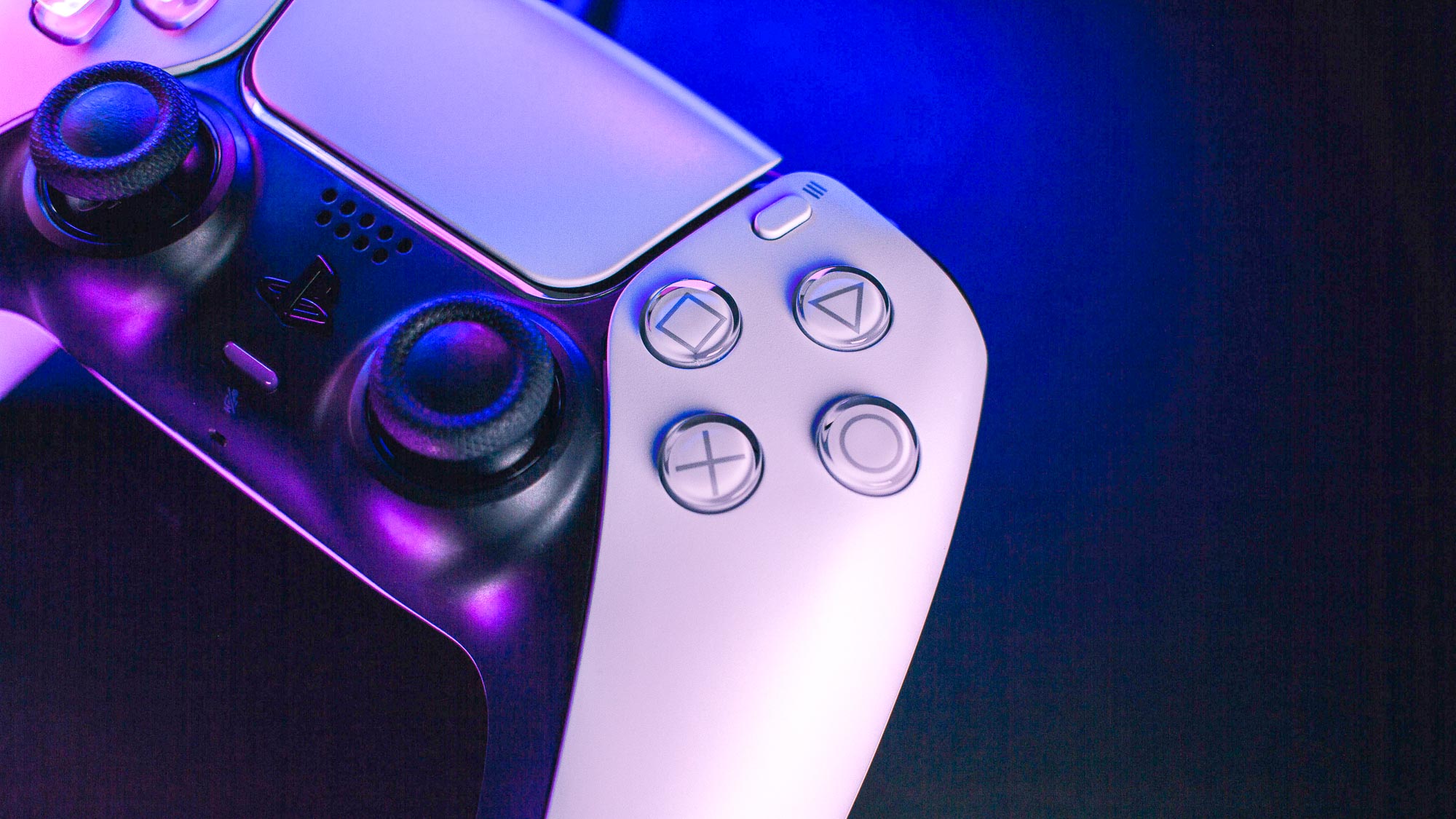
Para mejorar el rendimiento de tu PlayStation 5 (PS5), borra los datos de caché acumulados y reconstruye la base de datos. Este proceso ayuda a solucionar problemas de rendimiento causados por la fragmentación del almacenamiento y archivos innecesarios.
Apaga tu PS5 y mantén pulsado el botón de encendido hasta que oigas un segundo pitido (unos siete segundos). A continuación, conecta el mando mediante un cable USB-C y pulsa el botón PS para entrar en el modo seguro.
Selecciona la opción "Borrar caché y reconstruir base de datos" y espera a que finalice el proceso. Este paso no eliminará tus juegos ni archivos de guardado, pero puede mejorar significativamente el rendimiento.

Los comentarios están cerrados.