

Siempre me resultó frustrante cambiar el tamaño de las imágenes hasta que descubrí el método de protección con canales de Photoshop. Ahora puedo cambiar el tamaño de las imágenes sin estirarlas ni distorsionarlas, lo que hace que el proceso sea mucho más fácil.
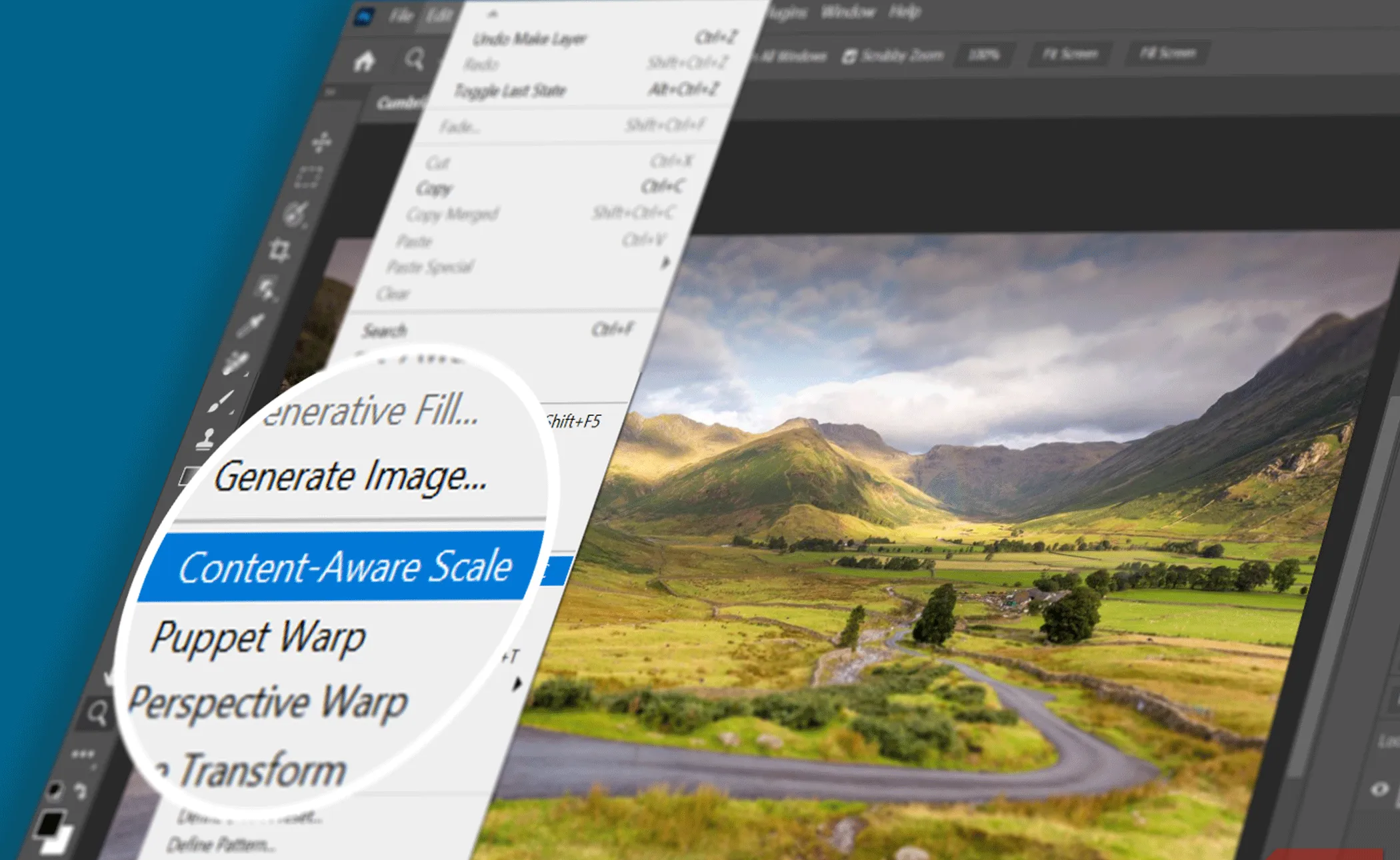
La forma inteligente de cambiar el tamaño sin estirar
La solución de Photoshop reside en su función Escala según el contenido . Esta herramienta estira (o comprime) el fondo de forma inteligente, protegiendo al mismo tiempo el elemento principal de la imagen.
Hay muchos escenarios que requieren cambiar la relación de aspecto de una imagen. La herramienta tradicional Transformación libre (Ctrl+T) estira todo uniformemente, lo que puede comprimir o exagerar personas, edificios y otros elementos.

La relación de aspecto es una de las primeras cosas a tener en cuenta antes de tomar una fotografía. Esto es lo que necesita saber al respecto.
Sin embargo, la función Escala según el contenido es inteligente y personalizable. Te ayudan a ajustar la composición, el diseño y la dirección. Puede utilizar el control para cambiar el tamaño de la imagen arrastrándola o proteger elementos como personas y edificios de la distorsión mediante canales alfa.
Quizás te preguntes cómo usar Generative Expand para ampliar una imagen. Generative Expand suele manejar mejor las escenas complejas que Content-Aware Scale, pero ambas herramientas satisfacen necesidades diferentes.
Utilice la función “Escalar con contenido” para preservar elementos esenciales.
Este método es ideal para imágenes con una clara separación entre el primer plano y el fondo, con un fondo despejado. Por ejemplo, los fondos sencillos como una playa, paredes o cortinas son ideales.
Elija uno de los dos métodos de escalamiento sensibles al contenido según la naturaleza de su imagen. Comencemos abriendo una imagen en Photoshop y convirtiéndola en una capa en el panel Capas.
Método 1: Medición directa y rápida
Empieza por usar la herramienta de recorte para ampliar el lienzo de modo que el fondo tenga espacio para estirarse.
Con la capa seleccionada, ve a Edición > Redimensionar al contenido . Photoshop coloca un cuadro de selección alrededor de la imagen con un punto de referencia en el centro. Este es el punto fijo alrededor del cual se redimensiona la imagen.
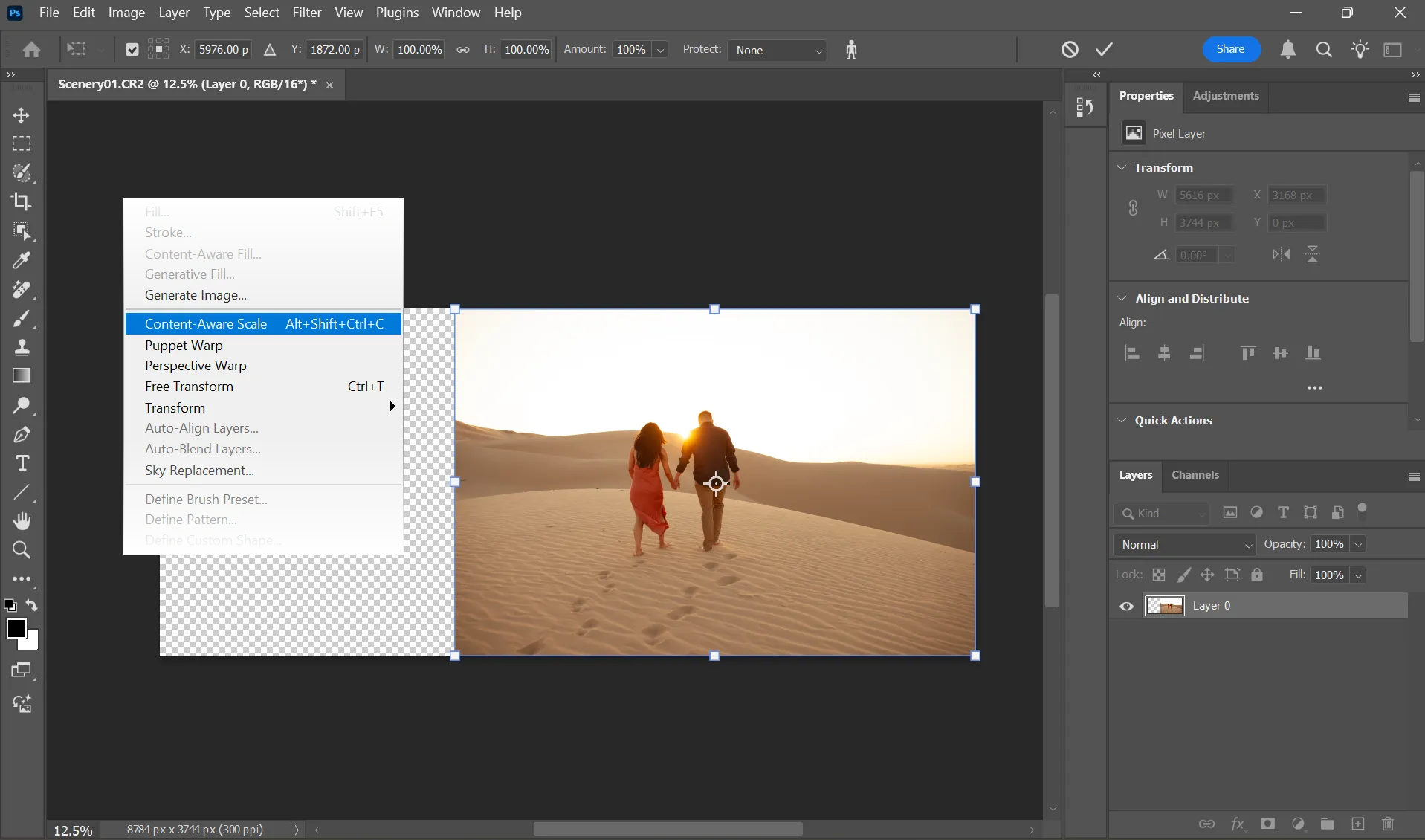
Arrastra un tirador del cuadro de selección para redimensionar la imagen en la dirección deseada. Ten en cuenta que solo se expande el fondo, mientras que el sujeto conserva sus dimensiones originales. Pulsa Intro para finalizar la edición.
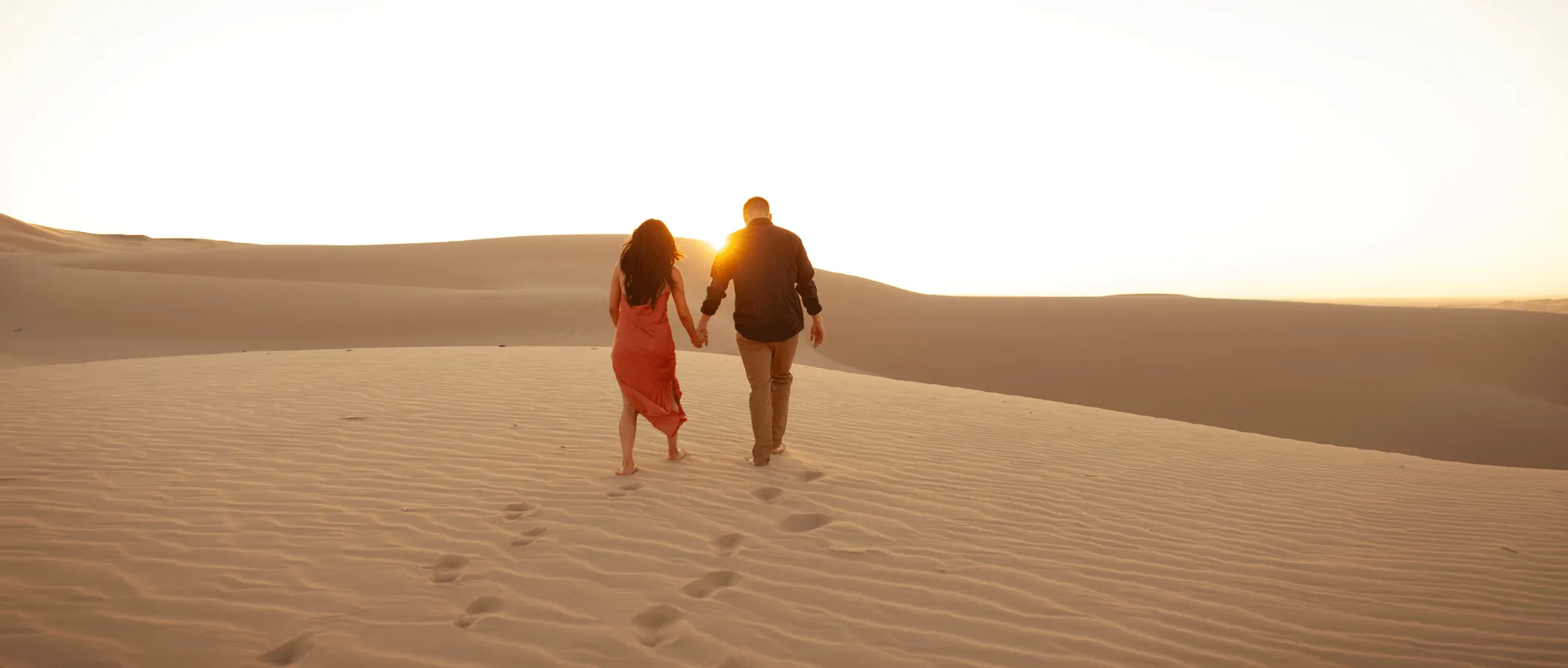
Trabaje con imágenes de alta resolución para obtener mejores resultados y realice ajustes graduales en lugar de extensiones drásticas.
Método 2: Proteger el elemento mediante un canal alfa
El motor Sensei de Photoshop hace bien su trabajo. Sin embargo, puede haber algunos casos en los que el artículo comience a estirarse. Por lo tanto, es necesario indicarle explícitamente a Photoshop qué áreas proteger. Convierte la imagen en una capa y expande el lienzo como hicimos arriba.
Elija el mejor método de selección para su imagen (por ejemplo, la herramienta Selección de objetos o incluso Máscara rápida). Seleccione un área alrededor del elemento que desea proteger.
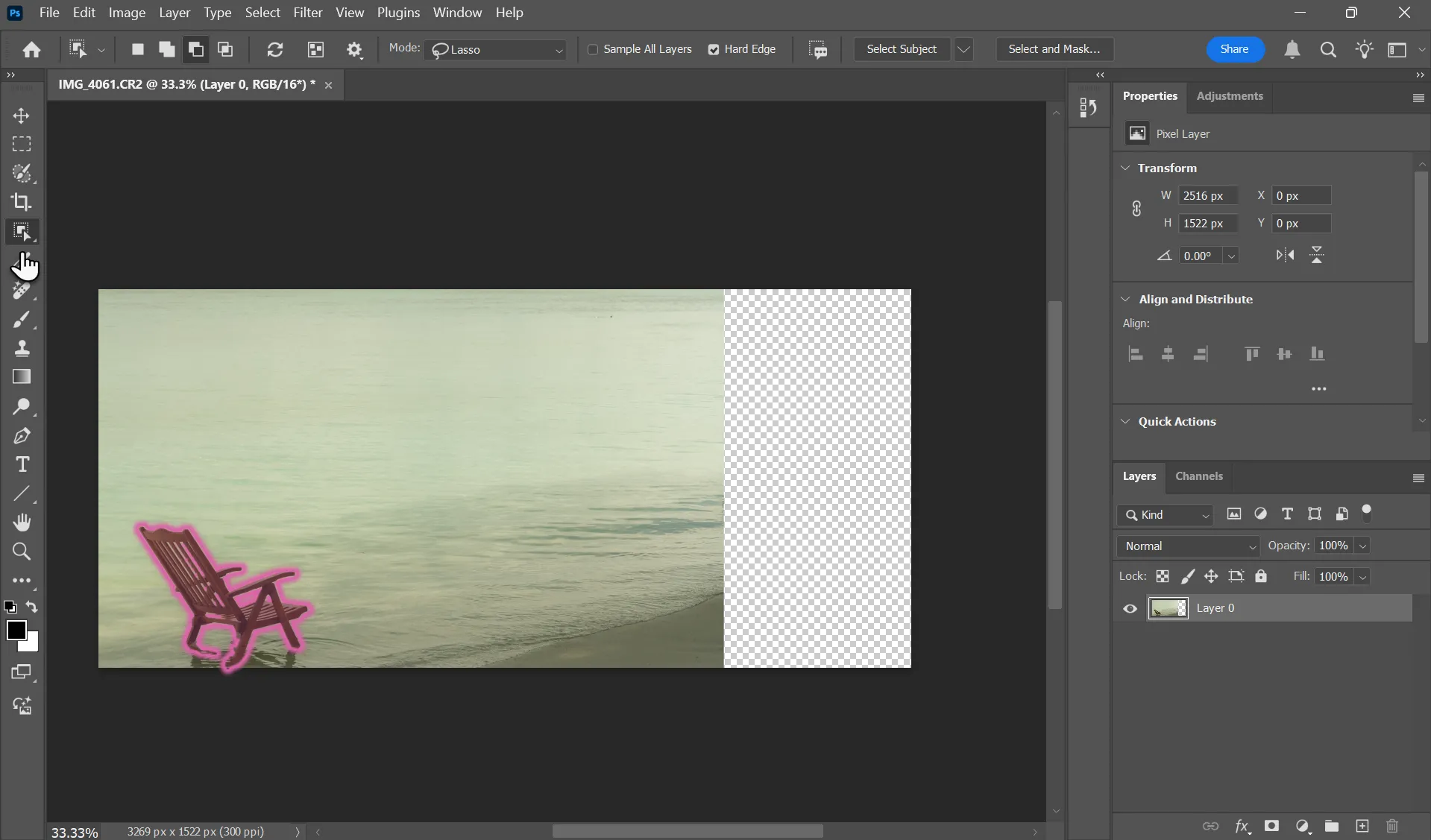
Ve al panel Canales y haz clic en Guardar selección como canal . Esto creará un nuevo canal alfa que contendrá solo el contenido de la selección. Vuelve al panel Capas y deselecciona el elemento.
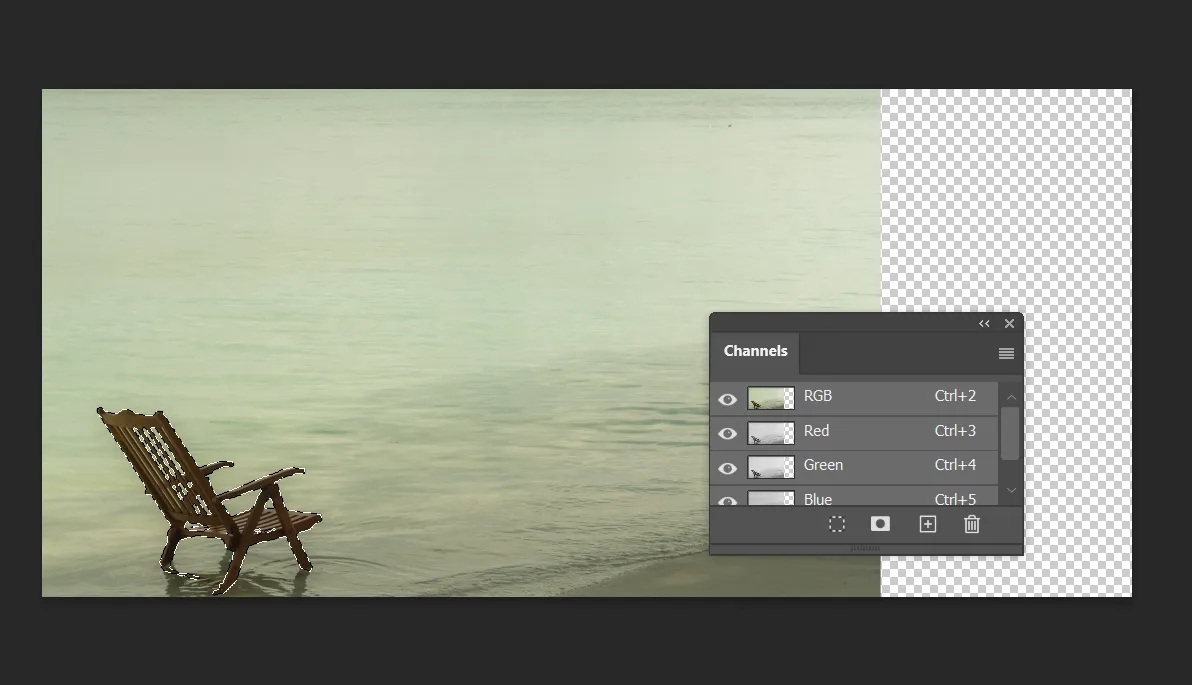
Seleccione Editar > Cambiar tamaño teniendo en cuenta el contenido . A continuación, vaya a la barra de opciones en la parte superior y seleccione Canal alfa en Protección.
Arrastre los controladores de las esquinas de la imagen para ajustar su tamaño. El fondo cambia de tamaño en la dirección en la que lo arrastras, mientras que el área protegida permanece igual.
Pulse Intro o haga clic en el botón de la marca de verificación que aparece en la parte superior para realizar la conversión.
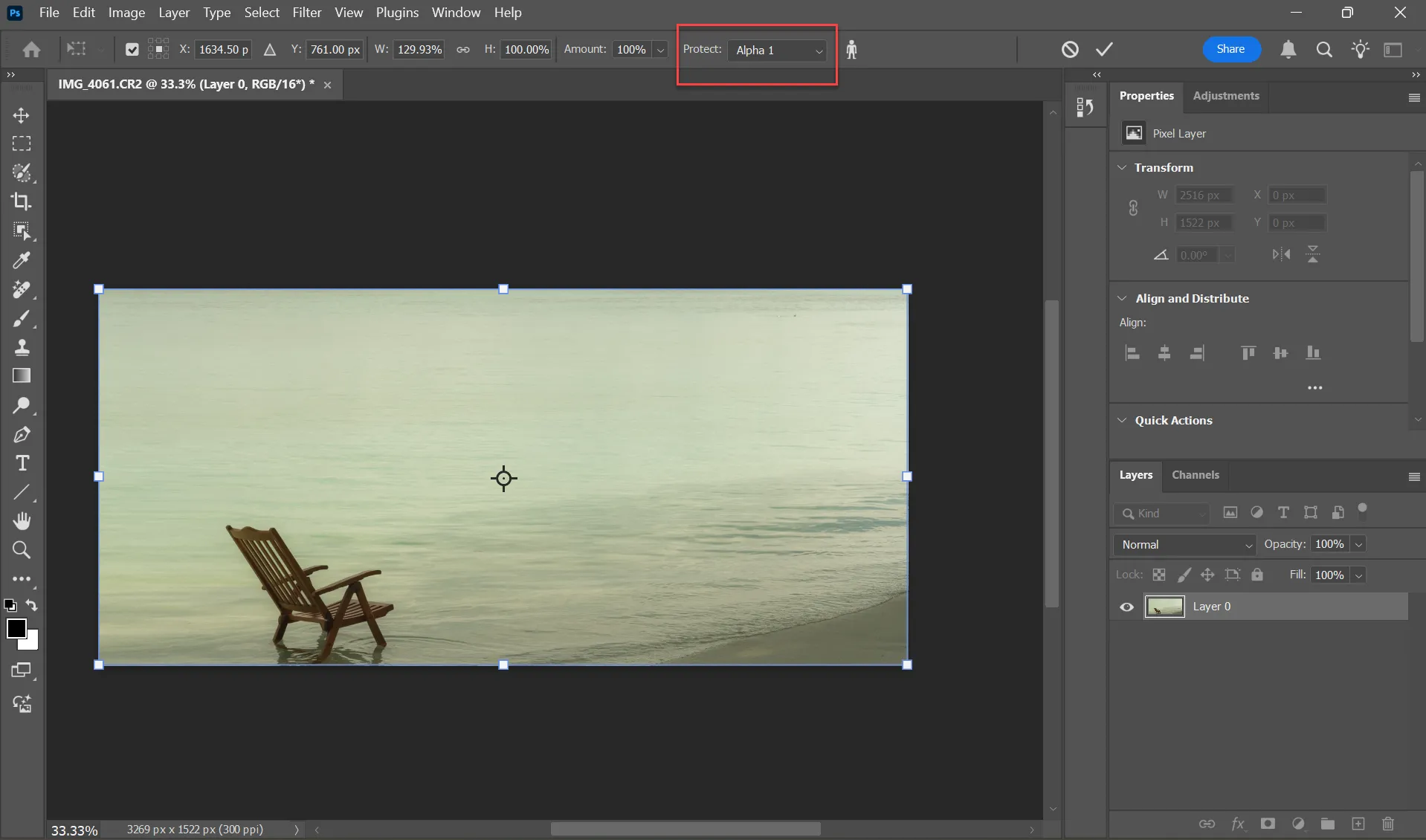
La barra de opciones de la herramienta de redimensionamiento con reconocimiento de contenido incluye varias configuraciones para ajustar la imagen. Por ejemplo, puede cambiar el punto de referencia fijo alrededor del cual se redimensionará la imagen. Para redimensionar imágenes de forma sencilla, la configuración predeterminada funciona bien.
Consejos adicionales para obtener mejores resultados
Ya sea que esté cambiando el tamaño de una imagen para una presentación de PowerPoint o mejorando la composición de una foto, aquí hay algunos consejos adicionales de Photoshop que le ayudarán.
- Estira un poco la imagen y compruébalo. Cambie el tamaño en pequeños pasos (5-10% a la vez) para obtener resultados de aspecto natural.
- Usa un control deslizante Cantidad En la barra de opciones para cambiar el tamaño del elemento en relación con su tamaño original al ampliar o reducir una imagen.
- Presiona la tecla Shift Mientras arrastra un controlador de esquina cuando desea cambiar el tamaño proporcionalmente.
- Al cambiar el tamaño de las fotos de perfil, habilite Proteger los tonos de piel Para mantener zonas con tono de piel uniforme.
- La escala según el contenido no funciona con objetos inteligentes ni máscaras de capa.
Abre una imagen y comienza a experimentar. La escala según el contenido es una herramienta alternativa útil cuando desea adaptar una imagen a una presentación, un diseño de Instagram o aplicar la “regla de los tercios” para una composición de imagen.
Los comentarios están cerrados.