

Usa Siri para controlar tu bombilla inteligente TP-Link (o cualquier dispositivo inteligente)

TP-LINK es uno de los principales fabricantes de enrutadores Wi-Fi asequibles y se ha ganado una sólida reputación entre los consumidores de todo el mundo. Al ampliar su gama de productos, TP-LINK ha entrado en el mundo de Internet y las tecnologías de automatización inteligente, ofreciendo soluciones innovadoras para satisfacer las necesidades de los usuarios en la era de la tecnología moderna.
Los productos TP-LINK son compatibles con asistentes de voz como Alexa y Google Assistant, lo que los convierte en una opción ideal para los usuarios que buscan mejorar su experiencia de control de dispositivos inteligentes. Sin embargo, todavía existen algunas limitaciones, ya que estos productos no se pueden utilizar con Siri. Pero no te preocupes, puedes aprovechar Homebridge, un servidor de código abierto creado en Node.js que hace que sea fácil y eficiente integrar dispositivos inteligentes en la aplicación Home.
Homebridge es un servidor liviano que se puede configurar en varios sistemas operativos como Windows, macOS y Linux, así como Docker y Raspberry Pi, lo que proporciona una gran flexibilidad para los usuarios. Personalmente, tengo una Raspberry Pi 4 sin uso y la convertiré en un servidor Homebridge para lograr una integración fácil y perfecta entre mis dispositivos TP-LINK y la aplicación Home. Con este paso podré mejorar la gestión de los dispositivos inteligentes de mi hogar, mejorando significativamente la experiencia del usuario.
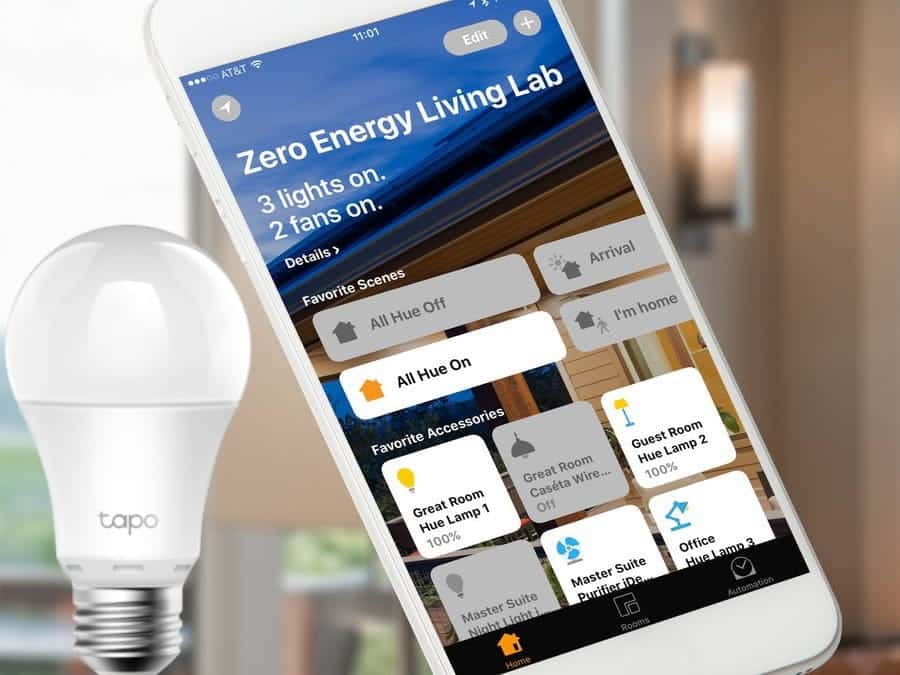
Las cosas que necesitarás
- Raspberry Pi (usé Frambuesa Pi 4).
- Lámpara TP-Link (usé Enlace TP LB100).
- Wifi y conexión a internet.
- iPhone (con iOS 13).
- HomePod (opcional).
- Un poco de trabajo duro.
Paso 1. Instale Homebridge en Raspberry Pi
El primer paso es crear y ejecutar un servidor Homebridge en su Raspberry Pi. Actuará como intermediario entre la bombilla TP-Link incompatible y la aplicación Home nativa.
Instalar Homebridge es bastante simple, visite página de Github Estos y sigue los comandos paso a paso para instalarlo en tu Raspberry Pi. Solo asegúrese de tener Homebridge instalado con soporte UI X. UI X La interfaz gráfica de usuario de Homebridge Server que le permite monitorear dispositivos, instalar complementos y cambiar configuraciones.
Paso 2. Accede a la interfaz de Homebridge
Una vez que el servidor Homebridge esté en funcionamiento en su Raspberry Pi, puede acceder a él desde cualquier dispositivo en su red doméstica. Abra Terminal en Raspberry Pi y ejecute el comando "hostname -IPara saber su dirección IP. Anótelo en algún lugar como una dirección de interfaz Servidor Homebridge.
nombre de host -I
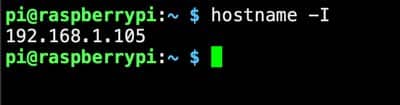
Ahora abra el navegador web en su Raspberry Pi e ingrese http://YOUR-IP-ADDRESS:8080/. Debería ver una página web con la interfaz de inicio de sesión. Inicie sesión con los datos predeterminados, que son admin و admin Tanto el usuario como la contraseña respectivamente que podrás cambiar posteriormente.
reemplazar SU DIRECCIÓN IP Con la dirección IP que recuperaste en el paso anterior.
Paso 3. Instale el complemento TP-Link
Para que Homebridge detecte qué dispositivo TP-Link está conectado a la red doméstica, instalaremos el complemento TP-Link. Esta extensión es compatible con la mayoría de los productos para el hogar inteligente de TP-Link, incluido el LB100, pero puede Visite la página web Para comprobar si su dispositivo está en la lista.
Abra la interfaz de Homebridge en su navegador web y vaya a Complementos. yo escribo TP-Link Y haga clic en Instalaciones.
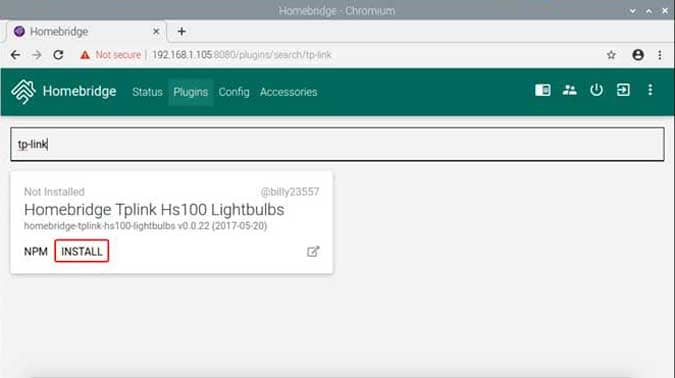
Ahora, actualizaremos el archivo. Config.JSON. Haga clic en la pestaña "formación" en la página web y pegue el siguiente comando en Editor de configuración de Homebridge Como se muestra en la imagen de abajo y haga clic en "ahorrar".
"plataformas": [{ "plataforma": "TplinkSmarthome", "nombre": "TplinkSmarthome" }]
Una vez hecho esto, reinicie su Raspberry Pi y luego continúe con el siguiente paso.
Paso 4. Instala Kasa
Homebridge ya está listo, solo falta agregar la lámpara TP-Link a la red. Para ello tendremos que configurar el dispositivo con una aplicación Kasa por TP-Link. Administra todos los dispositivos inteligentes creados por TP-Link. Instale la aplicación Kasa Smart en su iPhone desde App Store E inicia sesión en tu cuenta. Si no tiene una cuenta, puede crear una fácilmente registrándose.
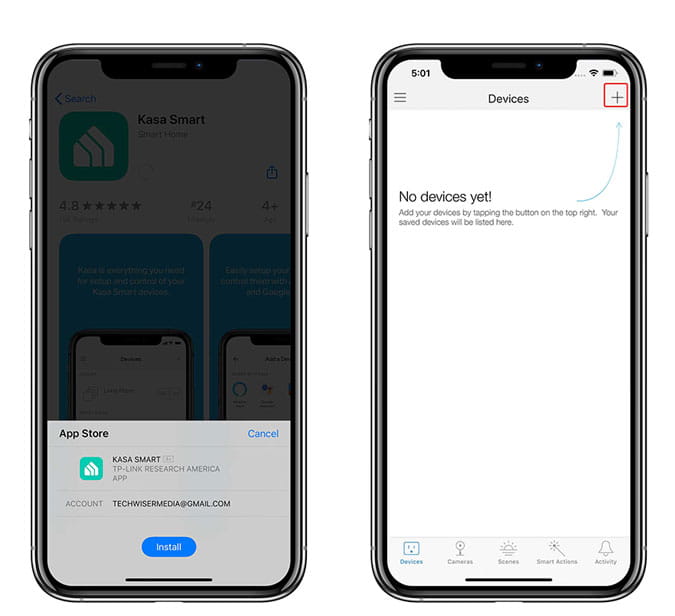
Una vez que haya configurado la cuenta, agregue su lámpara TP-Link a la aplicación haciendo clic en el botón firmar + en la parte superior derecha. Ingresar número de modelo , toque el icono correspondiente y siga las instrucciones en pantalla para configurar la lámpara en su red doméstica.
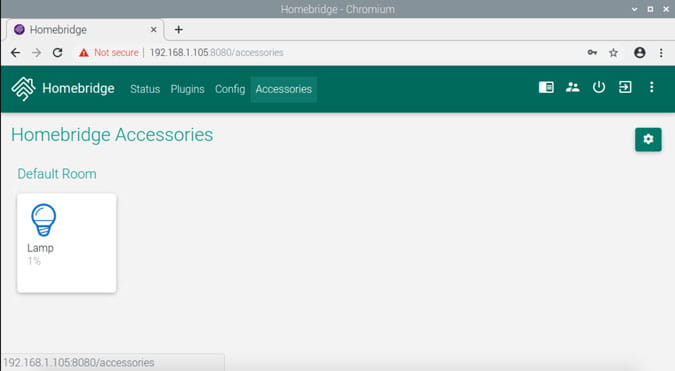
La luz de TP-Link ahora debería estar visible en la interfaz de Homebridge. Abra la interfaz de Homebridge en Raspberry Pi y haga clic en la pestaña complementos
Paso 5. Agrega Homebridge a la aplicación Inicio
Ahora, conectaremos el servidor Homebridge que se ejecuta en Raspberry Pi a la aplicación Home en tu iPhone. Abra la interfaz de Homebridge en un navegador web, verá un código QR en la página. el estado del servidor.
Abre la aplicación Inicio en tu iPhone y pulsa “añadir un adjunto. Escanee el código QR apuntando la aplicación de la cámara en su iPhone. Puede aparecer una advertencia.Accesorio no compatible", Haga clic en"añadir de todos modos" seguir.
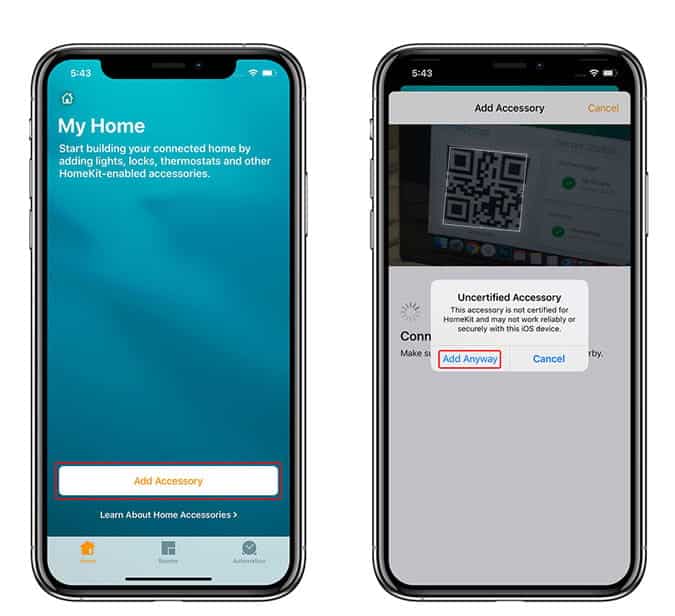
Su dispositivo TP-Link debería aparecer automáticamente en la aplicación Inicio y simplemente puede tocar el ícono para encender la luz y mantener presionado para revelar configuraciones adicionales.
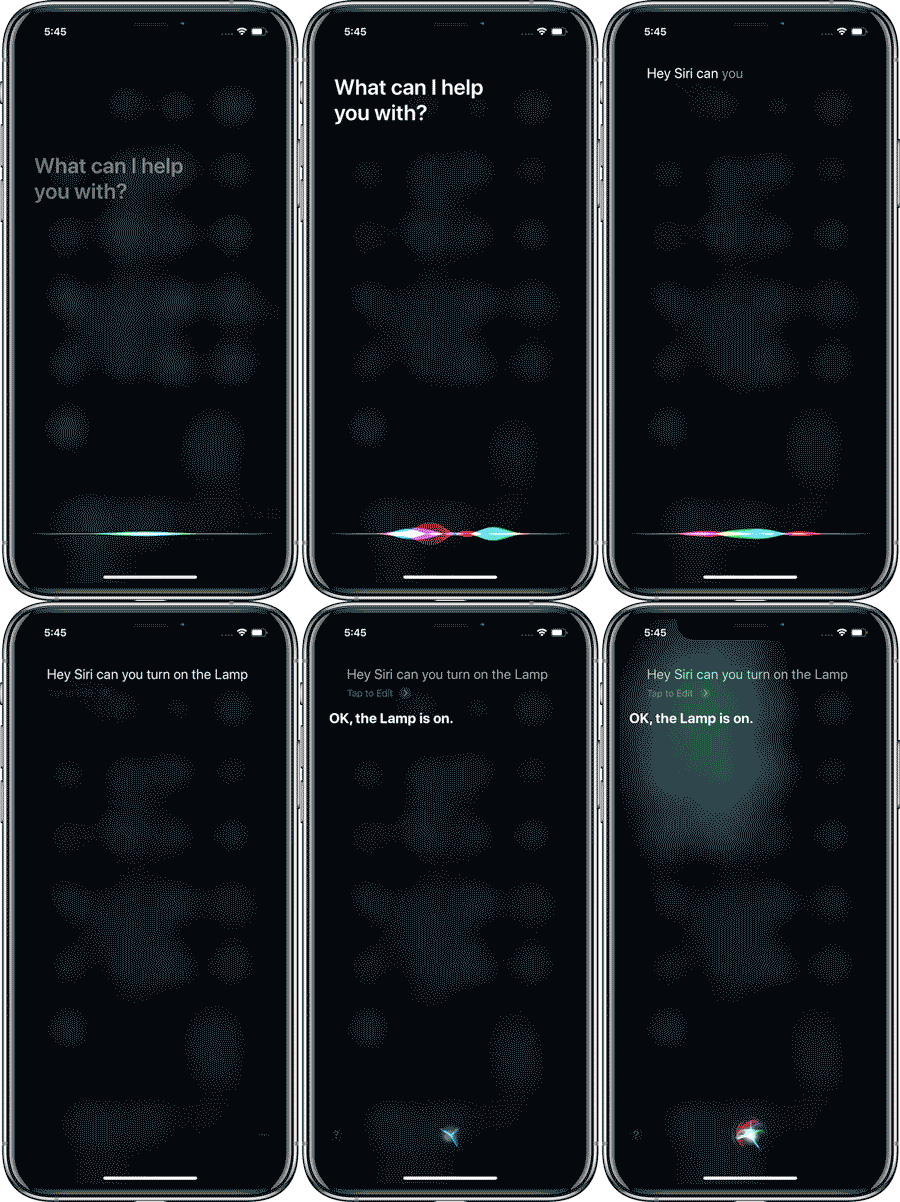
También puede pedirle a Siri que lo encienda y apague por usted. intenta decir "Oye Siri, ¿puedes encender la lámpara, por favor?"Con el fin de hacerlo.
Bueno, eso es todo lo que necesitas hacer para controlar tus dispositivos inteligentes que no son compatibles con Siri. Si encuentra algún problema al configurar el servidor Homebridge o al instalar extensiones, puede comunicarse conmigo en Twitter y podemos buscar una solución juntos. ¿Qué vas a conectar a través de Homebridge y controlar con Siri, házmelo saber en los comentarios a continuación?

Los comentarios están cerrados.