

Cómo configurar rutinas de Alexa: Saca el máximo partido a la automatización de Amazon Echo.

Las cosas más importantes que necesitas saber
- Las rutinas de Alexa permiten automatizar el control del hogar inteligente en función de diversos activadores, como alarmas o dispositivos domésticos inteligentes, y son fáciles de configurar.
- Puedes automatizar tu rutina matutina encendiendo las luces y ajustando la calefacción cuando suene la alarma, o encendiendo la aspiradora robot cuando salgas de casa.
- Para configurar una rutina, abre la aplicación Alexa, elige un activador (como una voz o un horario) y una acción (como controlar dispositivos inteligentes o leer las noticias) y, a continuación, guarda la rutina.
Alexa, el asistente de voz de Amazon, puede proporcionarte todo tipo de información útil, desde informes meteorológicos y noticias hasta responder a tus preguntas más importantes. También puedes usar uno de los altavoces o pantallas inteligentes de Amazon para controlar tus dispositivos domésticos inteligentes mediante comandos de voz.
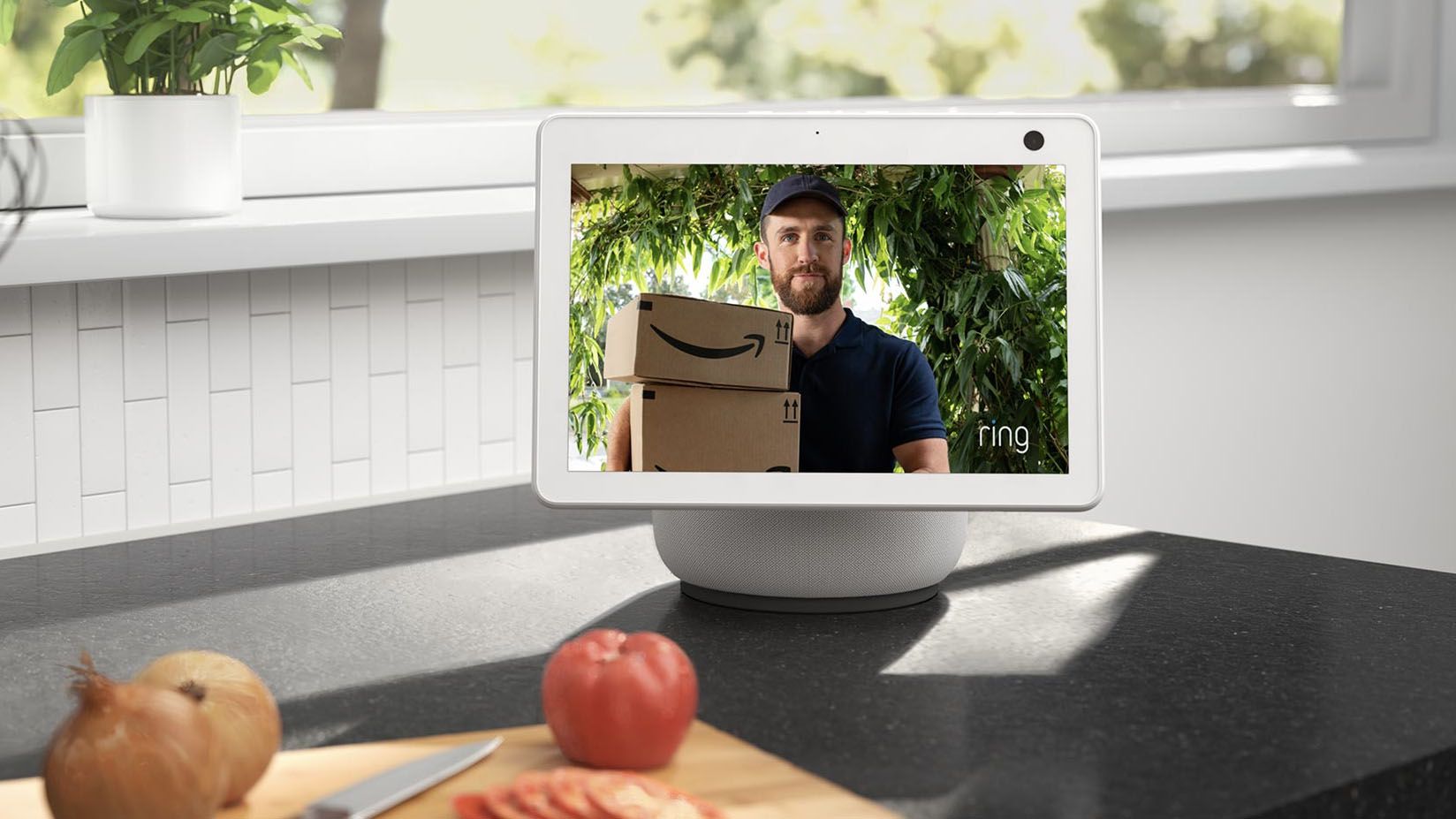
Pero si prefieres no decir ni una palabra, Alexa también puede automatizar el control de tu hogar inteligente mediante una amplia gama de activadores gracias a su función de Rutinas. Configurar estas rutinas es increíblemente fácil, y aunque todavía hay margen de mejora en cuanto a la complejidad y el nivel de detalle de la plataforma, te sorprenderá lo mucho que un altavoz inteligente Echo o una pantalla Echo Show pueden ayudarte en casa, sobre todo si tienes varios dispositivos compatibles con Alexa o Matter.
Por ejemplo, puedes automatizar tu rutina matutina para que, cuando suene la alarma, Alexa encienda las luces inteligentes, ajuste la calefacción mediante un termostato inteligente e incluso utilice enchufes inteligentes para alimentar de forma remota dispositivos que no son inteligentes. También es posible crear una rutina que reaccione cuando suene uno de los mejores timbres con video inteligentes, cuando se abra la puerta principal con una de las mejores cerraduras inteligentes, o incluso que apague las luces, baje la calefacción y active la aspiradora robot cuando le indiques que vas a salir de casa.
Las posibilidades son muy amplias y, si bien la plataforma aún es un poco más sencilla que plataformas avanzadas como IFTTT, cubre la mayoría de las necesidades básicas.
¿Te gustaría comprar un altavoz inteligente o una pantalla inteligente de Amazon? Consulta las mejores ofertas disponibles ahora.
Pasos rápidos para configurar rutinas de Alexa
- Abre la aplicación Alexa en tu dispositivo móvil.
- Crea una nueva rutina.
- Identifica tus desencadenantes y acciones.
- Cambia el nombre de tu automatización y elige el dispositivo Echo desde el que responderá.
- Guarda tu automatización.
Herramientas y requisitos
- Dispositivo Alexa.
- Un dispositivo móvil con la aplicación Alexa instalada.
- (Opcional) Dispositivos domésticos inteligentes compatibles con Alexa.
Explicación en video
 Ver en YouTube
Una guía detallada para configurar rutinas de Alexa
Paso 1: Añadir una nueva rutina
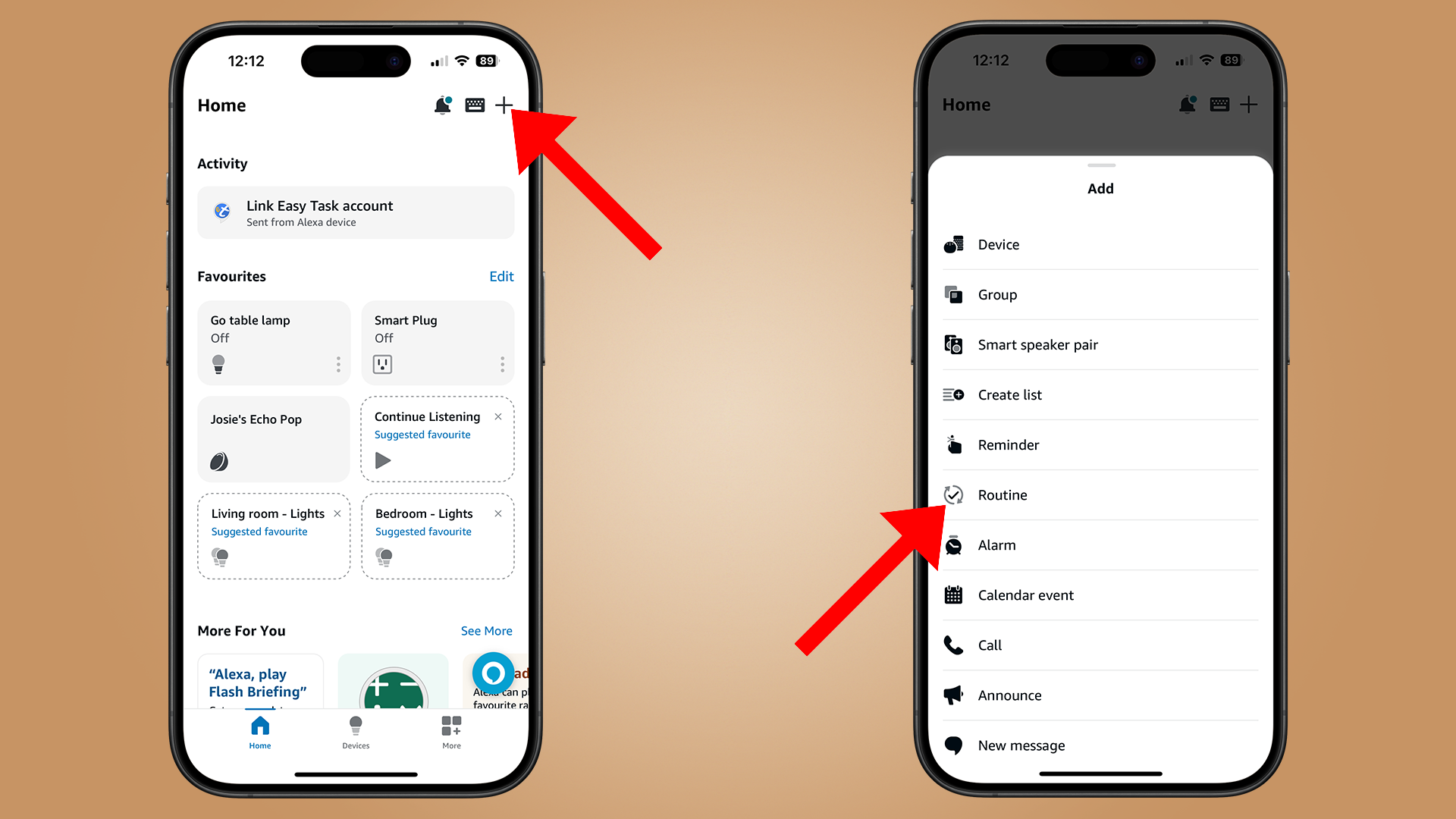
Primero, haz clic en el icono '+' en la esquina superior derecha de la página de inicio. Aparecerá un menú, del cual debes seleccionar “Rutina”.
También puede acceder a esta ventana haciendo clic en el botón "Más" del menú de navegación, seleccionando "Rutina" y haciendo clic en el icono "+" de la esquina superior derecha.
Paso 2: Elegir el catalizador
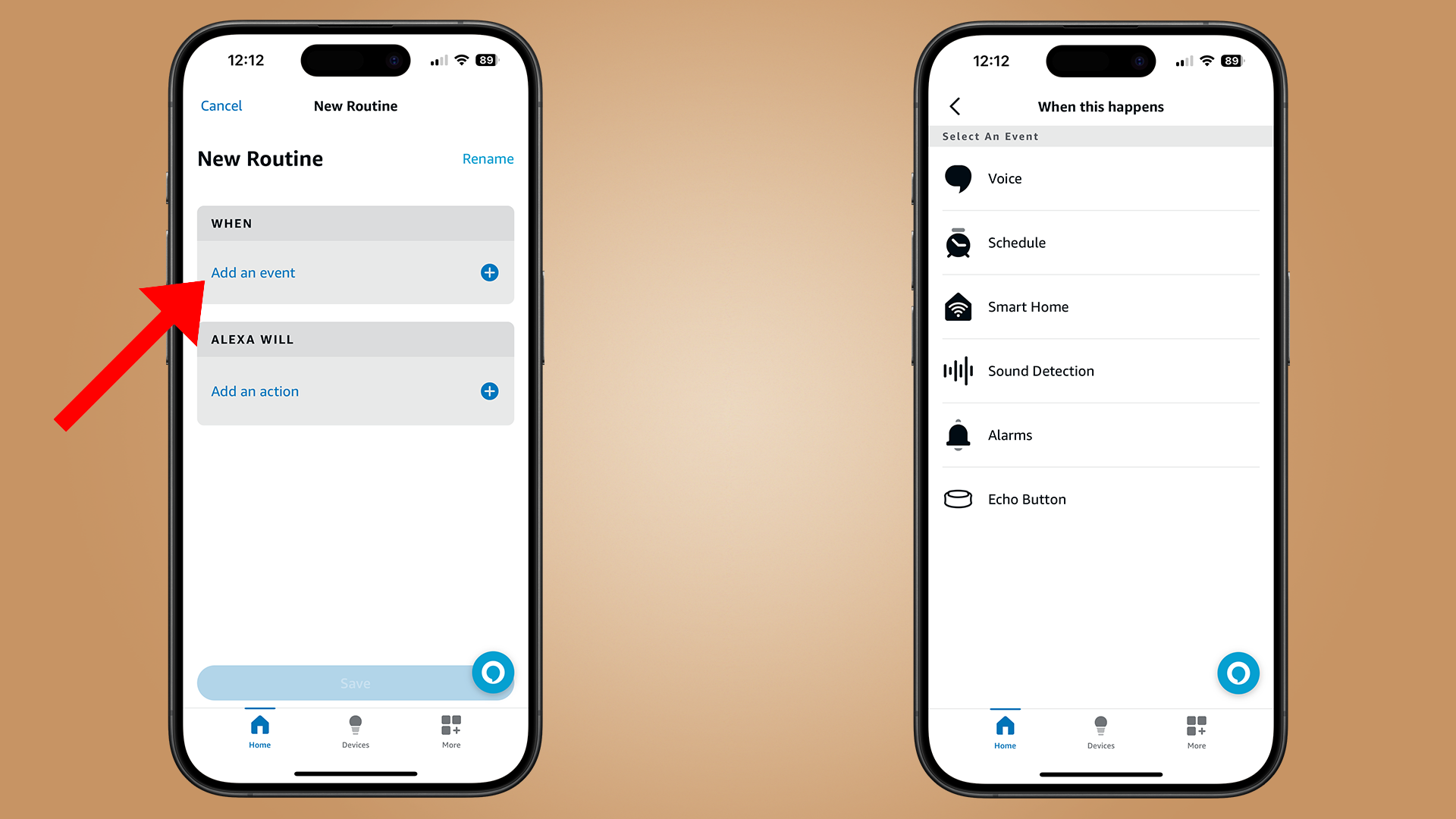
A continuación, selecciona el activador haciendo clic en «Añadir un evento» en el cuadro «Cuándo». Aparecerá una lista de activadores, que puede variar ligeramente según tu ubicación, pero que normalmente incluirá opciones como voz, hogar inteligente, detección de sonido y alarmas.
Selecciona el activador que prefieras (por ejemplo, yo elegiré "Programar") y configura su funcionamiento en la siguiente ventana. Hay varios parámetros que varían según el activador; por ejemplo, el activador "Programar" me permite elegir si quiero programar mi tiempo al amanecer, al atardecer o a una hora específica.
Puedes configurar varios activadores, pero ten cuidado, ya que a veces estos activadores pueden entrar en conflicto entre sí y causar problemas con tu automatización.
Paso 3: Elige tu acción
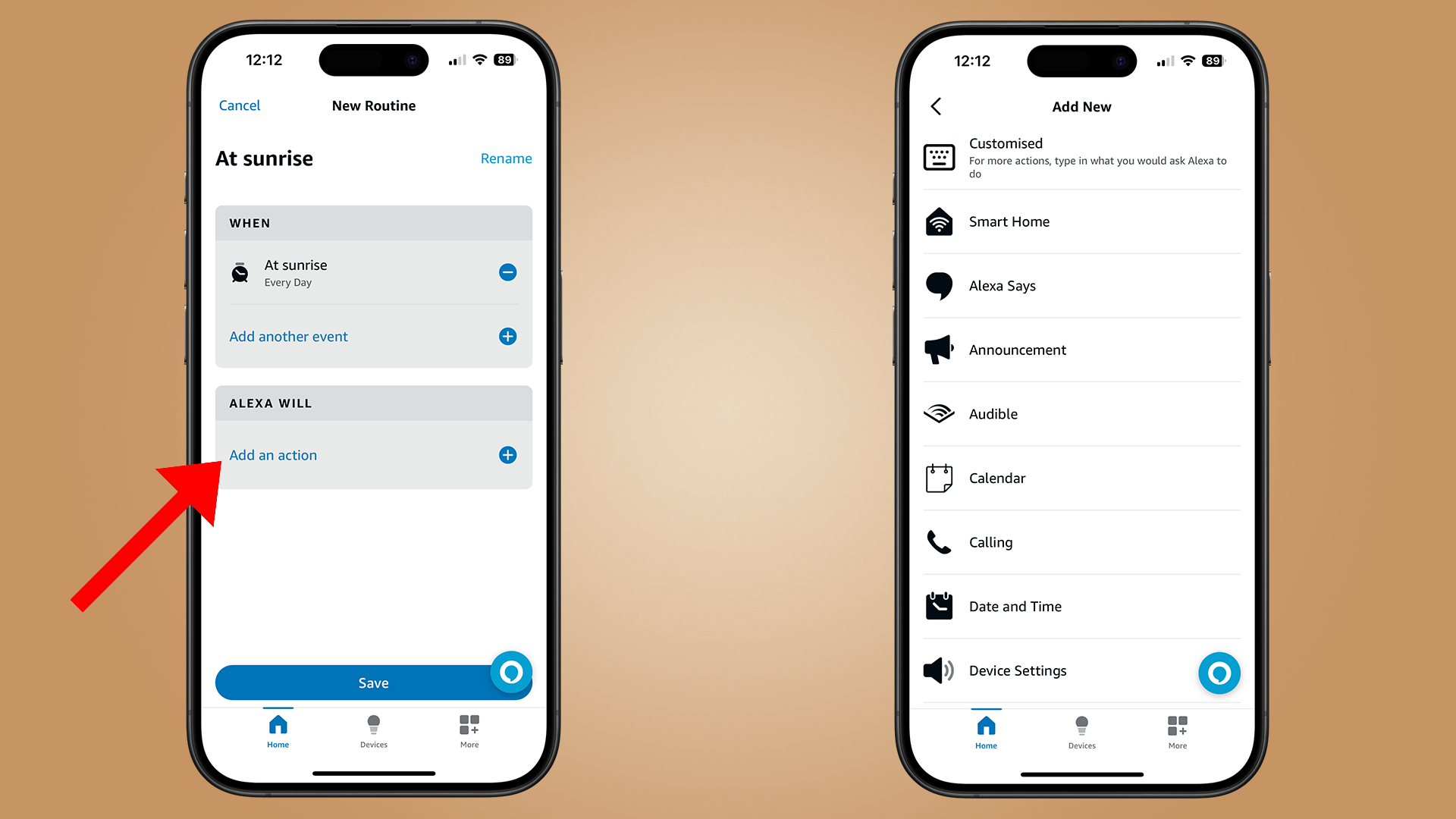
Después de configurar el activador, puedes elegir las acciones que quieres que Alexa realice. Vuelve a la página de creación de rutinas y haz clic en el botón "Agregar una acción" en el recuadro "Alexa hará". Selecciona las acciones que desees.
De nuevo, hay muchas opciones disponibles, que pueden variar ligeramente según la región, pero algunas básicas incluyen pedirle a Alexa que reproduzca un anuncio, un audiolibro, lea los titulares de las noticias o proporcione el pronóstico del tiempo. Mejor aún, puedes combinar estas acciones.
Simplemente seleccione la acción (o acciones) que prefiera y especifique los parámetros necesarios cuando la aplicación se lo solicite.
Paso 4: Finalizar la configuración y guardar.
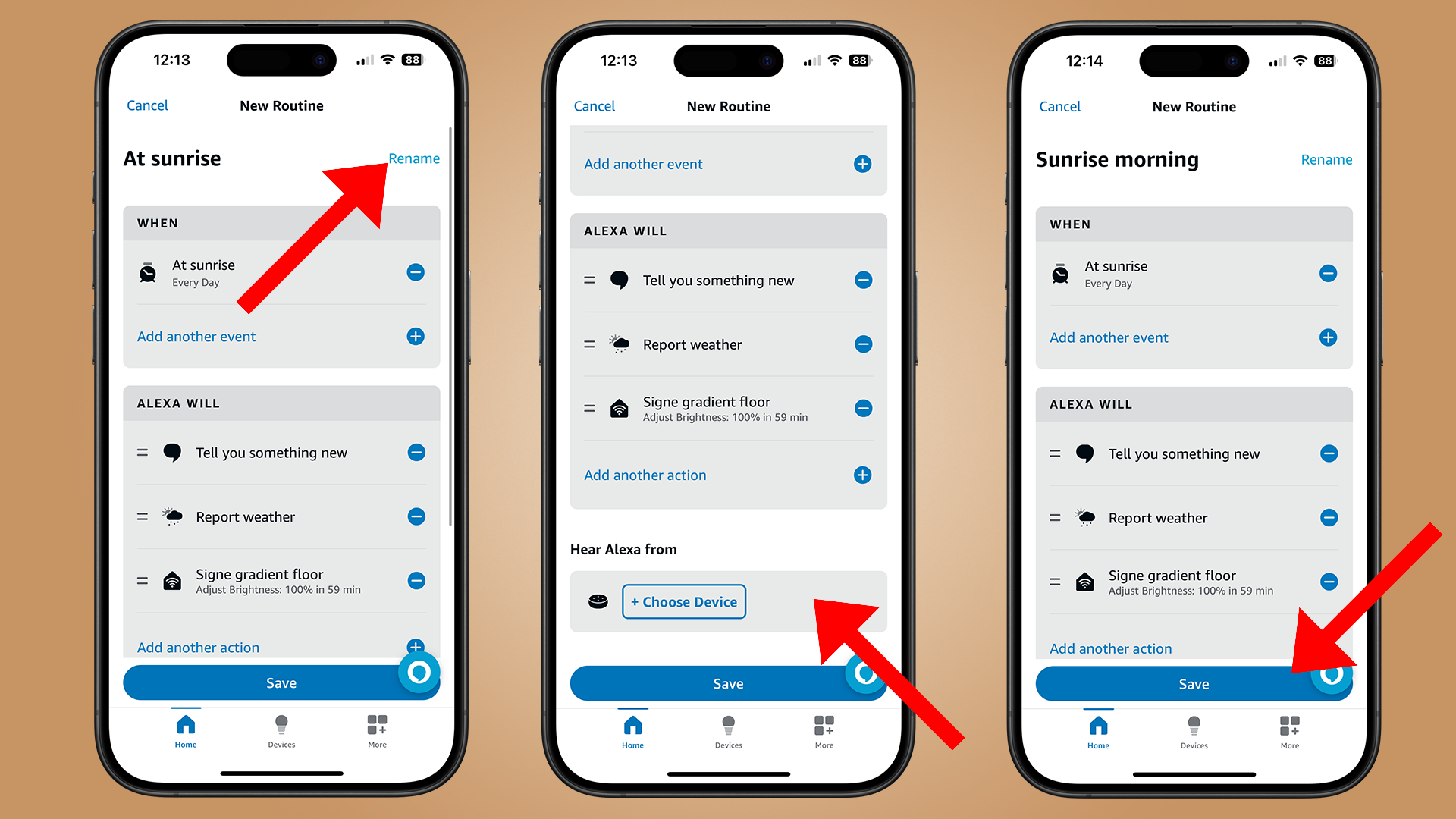
Por último, deberá nombrar su automatización pulsando el botón "Cambiar nombre" situado en la parte superior de la nueva interfaz de rutina y seleccionando el dispositivo Alexa desde el que desea escuchar la rutina.
Pulsa “Guardar” y la rutina se añadirá a tu lista de rutinas.
Las rutinas son increíblemente útiles, tanto para quienes se inician en el mundo de los hogares inteligentes como para los más experimentados. Personalmente, uso rutinas para mejorar mi rutina matutina: cuando suena la alarma, Alexa desactiva el modo No molestar en todos mis dispositivos, me desea buenos días, me dice la hora, me anima a limpiar y me recuerda que programe un paseo en mi calendario.
Si le añades un sensor, por ejemplo, podrás configurar Alexa para que encienda automáticamente los ventiladores o calefactores para mantener una temperatura adecuada en tu hogar, o que encienda las luces en función del movimiento detectado por un sensor o una cámara inteligente, y mucho más.
Para obtener más consejos y trucos sobre Alexa, consulta los 7 consejos del propietario de 9 dispositivos Amazon Echo , visita TechRadar.com y suscríbete a nuestro canal de YouTube para obtener más noticias, reseñas y tutoriales.

Los comentarios están cerrados.