


Las cosas más importantes que necesitas saber
- ابدأ بالتحقق من توصيل قاعدة الشحن بالكهرباء وحالة الأضواء، وتأكد من اتصال هاتفك والروبوت بنفس شبكة Wi-Fi بتردد 2.4 غيغاهرتز، حيث أن معظم المكانس لا تدعم 5 غيغاهرتز.
- قم بإجراء إعادة تشغيل سريعة O إعادة ضبط Wi-Fi باستخدام الأزرار المادية للروبوت، ثم تأكد من تحديث تطبيق الهاتف والبرامج الثابتة للروبوت لحل مشاكل الاتصال.
- حسّن اتصال Wi-Fi بنقل قاعدة الشحن بعيدًا عن الأجهزة المعدنية الكبيرة وقرب الراوتر، وإذا لم تنجح الحلول الأخرى، فإعادة ضبط المصنع هي الخيار الأخير مع الرجوع لتعليمات الشركة المصنعة.
يُعدّ فقدان الاتصال المتكرر أحد أكثر الأعطال إزعاجًا في أي جهاز منزلي ذكي، وهذا ينطبق بشكل خاص على المكانس الكهربائية الروبوتية.
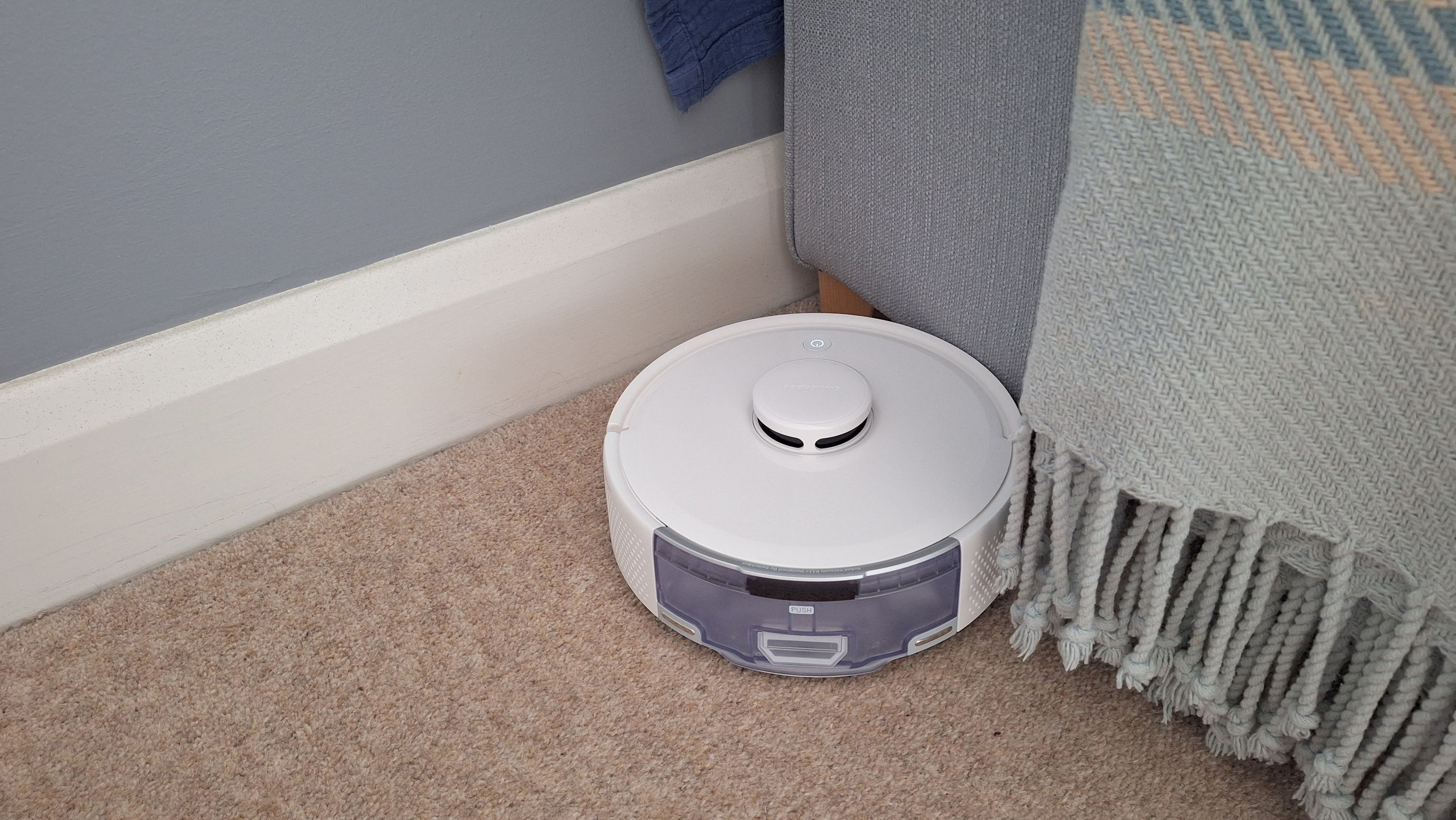
فبدون اتصال بالإنترنت، O بهاتفك الذكي، O بمحطة الشحن الخاصة بها، ستواجه حتى أفضل المكانس الروبوتية صعوبة في العمل. فقد تفشل في اتباع جدول التنظيف المحدد مسبقًا، O تتجاهل الأوامر الصادرة من هاتفك، O حتى تتوقف عن العمل تمامًا أثناء مهمة التنظيف.
لحسن الحظ، إذا كانت مكنستك الروبوتية تفقد الاتصال باستمرار، فهناك بعض الطرق البسيطة لإعادتها للعمل. نظرًا لوجود العديد من الطرازات من مجموعة واسعة من الشركات المصنعة، لا يمكنني تقديم تعليمات محددة لكل روبوت. لكن معظمها يعمل بطريقة متشابهة إلى حد كبير، لذا ينبغي أن يوفر هذا المقال كل المساعدة التي تبحث عنها بخصوص الاتصال.
1. تحقق من الأساسيات
قبل أن نتعمق كثيرًا في قوائم الإعدادات ونتعلم كل شيء عن الاختلافات بين نوعي تردد Wi-Fi، دعنا نغطّي الأساسيات.
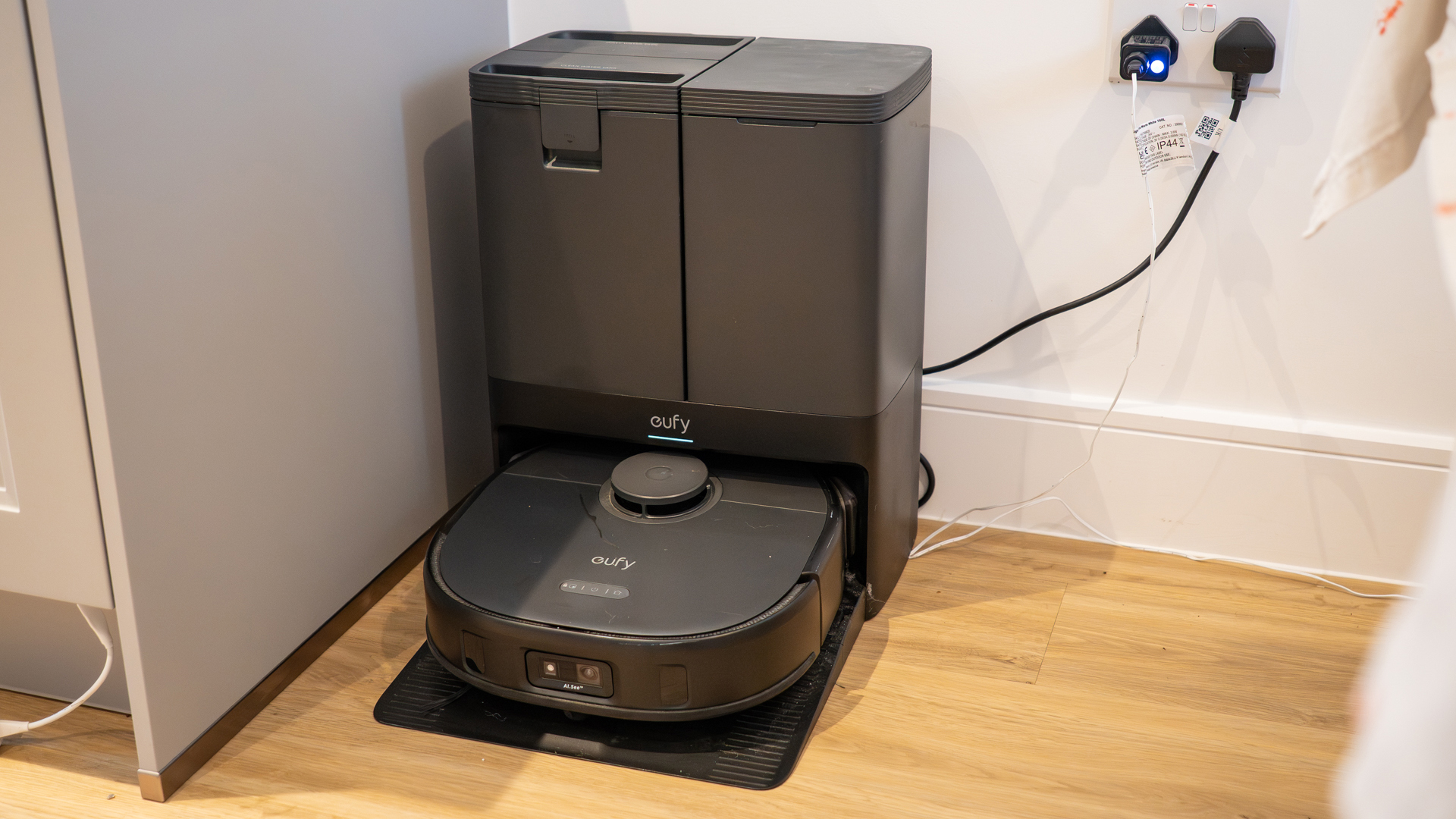
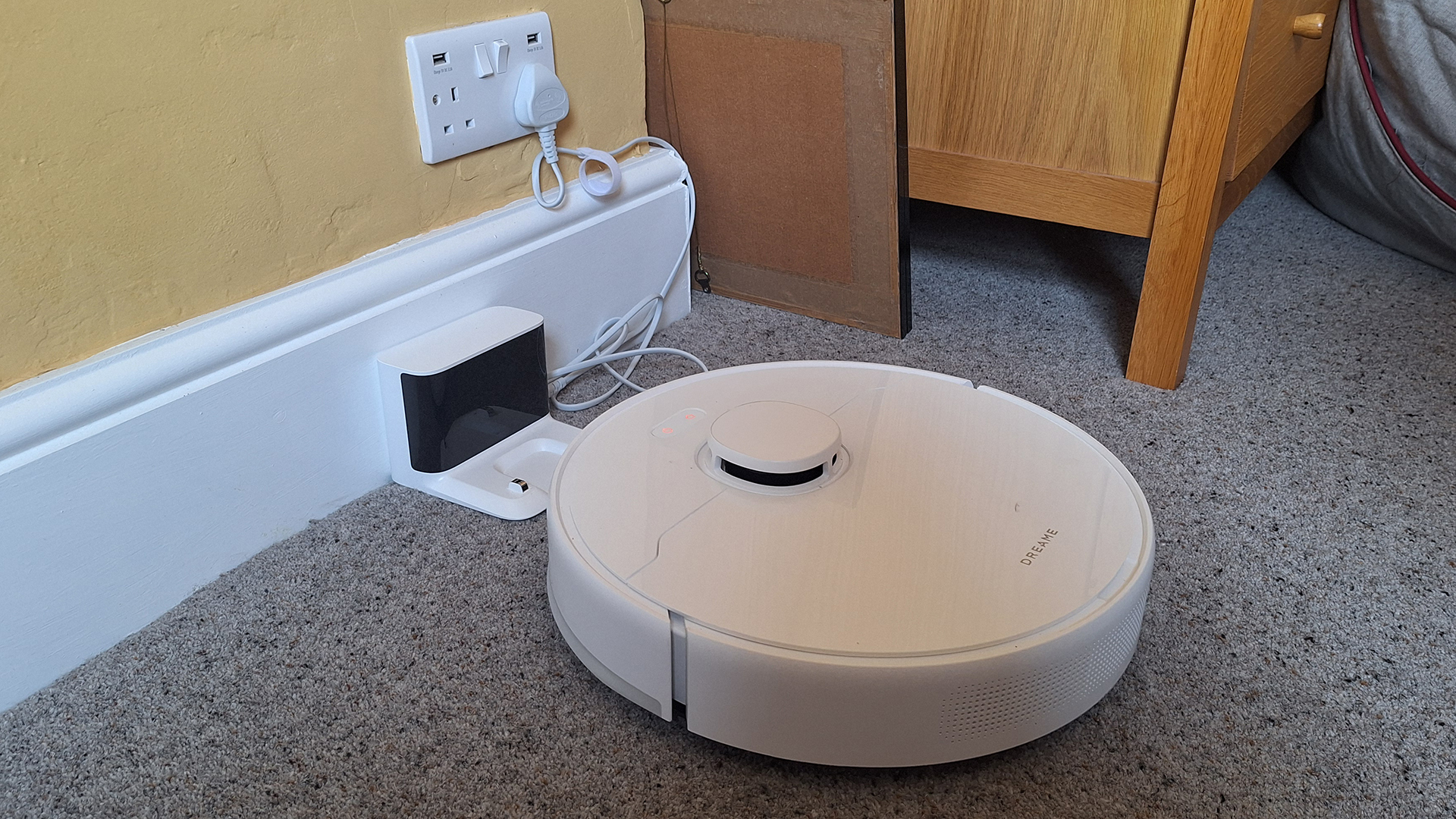
قد يبدو الأمر بديهيًا، ولكن هل تحققت من أن قاعدة شحن الروبوت موصولة بالكهرباء وتعمل؟ يجب عليك أيضًا التحقق من أي إشعارات O أضواء حالة على القاعدة والروبوت نفسه. هل هي حمراء، مما يشير إلى وجود مشكلة، أم أنها باللون المعتاد (غالبًا أخضر O أبيض)؟ تستخدم مكنستي Eufy X10 ضوءًا أحمر للإشارة إلى جميع أنواع المشكلات، بدءًا من الاتصال وحتى سلة المهملات الممتلئة O تسرب المياه.
بعد ذلك، هل هاتفك متصل بنفس شبكة Wi-Fi المتصل بها الروبوت؟ هل قمت مؤخرًا بتغيير إعدادات شبكة Wi-Fi الخاصة بك، O اشتريت جهاز توجيه (راوتر) جديدًا، O قمت بتركيب معدات شبكات مثل موسع Wi-Fi (Wi-Fi extender) O شبكة متداخلة (mesh network)؟ كل هذه الأمور يمكن أن تكون سببًا في مشكلات اتصال الروبوت الخاص بك.
2. إعادة التشغيل وإعادة ضبط Wi-Fi
عادةً ما تحتوي المكانس الروبوتية على طريقة مادية لإجراء إعادة تشغيل سريعة (reboot) أو، إذا لزم الأمر، إعادة ضبط شاملة (reset). غالبًا ما توجد طريقة لإعادة ضبط اتصال Wi-Fi الخاص بالروبوت بسرعة أيضًا – يتم ذلك عادةً بالضغط مع الاستمرار على زرين من الأزرار الموجودة على الروبوت نفسه لبضع ثوانٍ. عادةً ما تكون هذه الأزرار هي الأكثر بروزًا على الجزء العلوي من الروبوت (أو الزرين الوحيدين)، وغالبًا ما تكون مُسمّاة بـ Inicio، O Start، O Pause، O Wi-Fi.
بالنسبة للعديد من طرازات EufyyDreame، ستحتاج إلى الضغط مع الاستمرار على زري Spot CleanyRecharge. أما بالنسبة لطرازات Roborock، فهي زرا Self-CleanyCharge Mode، بينما تقوم مكانس Roomba بإعادة ضبط Wi-Fi بالضغط على أزرار HomeySpotyClean معًا.
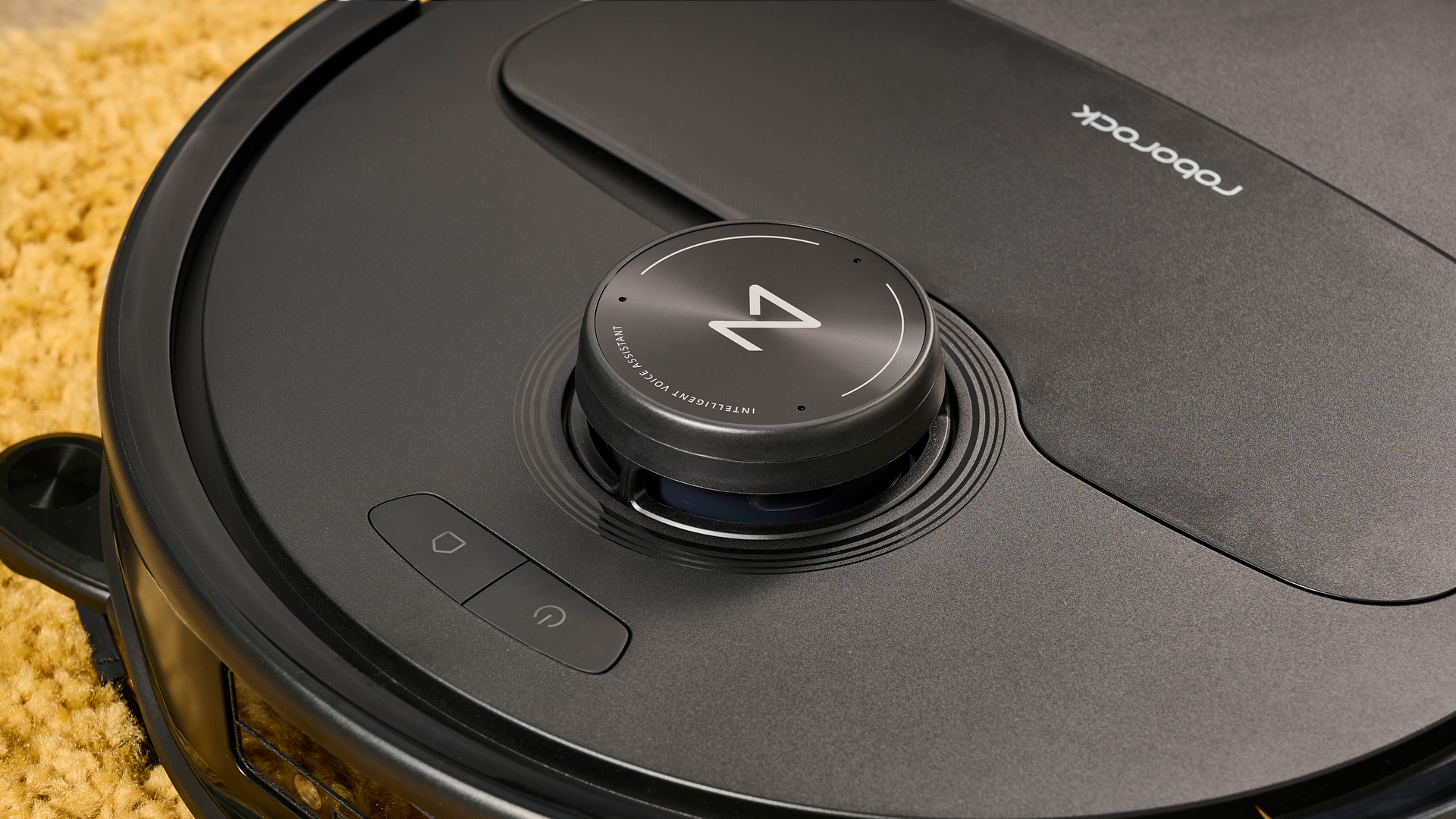
اضغط على الأزرار المعنية مع الاستمرار حتى تسمع صوت تنبيه O موجهًا صوتيًا يفيد بإعادة ضبط اتصال Wi-Fi. بعد ذلك، افتح تطبيق الهاتف الذكي واتبع التعليمات لإعادة توصيل الروبوت بشبكة Wi-Fi الخاصة بك. لا تقلق بشأن فقدان أي بيانات، فبمجرد إعادة الاتصال، ستظهر جميع إعدادات الروبوت واسمه وخريطة التنظيف كما كانت من قبل.
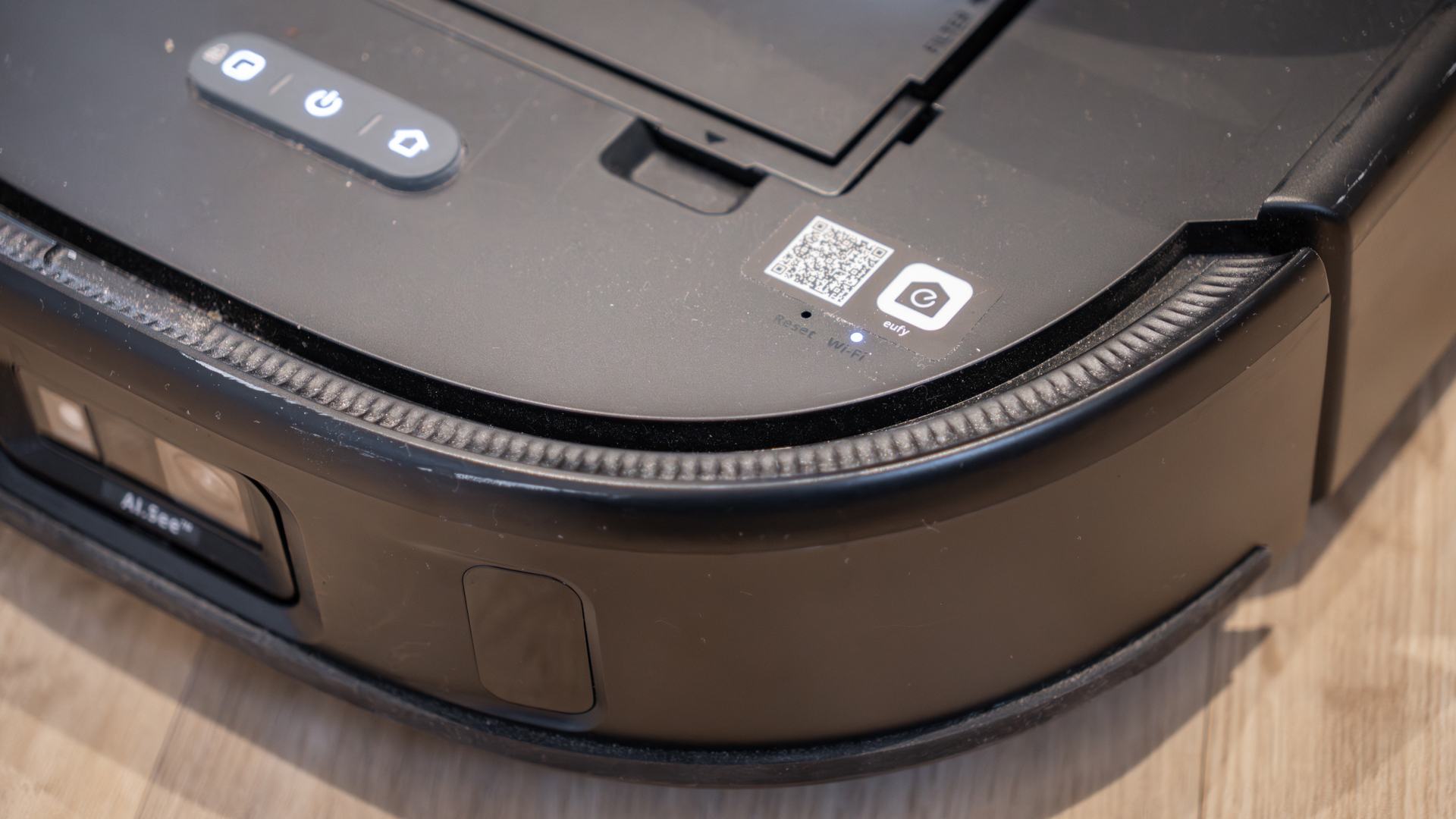
تحتوي بعض الروبوتات الأخرى، مثل Eufy X10 الخاص بي، على زر صغير (pinhole) أسفل غطائها العلوي. ارفع الغطاء، ثم استخدم أداة مناسبة للضغط على الزر مع الاستمرار لبضع ثوانٍ. يجب أن يؤدي هذا إلى إعادة تشغيل قسرية دون أن يفقد الروبوت أي بيانات.
3. تأكد من تحديث برامجك
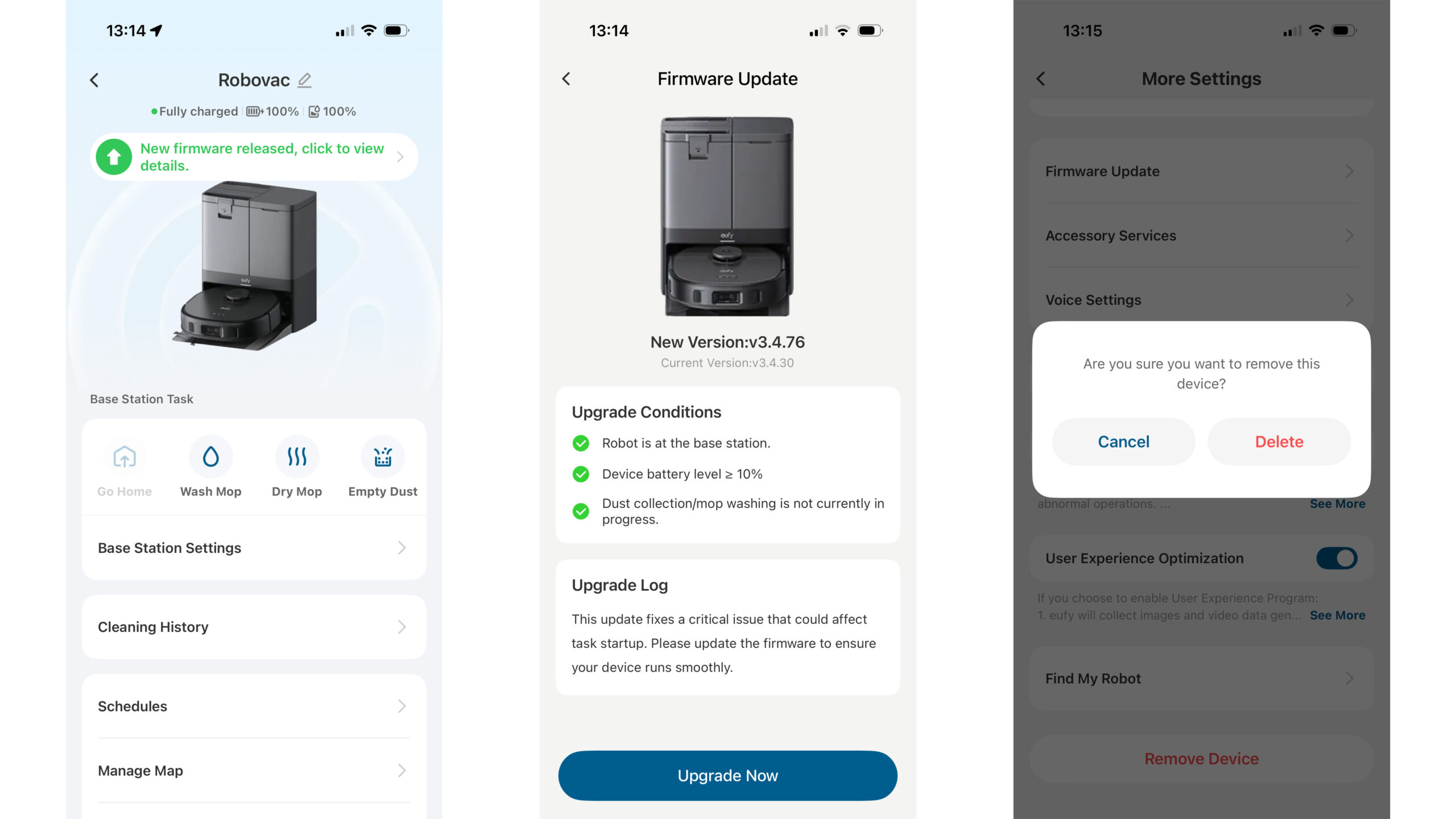
يحرص مطورو التطبيقات على إصدار تحديثات برمجية متكررة، لذا من المهم التأكد من أن جهازك محدث بالكامل. توجه إلى متجر التطبيقات على هاتفك، وقم بتشغيل جميع التحديثات، ثم ادخل إلى تطبيق المكنسة الروبوتية نفسه وتحقق من وجود تحديثات للبرامج الثابتة (firmware) هناك أيضًا.
عادةً ما تكون تحديثات البرامج الثابتة أقل تكرارًا، ولكنها غالبًا ما تستغرق وقتًا أطول لإجرائها مقارنة بتحديث سريع للتطبيق. بطبيعة الحال، إذا كنت تواجه مشكلات في الاتصال، فقد لا يكون تحديث البرامج الثابتة للروبوت – O حتى التحقق مما إذا كان هناك تحديث متاح – ممكنًا. جرب إعادة التشغيل و/أو إعادة ضبط Wi-Fi أولاً، وإذا نجح ذلك، يمكنك حينئذٍ التحقق من تحديث التطبيق والبرامج الثابتة.
يمكن أن يساعد أيضًا إغلاق التطبيق قسرًا ثم إعادة فتحه، بالإضافة إلى إعادة تشغيل هاتفك وحذف التطبيق ثم إعادة تثبيته. بشكل أساسي، تريد منح الروبوت كل فرصة لإقامة اتصال جديد دون اللجوء إلى خيار إعادة ضبط المصنع الشامل، إلا إذا اضطررت لذلك تمامًا.
4. انقل قاعدة الشحن إلى موقع جديد
يعتمد الاتصال المستقر على خط اتصال واضح بين موجه Wi-Fi (الراوتر) الخاص بك ومحطة شحن المكنسة الروبوتية. إذا كان الاتصال متقطعًا، حاول نقل قاعدة الشحن بحيث تحصل على إشارة لاسلكية أقوى وأكثر ثباتًا.
انتبه أيضًا إلى الأجسام المعدنية الكبيرة O الأجهزة المنزلية، مثل الثلاجة والسخان والغسالة O غسالة الأطباق، حيث يمكن أن تتداخل هذه مع اتصال Wi-Fi. إذا كان لديك منزل كبير، حاول إكمال الإعداد الأولي (أو إعادة ضبط استكشاف الأخطاء وإصلاحها) للروبوت وهو في نفس الطابق الذي يوجد به الراوتر.
إذا لم يكن هذا مناسبًا، حاول تعزيز تغطية Wi-Fi لديك باستخدام شبكة متداخلة (mesh network) O مقوي إشارة (signal booster).
#5. التحقق من نطاق Wi-Fi الذي تستخدمه
تتصل معظم المكانس الروبوتية بشبكات Wi-Fi بتردد 2.4 غيغاهرتز فقط. إذا كان جهاز التوجيه (الراوتر) الخاص بك يعمل بتردد 5 غيغاهرتز فقط، فلن تتمكن المكنسة الروبوتية من العمل ببساطة.
من الناحية المثالية، يجب عليك تهيئة جهاز التوجيه (الراوتر) الخاص بك لتشغيل شبكة Wi-Fi مزدوجة النطاق، حيث ستتصل الأجهزة إما بتردد 2.4 غيغاهرتز O 5 غيغاهرتز حسب توافقها. إذا كنت تواجه مشكلات في الاتصال، فحاول تعطيل نطاق 5 غيغاهرتز، مؤقتًا على الأقل، لمعرفة ما إذا كان ذلك يحل المشكلة. إذا اتصل الروبوت الآن، فحاول إنشاء شبكتين منفصلتين، بأسماء مختلفة للإشارة إلى تردد تشغيلهما، وقم بتوصيل المكنسة بالشبكة التي تعمل بتردد 2.4 غيغاهرتز.
#6. إجراء إعادة ضبط المصنع
إذا لم ينجح أي شيء آخر، فإن خيارك الأخير قبل طلب المساعدة الخارجية هو إعادة ضبط المصنع (factory reset). سيؤدي هذا إلى إزالة خريطة التنظيف والجدول الزمني الخاصين بك، وإعادة الروبوت إلى حالته الجديدة. بعد إعادة ضبط المصنع، سيتعين عليك إعداد الروبوت مرة أخرى، وإضافته إلى شبكة Wi-Fi الخاصة بك، وإنشاء خريطة جديدة لمنزلك، وإعادة تهيئة التفضيلات.
تختلف هذه العملية قليلاً حسب العلامة التجارية. يمكن إعادة ضبط المصنع لبعض الطرازات عن طريق الضغط باستمرار على زري StartyHome لمدة تصل إلى 15 ثانية، حتى تسمع صوت تنبيه O تأكيد صوتي. والمثير للارتباك أن هذا الإجراء يكون أحيانًا هو نفسه المستخدم لإعادة ضبط Wi-Fi، ولكن إعادة ضبط المصنع تتطلب الضغط على الأزرار لفترة أطول.
يمكن لمالكي Ecovacs Deebot إجراء إعادة ضبط المصنع عن طريق فتح غطاء الروبوت الخاص بهم، وتحديد موقع زر الفتحة الصغيرة (pinhole button) (الذي يكون أحيانًا تحت سدادة مطاطية)، والضغط عليه لمدة خمس ثوانٍ. أما بالنسبة لطرازات Roborock، فاضغط مع الاستمرار على زر Home، ثم استخدم أداة في نفس الوقت للضغط على زر إعادة الضبط ذي الفتحة الصغيرة.
يمكن إعادة ضبط المصنع للعديد من روبوتات Roomba من خلال التطبيق. ولكن إذا كانت مشكلات الاتصال تمنع هذا الأسلوب، فاضغط مع الاستمرار على زر Home لمدة خمس ثوانٍ، ثم سيُطلب منك القيام بذلك مرة أخرى لإجراء إعادة ضبط المصنع. أما بالنسبة لسلسلة Roomba J من iRobot، فاضغط على أزرار HomeySpot CleanyClean لمدة سبع ثوانٍ، ثم اضغط على زر Clean مرتين للتأكيد.
لا يمكنني سرد كل إجراءات إعادة الضبط هنا. لذا، إذا قررت أن إعادة ضبط المصنع الشاملة هي الخيار الوحيد المتبقي، فابحث عن التعليمات التي جاءت مع مكنستك الروبوتية، O توجه إلى موقع الشركة المصنعة على الويب وابحث عن إرشادات حول مجموعة الأزرار التي يجب استخدامها بالضبط. en vez de ذلك، إذا كانت المشكلة متقطعة وتمكنت من الاتصال عبر التطبيق، فانتقل إلى قائمة الإعدادات (settings menu) وقم بإزالة الروبوت من نظامك. يعمل هذا عادةً كإعادة ضبط للمصنع، ويكون الروبوت جاهزًا الآن للإضافة de nuevo.
 Las mejores aspiradoras robot
⬅️ اقرأ دليلنا الشامل لأفضل المكانس الروبوتية
1. El mejor en general:
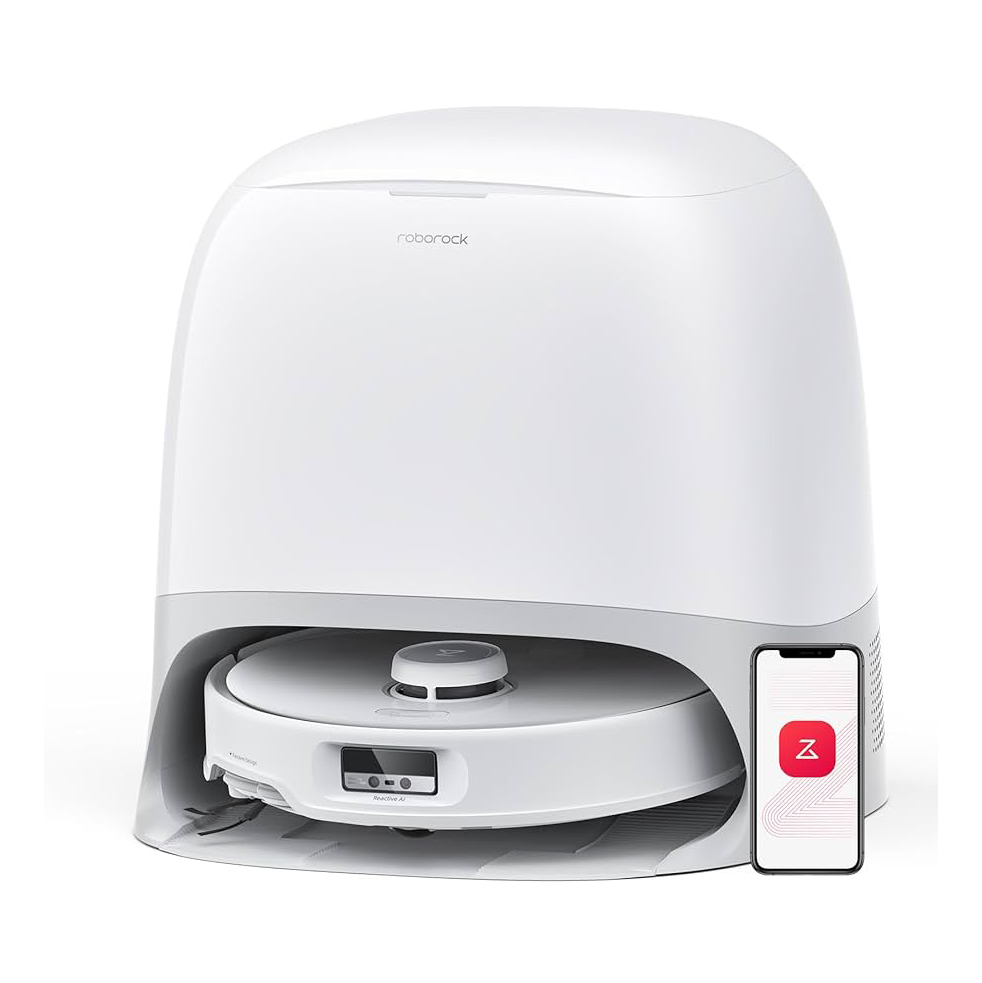
Roborock Qrevo Curv
2. Segundo lugar:
Eufy X10 Pro Omni
3. La mejor opción en términos de costo:
Roborock Q7 M5
4. Ideal para el pelo de mascotas:
Sueño L40 Ultra

Los comentarios están cerrados.