
10 consejos para todos los usuarios de Apple TV
¿Eres usuario de Apple TV? Descubre 10 consejos ingeniosos y sorprendentes que transformarán tu experiencia de entretenimiento en casa y mejorarán aún más tu dispositivo. ¡Sigue leyendo!

Las cosas más importantes que necesitas saber
- Desactiva la reproducción automática de vídeos en la app Apple TV desde Ajustes > Accesibilidad > Movimiento. Para apps como Netflix y Prime Video, usa sus sitios web para ajustar la configuración de reproducción.
- Para que el botón de TV te lleve directamente a la pantalla de inicio en lugar de a la aplicación de TV, cambia la configuración en Ajustes > Controles y dispositivos > Botón de TV a "Pantalla de inicio".
- Para garantizar una visualización ininterrumpida, desactive las notificaciones molestas en Ajustes > Notificaciones, active el modo No molestar en el Centro de control o desactive las notificaciones de llamadas en los ajustes del iPhone.
Como muchos dispositivos Apple, tu Apple TV funciona a la perfección nada más sacarlo de la caja. Lo conectas, descargas tus servicios de streaming favoritos y listo, con la mayoría de tus datos intactos. Pero si bien esta es una excelente manera de ver series y películas, hay cosas que puedes (y debes) cambiar para que tu Apple TV funcione aún mejor. Aquí tienes 10 trucos que todo propietario de un Apple TV debería considerar:
Deshabilitar el selector de perfil de pantalla completa
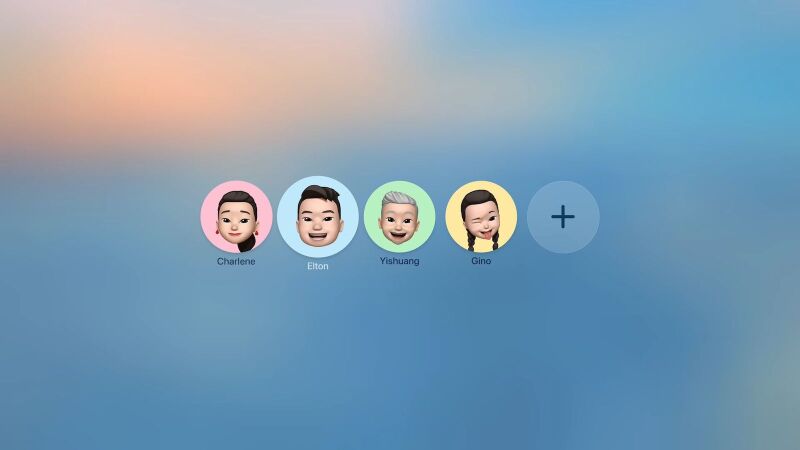
La primera vez que encendí mi Apple TV después de actualizar a tvOS 26, me encontré con un selector de perfiles a pantalla completa. Pronto descubrí que tendría que lidiar con esta pantalla cada vez que encendiera mi Apple TV. Esto podría tener sentido para una familia numerosa que quiera recomendaciones e historiales de visualización separados. Pero para mi dispositivo, tener que elegir mi perfil en lugar del de mi esposa cada vez es más bien una molestia.
Si experimentas el mismo problema, puedes desactivar esta pantalla en Ajustes > Perfiles y cuentas . Allí, desactiva la opción " Elegir perfil al activar" . Desactivar esta función no elimina tus perfiles: aún puedes alternar entre ellos usando el botón de encendido.
Reinicia el botón de TV para volver a la pantalla de inicio.
Cada vez que configuro un nuevo Apple TV (o reinicio el dispositivo), esta es la primera configuración que cambio. Durante años, al presionar el botón de TV en el control remoto del Apple TV, se abría la aplicación TV en lugar de regresar a la pantalla de inicio. Para volver a la pantalla de inicio, había que mantener presionado el botón de TV. ¡Qué fastidio! Por suerte, hay una opción para cambiar esto. Ve a Configuración > Controles remotos y dispositivos > Botón de TV y activa la opción Pantalla de inicio . Ahora, al presionar el botón de TV, accederás a la pantalla de inicio.
Desactiva la reproducción automática de vídeos en todas tus aplicaciones.
Si la app Apple TV es tu plataforma preferida para ver series y películas, hay una forma sencilla de desactivar la reproducción automática de vídeos. Ve a Ajustes > Accesibilidad > Movimiento > Reproducción automática de previsualizaciones de vídeo > Desactivado.
Aunque esta es la única aplicación con esta configuración integrada en tu Apple TV, también puedes desactivar la reproducción automática de vídeos en otras aplicaciones, como Netflix y Prime Video. Si bien cada servicio tiene su propio método para desactivar la reproducción automática, probablemente encontrarás soluciones similares para cada uno. Para cambiar esta configuración para Netflix y Prime Video, por ejemplo, tendrás que usar sus respectivos sitios web. Abre el sitio web de Netflix, haz clic en el icono de Perfil , ve a Gestionar perfiles , selecciona un perfil y luego haz clic en Configuración de reproducción . A continuación, desactiva las previsualizaciones de reproducción automática . Luego, cierra sesión en tu cuenta de Apple TV y vuelve a iniciar sesión para ver la actualización. Para Prime Video, haz clic en el icono de Perfil , ve a Cuenta y configuración > Reproductor y desactiva la reproducción automática de vídeo y eventos en directo.
Hacer que el control remoto del Apple TV sea fácil de usar para todos.
Me encanta el gesto del panel táctil de mi Apple TV. Desplazarme con él es algo natural para mí. Pero cada vez que mis padres usan el control remoto del Apple TV, tienen un problema. Prefieren los botones del panel direccional para navegar, pero siempre terminan desplazándose accidentalmente con el panel táctil. Si tienes hijos o familiares mayores que usan con frecuencia el control remoto del Apple TV, quizás te convenga desactivar este gesto por completo.
Ve a Ajustes > Control remoto y dispositivos > Panel táctil y selecciona Solo clic . Ahora, el botón central funcionará como un botón normal o como el botón "Aceptar", pero no podrás usarlo como panel táctil, lo que evitará confusiones.
Controla tu Apple TV desde tu iPhone o Apple Watch.
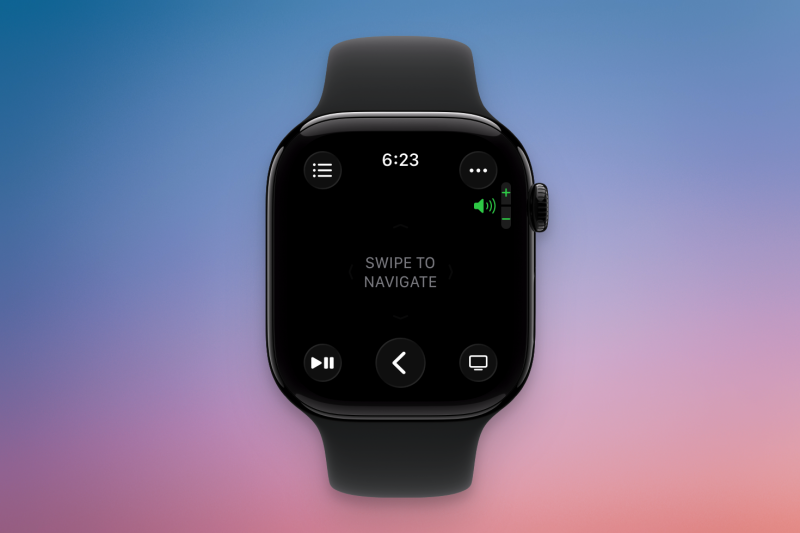
Es fácil perder el control remoto de tu Apple TV , pero por suerte, no es necesario. Si tienes tu iPhone cerca o llevas un Apple Watch, puedes controlar tu Apple TV directamente desde tus dispositivos Apple. En tu iPhone, abre el Centro de control y pulsa el botón del control remoto de Apple TV. Si no lo ves, mantén pulsada la zona vacía del Centro de control para ajustar la disposición. Allí, busca y añade tu control remoto de Apple TV. Si estás en la misma red, verás tu Apple TV en la lista. La primera vez que te conectes, es posible que tengas que autenticarte con un código. Una vez activado, podrás controlar la reproducción y la navegación desde tu iPhone.
Lo mismo se aplica al Apple Watch , pero en este caso se trata de una aplicación específica. Abre la aplicación Remote en tu Apple Watch, selecciona el Apple TV más cercano y comienza a controlarlo.
Utiliza los HomePods o cualquier altavoz compatible con AirPlay como salida de audio predeterminada.
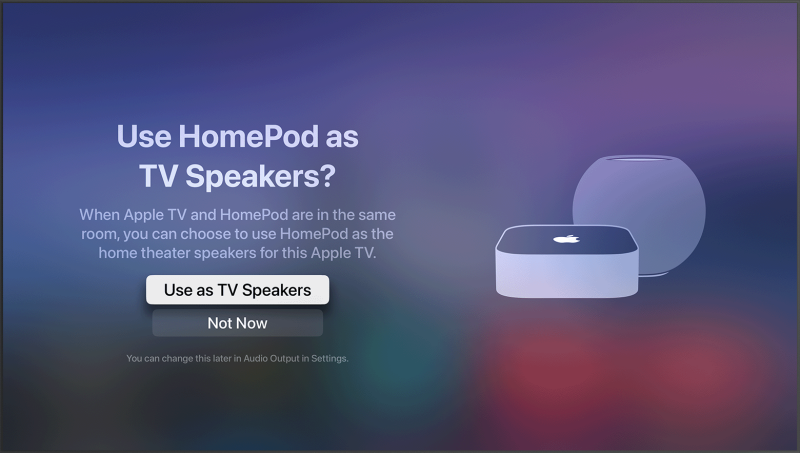
¿Sabías que puedes usar un HomePod o cualquier altavoz compatible con AirPlay como salida de audio virtual para tu Apple TV? Si tienes dos altavoces inalámbricos, pueden funcionar como un par estéreo virtual. Y como los HomePods siempre están emparejados con tu Apple TV, no tendrás que cambiar la salida de audio cada vez que empieces a ver algo.
Para configurarlo en tu Apple TV, ve a Ajustes > Vídeo y audio > Salida de audio y selecciona tu HomePod o par estéreo como salida predeterminada. Si tienes dos HomePods, primero tendrás que configurarlos como un par estéreo usando la app Casa en tu iPhone ( sigue las instrucciones de Apple aquí ).
Usar AirPods con Apple TV
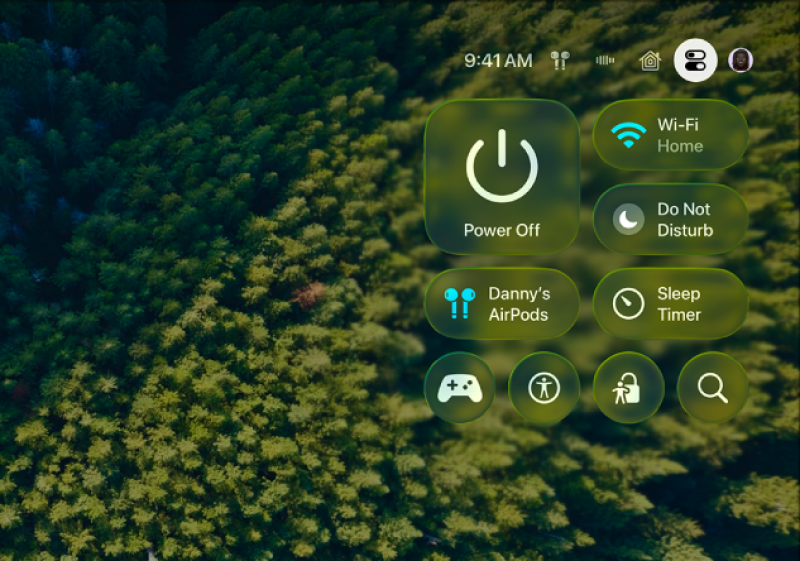
Si quieres ver algo por la noche sin molestar a toda la familia, usa tus AirPods con tu Apple TV. Al igual que con otros dispositivos Apple, los AirPods se integran a la perfección con el software de Apple TV. Solo tienes que conectarlos primero yendo a Ajustes > Mandos y dispositivos > Bluetooth.
La próxima vez que te los pongas, verás una sugerencia de tu Apple TV para conectarlos automáticamente a tus AirPods. Mantén pulsado el botón de TV/Inicio y tus AirPods se conectarán. También puedes usar el Centro de control para cambiar rápidamente la salida de audio a tus AirPods o a cualquier fuente de audio Bluetooth. Abre el Centro de control con el botón de encendido y, a continuación, selecciona el botón de Salida de audio.
Cierra a la fuerza las aplicaciones que te molestan.
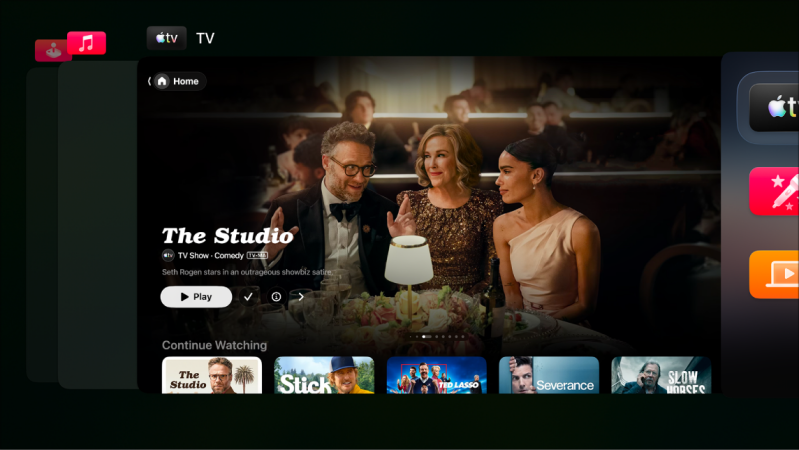
Tu Apple TV es como cualquier otro dispositivo que tengas. Por eso, a veces la aplicación tvOS puede funcionar mal o bloquearse. En mi caso, Netflix suele ser la culpable. En lugar de esperar a que se solucione el problema, puedes forzar el cierre de la aplicación, igual que en un iPhone. Pulsa dos veces el botón de TV para abrir el selector de aplicaciones. Luego, desliza el dedo hacia arriba sobre la aplicación para cerrarla. Reiniciar la aplicación debería solucionar problemas comunes como el retardo de audio, el almacenamiento en búfer y los problemas de reproducción.
Acelerar las animaciones en Apple TV antiguos
El Apple TV es un dispositivo potente, pero si usas un modelo antiguo, a veces puede ralentizarse. Ve a Ajustes > Accesibilidad > Movimiento y activa la opción Reducir movimiento para acelerar las animaciones. Esto hará que tu Apple TV responda mejor, ya que no tendrás que esperar a que se reproduzcan animaciones complejas.
Desactiva las notificaciones molestas mientras ves
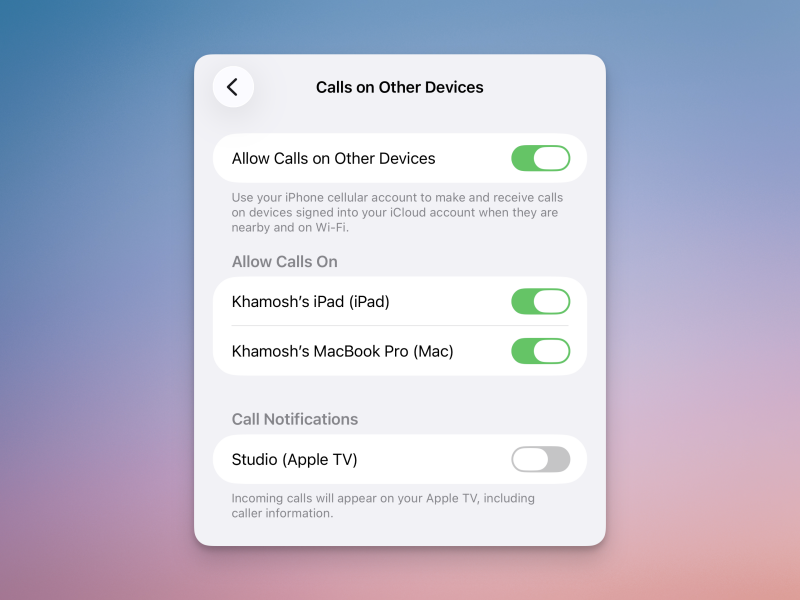
En mi opinión, tu televisor no debería bombardearte con notificaciones. Desafortunadamente, Apple TV muestra notificaciones de llamadas entrantes y de FaceTime, actualizaciones de la app Casa desde la configuración de la cámara web e incluso notificaciones de entrenamiento de la app Fitness. Para desactivar estas notificaciones, ve a Ajustes > Notificaciones y desactiva las alertas de las apps que quieras. Si no quieres desactivar las notificaciones por completo, puedes pulsar el botón de encendido una vez para abrir el Centro de control y activar el modo No molestar.
Además, puedes desactivar las notificaciones de llamadas directamente desde tu iPhone. Ve a Ajustes > Teléfono > Llamadas en otros dispositivos y desactiva la opción Apple TV.
Los comentarios están cerrados.