
10 trucos para hacer capturas de pantalla en el iPhone
Descubre 10 trucos increíbles para capturar pantallas en tu iPhone. Mejora tu experiencia con el dispositivo y aprende secretos profesionales para capturar pantallas que pocos conocen. ¡Toca para saber más!

Las cosas más importantes que necesitas saber
- Captura pantallas sin necesidad de usar los botones físicos activando y personalizando AssistiveTouch, o utilizando la función Toque posterior mediante un doble o triple toque en la parte trasera del iPhone.
- Para evitar acumular capturas de pantalla innecesarias en tu biblioteca de fotos, utiliza la opción "Copiar y eliminar" después de tomarlas para guardarlas en el portapapeles y eliminarlas del dispositivo.
- Para ocultar de forma segura información confidencial en las capturas de pantalla, utilice formas opacas integradas en lugar de garabatos, añadiéndolas y coloreándolas de forma opaca para cubrir completamente el texto.
Si bien las Mac cuentan con las mejores herramientas de captura de pantalla entre todos los dispositivos Apple, la situación es ligeramente diferente en los iPhone. Tu dispositivo iOS se limita principalmente a las herramientas integradas para tomar capturas de pantalla y grabar la pantalla, lo que dificulta sortear las aplicaciones que bloquean estas funciones. Sin embargo, la herramienta de captura de pantalla del iPhone es mucho más que eso: permite editar, anotar e incluso extraer texto de las imágenes. Si quieres tomar mejores capturas de pantalla en iOS, estos diez consejos te serán de gran ayuda.
Utiliza AssistiveTouch para capturar pantallas sin pulsar ningún botón.
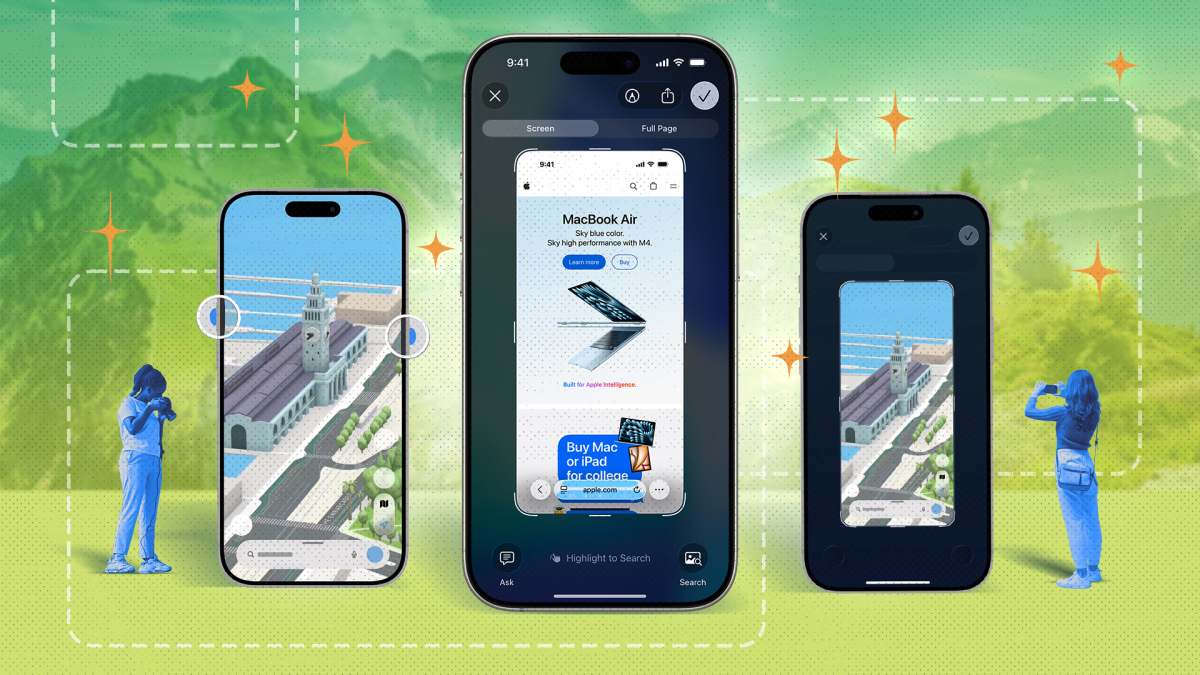
Siempre me ha parecido poco intuitivo tomar capturas de pantalla usando los botones físicos de un dispositivo táctil. Hay dos maneras fáciles de evitar presionar esos botones para tomar capturas de pantalla. El primer método se basa en un botón de inicio virtual, que puedes activar en Ajustes > Accesibilidad > Tocar > AssistiveTouch . Desde aquí, activa AssistiveTouch para agregar un botón de inicio virtual a tu iPhone. Luego, toca Personalizar menú de nivel superior y, si solo te interesa usar esta opción para tomar capturas de pantalla, reduce el número de iconos de seis a uno tocando el botón menos. Desde aquí, toca el icono restante en esta página de ajustes. Ve a Dispositivo > Captura de pantalla y toca la marca de verificación azul en la esquina superior derecha. La próxima vez que presiones el botón de inicio virtual, tu iPhone tomará una captura de pantalla al instante.
El segundo método utiliza Tocar atrás, una función de iOS que activa diferentes acciones al tocar físicamente la parte posterior del iPhone. Puedes activar esta función en Ajustes > Accesibilidad > Tocar > Tocar atrás . Elige Tocar dos veces o Tocar tres veces y, a continuación, ve a Dispositivo > Captura de pantalla . Recomiendo elegir Tocar tres veces para evitar capturas accidentales. Una vez activada esta función, toca la parte posterior del teléfono tres veces para tomar capturas de pantalla.
Utilice este gesto para añadir eventos al calendario directamente desde una captura de pantalla.
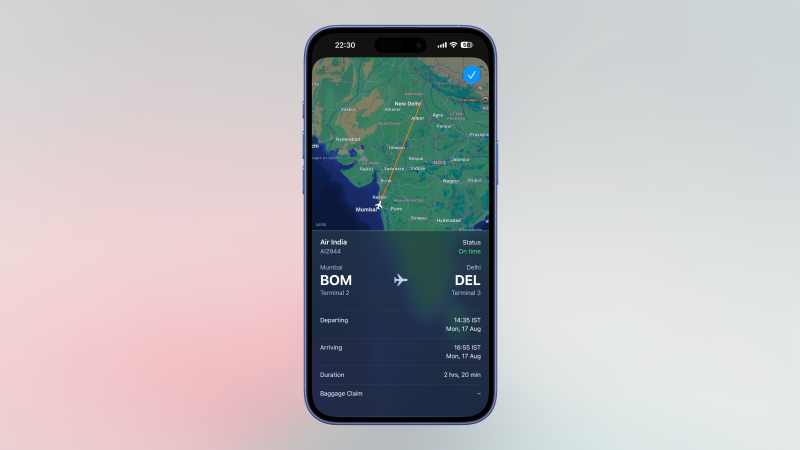
Cuando alguien te envía una captura de pantalla de un billete, o si guardas una imagen que contiene una fecha u hora, puedes añadirla a tu calendario usando una función oculta de iOS. Una vez que abras la captura de pantalla, pulsa el pequeño botón de Live Text en la esquina inferior derecha. (Su icono son tres líneas horizontales rodeadas de líneas punteadas). Esto mostrará una fecha u hora en la esquina inferior izquierda de la captura de pantalla. Pulsa este botón y verás una nueva página donde puedes añadir rápidamente el evento a tu calendario. A veces, verás un botón de "Más" junto a la fecha u hora seleccionada. Esto aparece cuando hay varias fechas en la captura de pantalla, y puedes pulsar "Más" para seleccionar la fecha correcta para tu entrada de calendario. Tu iPhone también puede identificar los números de vuelo en las capturas de pantalla y mostrar el estado actual de ese vuelo.
Utiliza la opción "Copiar y eliminar" para compartir capturas de pantalla sin guardarlas en Fotos.
Esta es una de las mejores funciones para quienes desean evitar acumular capturas de pantalla innecesarias en sus bibliotecas de fotos. Una vez que tomes una captura de pantalla en tu iPhone, toca la miniatura para abrir el editor de capturas de pantalla y luego toca el ícono de la marca de verificación en la esquina superior derecha. Aquí, puedes seleccionar "Copiar y eliminar" para guardar la captura de pantalla en el portapapeles y borrarla de tu dispositivo. Luego puedes pegarla en otras aplicaciones, como Correo, Mensajes o WhatsApp. ¡Adiós al desorden!
Utilice la herramienta Texto en vivo para extraer texto de las capturas de pantalla.
Tu iPhone incluye una potente herramienta de extracción de texto que te permite copiar texto de imágenes. Simplemente toma una captura de pantalla, toca la miniatura en la esquina inferior izquierda y luego toca el botón Texto en vivo en la esquina inferior derecha. Esta herramienta reconoce al instante todo tipo de texto en la imagen, y desde ahí, puedes seleccionarlo y copiarlo fácilmente.
Mantén pulsada la pantalla para dibujar formas uniformes en las anotaciones.
Al anotar una captura de pantalla, suelo dibujar una línea ondulada rápida para resaltar algo y que otros lo vean. Como no soy Picasso, mis intentos de dibujar un círculo (o cualquier otra forma) sobre un elemento de la captura de pantalla se ven bastante poco profesionales. Por suerte, iOS tiene una función que te permite convertir tus dibujos ondulados en formas regulares. Prueba esto: dibuja lo que mejor se te ocurra sobre un círculo, un rectángulo, un cuadrado u otra forma en tu captura de pantalla. Inmediatamente después, mantén pulsada la pantalla e iOS convertirá tu dibujo en una forma nítida y uniforme.
Utilice formas opacas para ocultar de forma segura información confidencial en las capturas de pantalla.
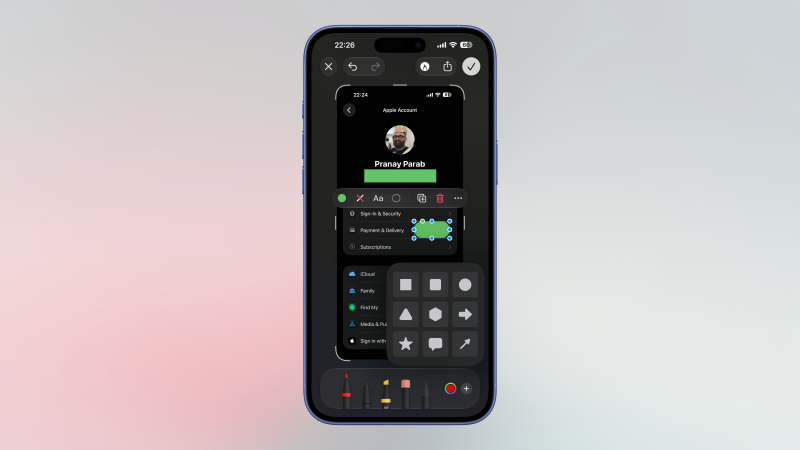
He visto demasiadas capturas de pantalla con información confidencial mal oculta. Cuando la gente toma capturas de pantalla con un iPhone, a menudo usan el Apple Pencil o incluso el S Pen para ocultar direcciones de correo electrónico, números de teléfono o nombres. Estos métodos son sorprendentemente fáciles de eludir para los usuarios, dejando tu información vulnerable. Si quieres ocultar información de forma segura en una imagen, usa Formas Opacas. Es una herramienta integrada del iPhone que oculta completamente la información y es cientos de veces más rápida que escribir sobre el texto. Cuando tomes una captura de pantalla, abre la imagen a través de su miniatura y toca el ícono del Apple Pencil en la parte superior. Toca el botón + en la esquina inferior derecha, luego toca Agregar Forma . Elige la forma que quieras y toca el primer círculo en el menú emergente para agregar un color. Esto hará que la forma sea opaca. Ahora, arrastra esta forma sobre la información confidencial y guarda la imagen.
Utilice esta automatización para eliminar capturas de pantalla no deseadas.
Borrar manualmente muchas capturas de pantalla puede ser tedioso. Sin embargo, puedes usar la app Atajos de Apple para crear una automatización que lo haga por ti. Esta función, como muchas otras funciones inteligentes del iPhone , te ayuda a ahorrar tiempo y esfuerzo. La lógica básica de esta automatización es encontrar todas las capturas de pantalla tomadas dentro de un período de tiempo específico y eliminarlas todas a la vez. Para la mayoría de las personas, esto funcionará como una herramienta de limpieza periódica que elimina las capturas de pantalla tomadas recientemente. Por ejemplo, puedes usarla para eliminar todas las capturas de pantalla tomadas en los últimos 30 días. He creado un atajo de ejemplo para hacer un seguimiento de esto . Puedes personalizarlo según tus necesidades, pero si lo usas tal cual, encontrará y eliminará todas las capturas de pantalla del último mes. Solicita confirmación antes de eliminar las capturas de pantalla, e incluso después de que termine, aún puedes recuperar las imágenes de la carpeta "Eliminados recientemente".
Desactive las miniaturas para evitar capturas de pantalla accidentales.
Así es como funcionan las capturas de pantalla en tu iPhone: tomas una captura y aparece una vista previa en miniatura en la esquina inferior izquierda. Esta vista previa desaparece después de unos segundos y la captura se guarda en tu biblioteca de Fotos. Si tomas una captura por accidente y no puedes tocar la miniatura lo suficientemente rápido, tendrás que borrarla manualmente de tu biblioteca. Si esto te molesta, te recomiendo activar las vistas previas de capturas de pantalla a pantalla completa. De esa manera, en el momento en que tomes una captura (ya sea intencionalmente o por accidente), verás una vista previa completa y podrás decidir si quieres guardar la imagen o no.
Apple ha cambiado esta configuración predeterminada, por lo que ahora es probable que tus capturas de pantalla se abran en pantalla completa. Sin embargo, si tu iPhone aún usa la opción de previsualización en pantalla completa, puedes ajustarla yendo a Ajustes > General > Captura de pantalla y activando la opción de previsualización en pantalla completa.
Habilita la grabación de audio del micrófono para crear grabaciones de pantalla.
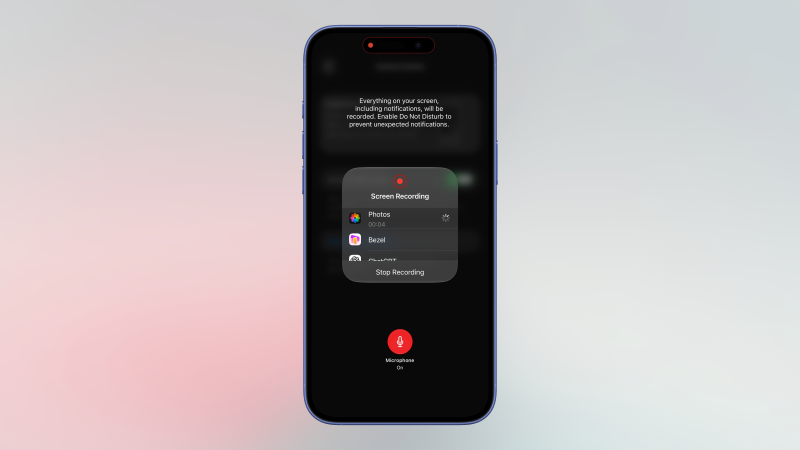
Además de capturas de pantalla, también puedes grabar la pantalla de tu iPhone. Esta función tiene muchos usos, pero uno de los mejores es crear screencasts. Suelo usarla para ayudar a mis padres a solucionar problemas técnicos. También puedes añadir audio del micrófono a estas grabaciones para hacerlas más útiles y evitar grabar una voz en off aparte. Para ello, abre el Centro de control deslizando el dedo hacia abajo desde la esquina superior derecha de la pantalla. Si no ves el botón de Grabación de pantalla, puedes añadirlo pulsando el botón + en la esquina superior izquierda y seleccionando Añadir un control > Grabación de pantalla.
Mantén pulsado el botón de grabación de pantalla hasta que aparezca un menú emergente. Pulsa el botón "Micrófono desactivado" y cambiará a " Micrófono activado ". Pulsa " Iniciar grabación ", espera tres segundos y comenzará la grabación de pantalla. Ahora puedes empezar a hablar y tu voz formará parte de la grabación.
Utilice este acceso directo para desactivar los sonidos y las vistas previas de las capturas de pantalla.
Si quieres hacer capturas de pantalla con la máxima eficiencia, prueba el atajo Captura de pantalla , que encontré en Reddit . Este atajo omite las previsualizaciones y los sonidos de captura, guardando la captura al instante en tu biblioteca de fotos. Una vez instalado, revisa los pasos y elige un álbum para tus capturas de pantalla. (De forma predeterminada, las guarda en el álbum Recientes, lo que puede no ser ideal para todos). A continuación, abre el Centro de control, pulsa el botón + y selecciona Agregar un control > Acceso directo . Ahora, selecciona el atajo Captura de pantalla y listo. La próxima vez que quieras hacer una captura de pantalla rápidamente, ejecuta este atajo desde el Centro de control y notarás que es un proceso mucho menos intrusivo. Incluso puedes vincularlo a tus gestos de Toque atrás para un acceso aún más rápido.
Los comentarios están cerrados.