

Las notificaciones pueden resultar abrumadoras, sobre todo cuando tu bandeja de entrada está repleta de actualizaciones de cientos de aplicaciones. En medio de ese caos, es fácil pasar por alto lo realmente importante. Afortunadamente, las recientes actualizaciones de los dos principales sistemas operativos móviles —iOS y Android— han introducido una gestión de notificaciones más inteligente, priorizando las alertas importantes sobre las menos urgentes.

Las llamadas son, naturalmente, la prioridad principal, ya que constituyen el propósito fundamental de cualquier teléfono. Pero ¿qué ocurre si pierdes una llamada importante y, peor aún, no recibes la notificación de llamada perdida ? Esta guía explica por qué sucede esto y ofrece pasos prácticos para solucionar el problema.
¿Qué significa “sin notificación de llamadas perdidas”?
La frase " sin notificación de llamada perdida " no significa necesariamente que haya un error grave, sino que suele indicar un fallo o un problema menor. Significa que, cuando recibes una llamada que no puedes contestar, no aparece ninguna notificación en tu panel de notificaciones.

La mayoría de las personas no notan este problema de inmediato. Quizás solo lo notes más tarde al revisar tus registros de llamadas. A veces, puedes ver llamadas antiguas en tus notificaciones, pero no ver las alertas de llamadas entrantes más recientes, que nunca aparecen.
¿Por qué te faltan las notificaciones de llamadas?
Los usuarios han reportado este problema en foros en línea, citando diversas causas. Sin embargo, algunas causas comunes incluyen:
- Notificaciones silenciosasEs posible que las notificaciones de la aplicación de tu teléfono se hayan desactivado manualmente, por lo que no recibes alertas de llamadas.
- Volumen bajoSi el volumen del tono de llamada o de las notificaciones es demasiado bajo o está silenciado, no notarás las llamadas entrantes.
- Modo No molestarEl modo No molestar puede bloquear las notificaciones de la aplicación del teléfono, incluidas las alertas de llamadas perdidas.
- Insignias de iconos de aplicacionesLos indicadores de llamadas perdidas pueden estar deshabilitados para el ícono de la aplicación del teléfono.
- Error de softwareEs posible que el sistema operativo de su dispositivo tenga un error o problema menor que impida que aparezcan las alertas de llamadas perdidas.
- problema de redProblemas con su proveedor de servicios o problemas de conectividad temporales pueden impedir que su teléfono reciba datos de notificación.
¿Cómo solucionar el problema de que las notificaciones de llamadas perdidas no aparecen?
Aquí hay algunos pasos que puede seguir para identificar el problema y ayudar a garantizar que las notificaciones de llamadas perdidas aparezcan en su dispositivo.
1. Ajustar la configuración del volumen del tono de llamada
Si no oyes el timbre cuando recibes llamadas, es posible que el volumen del timbre esté demasiado bajo o silenciado . A veces, los botones principales de volumen no permiten ajustar el volumen del timbre; tendrás que ajustarlo en la configuración.
- Presione o mantenga presionado En uno de los botones de volumen físico de su dispositivo.
- Debería aparecer el control deslizante de volumen, generalmente con un pequeño menú o ícono de configuración. Haga clic en este icono.
- Verá controles deslizantes separados para diferentes niveles de volumen. Mueva el control deslizante del volumen del tono de llamada a su nivel preferido (lo suficientemente alto)..

2. Comprueba si estás dentro del alcance de la red
Aunque es poco frecuente, es posible que no tengas señal en ciertas zonas, como cuando viajas o durante una interrupción de la red. Si esto ocurre y alguien te llama, no recibirás una notificación de llamada perdida hasta que tu teléfono se reconecte a la red.
3. Verifique si el modo No molestar o el modo avión están habilitados.
El siguiente paso es comprobar si alguna configuración impide que tu teléfono muestre las notificaciones de llamadas entrantes. En concreto, verifica si el modo No molestar (DND) o el modo avión están activados. El modo No molestar silencia todas las alertas, incluidas las llamadas y los mensajes de texto. El modo avión desactiva todas las señales Wi-Fi y de datos móviles.
Paso 1: Desactivar el modo No molestar
- Abierto Configuración de con tu teléfono.
- toque en "Avisos".
- Desplácese hacia abajo hasta "No molestary haga clic en él.
- Si está habilitado, haga clic en “apagar ahora".

Paso 2: Desactivar el modo avión
- Ve a la Configuración de.
- toque en "Red e Internet".
- Buscar "Modo avión"Y usa el interruptor para desactivarlo si está activado."

Método 4: Comprueba si las notificaciones de la aplicación del teléfono están desactivadas
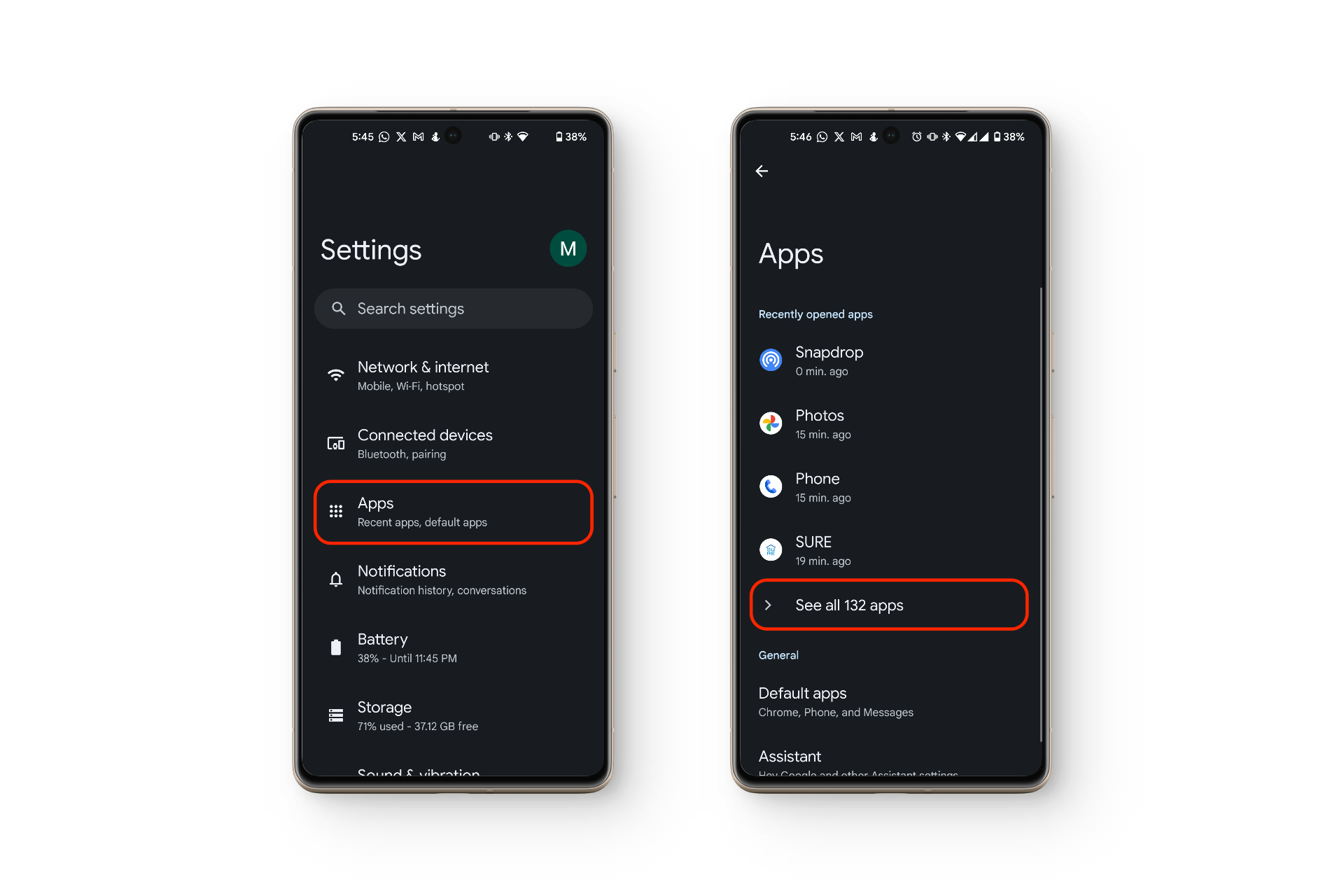
Si la configuración de sonido de su teléfono parece normal, el problema puede ser que las notificaciones de la aplicación del teléfono estén deshabilitadas.
- Abierto Configuración de en tu teléfono.
- Haga clic en "Aplicaciones".
- Escoger "Ver todas las aplicaciones".
- Encuentra tu aplicación de llamadas predeterminada (normalmente llamada “الهاتف").
![]()
- Toque el ícono de la aplicación del teléfono y luego toque “Avisos".
- Asegúrese de que el interruptor esté encendido durante “Llamadas entrantes".
![]()


Método 5: Desactivar el identificador de llamadas y la protección contra spam
La aplicación Teléfono de Google incluye una función llamada " Identificador de llamadas y spam ", que puede bloquear las notificaciones de llamadas de números que considera spam o desconocidos. En ocasiones, puede bloquear por error llamadas legítimas.
- Abrir una aplicación الهاتف.
- Haga clic en Los tres puntos verticales en la esquina superior derecha.
- Escoger "Configuración deen el menú desplegable.
![]()
- Haga clic en "Identificador de llamadas y mensajes de spam".
- En la pantalla que se abre, apagar El interruptor junto a “Identificador de llamadas y spam”.
![]()


Método 6: restablecer las preferencias de la aplicación
Si no recibes llamadas, es posible que tu aplicación de llamadas esté fallando. La aplicación predeterminada suele ser Google Phone , pero podrías estar usando otra como Truecaller o Hiya . Restablecer las preferencias de la aplicación las restaura a su estado original, lo que te permite elegir otra aplicación de llamadas o borrar cualquier configuración inusual que pueda estar ocultando las notificaciones.
- Abierto Configuración de.
- toque en Aplicaciones > Ver todas las aplicaciones.
![]()
- Haga clic en los tres puntos verticales en la esquina superior derecha (menú Kebab).
- Localizar "Restablecer preferencias de aplicaciones".
![]()

Método 7: Reinicia tu dispositivo
El problema también podría deberse a una causa más profunda, como un error de software en el sistema operativo. Identificar estos problemas puede ser difícil, pero empezar por lo básico suele ser de gran ayuda. Reiniciar el teléfono suele ser la solución más rápida.
Reiniciar el teléfono puede actualizar el software y solucionar pequeños fallos que impiden que aparezcan las notificaciones de llamadas. Si el teléfono entra en modo de ahorro de energía cuando la batería está baja, algunas notificaciones (incluidas las llamadas) podrían silenciarse incluso después de reiniciarlo o de recargarlo por encima de cierto nivel.
Método 8: Desconectar todos los dispositivos Bluetooth
Si recibe una llamada y ve el nombre o el número de la persona que llama, pero no oye el tono de llamada, es probable que sus dispositivos Bluetooth sigan conectados y estén reproduciendo el tono de llamada a través de auriculares, audífonos o un altavoz.
En estos casos, el tono de llamada y los sonidos del sistema se envían a tu dispositivo Bluetooth. Desactivar el Bluetooth o desvincularlo hará que los sonidos de las llamadas entrantes vuelvan al altavoz interno del teléfono.
- Ir Configuración de en tu teléfono.
- toque en Dispositivos conectados > Preferencias de contacto > Bluetooth.
![]()
- Apagar "Usando Bluetooth".
![]()


Método 9: Comuníquese con su operador de red
A veces, alguien intenta comunicarse contigo, pero no respondes, aunque todo parezca estar bien. Esto podría deberse a un problema de red con tu proveedor de servicios . En estos casos, contacta a tu proveedor de red para verificar si hay algún problema por su parte.
Método 10: Actualiza el sistema operativo (OS) de tu teléfono
Si el problema de la notificación de llamadas perdidas comenzó después de una actualización de software reciente, podría haber un error en la última versión. Los fabricantes de dispositivos suelen publicar correcciones de errores rápidamente si muchas personas reportan el mismo problema, por lo que es recomendable buscar actualizaciones constantemente e instalarlas en cuanto estén disponibles.
- Abierto Configuración de.
- toque en Sistema > Actualizaciones del sistema.
- Si hay una actualización disponible, haga clic en “Actualización".
![]()

Método 11: restablecimiento de fábrica de su dispositivo
Si nada más funciona, es probable que el problema esté en el software. En ese caso, Restablecer su dispositivo a la configuración de fábricaTen en cuenta que esto borrará todos los datos de tu teléfono, así que primero haz una copia de seguridad de tus archivos importantes. Para la mayoría de los usuarios, un restablecimiento de fábrica suele solucionar los problemas de notificaciones.
Método 12: Busque cualquier daño físico
Si ha probado todos los métodos anteriores sin éxito, examine su dispositivo detenidamente. Daños físicos o signos de desgastePor ejemplo, un altavoz dañado puede ser la razón por la que no escuchas el tono de llamada cuando recibes llamadas entrantes.
¿Qué hacer si todas las demás soluciones fallan?
Si aún tienes problemas para encontrar el motivo por el cual no aparecen las notificaciones de llamadas perdidas y deseas seguir usando tu teléfono con normalidad, aquí tienes una solución alternativa.
Si oyes un tono de llamada pero no ves la notificación, abre el panel de notificaciones (desliza el dedo hacia abajo desde la parte superior). Normalmente, ahí encontrarás la opción para contestar o rechazar la llamada, así como el nombre de la persona que llama.
Por otro lado, si ves una llamada entrante pero no oyes el tono de llamada, esto podría indicar un fallo de hardware o software . Los pasos mencionados anteriormente pueden ayudar a solucionar problemas de software, así que si la notificación sigue sin aparecer, el problema podría estar en el hardware, concretamente en el altavoz.
Los comentarios están cerrados.