
5 soluciones para cuando las vistas de las historias de Instagram no se muestran
los puntos principales
- Para resolver el problema de no poder ver quién vio tus historias en Instagram, intenta borrar el caché de la aplicación, reinstalar Instagram, cambiar tu tipo de cuenta, instalar una versión anterior de la aplicación o enviar un informe a Instagram.
- El caché se puede borrar a través de la configuración de la aplicación en dispositivos Android o eliminando la aplicación de aplicaciones recientes en iPhones.
- Cambiar el tipo de cuenta de personal a profesional y luego nuevamente a personal puede resolver el problema inesperadamente.
Instagram es una de las plataformas de redes sociales más grandes; por lo tanto, está altamente optimizada. Sin embargo, muchos usuarios se han quejado recientemente en varias plataformas de que, después de publicar una historia, no pueden ver quién la ha visto . Tras investigar y realizar pruebas, hemos encontrado las mejores soluciones a este problema. Así que, ¡vamos a ello!
¿Cómo funcionan las Historias de Instagram?
Las Historias de Instagram son una de las funciones más interactivas de la plataforma. Con las Historias, puedes compartir contenido que tus seguidores verán durante 24 horas . Este contenido puede incluir fotos , videos que subas o publicaciones de tu propia cuenta o de la de otros usuarios . Instagram también te permite tomar fotos y videos dentro de la aplicación y luego editarlos , agregando elementos como música , stickers , encuestas y texto.
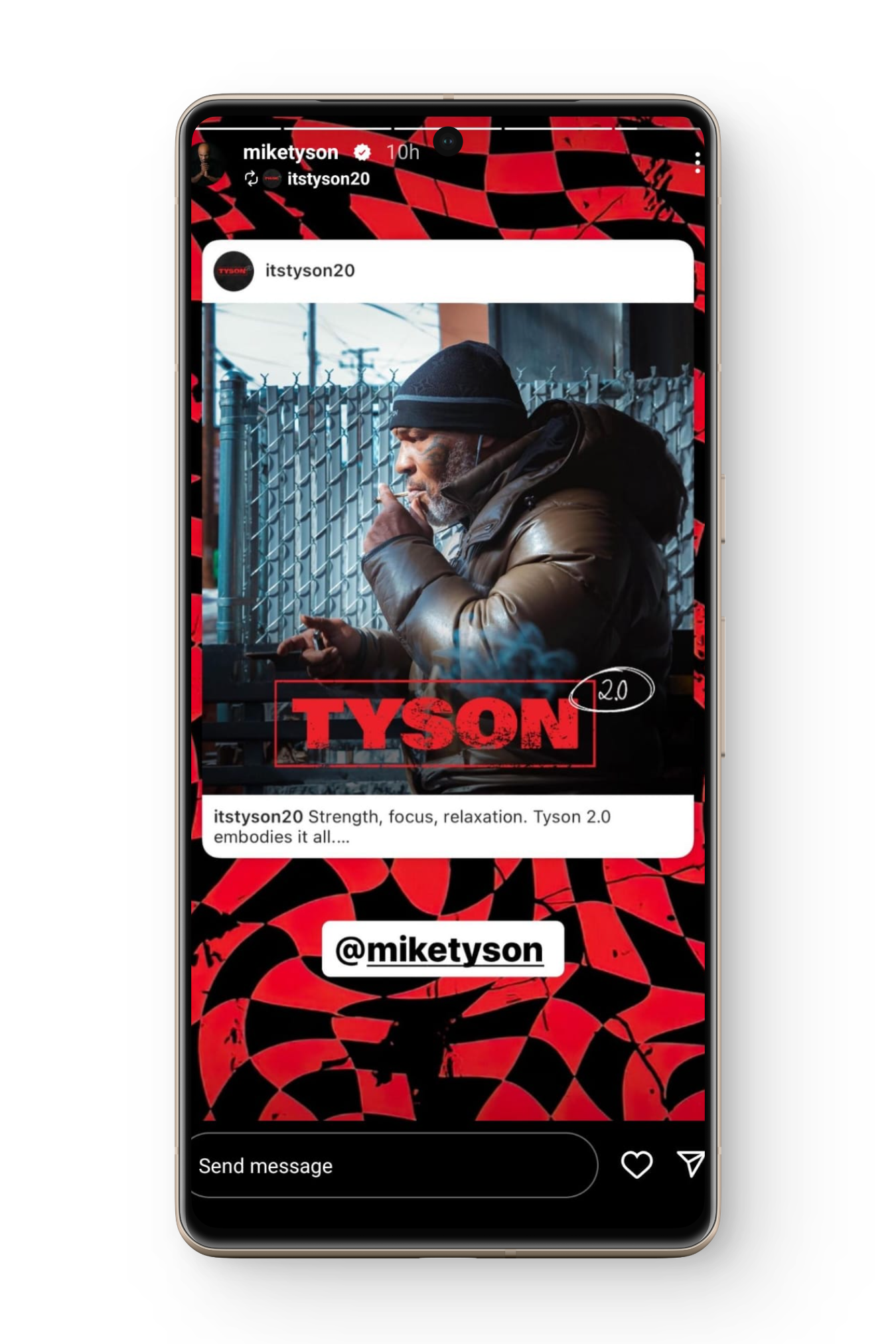
Las Historias de Instagram son importantes porque permiten a los usuarios, especialmente a los creadores de contenido, mantener a su audiencia comprometida . Otra función de las Historias es que permiten compartir contenido con los seguidores sin necesidad de publicarlo como una entrada.
Digamos que encuentras un meme que quieres compartir con tus seguidores; sin embargo, quizás no quieras publicarlo en tu cuenta, ya que hacerlo siempre no es práctico. Así que lo publicas como historia para que todos tus seguidores la vean y, después de 24 horas, se elimina de tu historia.
¿Por qué no aparecen las vistas de mi historia?
Durante nuestra investigación, encontramos varias razones para este problema. Hemos resumido y explicado brevemente las causas más comunes.
1. Una versión anterior de Instagram
Todas las aplicaciones de tu dispositivo se actualizan automáticamente a través de la tienda de aplicaciones. Sin embargo, es posible que tu aplicación de Instagram no haya recibido actualizaciones por algún motivo. En ese caso, podrían surgir algunos problemas.
2. Memoria caché completa
La caché es una pequeña cantidad de memoria asignada a cada aplicación en tu dispositivo. Con el tiempo, esta memoria se llena , lo que provoca que la aplicación funcione de forma anómala . Es posible que la caché de la aplicación Instagram en tu dispositivo esté llena , lo que podría estar impidiendo que se muestren las historias.
3. Actualización de la aplicación sin pulir
Esta razón contradice la primera. A veces, las actualizaciones recientes pueden introducir errores como este. Si tu aplicación se actualizó recientemente, este problema podría deberse a ello.
Soluciones al problema de las visualizaciones de historias que no aparecen
Ahora que conoces las posibles causas de este problema, veamos las soluciones.
1. Borrar caché de la aplicación Instagram
Como se mencionó, este problema puede surgir si la caché está llena. Afortunadamente, es muy fácil borrar la caché de cualquier aplicación en dispositivos Android.
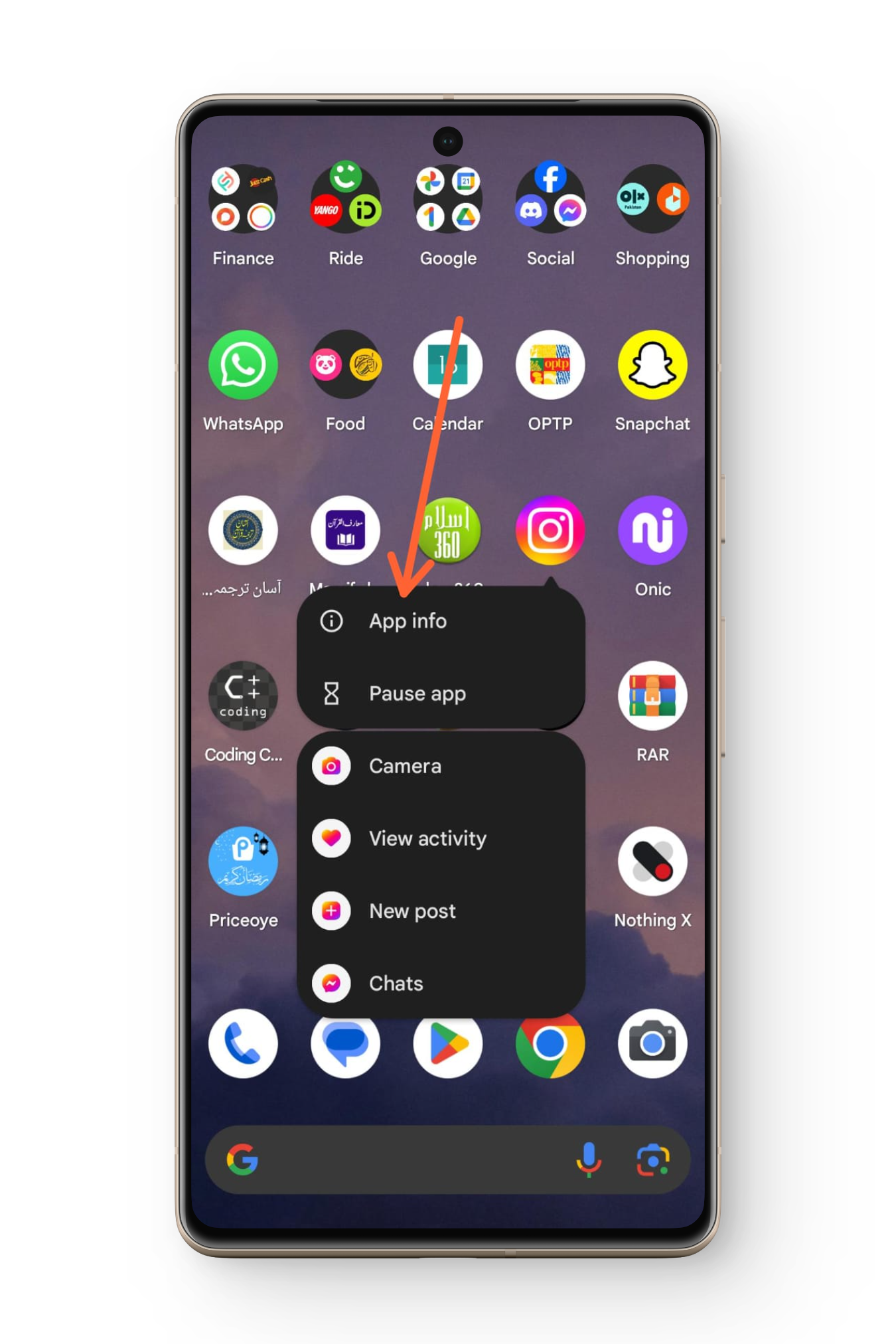
- Mantenga pulsado En el icono de Instagram en el cajón de aplicaciones.
- toque en Información de la aplicación en el menú que aparece.
![]()
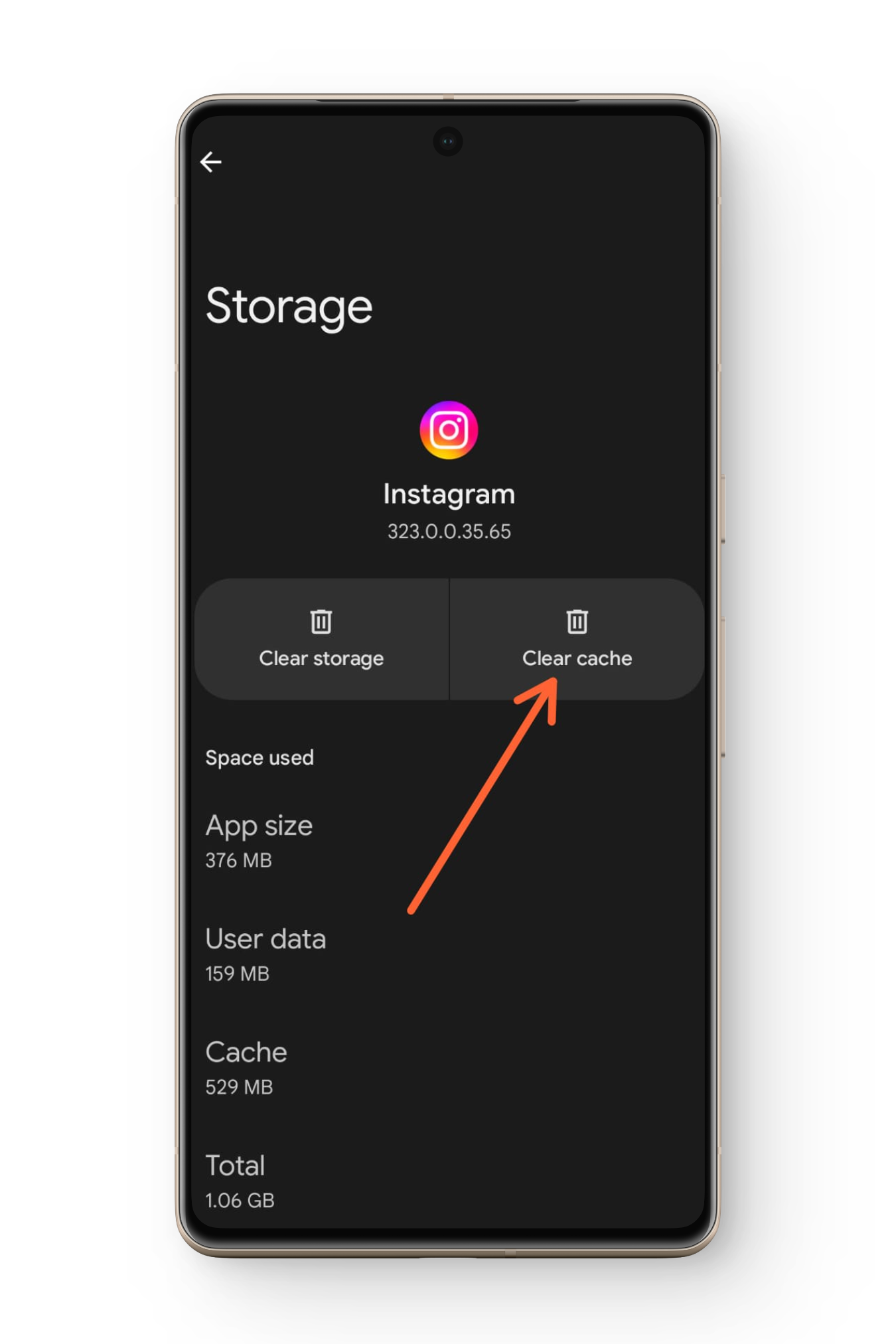
- Desplácese hacia abajo para Almacenamiento y cachéLuego haga clic en él.
- Ahora haga clic en Limpiar cacheSe borrará el caché.
![]()
Si utilizas un iPhone , para borrar la caché de Instagram, simplemente elimínala de tus aplicaciones recientes.
2. Reinstalar la aplicación de Instagram
Reinstalar Instagram lo actualizará a la última versión y eliminará cualquier fallo de software , etc. Los pasos son los siguientes:
↪ en Android
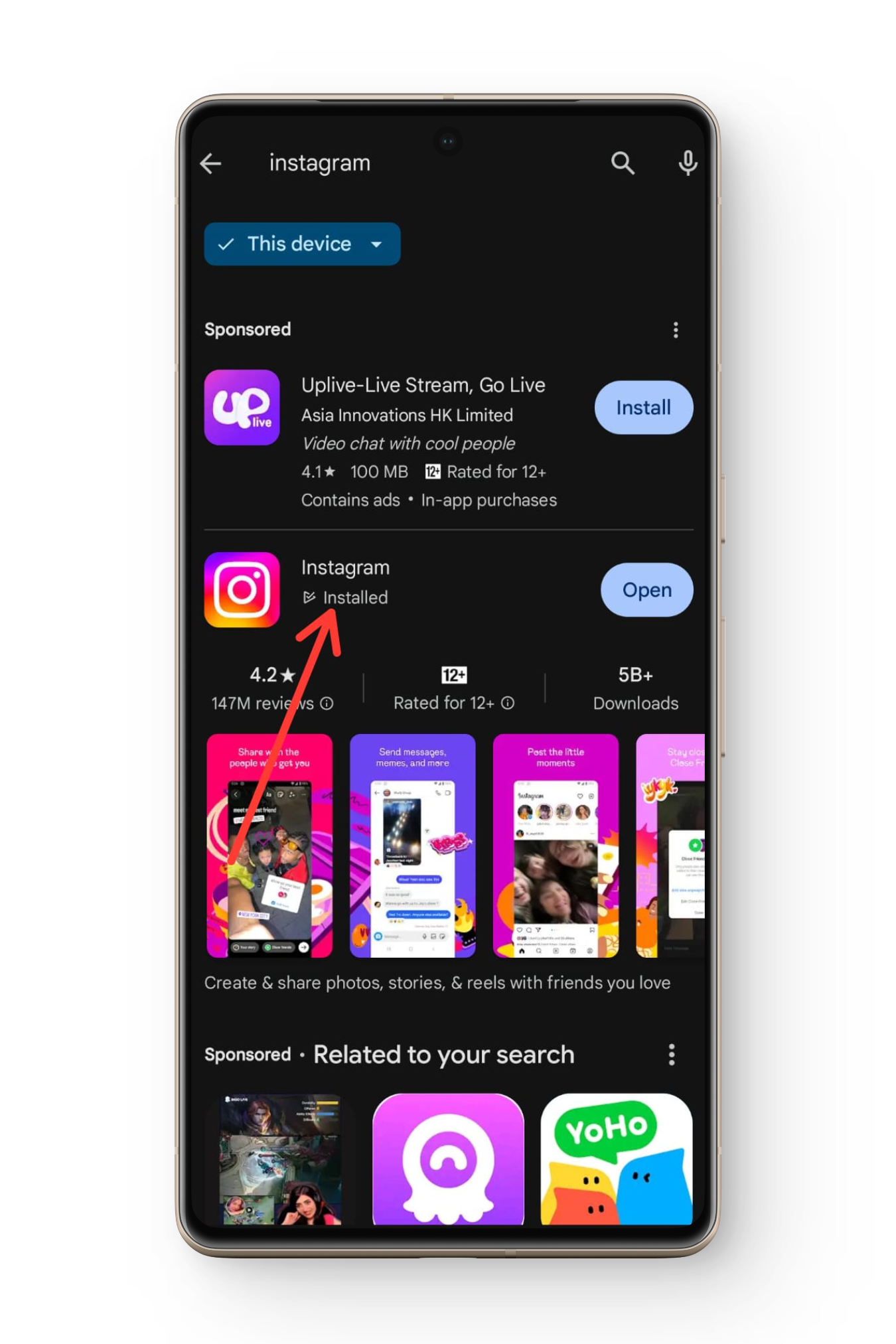
- Ir Play Store y buscar Instagram.
- Desde los resultados de la búsqueda, haga clic en la opción Instagram.
![]()
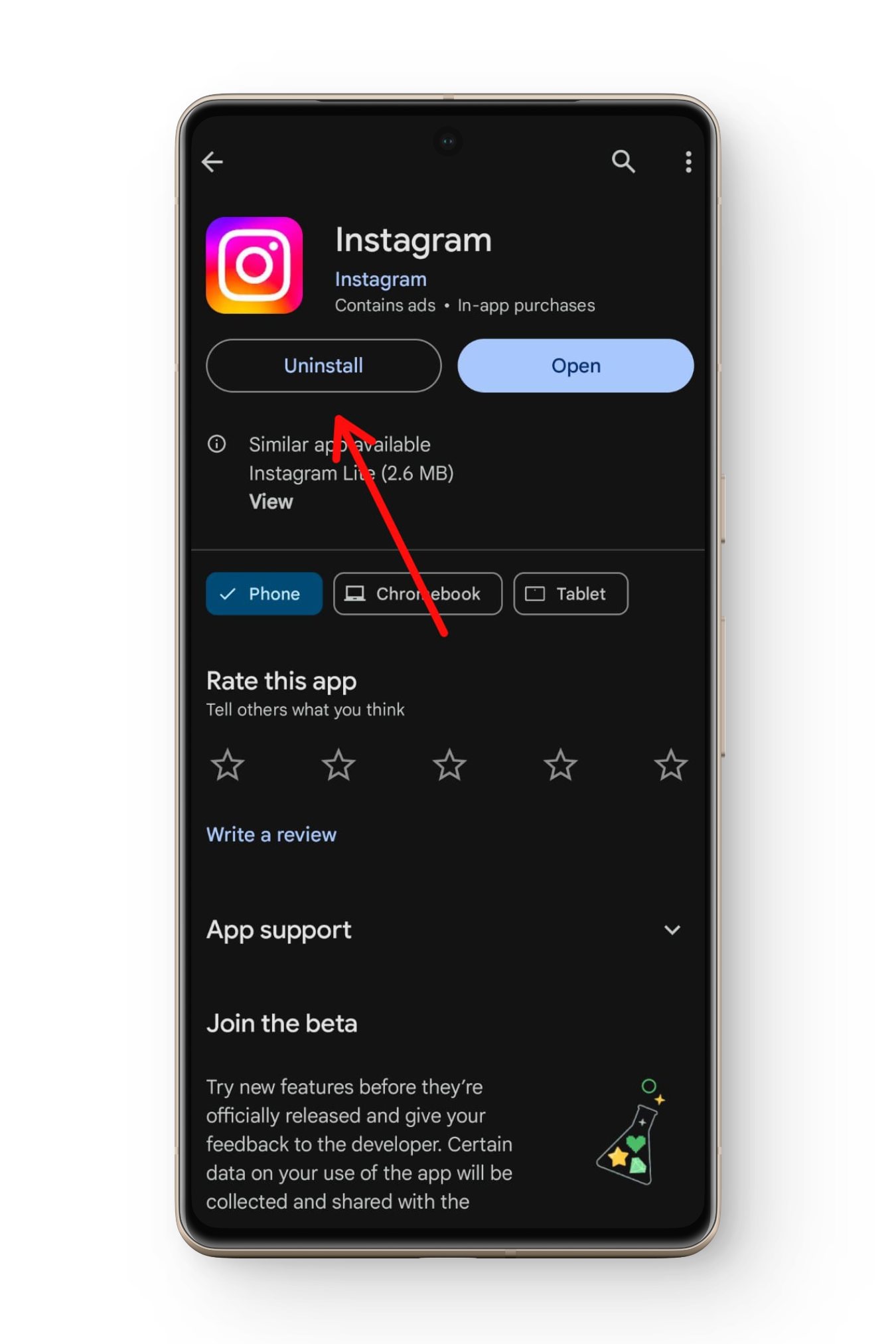
- Ahora presiona desinstalar Para eliminar la aplicación de su dispositivo.
![]()
- Una vez que lo es Desinstalar solicitud, Reinstalar Presionando la opción تثبيت.
- Ahora inicia sesión en tu cuenta y verifica si el problema persiste.
↪ en iPhone
- Mantenga pulsado Haz clic en el ícono de Instagram y luego toca en eliminar la aplicación.
![]()
- Confirme la acción haciendo clic en la opción Eliminar la aplicación.
![]()
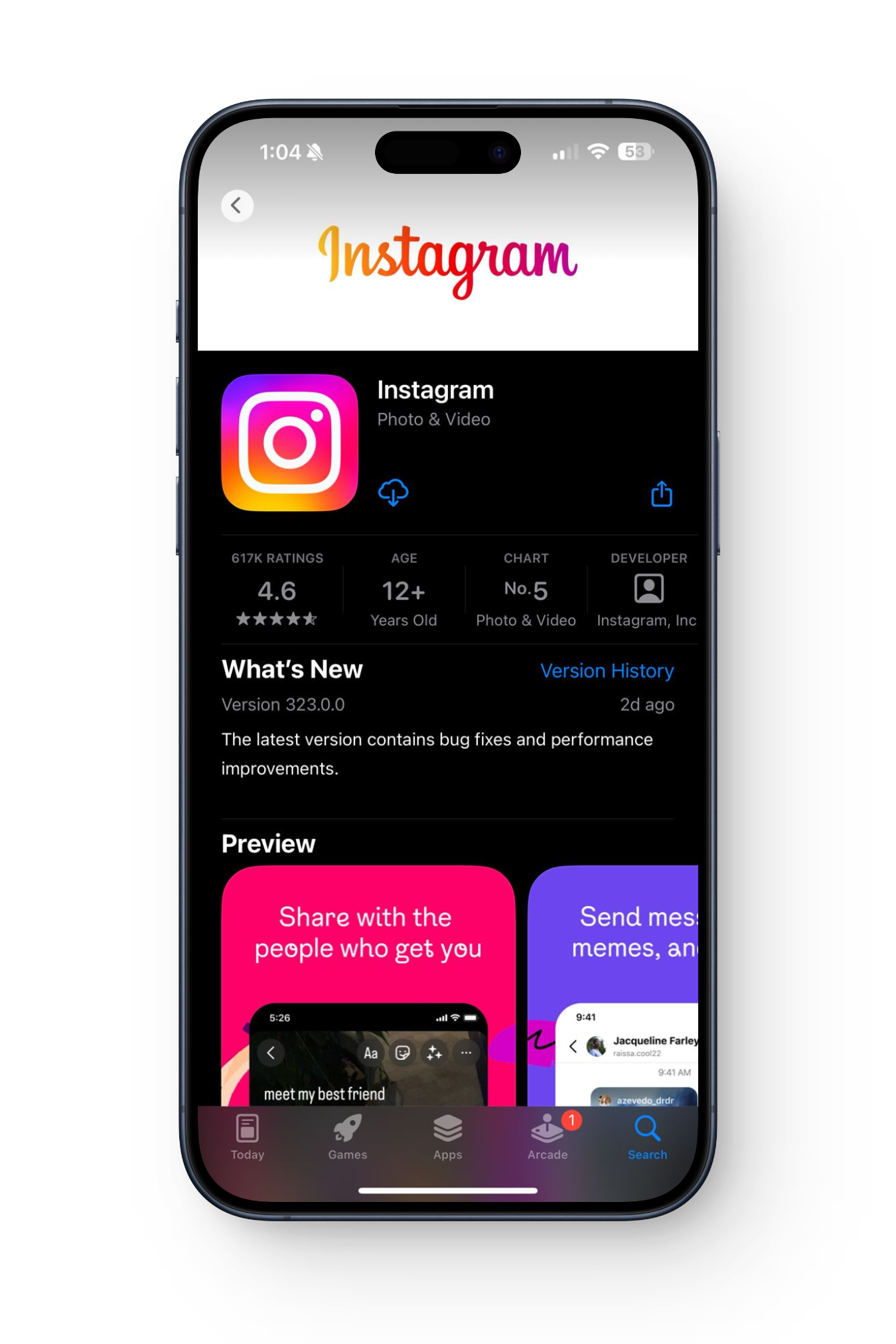
- Ahora, dirígete App Store y buscar Instagram.
- toque en Icono de instalación Para instalar la aplicación.
![]()
- Una vez instalado, Acceso Utilice su cuenta y verifique si el problema persiste.


3. Cambiar el tipo de cuenta
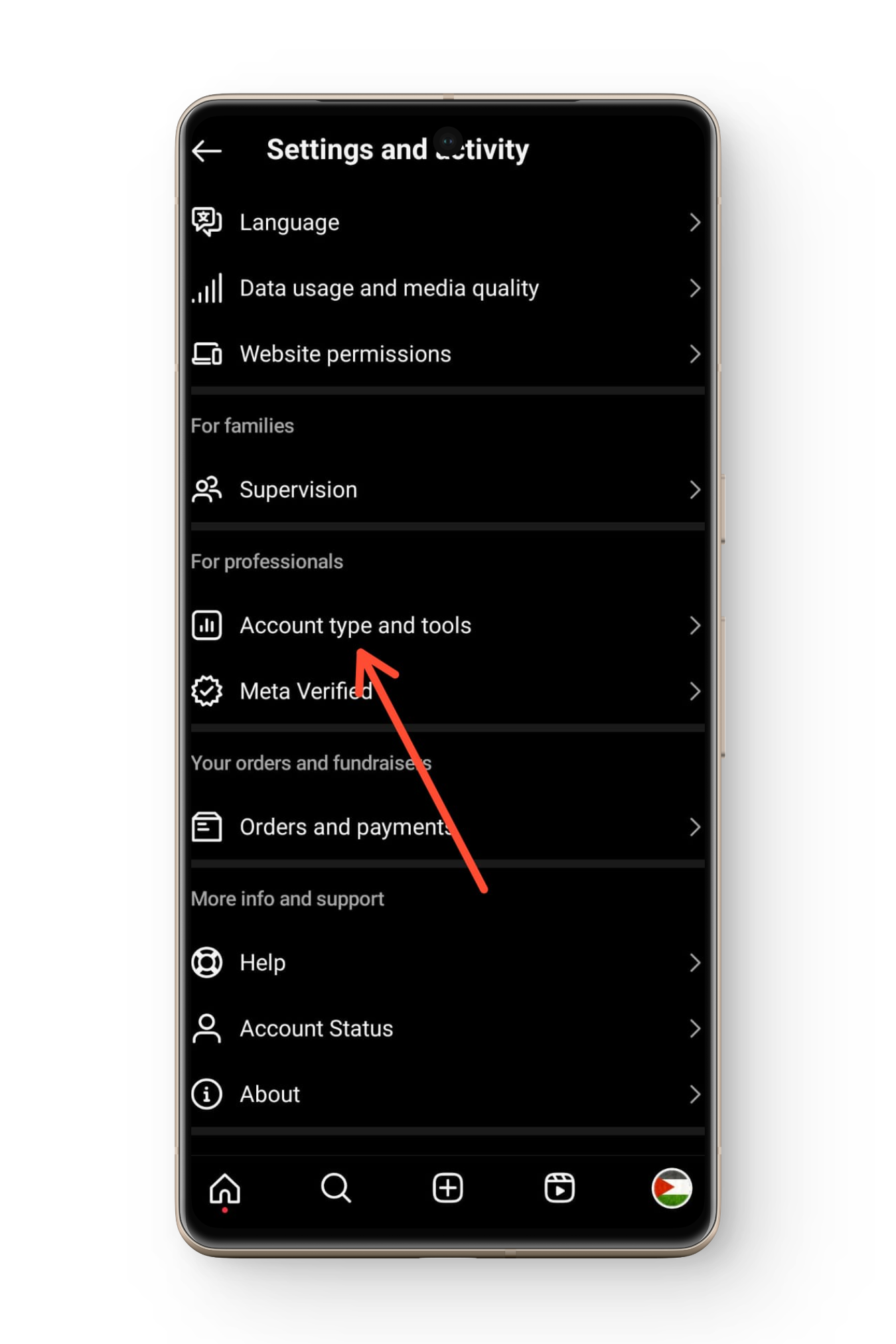
Durante nuestras pruebas, encontramos una solución. Si bien no está directamente relacionada con el problema, parece resolverlo. Simplemente cambie su tipo de cuenta de personal a profesional, o viceversa.
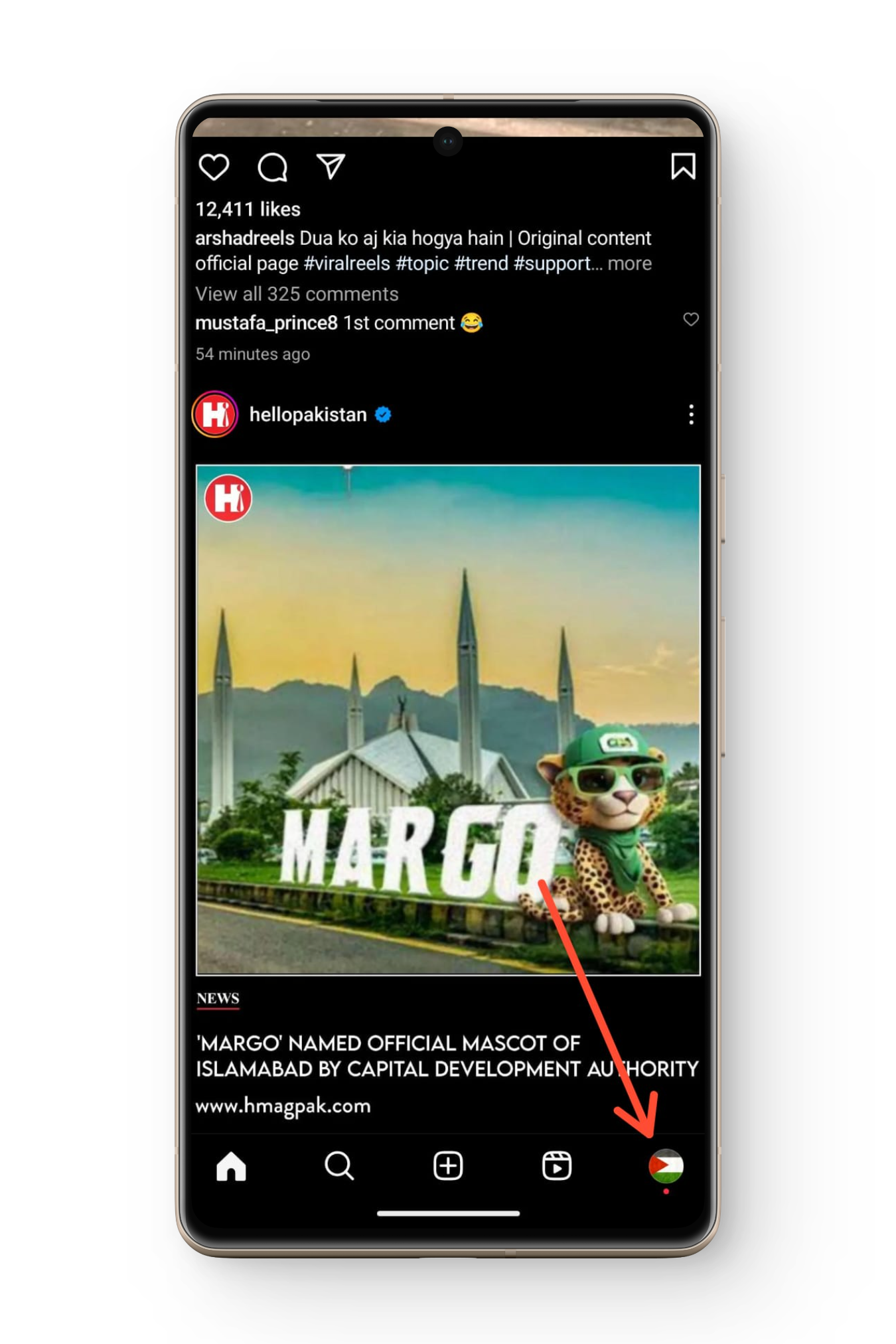
- Abierto Instagram y haz clic en icono de perfil situado en lado inferior derecho de la pantalla
![]()
- Luego haga clic en el icono El menú principal.
- Luego desplácese hacia abajo hasta Tipo de cuenta y herramientas.
![]()
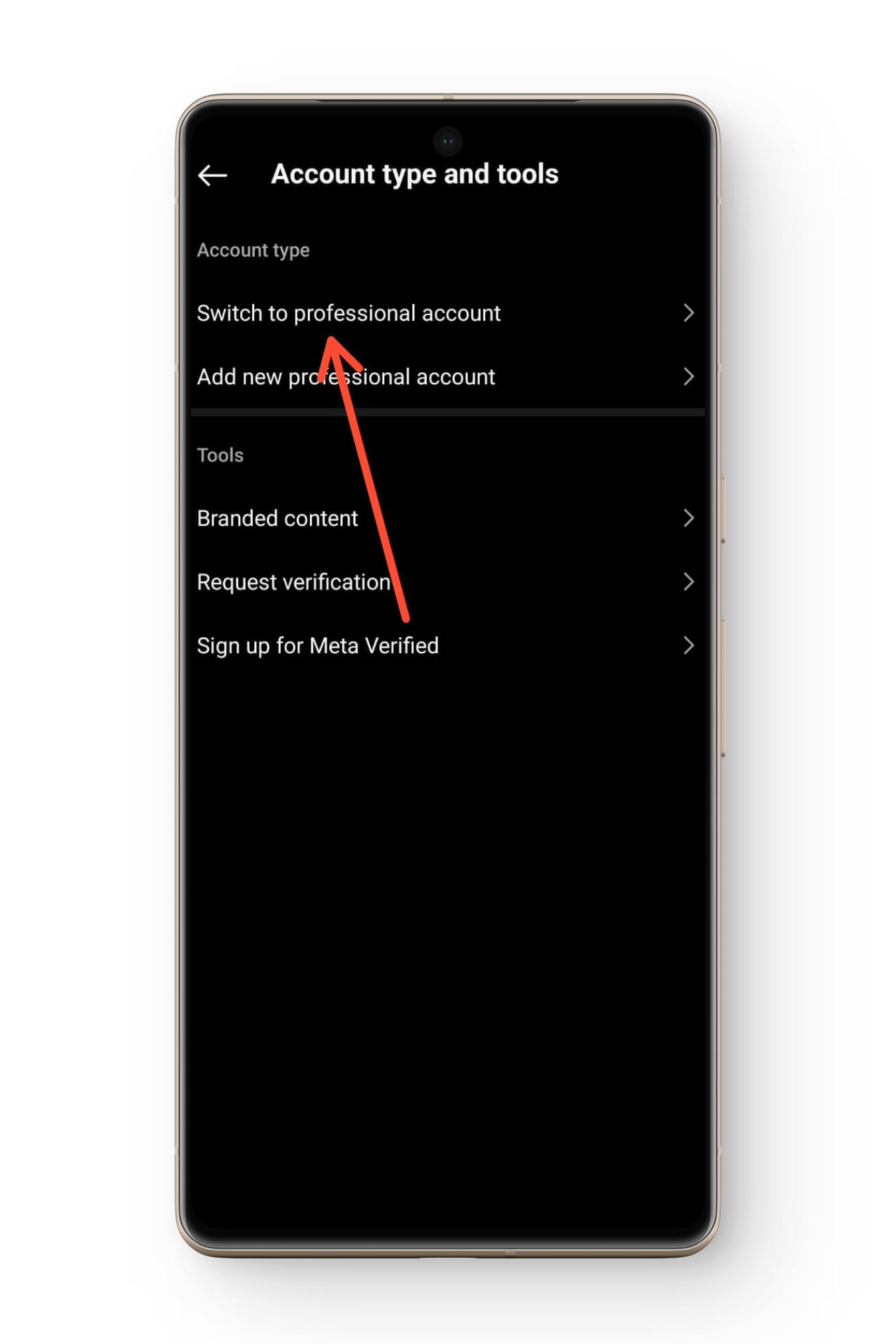
- Seleccione Cambiar a una cuenta profesional.
![]()
- Seleccione Categoría aleatoriaComo artista, haz clic en Hecho.
- Después de unos minutos, sigue los mismos pasos, pero esta vez devuélvelo a una cuenta personal.
4. Instalar una versión anterior de Instagram
Si el problema persiste, intente instalar una versión anterior de la aplicación. Los pasos son los siguientes:
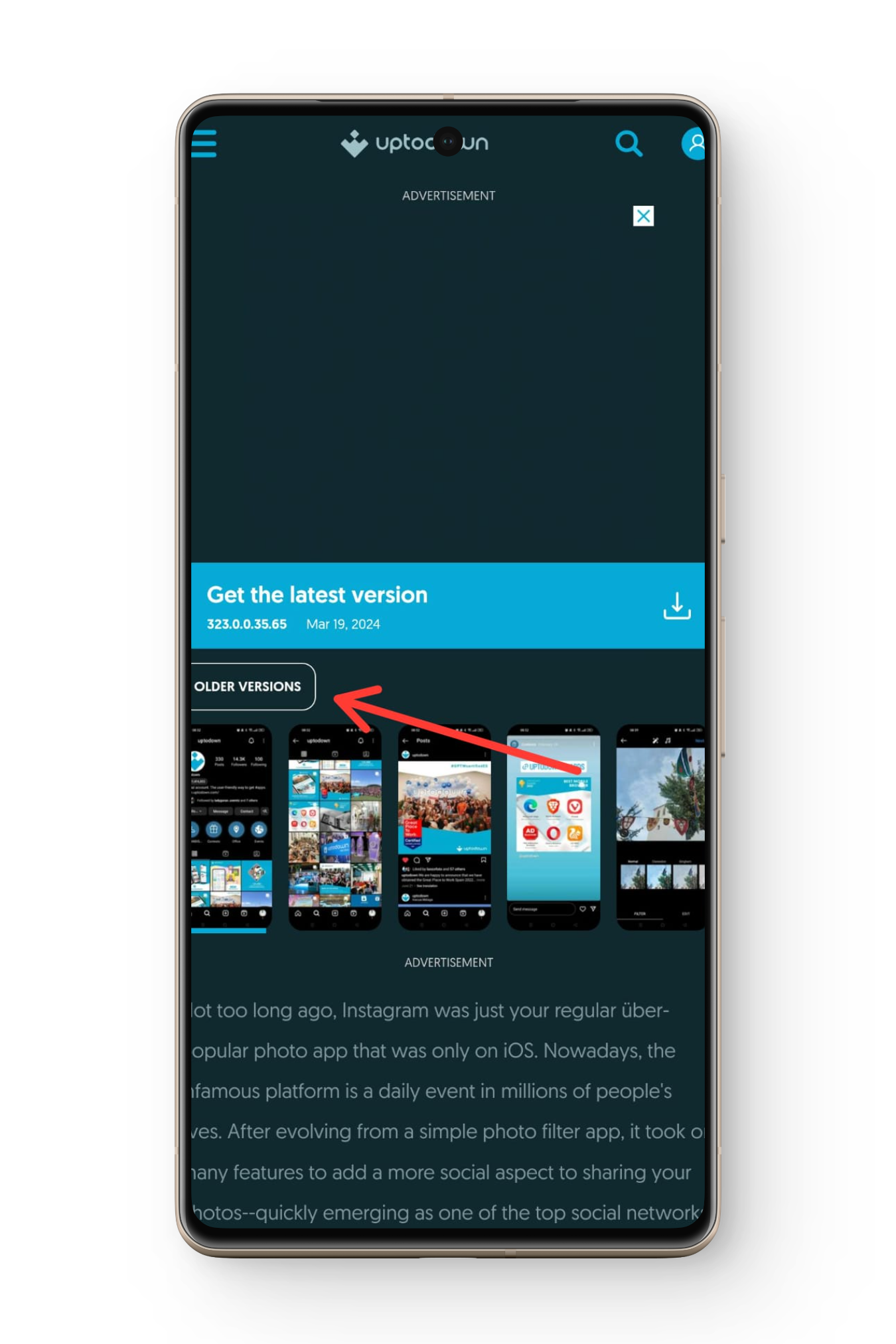
- Lo primero y más importante es hacer lo siguiente:Desinstalar Aplica Instagram desde tu dispositivo.
- Ir Arriba a abajo Y presione Versiones anteriores.
![]()
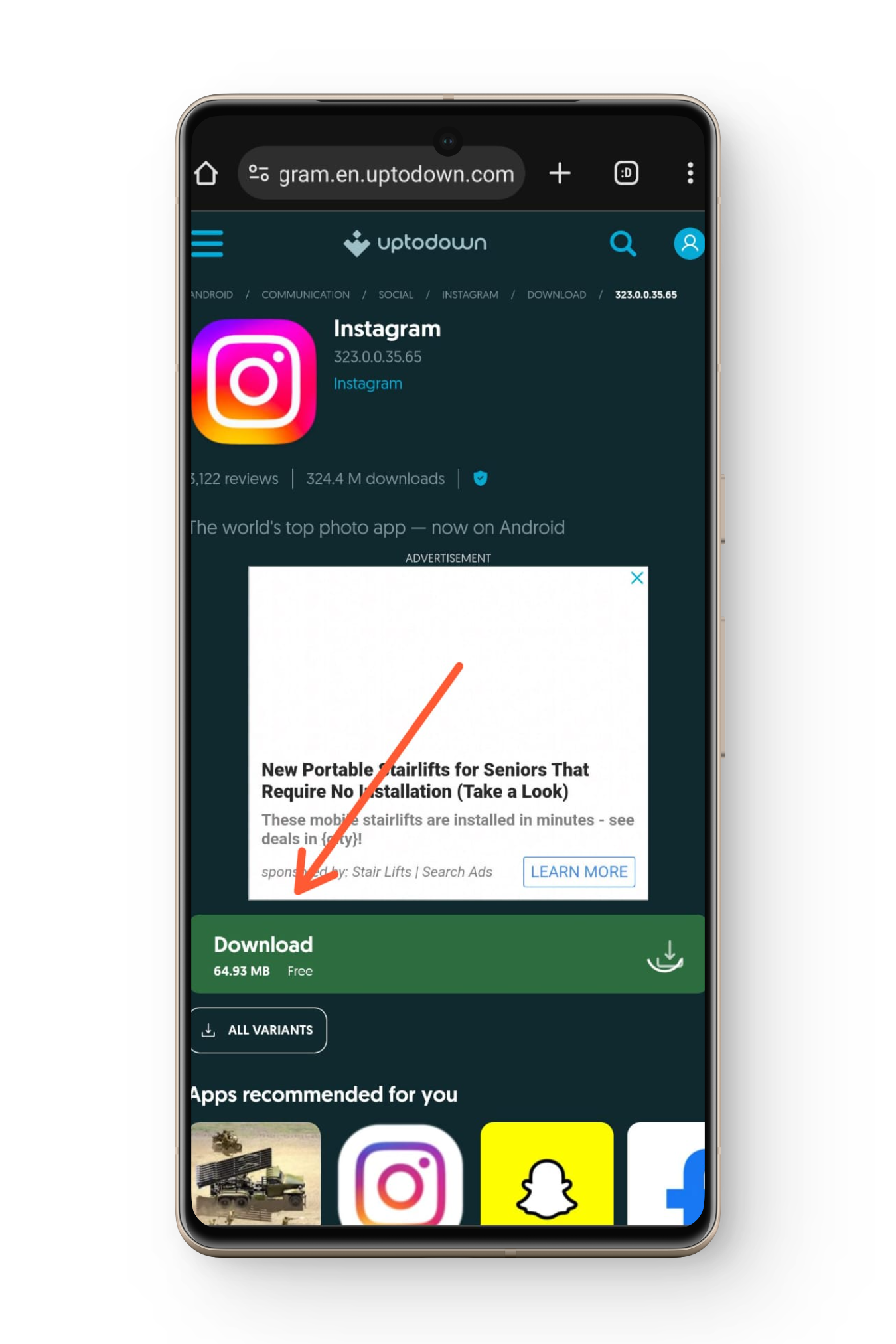
- Instalar en pc Un número de una semana Haciendo clic en él, luego haciendo clic en él تنزيل.
![]()
- Una vez que haya descargado el archivo, ejecútelo en su dispositivo e inicie sesión.
Si el problema se resuelve, mantén esta versión por un tiempo. Luego, actualiza tu aplicación en cuanto se publique una versión más reciente.
5. Envía un informe a Instagram
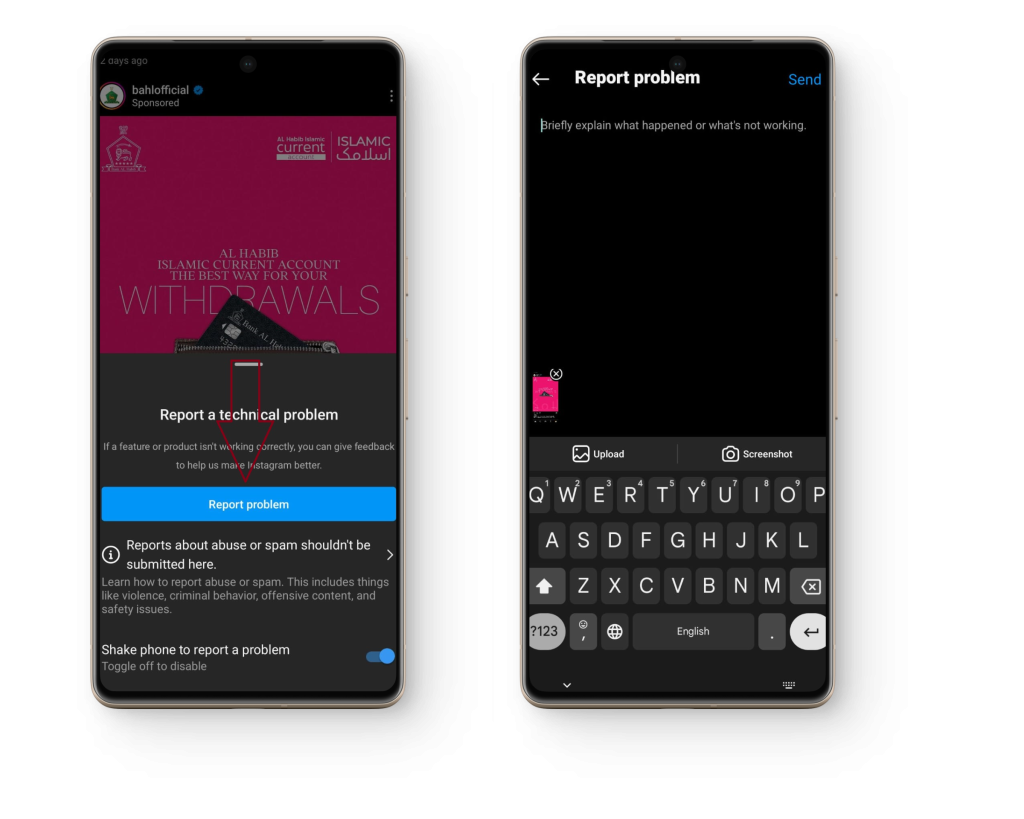
Si has probado todas las sugerencias anteriores y el problema persiste, debes enviar un informe a Instagram. Para ello, simplemente abre Instagram y agita tu teléfono de un lado a otro . Toca "Informar de un problema" en la ventana emergente que aparece. Luego, escribe un resumen del problema y sube capturas de pantalla relevantes . Después, envía el informe y, con suerte, tu problema se resolverá pronto.
Conclusión
No poder ver quién vio tu historia es frustrante. Sin embargo, las soluciones mencionadas anteriormente te ayudarán a superarlo. Si tienes alguna pregunta o sugerencia, no dudes en hacerla a continuación. Comparte esta guía con tus amigos si te resultó útil. ¡Adiós! Ciao
preguntas comunes
No, borrar el caché de la aplicación de Instagram no cierra la sesión de tu cuenta, aunque inicialmente puedes sentir que la aplicación es un poco lenta.
No habrá cambios importantes excepto su capacidad de acceder a las herramientas de análisis; sin embargo, su cuenta no se verá muy afectada, ya que pronto volverá a su estado anterior.
Si la versión anterior de la app funcionaba correctamente en tu dispositivo, reinstalarla no debería causar problemas. Sin embargo, es posible que ya no recibas actualizaciones automáticas, así que desinstala esta versión de Instagram y vuelve a instalarla desde la tienda de apps.
Los comentarios están cerrados.