Cuando estés fuera de casa (ya sea en una cafetería, el aeropuerto o un hotel), conectar tu portátil con Windows 11 a una red Wi-Fi pública puede ser esencial. Sin embargo, estas redes pueden exponer tu dispositivo y tus datos personales a diversos riesgos de seguridad, especialmente al manejar información confidencial.
Las redes Wi-Fi públicas son accesibles para todos, lo que dificulta garantizar que no haya actores maliciosos en la misma red. Estos individuos podrían aprovechar vulnerabilidades para interceptar tus datos, distribuir malware o acceder sin autorización a tu dispositivo. Por lo tanto, debes tomar medidas proactivas para proteger tu información.
Si desea proteger su dispositivo Windows 11 mientras usa una red Wi-Fi pública, es fundamental implementar ciertas medidas de seguridad. Estas incluyen, entre otras, habilitar una dirección MAC aleatoria, cambiar a un perfil de red pública, cambiar su servicio DNS a uno personalizado y usar una conexión VPN o acceder a internet a través de un punto de acceso móvil.
En este tutorial, compartiré cinco consejos para mantener tu dispositivo y tus datos lo más seguros posible configurando funciones específicas en Windows 5. Estos consejos te ayudarán a fortalecer tu seguridad digital al usar redes Wi-Fi públicas.
Cómo crear una conexión Wi-Fi pública segura en Windows 11
Al conectarse a redes Wi-Fi públicas en Windows 11, proteger sus datos es fundamental. Aquí tiene cinco consejos esenciales para mejorar su seguridad y proteger su información personal de posibles riesgos al usar redes Wi-Fi disponibles en lugares públicos como cafeterías, aeropuertos y hoteles.
1. Habilitar dirección MAC aleatoria
La aleatorización de direcciones de hardware, también conocida como aleatorización de direcciones MAC, mejora esencialmente su privacidad al utilizar redes Wi-Fi.
Cuando esta función está habilitada en Windows 11, su dispositivo cambiará su identificador único cada vez que se conecte a una red inalámbrica (o diariamente), lo que dificulta que las redes y otros terceros rastreen su actividad y ubicación geográfica. Esta función forma parte de una estrategia de seguridad integral para proteger sus datos.
Es importante tener en cuenta que esta función solo funciona en adaptadores de red compatibles. Además, algunas redes pueden requerir una dirección MAC estática. Por lo tanto, si tiene problemas para conectarse a una red específica, es posible que deba desactivarla temporalmente para restablecer la conectividad.
Para habilitar la función de dirección MAC aleatoria en Windows 11, siga estos pasos:
Abrir una aplicación Configuración (Configuración de).
Haga clic en Red e Internet (Redes e Internet).
Haga clic en una página Wi-Fi.
Activar opción “Direcciones de hardware aleatorias” (direcciones de hardware aleatorias).
Después de completar estos pasos, la dirección física de su dispositivo (dirección MAC) cambiará cada vez que se conecte a una red inalámbrica, según la configuración seleccionada. Tenga en cuenta que esta función está diseñada para mejorar la privacidad, pero es posible que deba ajustarla según los requisitos de la red a la que se conecte.
2. Cambiar al modo de red pública
En Windows 11, cambiar el tipo de perfil de red permite especificar cómo debe comportarse el equipo al conectarse a una red específica. En esencia, determina el nivel de confianza y visibilidad de esa conexión de red en particular.
El sistema operativo clasifica las redes en tres perfiles principales: privado, público y de dominio.
Aunque los perfiles "Privado" y "Alcance" ofrecen la configuración recomendada para redes de confianza, generalmente se recomienda cambiar a "Público", ya que ofrece una configuración de seguridad más estricta para proteger su dispositivo de posibles amenazas en lugares públicos, como puntos de acceso Wi-Fi públicos en cafeterías, aeropuertos u hoteles. Esto garantiza la protección de sus datos personales y reduce el riesgo de acceso no autorizado a su dispositivo.
Para cambiar el perfil de red a “Público” en Windows 11, siga estos pasos:
Abierto Ajustes.
Hacer clic Redes e Internet.
Haga clic en una página Wi-Fi.
Seleccione la red que desea modificar.
Elige una opcion Red pública.
3. Configurar ajustes DNS personalizados
Cambiar la configuración del Sistema de Nombres de Dominio (DNS) en Windows 11 al conectarse a redes Wi-Fi públicas es un paso importante para mejorar la experiencia de navegación, ya que aumenta la velocidad, la seguridad y el acceso al contenido. Analicemos los detalles.
Normalmente, al conectarse a un punto de acceso público, el sitio web o el proveedor de servicios proporciona automáticamente servicios DNS. Sin embargo, estos servidores no siempre ofrecen velocidades óptimas de resolución DNS, y cada consulta DNS pasará por sus servidores, lo que reduce la velocidad y la seguridad. Esto significa que sus datos podrían ser vulnerables a la interceptación o manipulación.
Al configurar su dispositivo para usar servidores DNS alternativos, como los servidores públicos de Google (8.8.8.8), Cloudflare (1.1.1.1) o Cisco OpenDNS (208.67.222.222), puede anular esta configuración predeterminada para disfrutar de una navegación más rápida y segura. Estos servidores alternativos suelen estar optimizados para un mejor rendimiento y ofrecen funciones de seguridad adicionales.
Sin embargo, las redes públicas suelen usar filtros basados en DNS para bloquear ciertos sitios web. En este caso, usar una configuración personalizada podría no funcionar siempre, y tendrás que aceptar su configuración de red para acceder a internet. Debes tener en cuenta estas posibles limitaciones.
Para utilizar una configuración de DNS personalizada para conectarse a una red inalámbrica pública, siga estos pasos:
Abierto Ajustes.
toque en Red e Internet.
Haga clic en una página Wi-Fi.
Haga clic en Configuración Administrar redes conocidas.
botón de clic Agregar red.
4. Conéctese a Internet mediante VPN
En Windows 11, una VPN (red privada virtual) es una forma eficaz de mejorar la seguridad al utilizar redes Wi-Fi públicas.
Una VPN crea un "túnel" cifrado para tu tráfico de internet, cifrando todos los datos que envías y recibes, haciéndolos ilegibles para cualquiera que espíe en una red wifi pública. Esto protege tu información confidencial de ser interceptada.
Sin cifrado, la información confidencial, como contraseñas, datos financieros y mensajes personales, puede ser fácilmente interceptada. Por lo tanto, usar una VPN es esencial para proteger tu privacidad.
Normalmente, puedes conectarte a una VPN de al menos dos maneras. Puedes usar la VPN de tu organización, que suele estar diseñada para el teletrabajo. O puedes usar servicios VPN de pago en línea , como NordVPN, ExpressVPN y Surfshark. También existen alternativas gratuitas, como el servicio VPN gratuito que ofrece el navegador Opera.
Para configurar una conexión VPN en su dispositivo Windows 11, siga estos pasos:
Abierto Ajustes.
Hacer clic Red e Internet.
Haga clic en una página VPN.
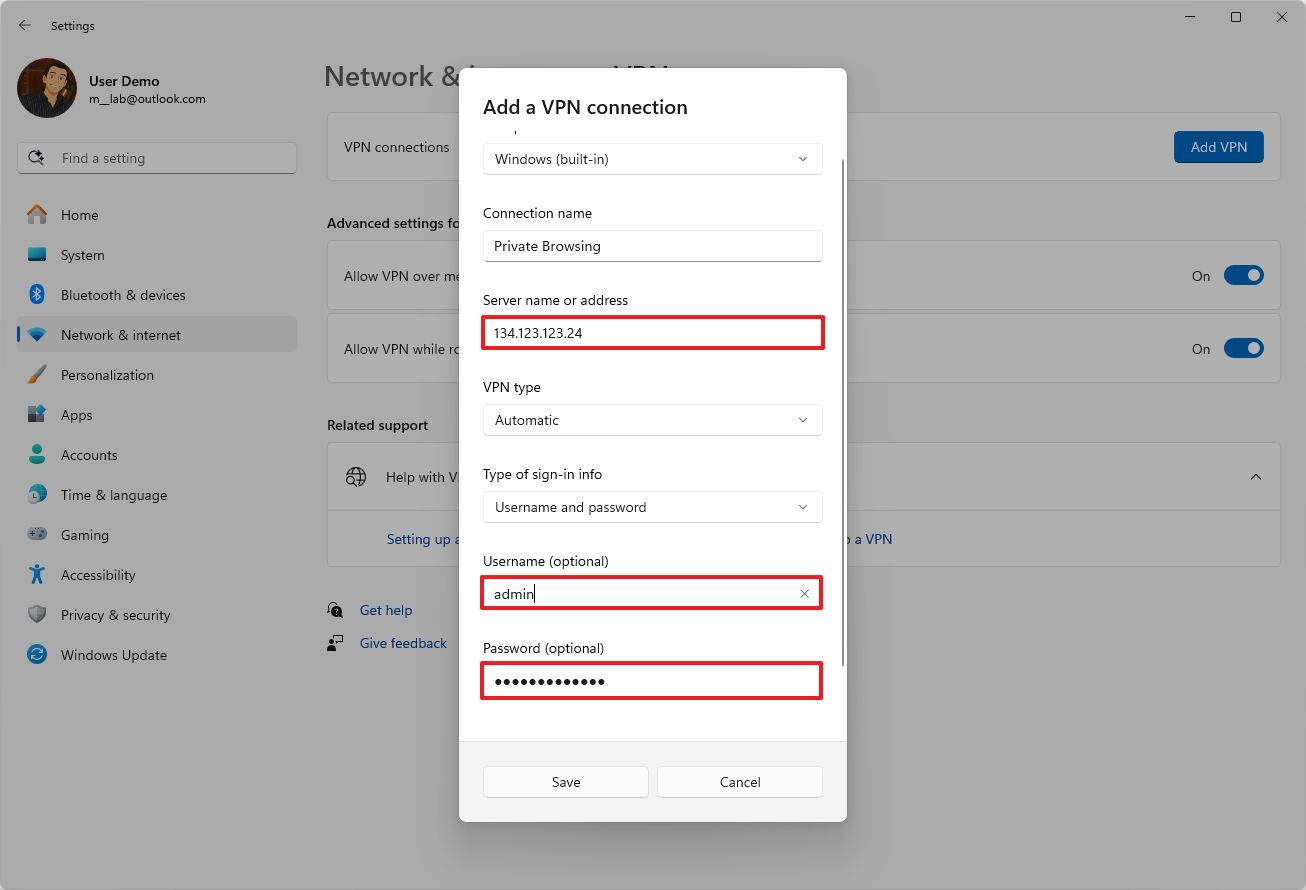
botón de clic Agregar VPN.
Seleccione una opción Ventanas (incorporadas) Usando la configuración “Proveedor VPN”.
En la configuración Nombre de conexión, ingrese un nombre para identificar la conexión; por ejemplo, puede usar un nombre de servicio como IPVanish, Private Internet Access, etc.
En la configuración “Nombre o dirección del servidor”, ingrese la dirección del servidor VPN, por ejemplo, vpnserver.com o 134.123.123.24.
Utilice el menú desplegable “Tipo de VPN” y seleccione una opción. Automático O el protocolo necesario para conectarse a un servidor VPN específico.
Seleccione su método de autenticación utilizando la lista desplegable “Tipo de información de inicio de sesión”.
Confirme su nombre de usuario y contraseña si seleccionó la opción “Nombre de usuario y contraseña”.
5. Configure un punto de acceso móvil en su lugar
Si buscas los mayores niveles de privacidad al usar Internet fuera de tu hogar, utilizar un punto de acceso móvil es una excelente opción.
Un punto de acceso móvil es una función que te permite compartir fácilmente tu conexión a internet con otras computadoras y teléfonos, sin necesidad de instalar software adicional ni realizar pasos complicados. Es una forma eficaz de proteger tu conexión a internet al usar redes wifi públicas no seguras.
Windows 11 incluye una función de punto de acceso, pero en este caso, recomendamos usar la función disponible en tu iPhone o Android. Esto te da mayor control sobre tu configuración de seguridad y privacidad.
Las compañías de telecomunicaciones suelen ofrecer un plan de datos dedicado para usar la función de punto de acceso, pero algunos planes pueden tener cargos adicionales. Por lo tanto, es recomendable consultar con su compañía de telecomunicaciones antes de usarlo para evitar costos inesperados. Asegúrese de comprender su plan de datos disponible y cómo el uso del punto de acceso afectará su consumo de datos.
En el siguiente ejemplo, le mostraremos cómo configurar un punto de acceso móvil usando su teléfono Android y conectarse a él usando su PC con Windows 11:
1. Abra su teléfono Android.
2. Abra una aplicación Ajustes.
3. Haga clic en Red e Internet.
4. Haga clic en Punto de acceso y anclaje a red.
5. Haga clic en Configuración punto de acceso wifi.
6. (Opcional) Haga clic en Configuración. Nombre del punto de acceso.
7. Confirme el nombre del punto de acceso inalámbrico.
8. Presione DE ACUERDO.
9. Haga clic en Configuración Contraseña del punto de acceso.
10. Confirme una contraseña segura para el punto de acceso.
11. Presione DE ACUERDO.
12. Active el interruptor “Usar zona Wi-Fi”.
Una vez que complete estos pasos, podrá conectarse al punto de acceso a través del menú de configuración rápida, tal como lo haría a una red Wi-Fi normal.
Para ello, haga clic en el ícono de red en la bandeja del sistema (o utilice el atajo de teclado tecla Windows + A), haga clic en el botón junto al ícono de Wi-Fi, seleccione la red de punto de acceso, haga clic en el botón Conectar, ingrese la contraseña y luego haga clic en el botón Siguiente.
Además de estos consejos, es fundamental descargar e instalar siempre las últimas actualizaciones del sistema, usar una contraseña segura para sus cuentas y evitar compartir información confidencial en redes públicas siempre que sea posible. Estas prácticas mejoran significativamente la seguridad y privacidad de sus datos en línea.




Los comentarios están cerrados.