
6 soluciones fáciles al problema de que las fotos de la galería de la cámara no aparecen en Instagram

los puntos principales
- Las principales razones por las que las fotos del carrete de la cámara pueden no aparecer en Instagram incluyen problemas de permisos de la aplicación, versiones desactualizadas de la aplicación, espacio de almacenamiento insuficiente y problemas de compatibilidad con formatos de imagen.
- Para solucionar el problema, asegúrate de que Instagram tenga los permisos necesarios para acceder a tus fotos y a tu cámara. Si los permisos son correctos, prueba a reiniciar la app y tu dispositivo, actualizar Instagram a la última versión, borrar la caché de la app o compartir fotos directamente desde tu galería.
- Actualice Instagram y el sistema operativo de su dispositivo periódicamente para evitar problemas similares y aprovechar las últimas correcciones y mejoras.
Imagina que acabas de tomar la foto perfecta y estás deseando publicarla en Instagram , pero no aparece al intentar subirla. ¡Qué frustrante! Pero no te preocupes. Esta guía te ofrece pasos sencillos para solucionar este problema.
Te explicaremos por qué Instagram no muestra las fotos de tu galería, te ofreceremos soluciones fáciles para que se vean y compartiremos consejos para evitar este problema. Nuestro objetivo es ayudarte a compartir tus fotos fácilmente.
¿Por qué Instagram no muestra fotos del carrete de la cámara?
A veces, Instagram no puede mostrar las fotos de tu galería, y esto puede ocurrir por varias razones sencillas. Conocerlas te ayudará a identificar rápidamente el problema y a solucionarlo.
- Problema de permisosEl problema más común es que Instagram no tiene permiso para acceder a tu galería. Tu teléfono requiere que permitas que las aplicaciones accedan a ciertas cosas, como las fotos. Si no permites que Instagram acceda a tus fotos, no podrá mostrarlas.
- Errores de aplicaciónA veces, Instagram puede experimentar pequeños errores o fallos que impiden ver o mostrar las fotos correctamente. Estos problemas suelen solucionarse cerrando y volviendo a abrir la aplicación, o reiniciando el teléfono.
- Versión antigua de la aplicaciónUsar una versión antigua de Instagram puede causar problemas porque no es compatible con las últimas mejoras o correcciones. Actualizar Instagram puede garantizar que funcione correctamente con el sistema operativo de tu teléfono.
- Problemas de almacenamientoSi el almacenamiento de tu teléfono está casi lleno, puede afectar el funcionamiento de las aplicaciones, incluida la capacidad de Instagram para encontrar y mostrar fotos.
- Coordinación y compatibilidadEs posible que Instagram no pueda mostrar imágenes en formatos que no entiende o si las imágenes están dañadas. Asegúrate de guardar tus imágenes en un formato estándar, como JPEG O PNG Instagram puede manejarlo.
¿Cómo solucionar el problema de que las fotos del carrete de la cámara no aparecen en Instagram?
El problema de que Instagram no muestre las fotos de tu galería puede ser frustrante, sobre todo cuando quieres compartir momentos importantes. Por suerte, existen soluciones sencillas, como restaurar tus fotos a su aspecto original y permitirte publicar lo que quieras.
1. Reinicia Instagram y tu dispositivo

El primer paso, y el más sencillo, para solucionar el problema de que las fotos del carrete no aparecen en Instagram es reiniciar la app y el teléfono. Esto suele solucionar muchos problemas, ya que actualiza la funcionalidad de la app y corrige pequeños fallos que podrían estar causando un mal funcionamiento.
Apagar y volver a encender el teléfono permite que todo el sistema se reinicie, lo que podría solucionar el problema de que Instagram no muestre tus fotos. Este sencillo procedimiento suele solucionar cualquier problema, haciendo que las fotos de tu carrete vuelvan a aparecer en Instagram.
2. Descarga una versión anterior de Instagram
A veces, las nuevas actualizaciones de Instagram pueden causar pequeños problemas que impiden que las fotos aparezcan en el carrete. Restaurar una versión anterior de la aplicación puede ayudar a resolver estos problemas. Esta solución es especialmente útil si notaste que el problema comenzó después de una actualización reciente de Instagram.
Nota : Si usas un iPhone, Instagram no te permite borrar la caché de la aplicación en la configuración, ni puedes descargar versiones anteriores como archivos APK. Esto solo aplica a usuarios de Android.
↪ Paso 1: Borrar datos de Instagram
Antes de intentar solucionar cualquier problema, es importante borrar los datos guardados de tu app de Instagram para evitar cualquier interferencia. Sigue estos pasos:
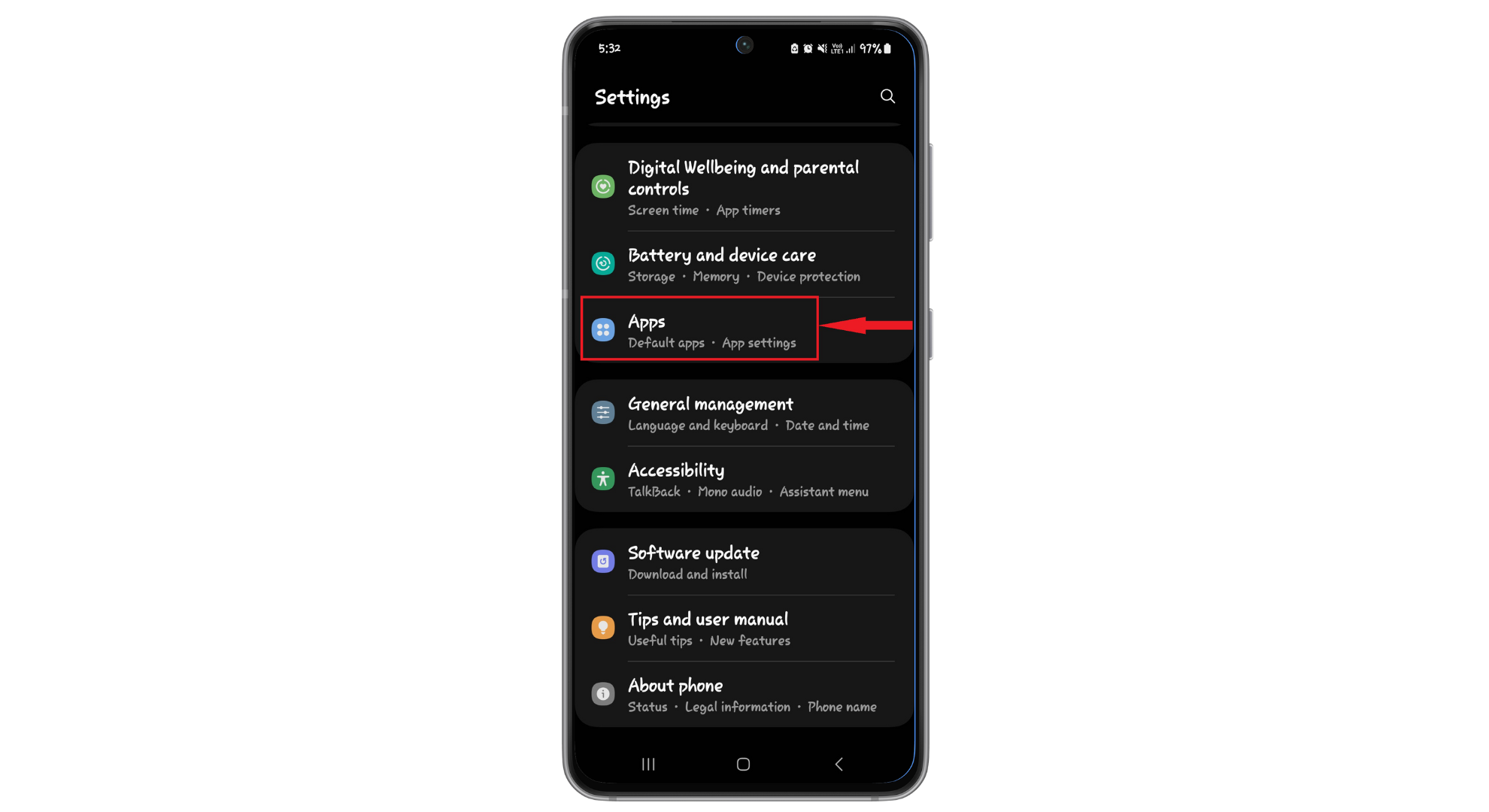
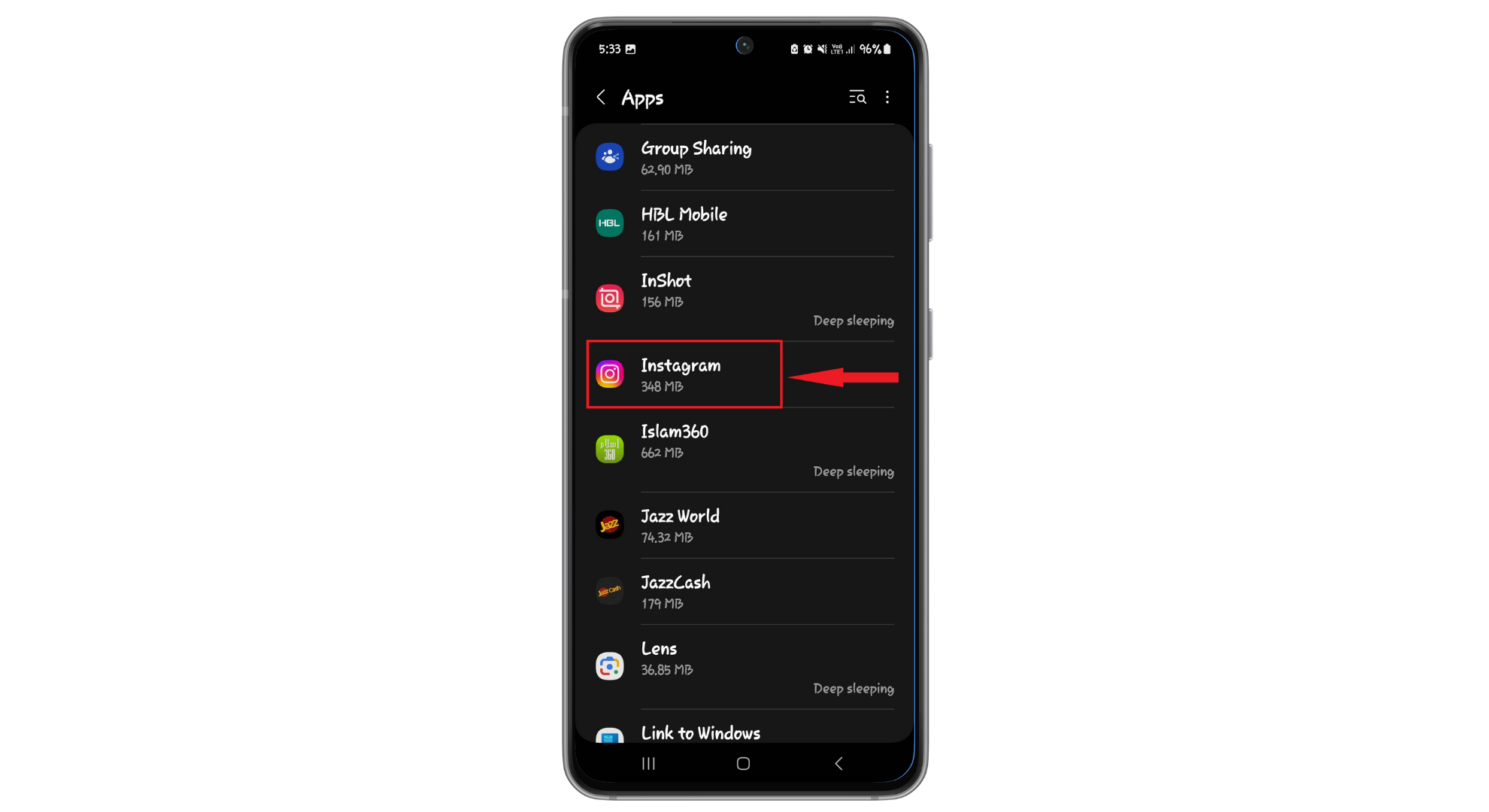
- Ve a la configuración de tu teléfono. Toca "Aplicaciones"O"Gestor de aplicaciones(El nombre puede variar según el modelo de tu teléfono).
![Vaya a la configuración de la aplicación]()
- Buscar "Instagram"En la lista y selecciónelo."
![Busca Instagram en la lista]()
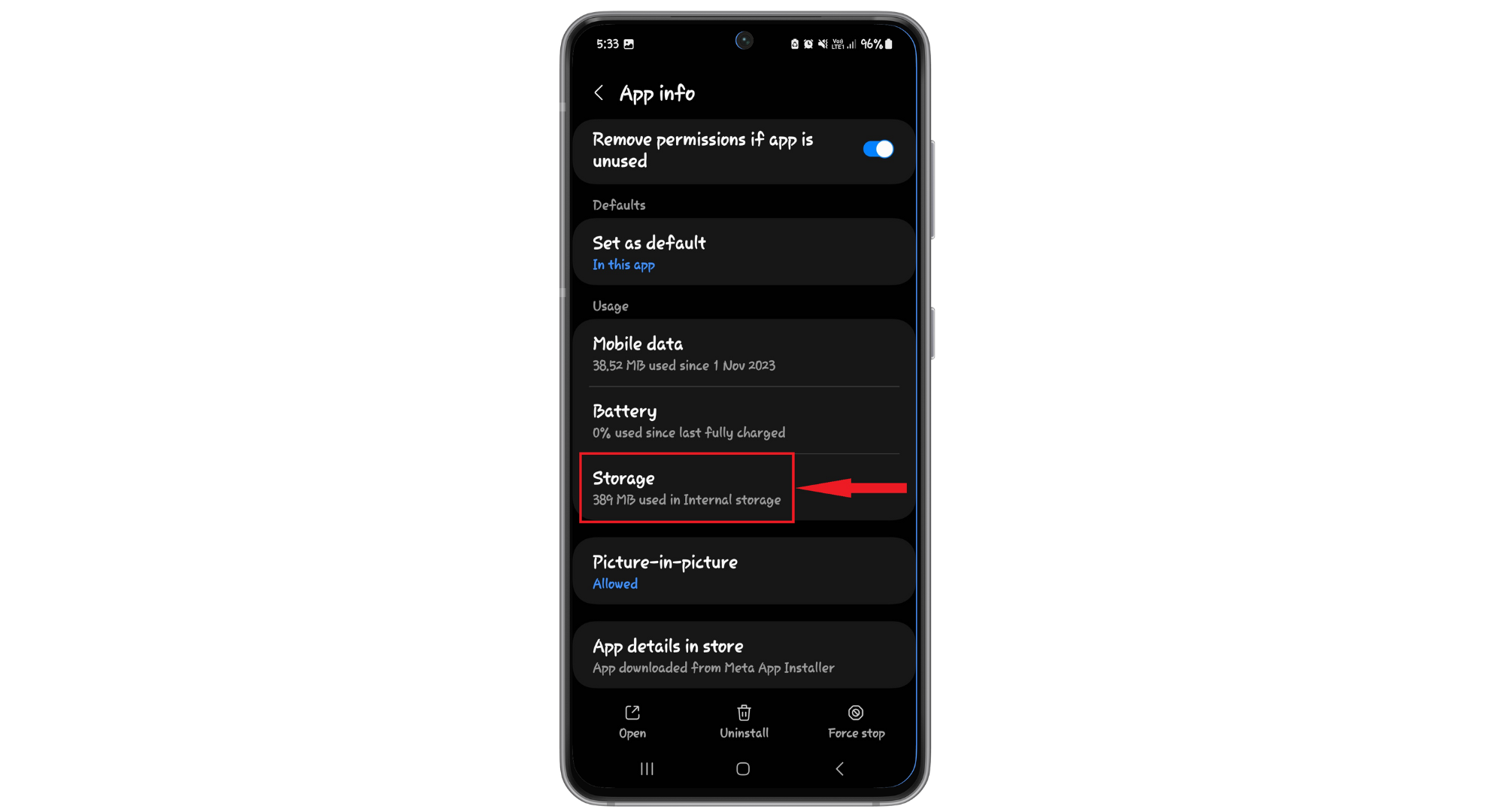
- Escoger "Almacenamiento".
![Haga clic en Almacenamiento]()
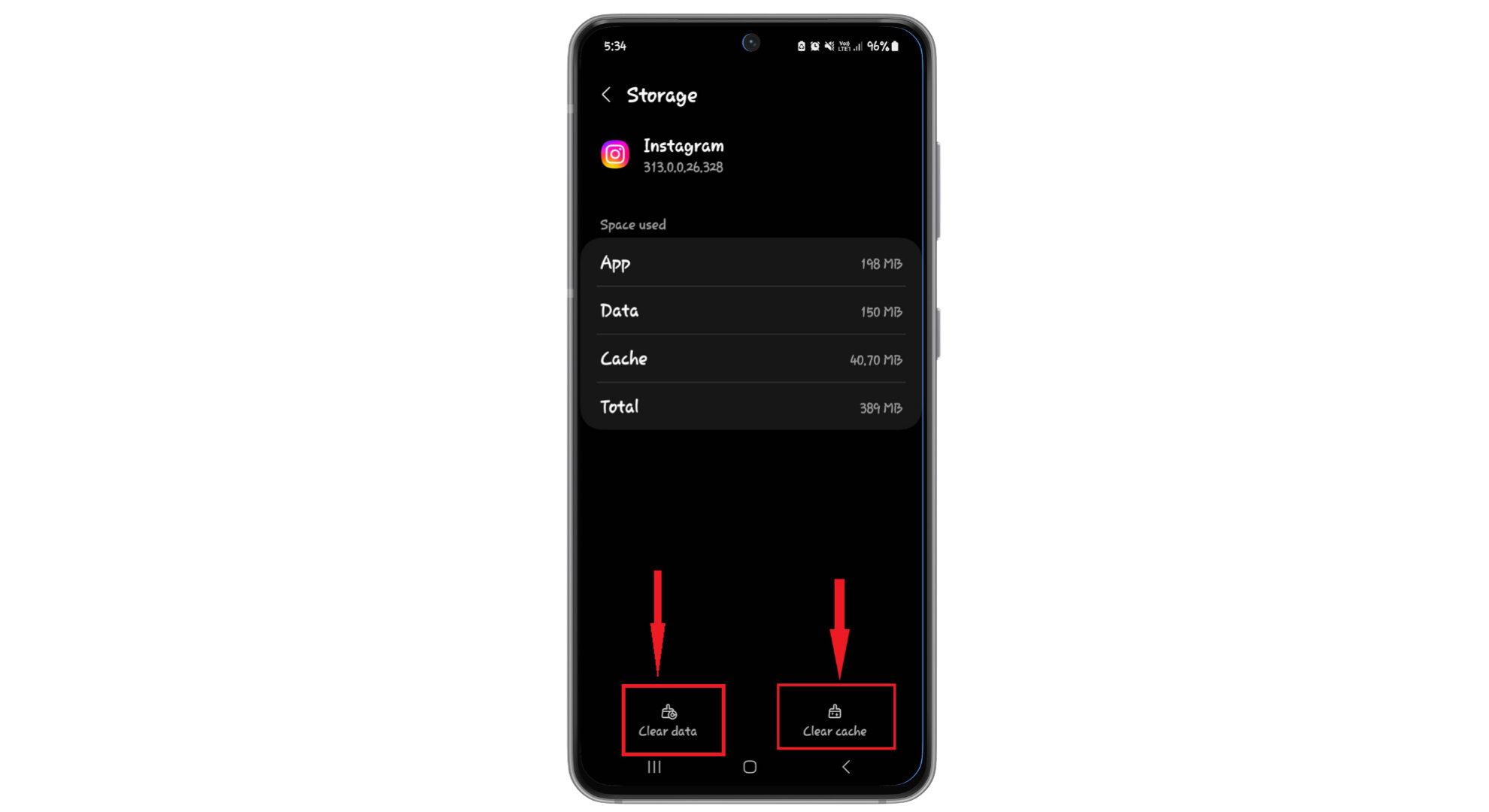
- Haga clic en "Borrar los datos" Y el "Limpiar cache".
![Haga clic en Borrar datos]()
↪ Paso 2: Desinstalar la versión actual de Instagram:
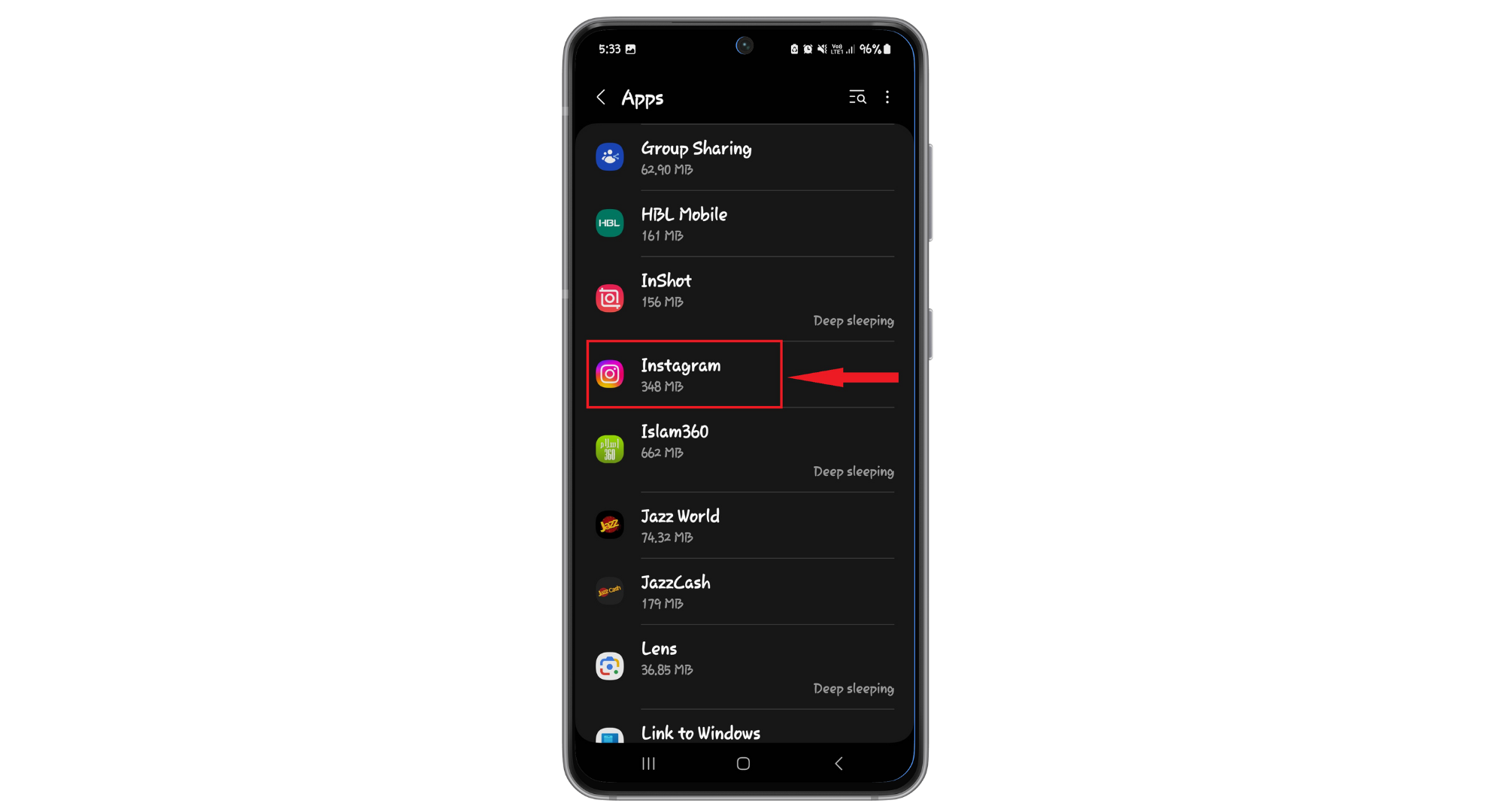
- Volver a la secciónAplicaciones"Vaya a su configuración y busque Instagram".
![Busca Instagram en la lista]()
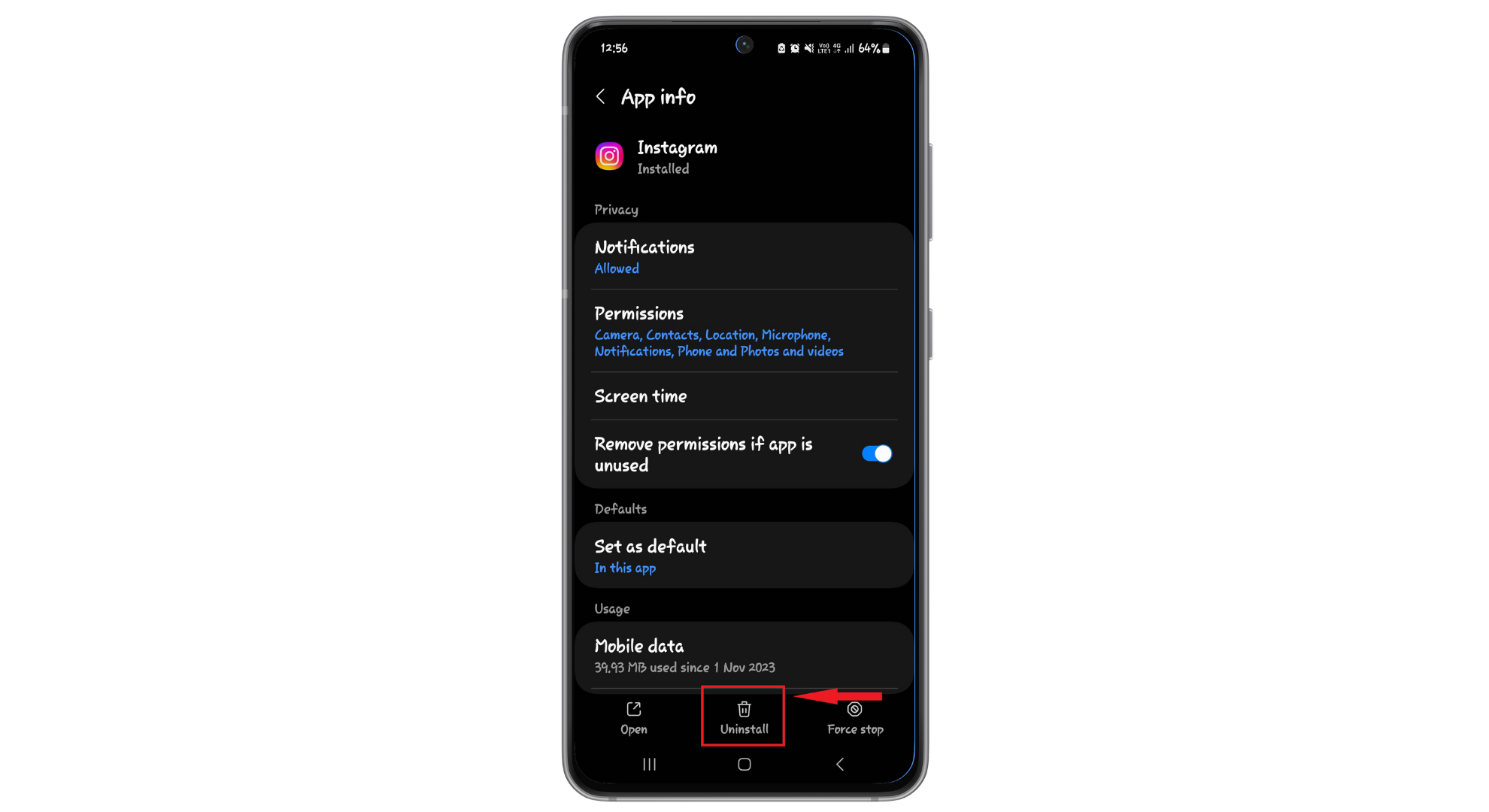
- Haga clic en "desinstalar".
![Haga clic en Desinstalar]()
- Escoger "OkPara confirmar su deseo de desinstalarlo.
![Presione OK]()
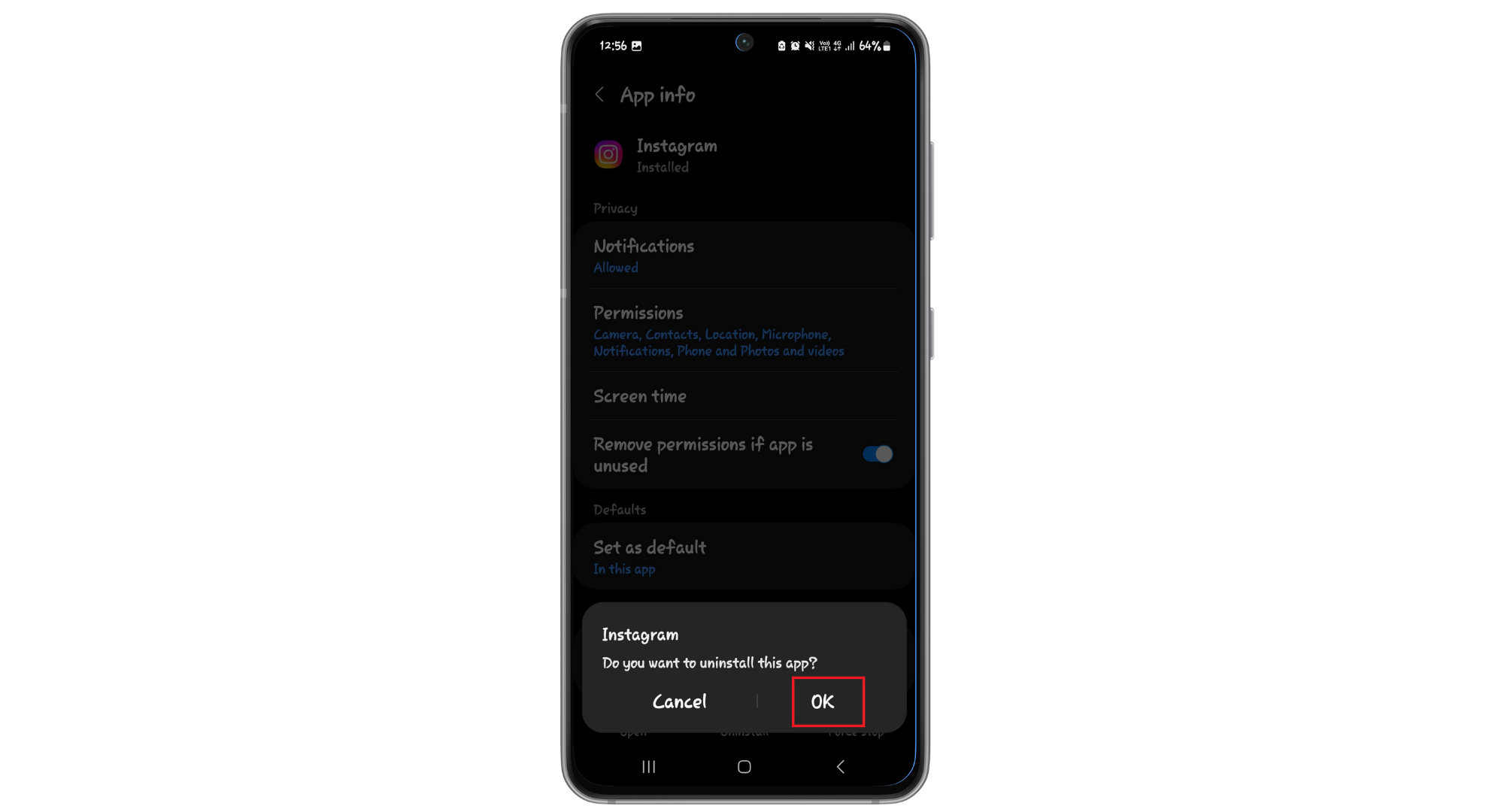
↪ Paso 3: Descarga e instala una versión anterior de Instagram:
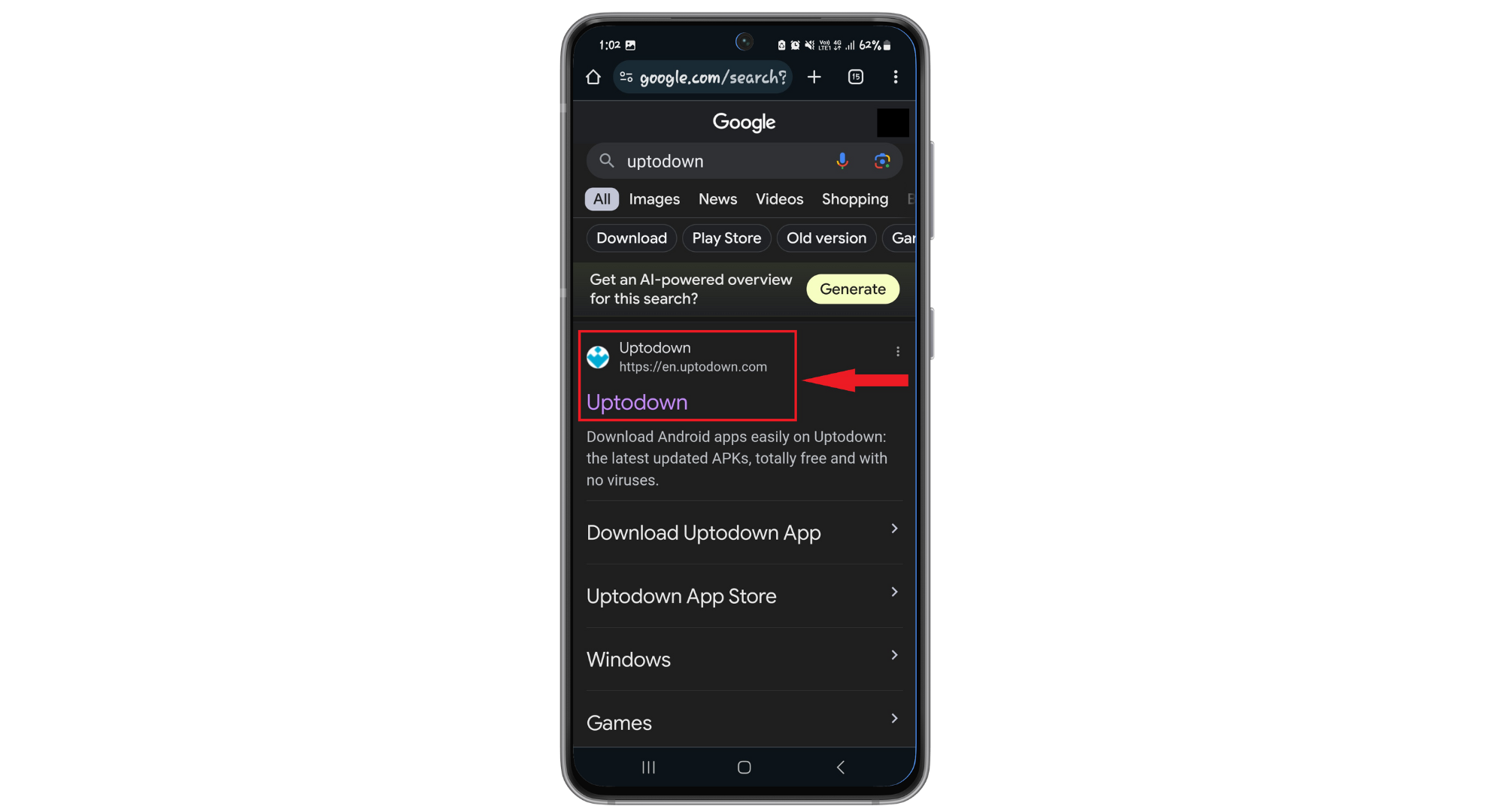
- Abra el navegador de Internet en su teléfono y visite un sitio seguro para descargar archivos APK como Uptodown.
![ir al sitio]()
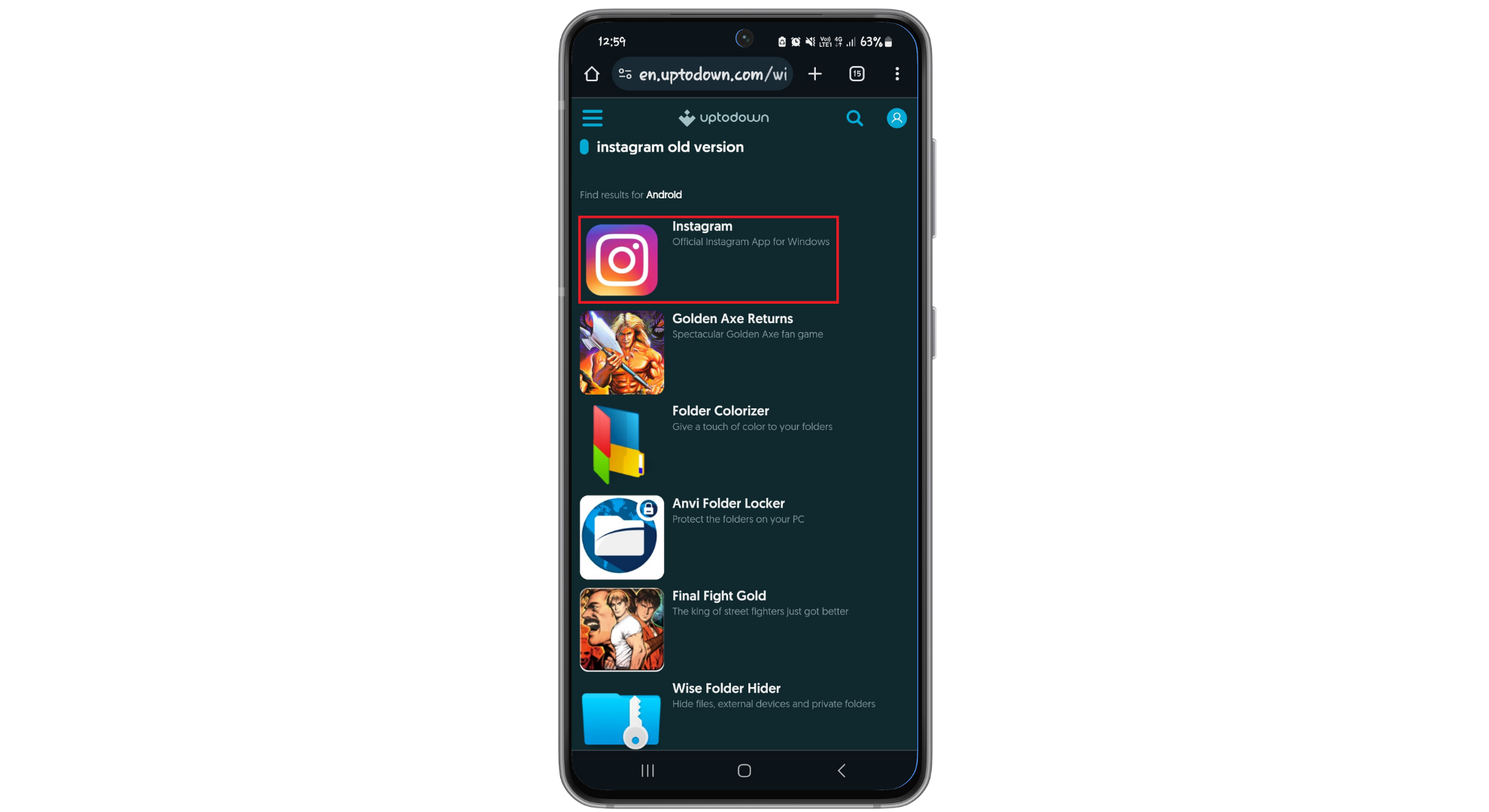
- escribir "Versión antigua de InstagramEn la barra de búsqueda, seleccione la versión que desee entre las opciones.
![Buscar en Instagram]()
- haga clic en el botón "تنزيل".
![Haga clic en descargar]()
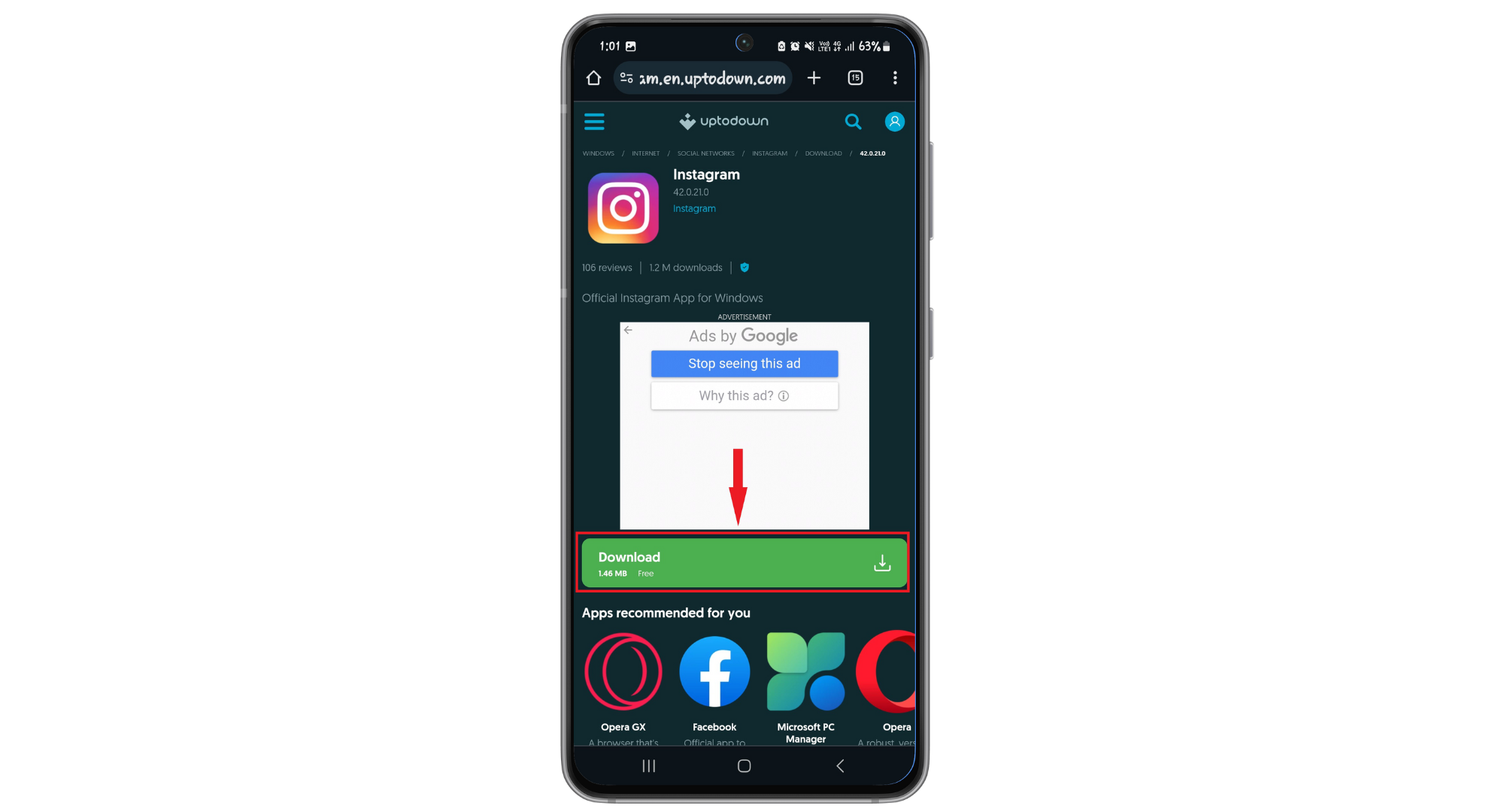
La aplicación se descargará e instalará en tu teléfono. Inicia sesión en tu cuenta y comprueba si Instagram muestra fotos de tu galería.
3. Compartir fotos a través de la galería
Si Instagram no muestra las fotos de tu galería, puedes compartirlas directamente desde la galería de tu teléfono. Así, usarás la función para compartir integrada y evitarás problemas para encontrarlas en Instagram.
- Abrir una aplicaciónGalería de fotos"Usa tu teléfono en lugar de Instagram y busca la imagen que quieres compartir".
![Elige la imagen que deseas compartir.]()
- haga clic en el botón "para compartir" (Normalmente aparece como tres puntos conectados o una flecha que apunta hacia la derecha).
![Haga clic en el icono de compartir]()
- Seleccione "Instagram" Desde el menú de opciones para compartir.
![Toca Instagram desde el menú]()
- Elige si quieres publicarlo en En conclusión, في conversación, O como Carrete.
![Elige dónde compartir tu foto]()
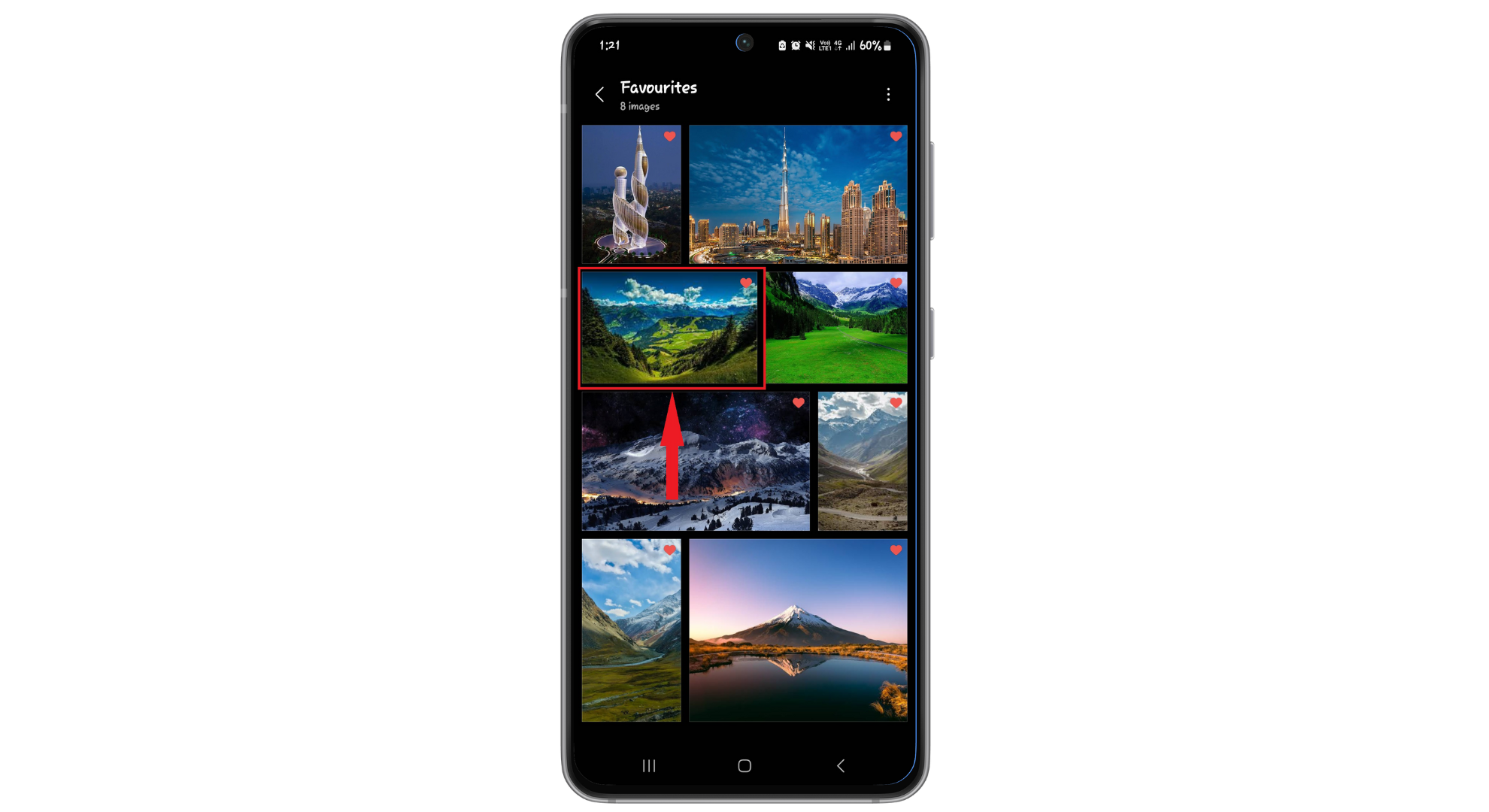
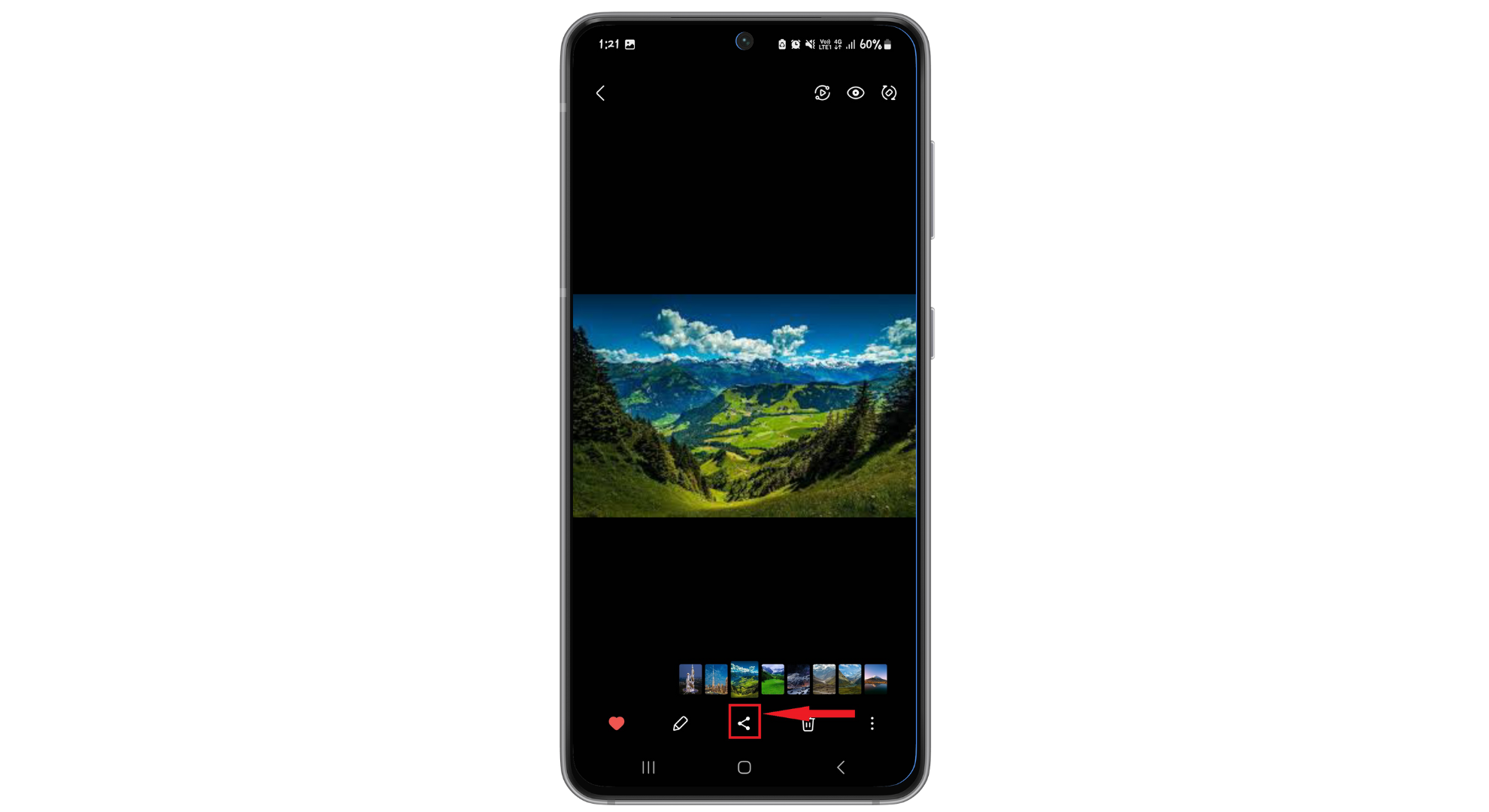
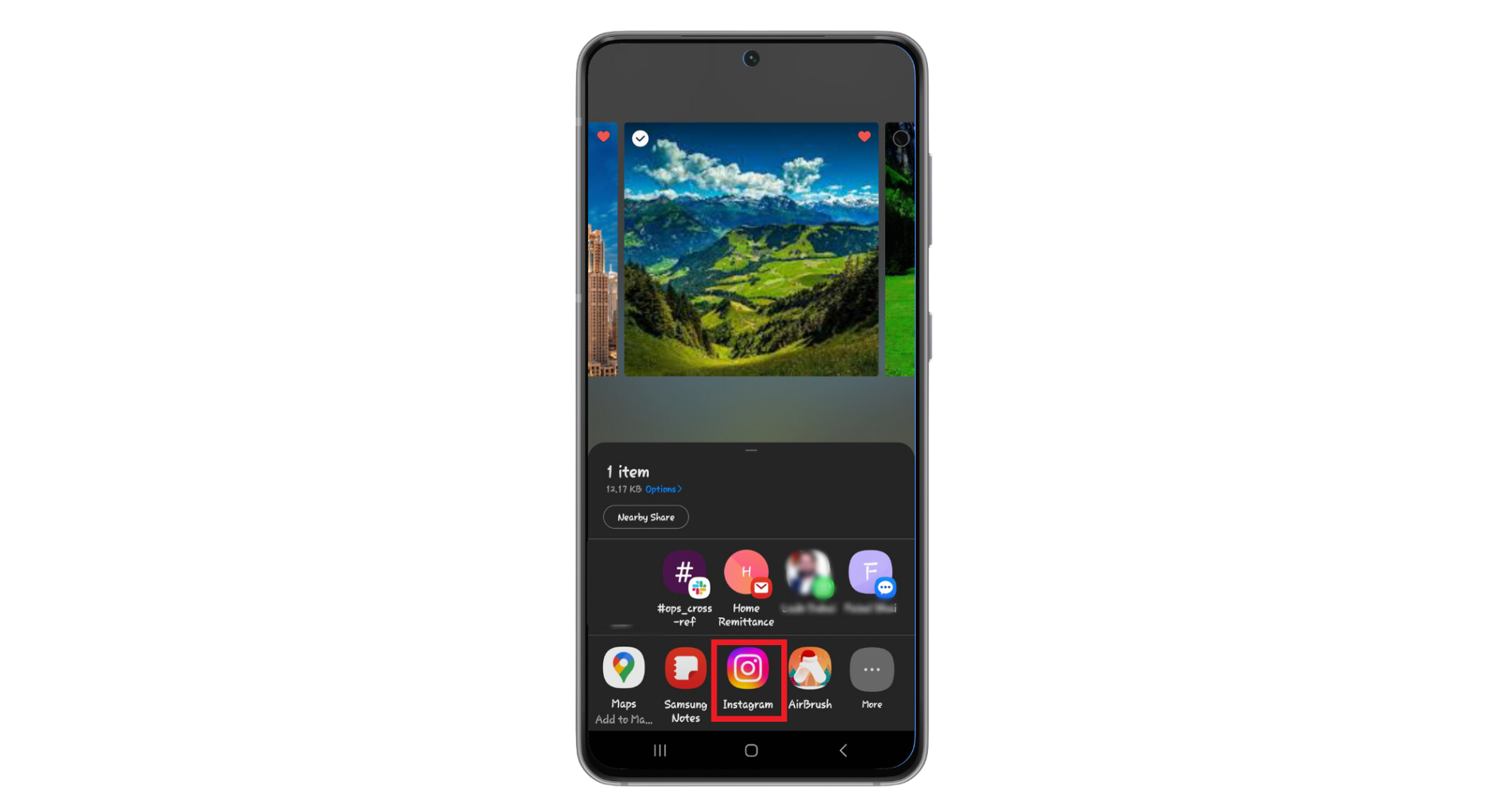
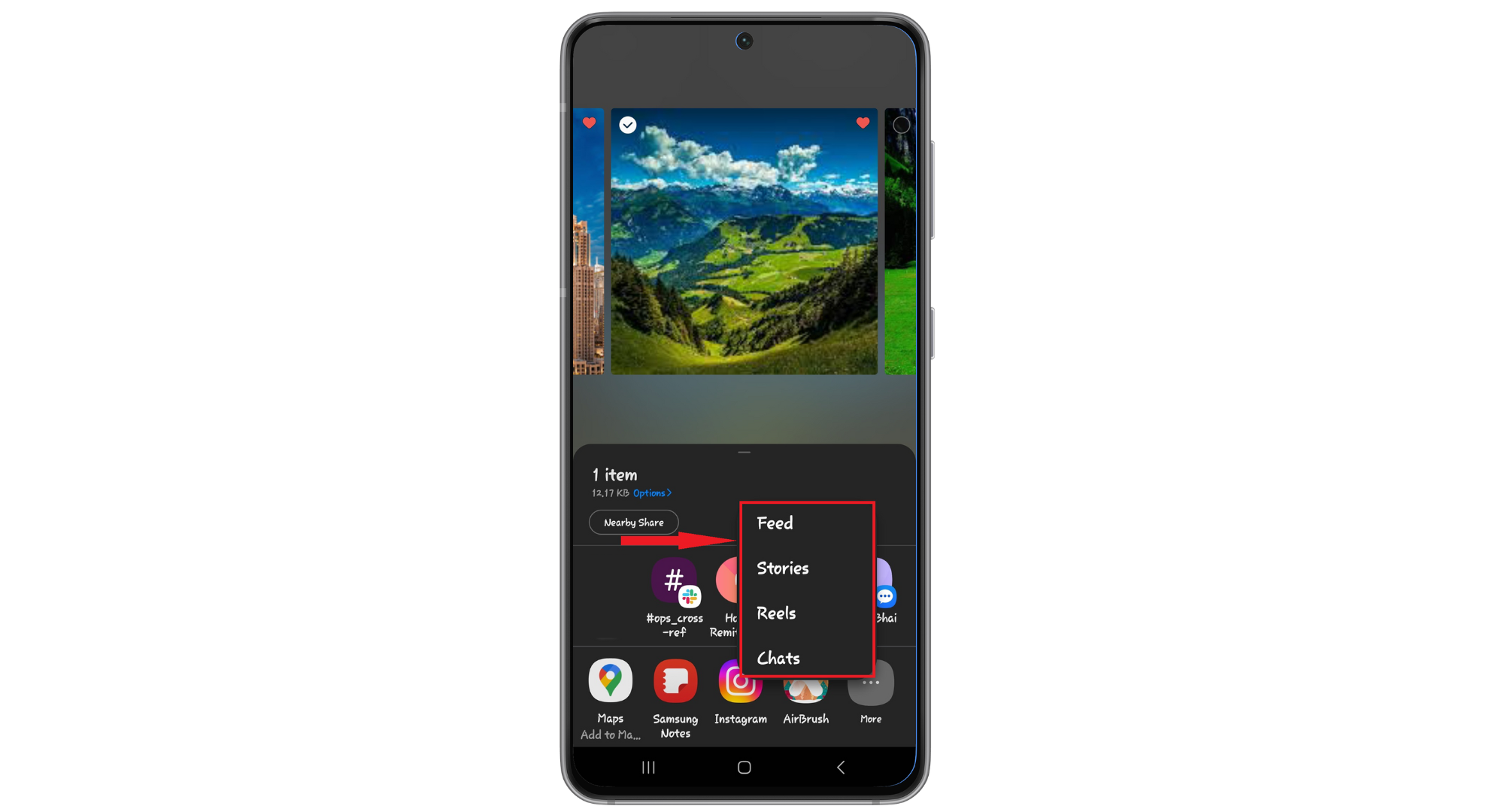
Después de esto, comparte tu foto de la forma habitual.
4. Comprueba los permisos de Instagram
Si las fotos de tu galería no aparecen en Instagram, puede que la app no tenga permiso para acceder a tus fotos o vídeos ni para usar la cámara. La configuración de privacidad de tu dispositivo determina a qué puede acceder una app. Otorgarle a Instagram los permisos necesarios le permite encontrar y mostrar tus fotos fácilmente.
↪ Para Android:
- Vaya a la configuración de su teléfono y busque “Aplicaciones"O"Gestor de aplicaciones".
![Vaya a la configuración de la aplicación]()
- Desplácese para encontrar “Instagram".
![Busca Instagram en la lista]()
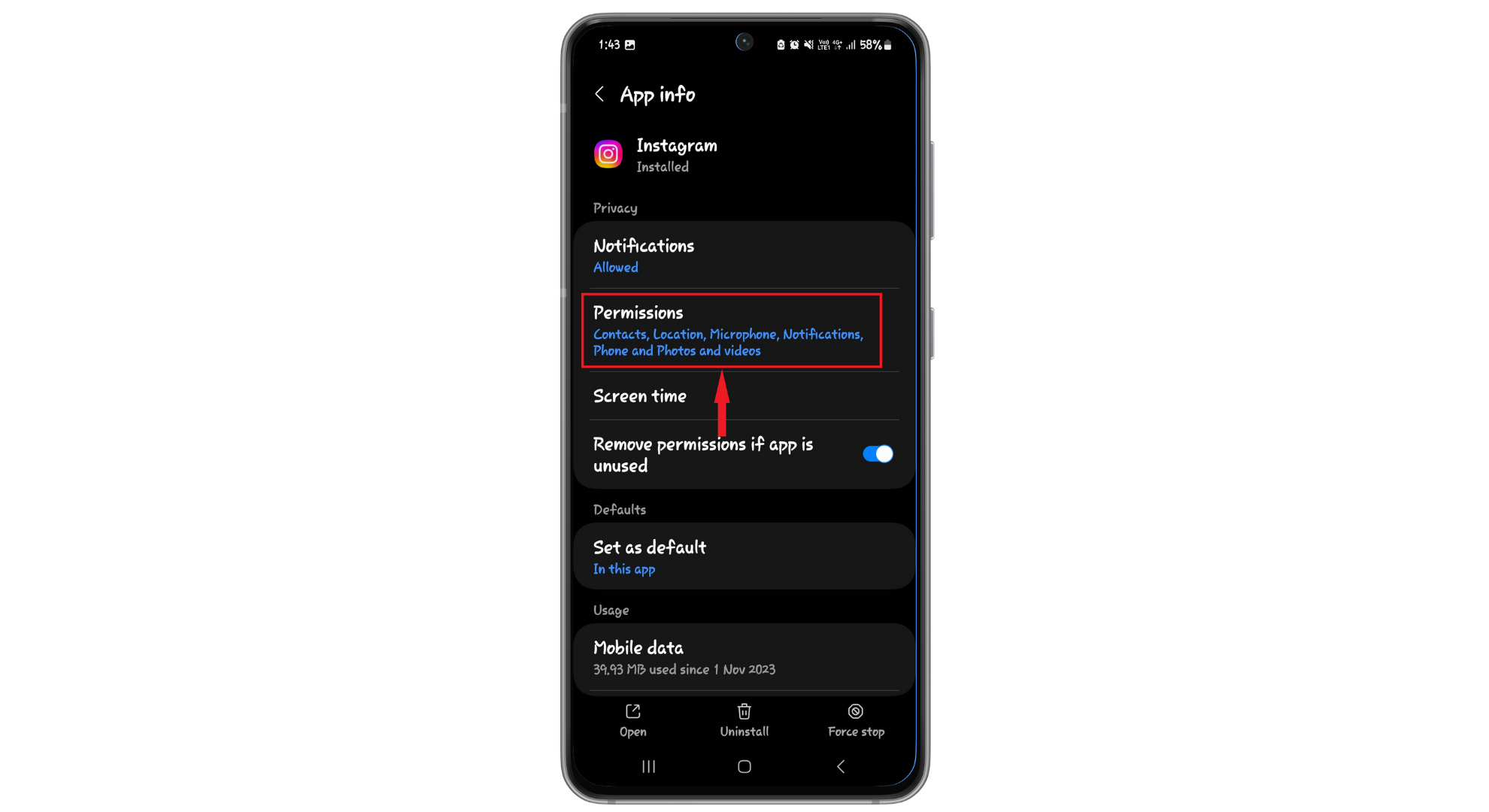
- Haga clic en "PermisosDentro de la configuración de Instagram.
![Haga clic en permisos]()
- Asegúrese de que los permisos sean “Cámara" Y"Fotos y videosPublicaciones destacadas"Está permitido."
![Permitir que Instagram use tu cámara]()
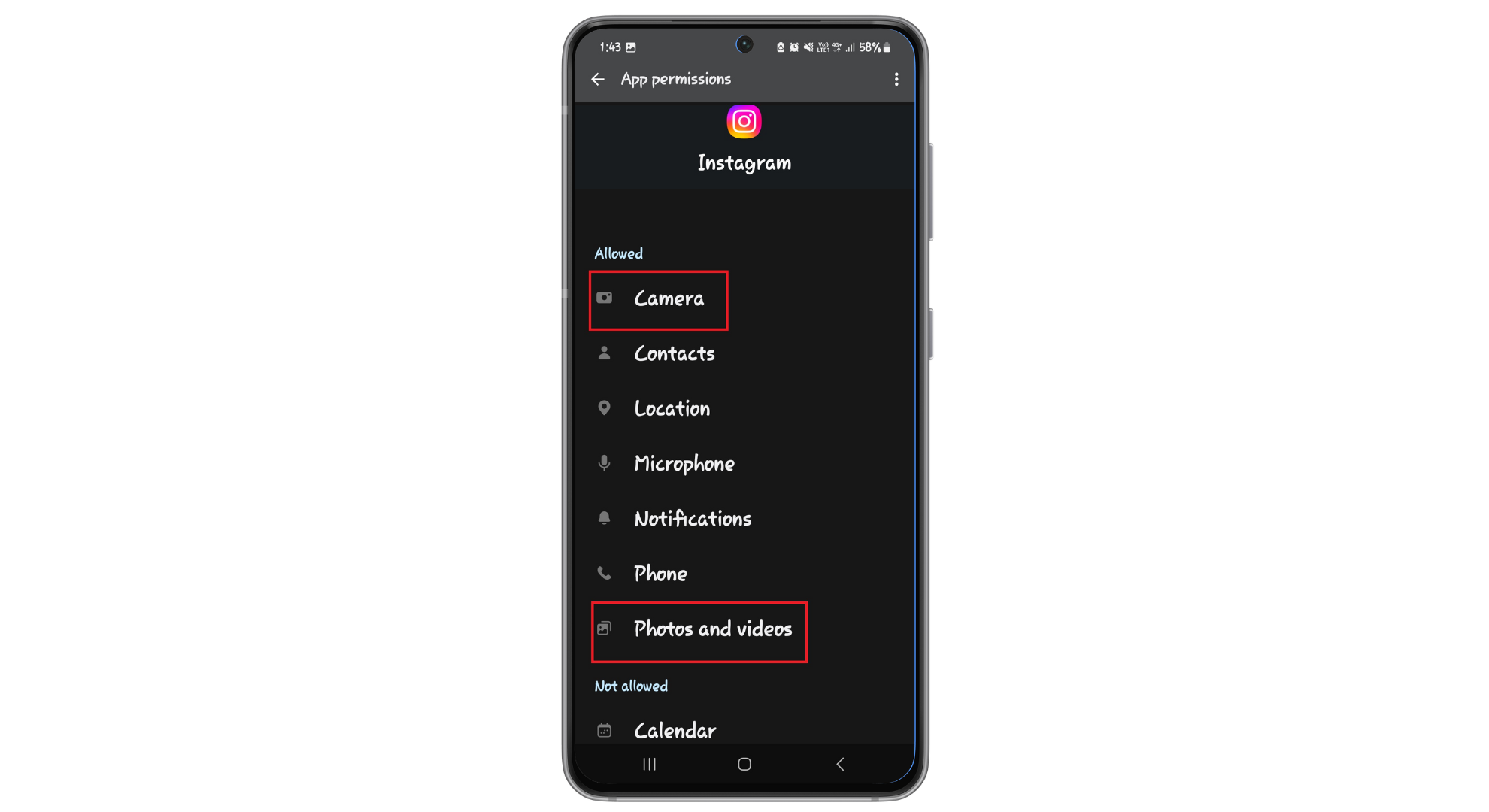
Abre Instagram para ver si aparecen tus fotos.
↪ Para iOS:
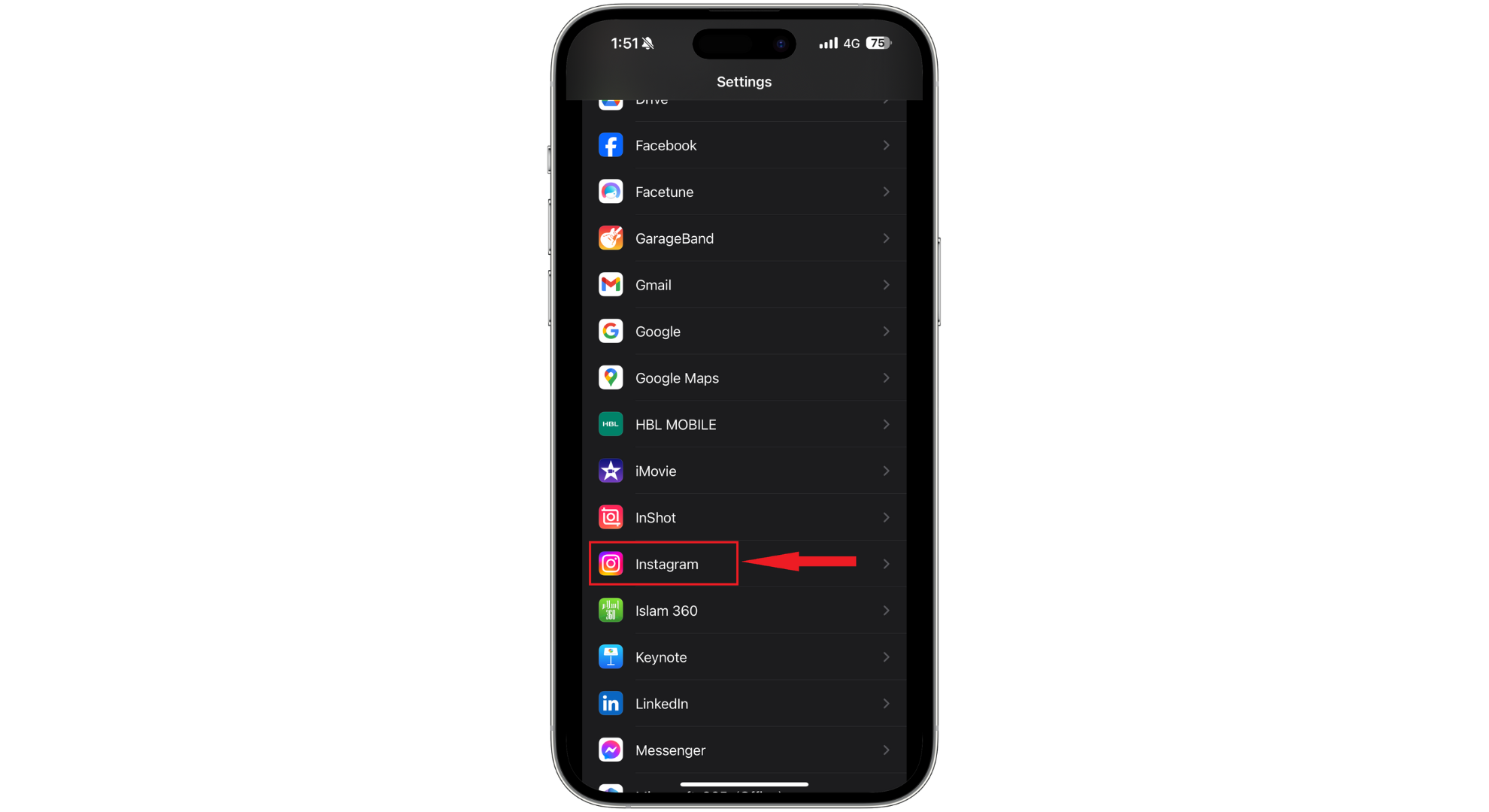
- Abrir una aplicaciónConfiguración deEn tu iPhone o iPad, desplázate hasta encontrar “Instagram."
![Encuentra Instagram en la configuración]()
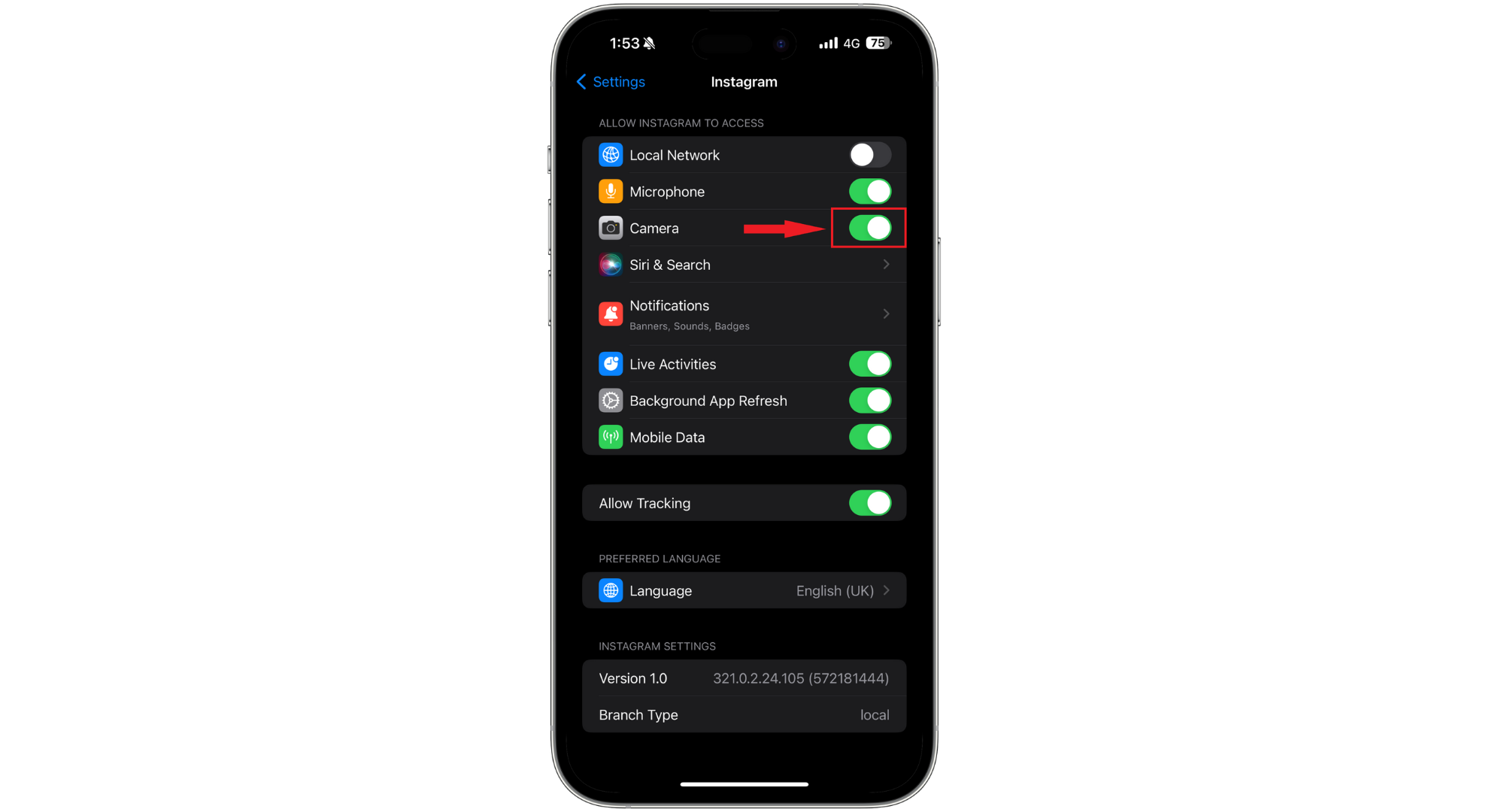
- Asegúrese de que la opción esté activada.Cámara(En verde) dentro del apartado “Permitir el acceso a Instagram."
![Permitir el acceso]()
5. Transferir fotos desde la tarjeta SD al almacenamiento interno (solo Android)
Los usuarios de Instagram pueden tener problemas para ver las fotos almacenadas en su tarjeta SD debido a ciertas limitaciones en el funcionamiento de la aplicación. Para solucionarlo, puedes mover tus fotos al almacenamiento interno de tu teléfono, lo que permite que Instagram acceda fácilmente. Así, puedes subir fotos cuando quieras sin problemas.
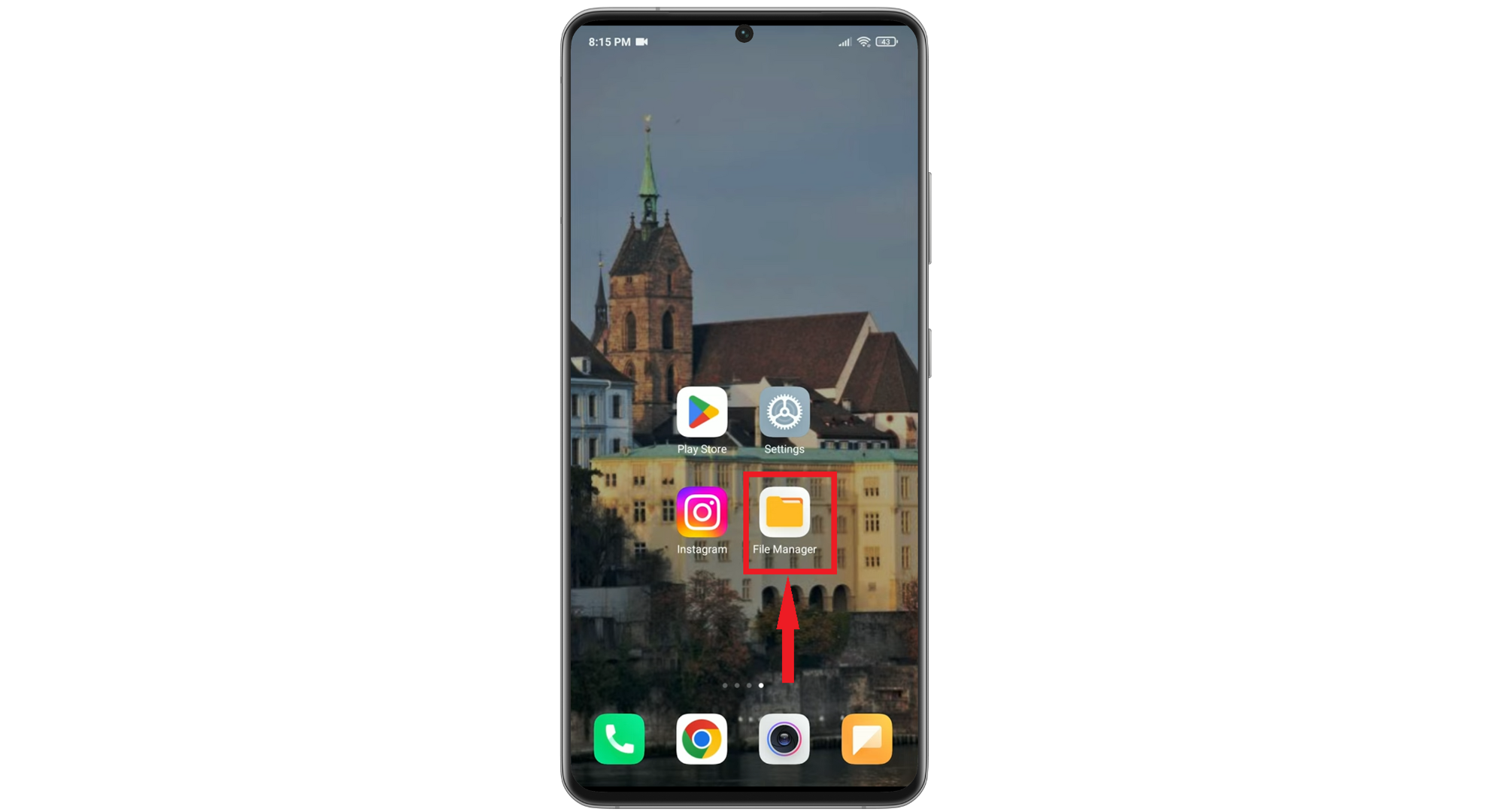
- Empiece por abrirAdministrador de archivosen tu teléfono.
![Ir al Administrador de archivos]()
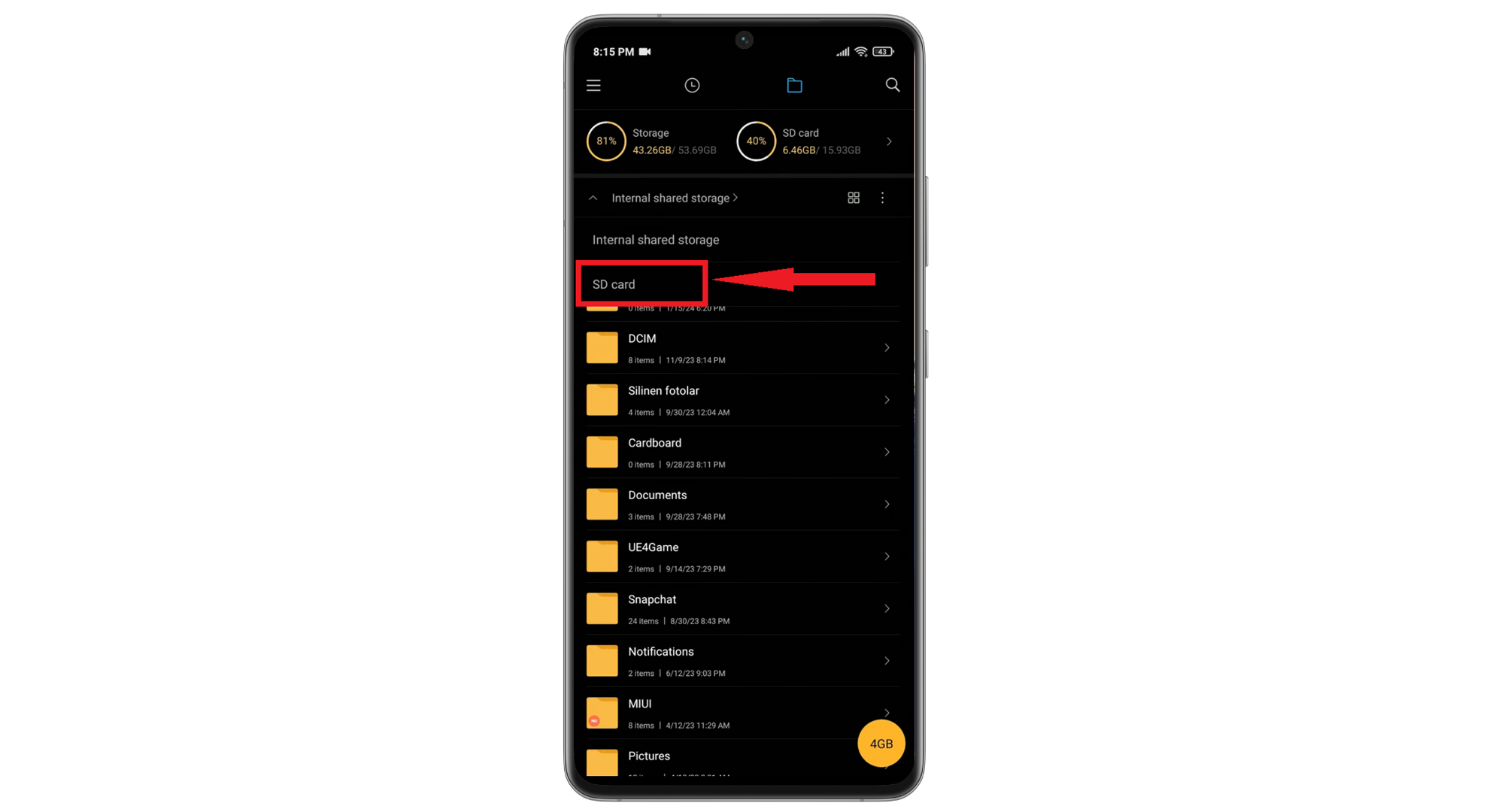
- Ir a la seccióntarjeta SD".
![Ir a la tarjeta SD]()
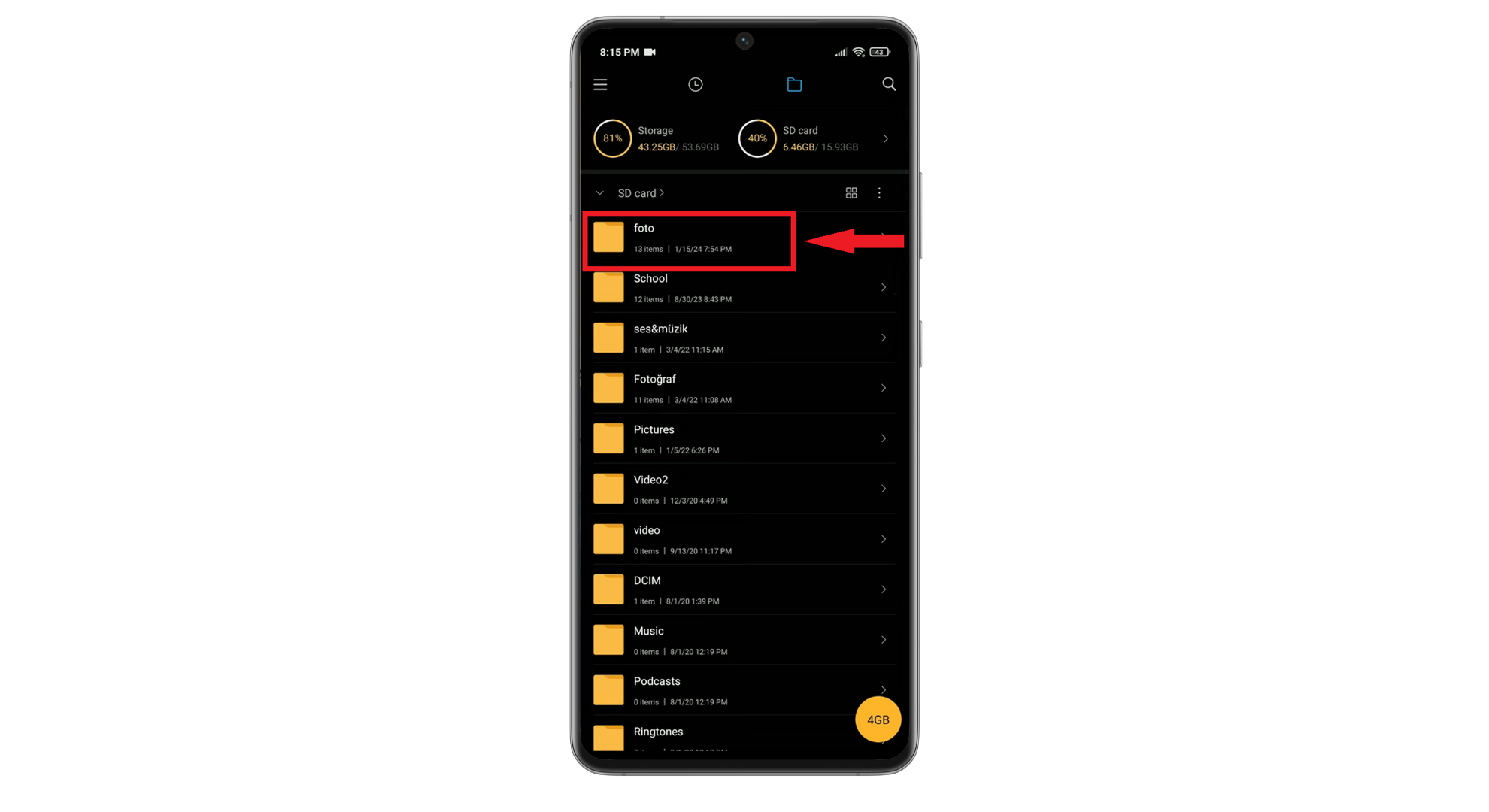
- Busca la carpeta que contiene las fotos que quieres transferir. Encontrar la carpeta correcta puede tardar un tiempo, dependiendo de cómo organices tus archivos.
![Encuentra la carpeta que contiene las imágenes]()
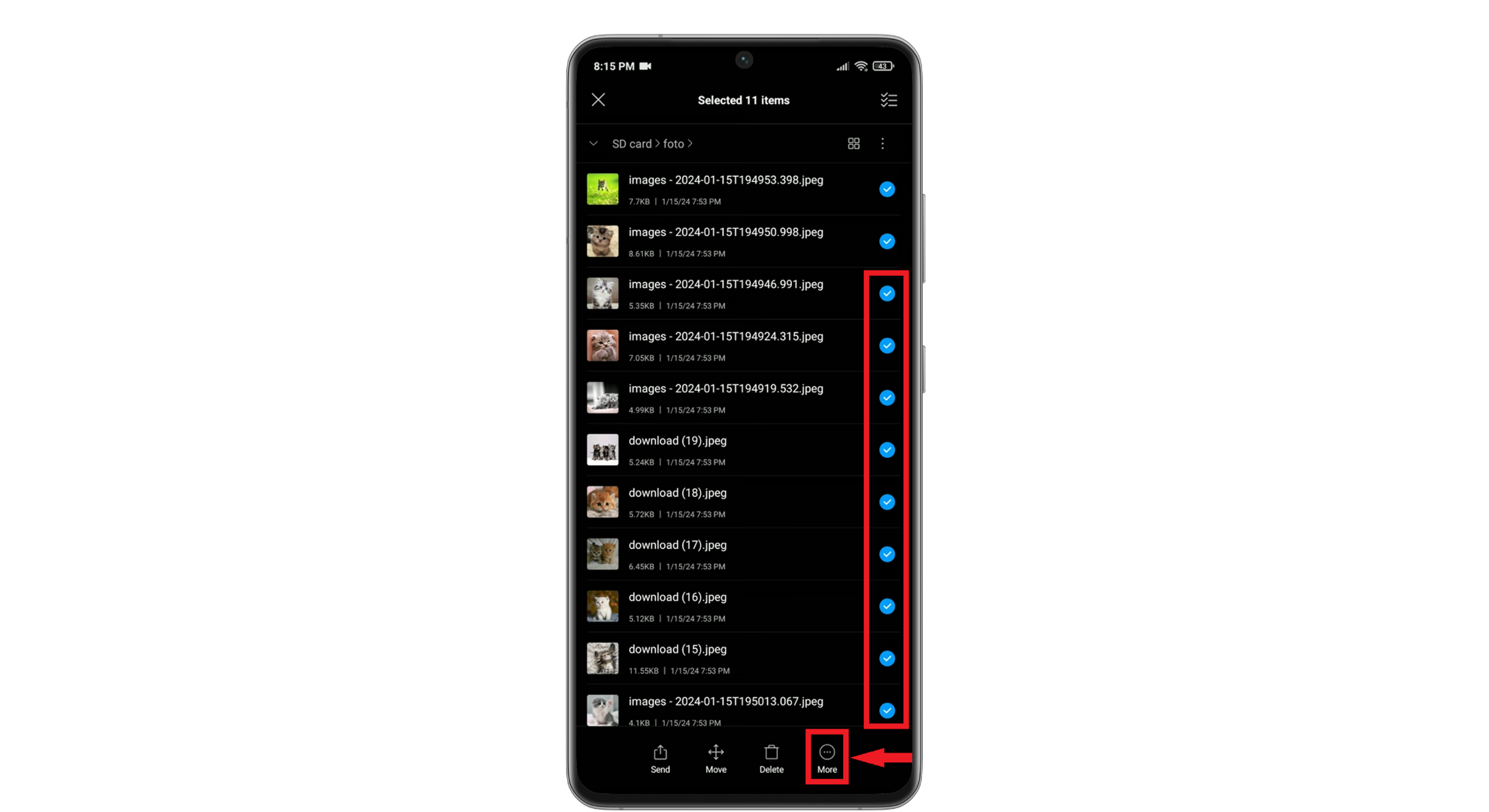
- Selecciona las fotos que quieres transferir. Es posible que veas un botón.تحديدO bien, puede mantener presionada una imagen para seleccionar varias. Después de seleccionarlas, presione "نقل(Puede encontrar esto como una opción en el menú o como un ícono).
![Seleccione las fotos que desea transferir]()
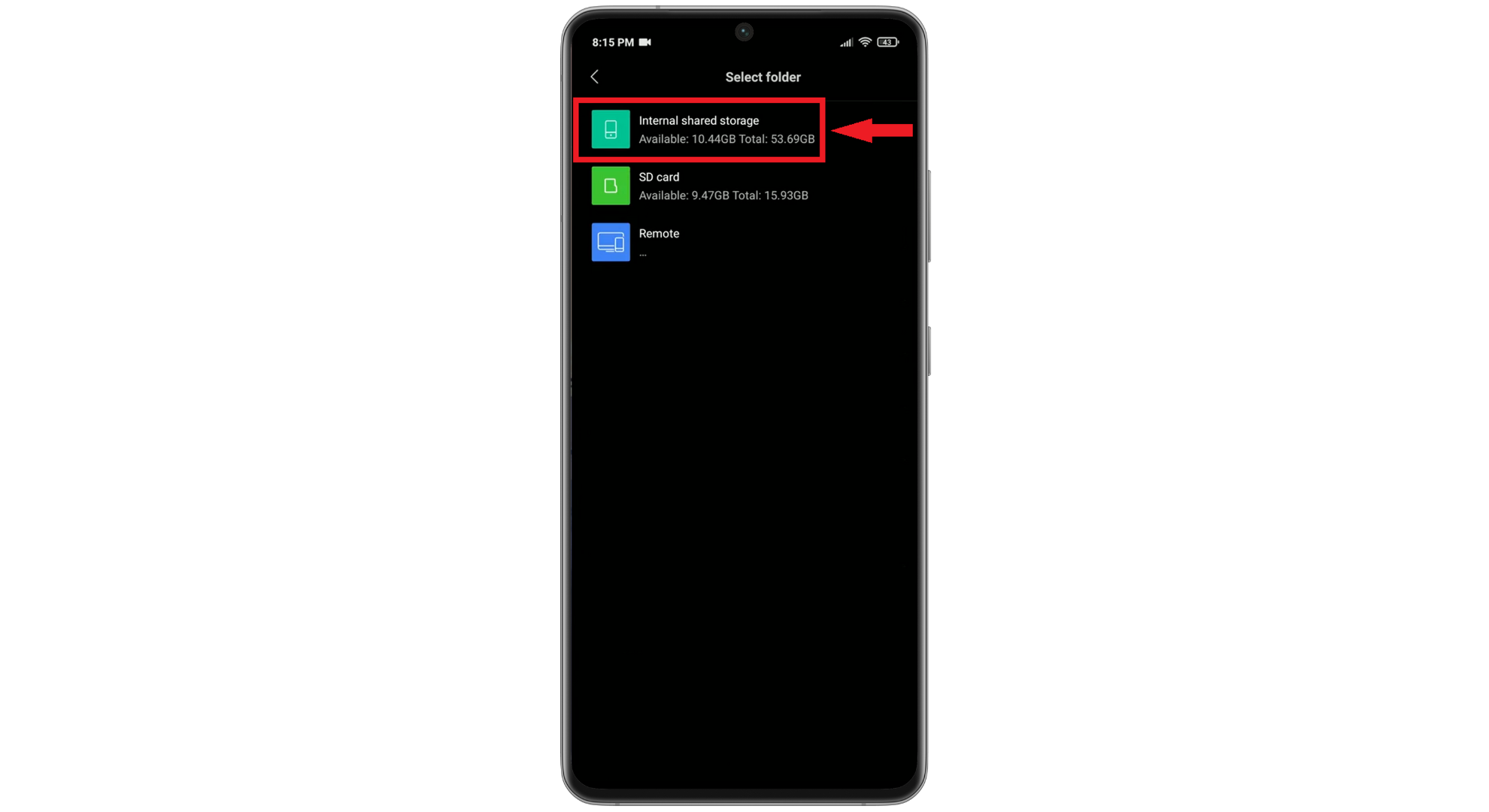
- Ir a "Almacenamiento interno compartidoEspecifica dónde quieres colocar las imágenes. Puedes crear una carpeta nueva o usar una existente.
![Haga clic en Almacenamiento compartido interno]()
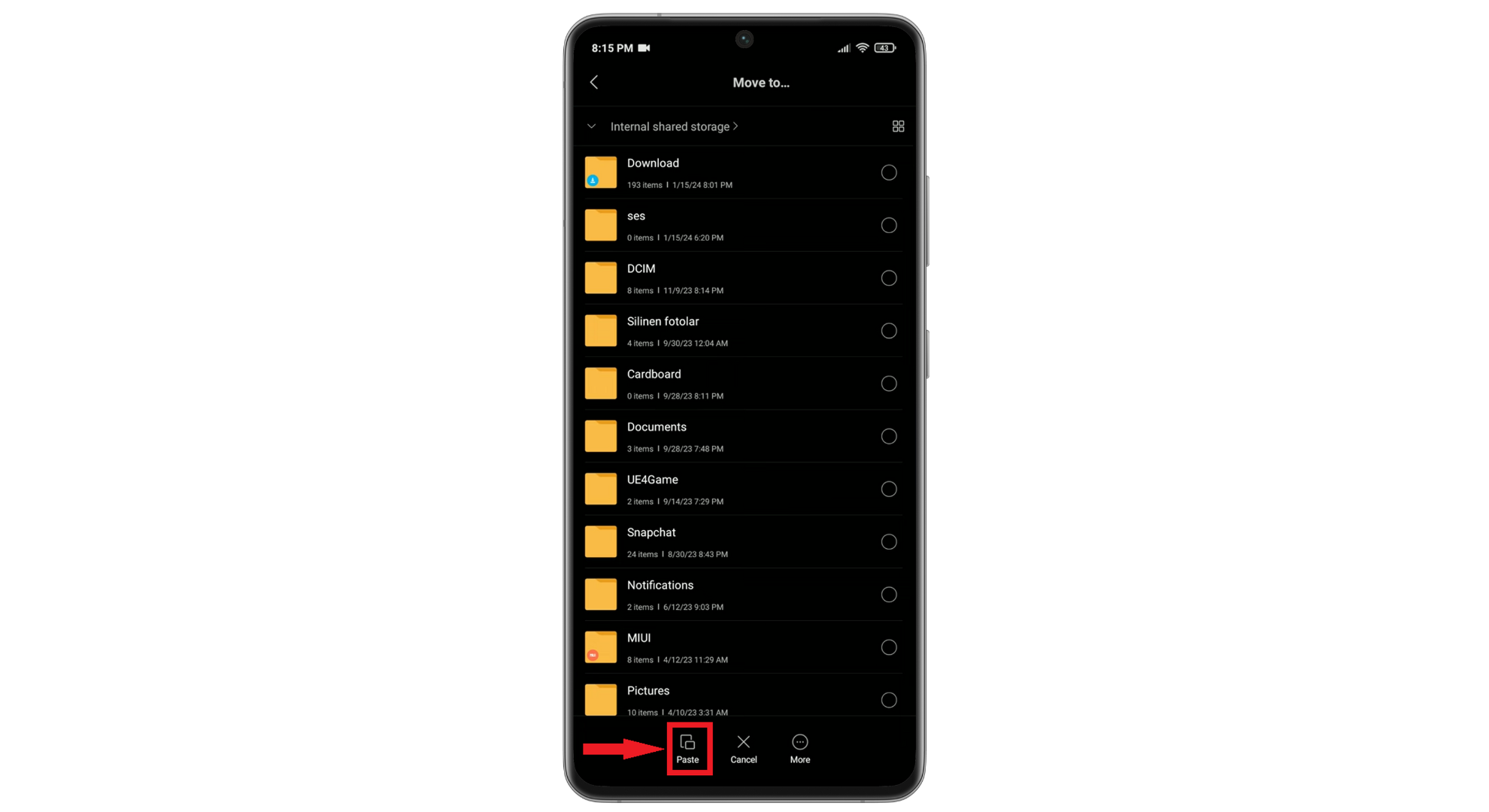
- Complete el proceso de transferencia presionando “Pegar"O"Se mudó aquí".
![haga clic aquí]()
6. Informar un problema a Instagram
Si intentaste solucionar el problema tú mismo y Instagram sigue sin mostrar las fotos de tu galería, te recomendamos reportarlo a Instagram. Reportar el problema puede ayudar al equipo técnico a identificar errores en la aplicación que deban corregirse. Aquí te explicamos cómo reportar un problema:
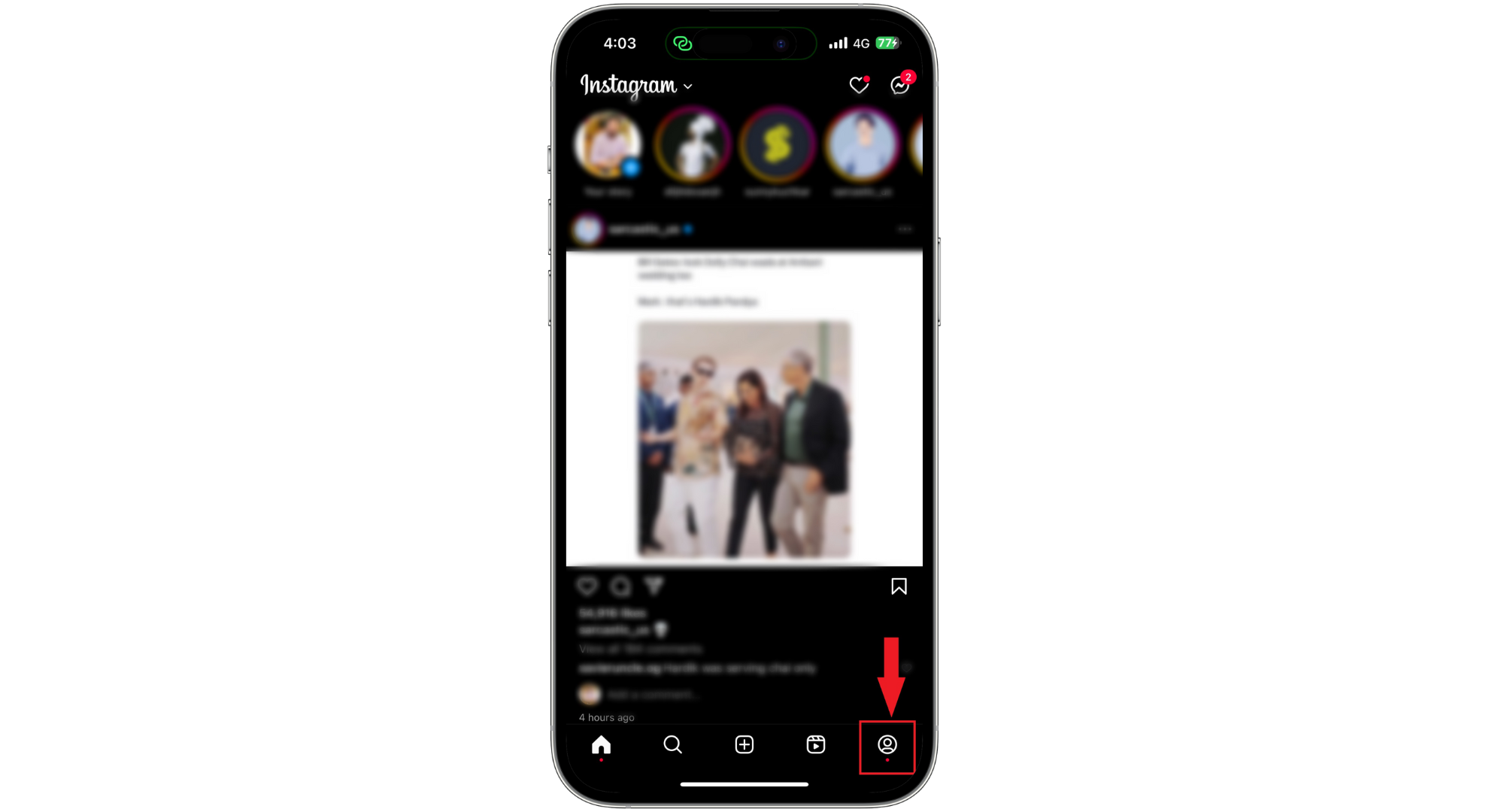
- Abre Instagram y haz clic en tu foto de perfil en la parte inferior derecha para ir a tu perfil.
![Abre tu perfil de Instagram]()
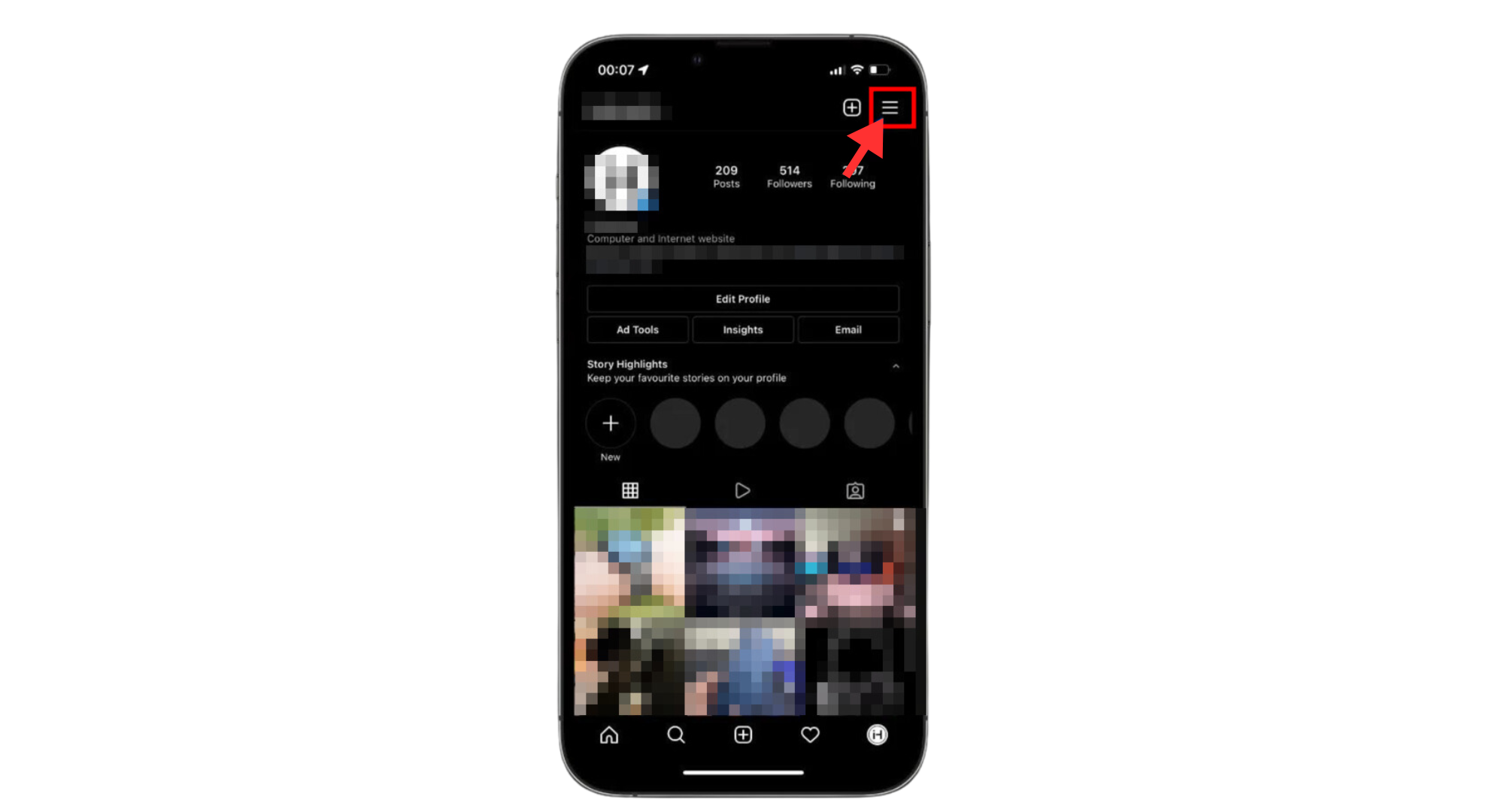
- Seleccione el menú (tres líneas) en la parte superior derecha.
![Haga clic en las tres líneas verticales]()
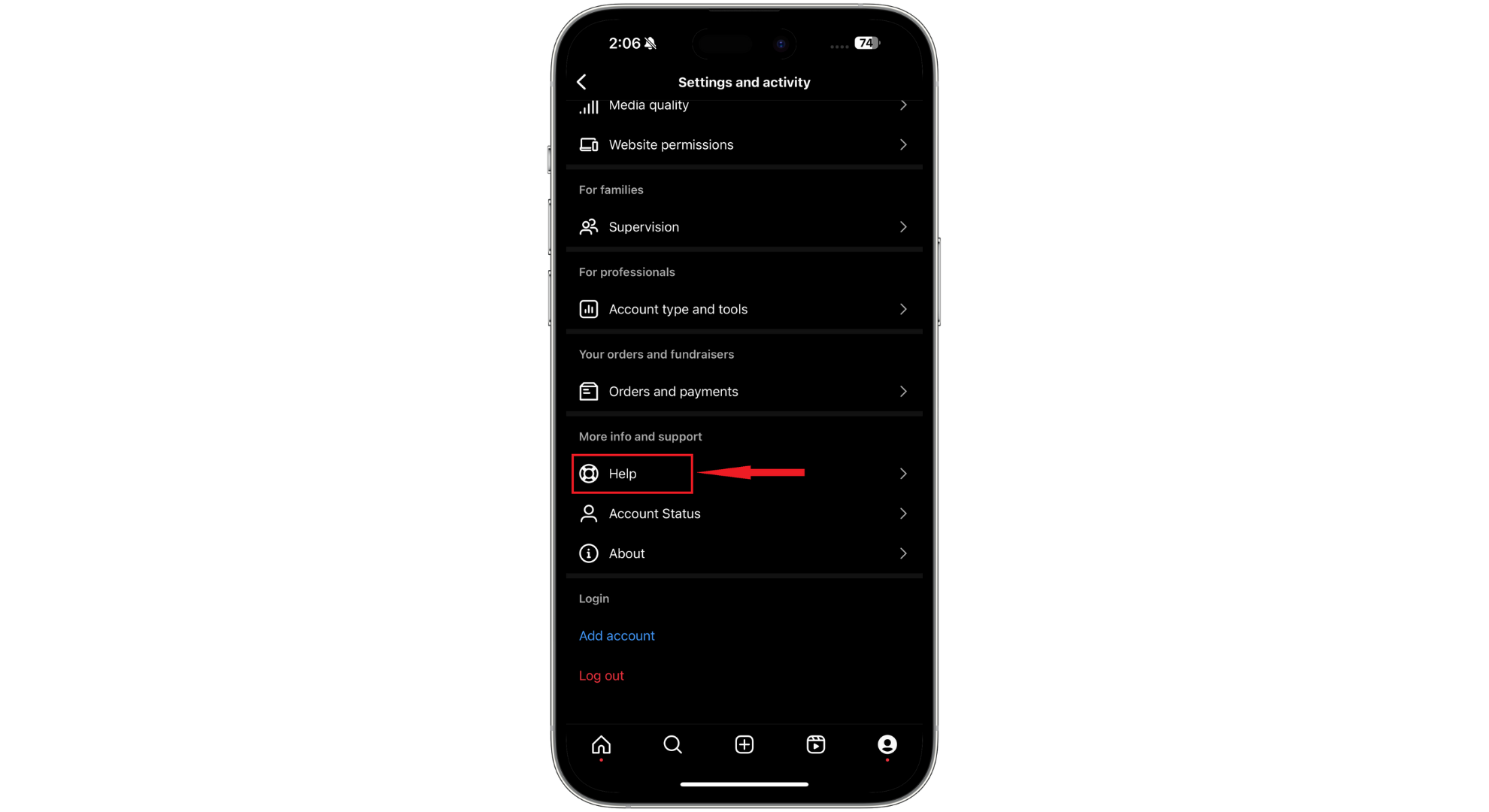
- Desplácese hacia abajo hasta “Ayuda".
![Haga clic en Ayuda]()
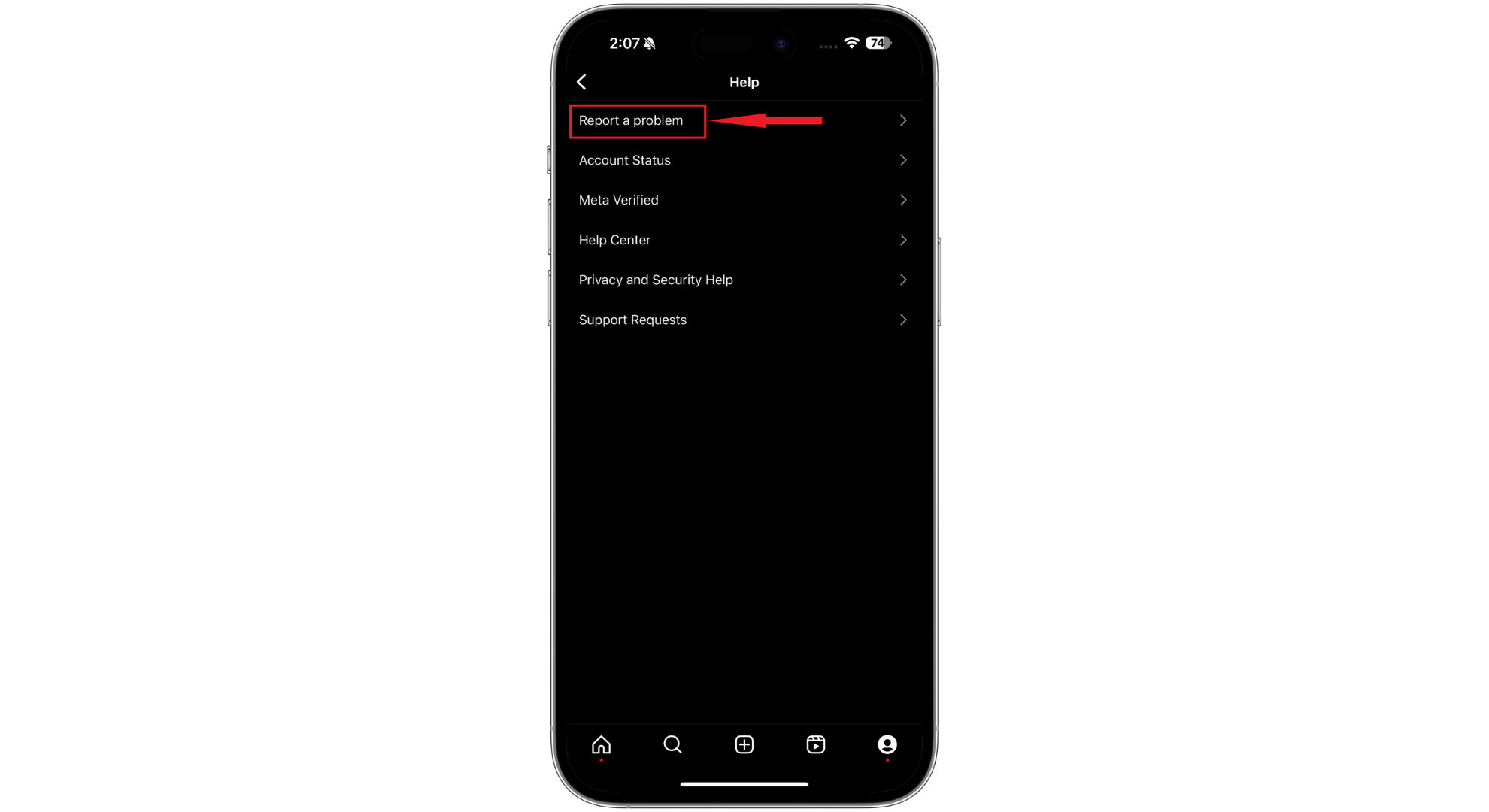
- Escoger "Informar de un problema".
![Haga clic en Informar un problema]()
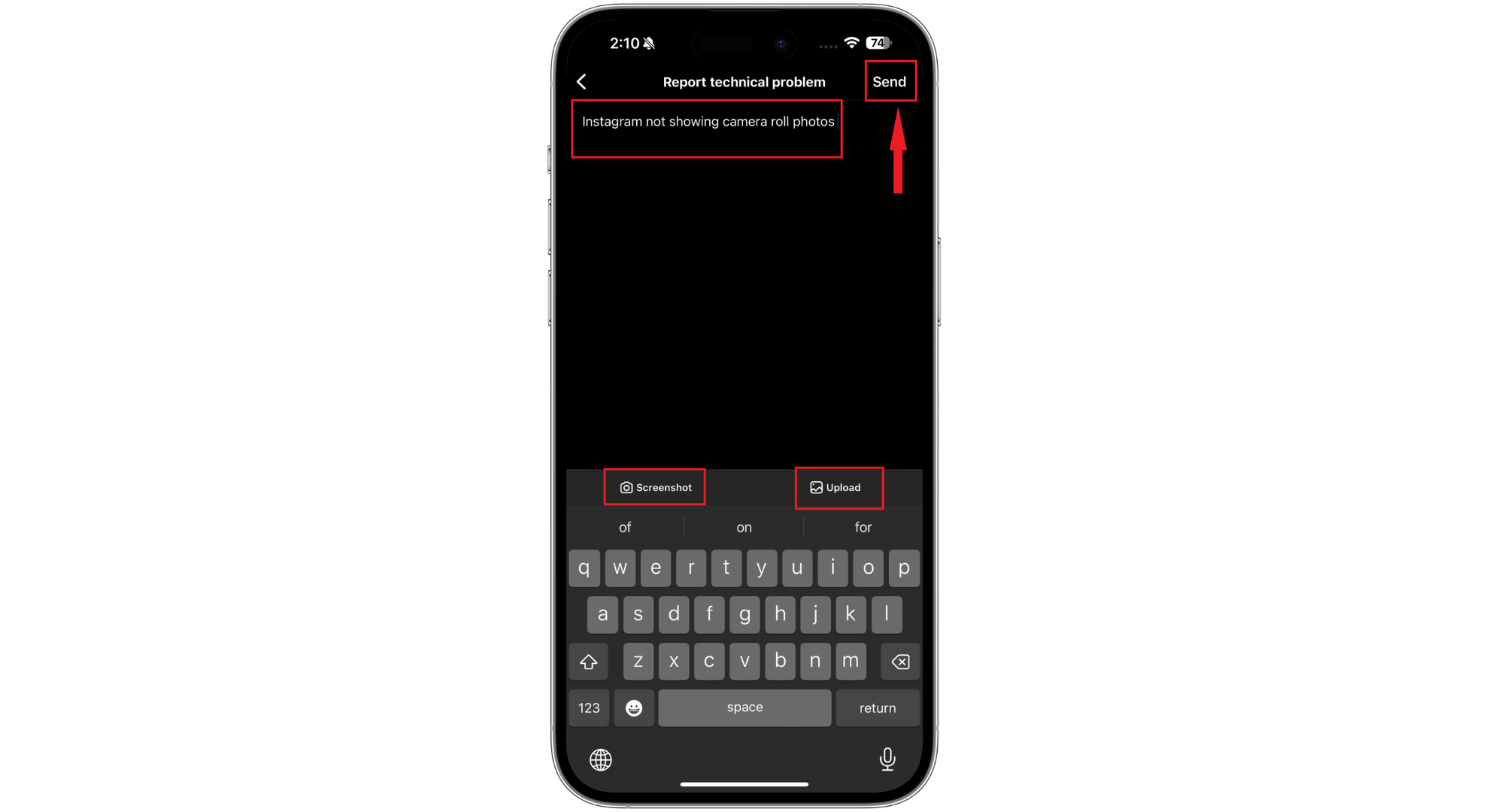
- Explica tu problema, mencionando que las fotos del carrete no se ven y qué has intentado para solucionarlo. También puedes adjuntar capturas de pantalla que ilustren el problema. Luego, pulsa "إرسال".
![Proporcione los detalles y haga clic en Enviar]()
¿Cómo se puede evitar que estos problemas vuelvan a ocurrir?
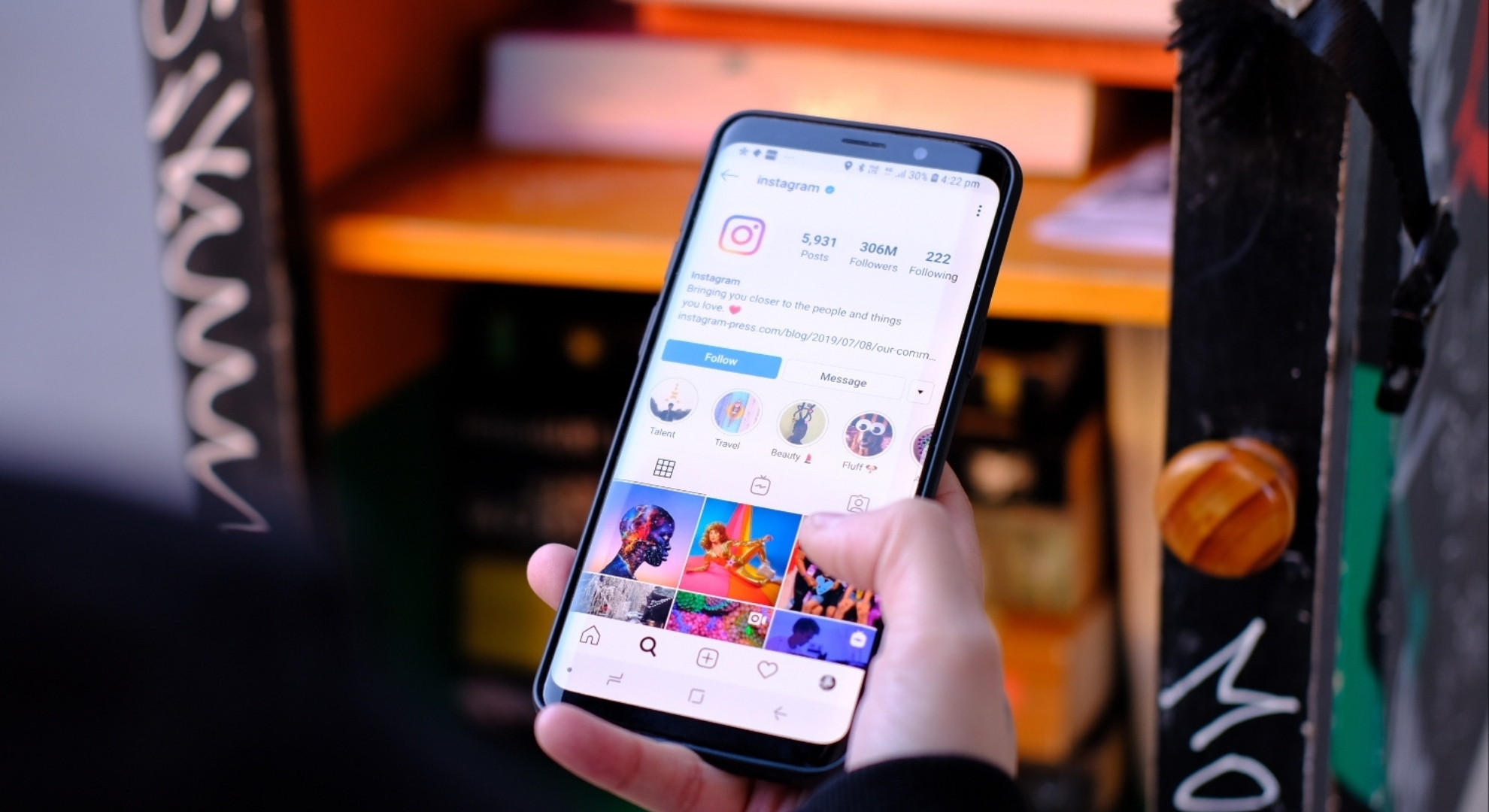
Para evitar la frustración de que Instagram no vuelva a mostrar las fotos de tu galería, deberás seguir algunos pasos de antemano. Aquí te explicamos cómo mantener Instagram funcionando sin problemas:
- Actualizar regularmenteAsegúrate de que tanto Instagram como el software de tu teléfono estén siempre actualizados. Las actualizaciones suelen incluir correcciones de errores y mejoras que ayudan a que todo funcione mejor en conjunto.
- Comprobar los permisos de la aplicaciónAsegúrate siempre de que Instagram tenga acceso a tus fotos y a tu cámara. Sin estos permisos, no podrá mostrar tus fotos.
- Comprobar el espacio de almacenamientoControla el espacio restante en tu teléfono. Si no tienes suficiente espacio, las aplicaciones pueden tener problemas de funcionamiento.
- Reinicia tu teléfono regularmenteApagar y encender nuevamente el teléfono de vez en cuando puede ayudar a solucionar problemas menores antes de que empeoren.
Los comentarios están cerrados.