
6 configuraciones del iPad que cambio inmediatamente para aumentar la duración de la batería

Lo único más molesto que una carga lenta en 2026 es una batería que se agota rápidamente. Por suerte, compañías como Apple han priorizado la duración de la batería en todas sus líneas de productos, para que los usuarios puedan llevar sus dispositivos dondequiera que estén sin preocuparse por el cargador.
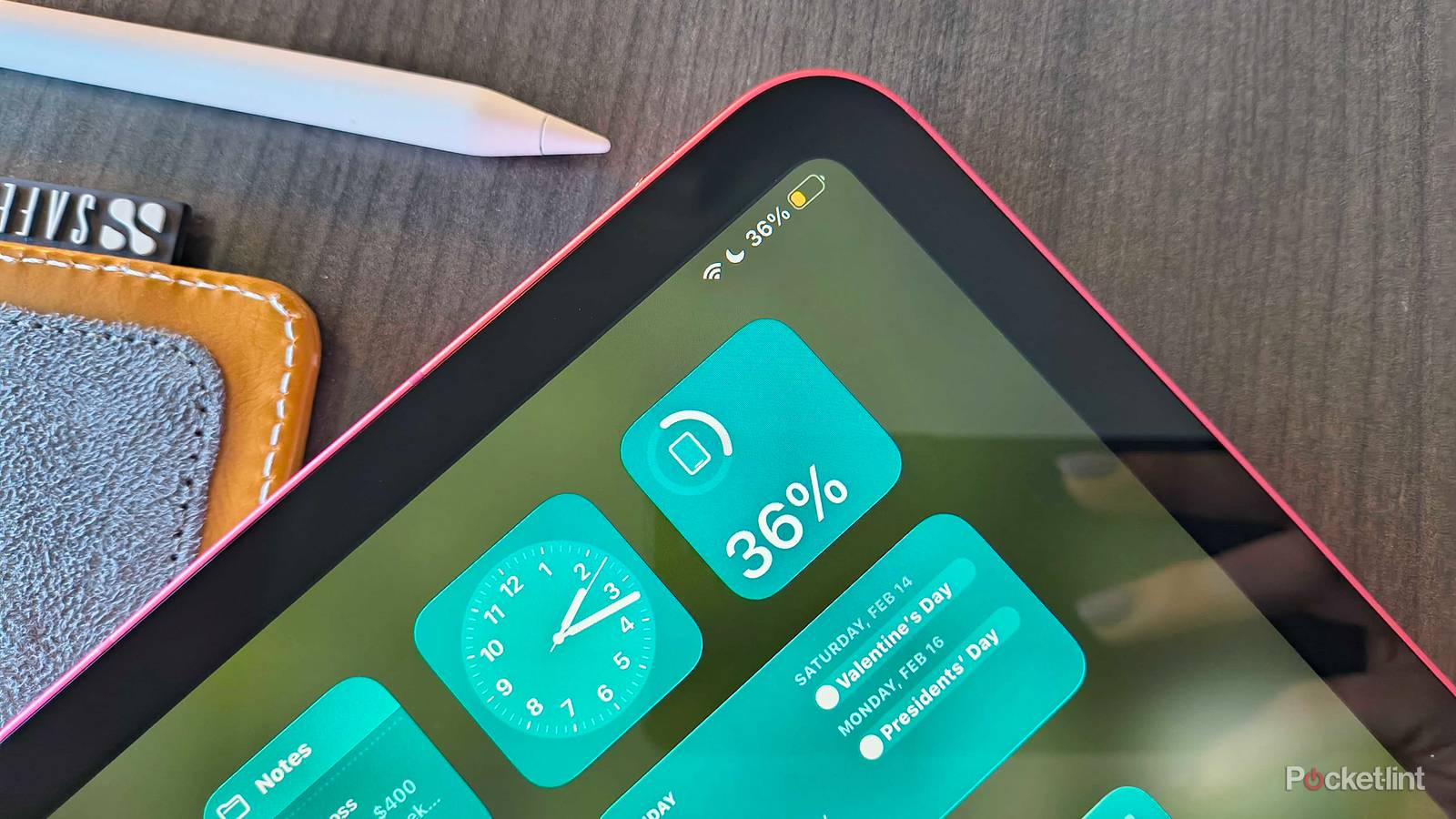
Pero si dependes de un dispositivo sin forma de cargarlo, la preocupación por la batería suele aparecer, sin importar cuántas horas diga que dura. Mi iPad es mi dispositivo portátil más productivo, y necesito asegurarme de que siempre dure seis horas de trabajo en mi cafetería favorita (que, por desgracia, no tiene puertos de carga convenientes).
Analicé a fondo mi configuración y las recomendaciones de Apple para descubrir qué podía desactivar en mi iPad y minimizar incluso las fugas más pequeñas de batería, porque eso es lo que son. Desactivar solo una o dos fugas podría no afectar significativamente la duración de la batería. Pero tapar incluso unos pocos agujeros a la vez puede mantener tu iPad funcionando unos minutos más. Aquí tienes las seis cosas que hice para preservar la duración de la batería de mi iPad A16.
Aspectos clave a implementar primero
Comience con optimizaciones básicas de la batería
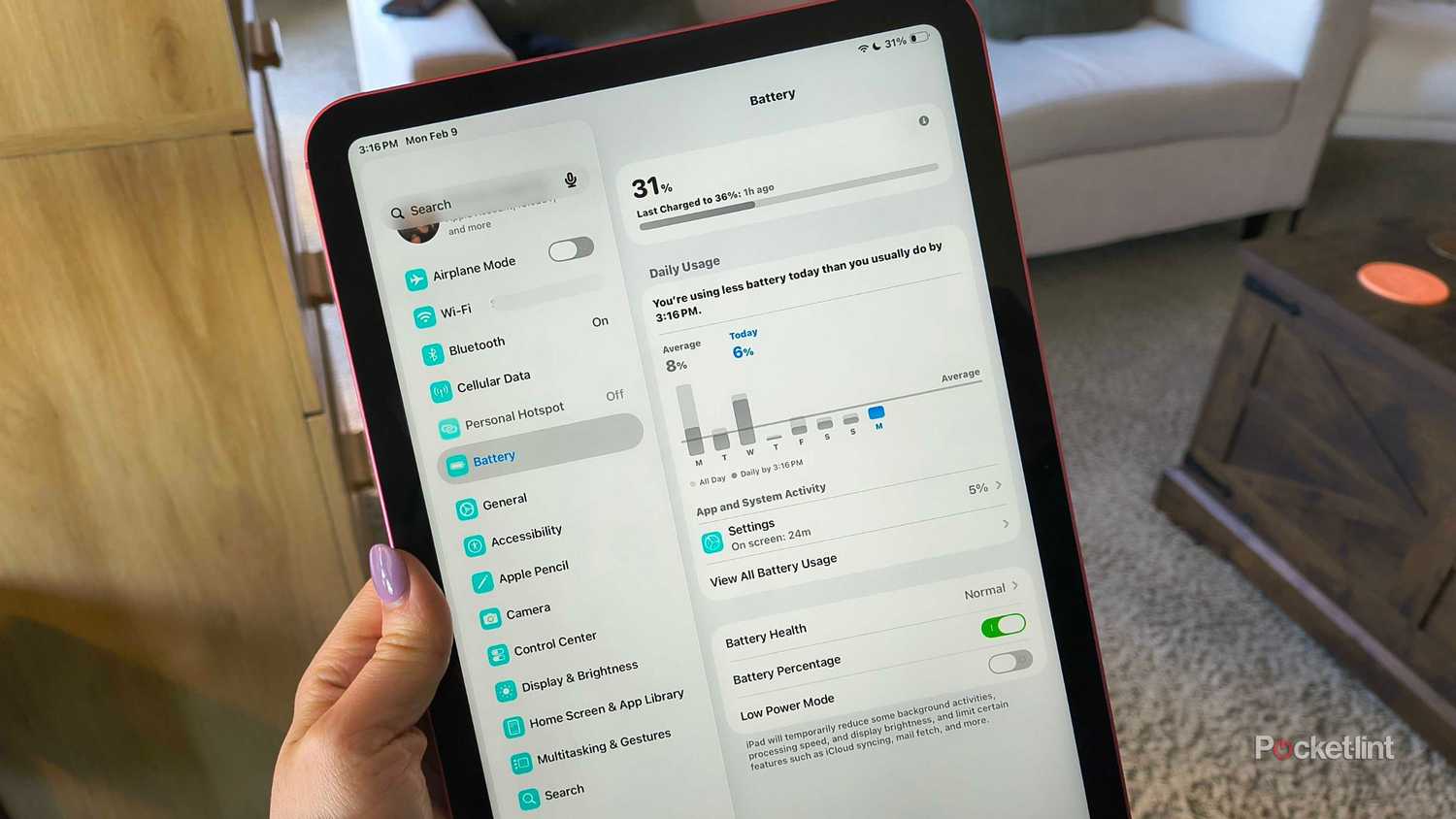
Toda esta lista consiste en pequeños ajustes que, sumados, pueden marcar una pequeña diferencia en la duración de la batería de tu iPad. Sin embargo, me gustaría destacar algunos problemas más importantes relacionados con la batería que debes considerar antes de realizar ajustes más precisos con los siguientes consejos:
Una vez que hayas optimizado estas configuraciones, puedes probar los siguientes consejos para obtener el plus de duración de la batería.
Desactivar los servicios de ubicación innecesarios
No todas las aplicaciones necesitan saber tu ubicación.
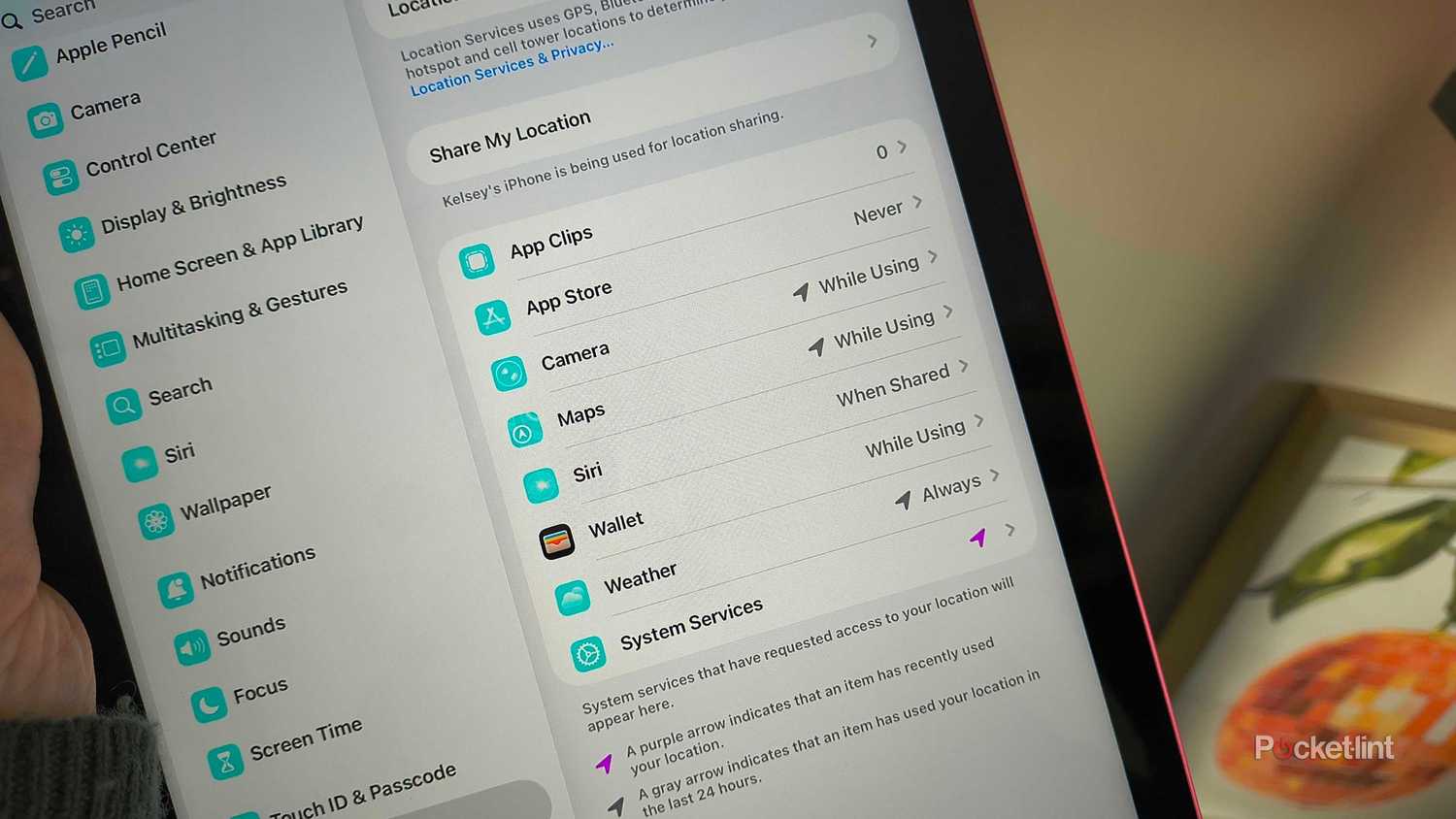
Cuando las aplicaciones verifican tu ubicación, puede suponer un esfuerzo adicional para tu iPad. Esto se usa a menudo Servicios del sitio Herramientas como el GPS, el escaneo de Wi-Fi y las conexiones Bluetooth suelen ejecutarse en segundo plano. Para algunas aplicaciones, como mapas y el tiempo, habilitar los servicios de ubicación es útil o incluso necesario para su correcto funcionamiento, pero para otras, son completamente innecesarios.
Si los servicios de ubicación están habilitados para estas aplicaciones, seguro que obligarán a tu iPad a realizar el trabajo pesado y agotarán la batería. Te recomiendo cambiar a [nombre de la aplicación/nombre del dispositivo anterior]. Configuración > Privacidad y seguridad > Servicios de localización Y revisé todas las aplicaciones de la lista. Cambié casi todas mis aplicaciones (excepto Mapas y El Tiempo) a... Nunca O Durante el uso Sólo para reducir este duro trabajo en segundo plano.
Deshabilitar servicios del sistema innecesarios
Pero dejemos a los servicios de emergencia en paz.
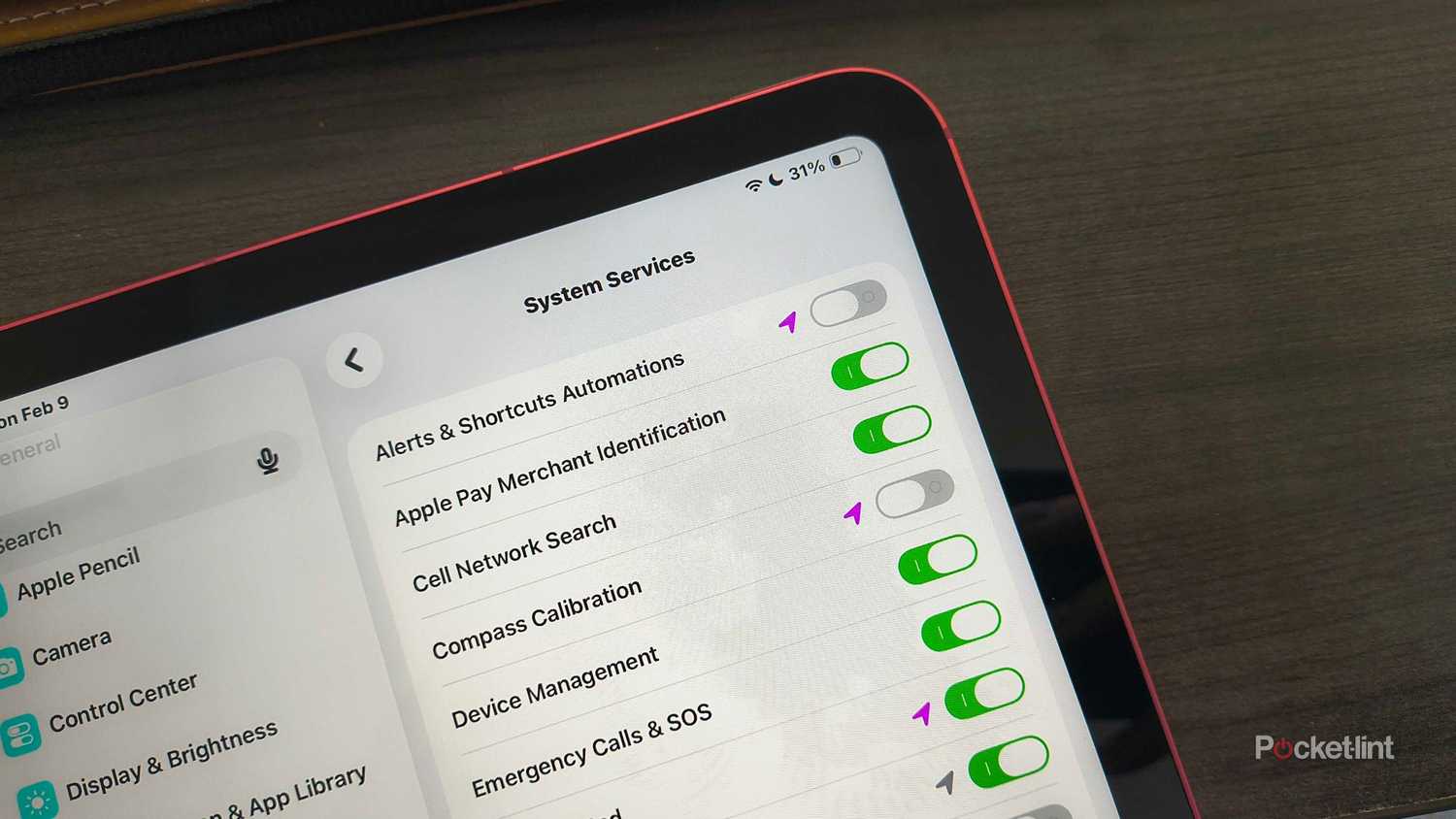
Los servicios del sistema pueden usar los servicios de ubicación al igual que tus apps, pero esta vez se trata de las funciones integradas de Apple. Piensa en Buscar, la configuración de zona horaria y los informes de tráfico de la app Mapas: utilizan datos de ubicación para funcionar y hacerte la vida un poco más fácil. Nadie quiere tener que preocuparse por cambiar de zona horaria al bajar de un avión, y los servicios del sistema lo solucionan.
Sin embargo, algunos servicios del sistema dependen de los servicios de ubicación, lo que aumenta la cantidad de operaciones de seguimiento que tu iPad realiza en segundo plano a diario. Si hay servicios que sabes que no usarás (como la calibración de la brújula) o que, en general, no quieres que nadie sepa tu ubicación (como las sugerencias y la búsqueda), puedes desactivarlos en Ajustes. Configuración > Privacidad y seguridad > Servicios de localización > Servicios del sistema.
Te recomiendo que te vayas Llamadas de emergencia y SOS Operacional para situaciones de emergencia y Encuentra mi iPad En caso de pérdida o robo de su dispositivo.
Cambiar el correo a la obtención de datos
La función de pago consume más energía.
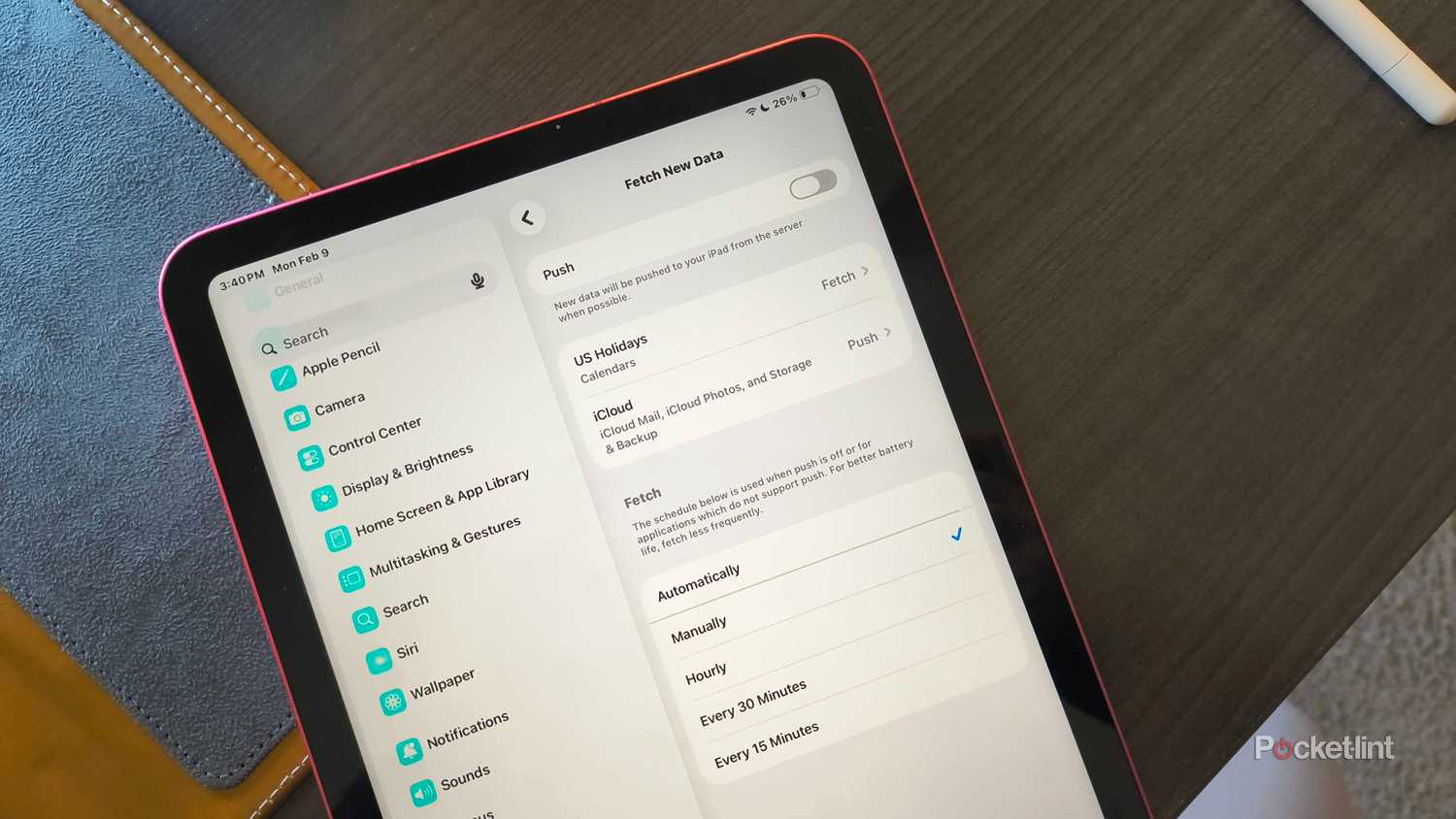
Correos, correos, correos... más de la mitad probablemente no sean importantes. Si tu iPad no es tu dispositivo principal para leer o escribir correos constantemente, no necesitas saber cuándo llegan en tiempo real. Cuando la función... Push Al activar la app Mail, tu iPad mantiene una conexión en segundo plano y la reactiva en cuanto llega un nuevo correo. Toda esta actividad en segundo plano consume mucha batería.
Cambiar modo a había traido Podría ahorrar energía. El modo de recuperación busca correo nuevo según una programación o incluso solo al abrir la app Correo (modo manual completo). En este caso, recomiendo cambiar al modo manual completo o elegir una programación con intervalos más largos. Si configuras la recuperación para que busque correo cada 10 minutos, se pierde esta ventaja.
A continuación se explica cómo cambiar de push a fetch:
- Abierto Configuración de.
- Localizar Aplicaciones y buscar Correo.
- Hacer clic Cuentas de correo.
- Haga clic en Adquirir Nuevos Datos.
- apagar Push.
- Dentro de la configuración de búsqueda, seleccione manualmente o cada hora para una duración óptima de la batería.
En estas condiciones, la propia Apple nos recuerda que buscar con menos frecuencia es mejor para la duración de la batería.
Desactivar el uso compartido de análisis del iPad
No es necesario enviar información a Apple

Este consejo podría ser más adecuado para usuarios que se preocupan por la privacidad, pero hay una configuración en el iPad que simplemente envía datos de diagnóstico y uso diario a Apple. Su objetivo es ayudar a la empresa a mejorar sus productos y servicios, pero esta recopilación de datos puede consumir poca batería.
Claro, es sencillo, pero todo suma. Aquí te explicamos cómo desactivar el uso compartido de análisis del iPad:
- Abierto Configuración de.
- Ir Privacidad y seguridad.
- Desplácese hacia abajo para Analíticas y mejoras.
- apagar Compartir análisis de iPad.
Desactivar la actualización de la aplicación en segundo plano
Incluso Apple está de acuerdo con eso.
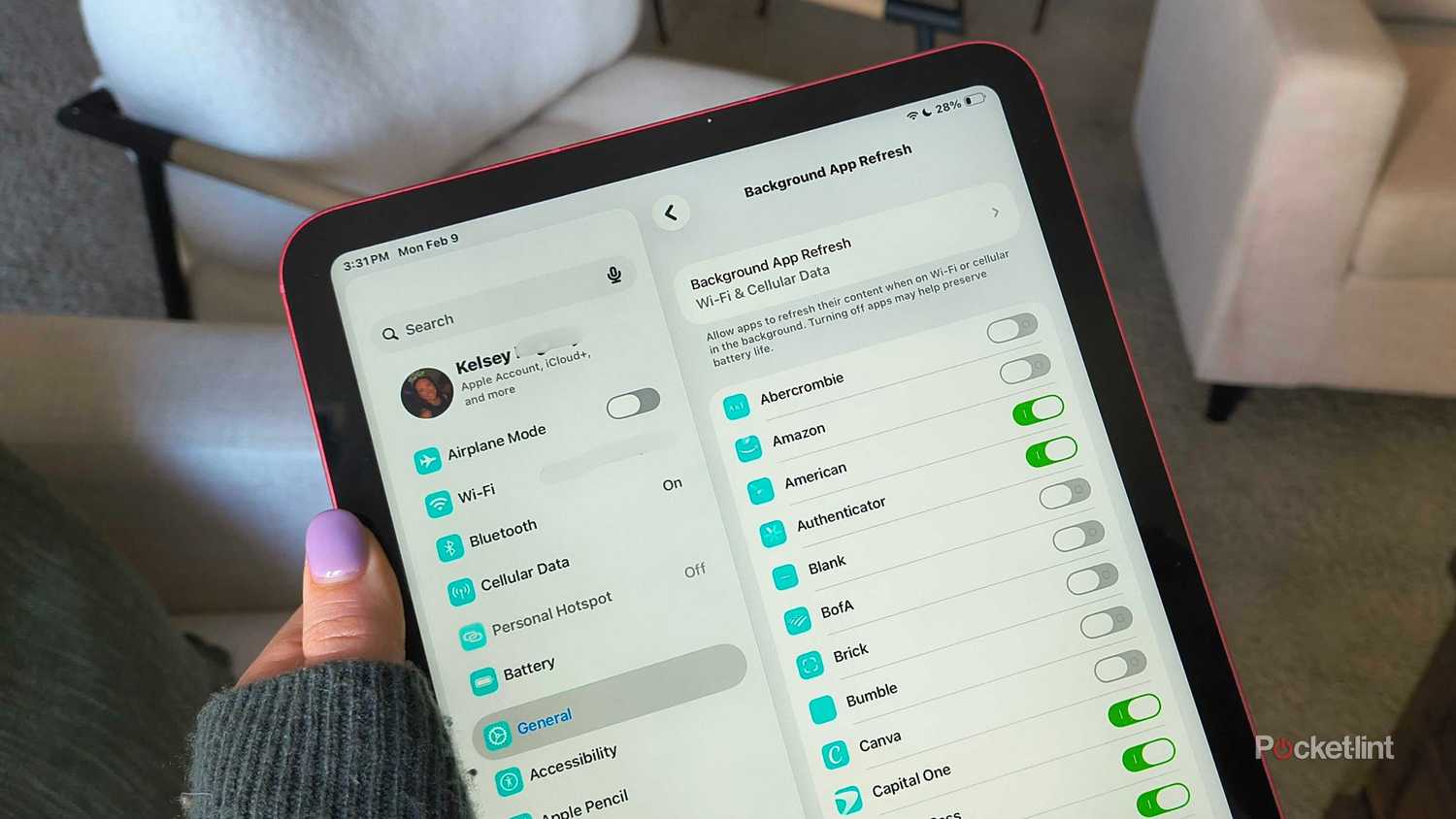
La propia Apple recomienda explícitamente Desactivar la actualización de aplicaciones en segundo plano puede ahorrar batería. Es posible que tus aplicaciones actualicen su contenido en segundo plano mientras haces otra cosa, lo que consume mucha batería.
Es tan sencillo que uno pensaría que Apple lo establecería como predeterminado, pero, por desgracia, cada app es diferente. Quizás quieras que tus apps de fitness, comunicación y navegación se actualicen en segundo plano, pero definitivamente no otras apps. He desactivado todas las actualizaciones en segundo plano para apps de streaming como Netflix y muchas otras. Aquí te explicamos cómo hacerlo tú mismo:
- Abierto Configuración de.
- Haga clic en عام.
- Desplácese hacia abajo para Actualizar aplicaciones en segundo plano y presiónelo.
- Explore la lista de aplicaciones y cambie las aplicaciones que no necesitan actualización a la configuración predeterminada. Apagar.
Los comentarios están cerrados.