

La gama de productos Amazon Fire TV incluye algunos de los mejores dispositivos de streaming del mercado, gracias a la excelente combinación de un hardware potente y un sistema operativo sofisticado. Si bien suelen funcionar sin problemas, en ocasiones pueden presentar fallos.
 Por ejemplo, algunos usuarios informaron que Su dispositivo Fire TV se congela constantemente Los retrasos frecuentes son comunes. Diversos factores contribuyen a ello. En esta publicación, destacamos algunos de ellos y sus respectivas soluciones.
1. Comprueba tu conexión a Internet
Si puedes navegar por la interfaz de Fire TV, pero el contenido de video se bloquea o se queda sin señal, es probable que el problema sea tu conexión a internet. Curiosamente, Fire OS te permite comprobar el estado de tu conexión Wi-Fi.
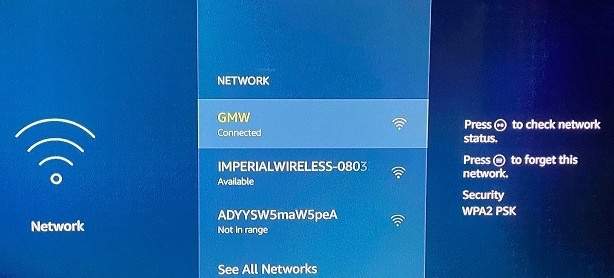
Ve a la pestaña Configuración , selecciona Red , mueve el puntero a la red activa y pulsa el botón Pausa/Reproducción del mando a distancia.
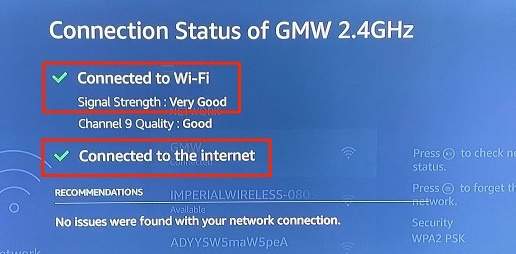
En la página de estado de la conexión, asegúrese de que ambas marcas de verificación indiquen "Conectado a Wi-Fi" y "Conectado a Internet". Además, verifique que la intensidad de la señal de red sea "Muy buena".
Si la página de estado de conexión muestra un mensaje de error "Conectado con problemas" o si la intensidad de la señal de red se clasifica como "débil" o "deficiente", es posible que su dispositivo Fire TV esté almacenando contenido en búfer durante la transmisión.
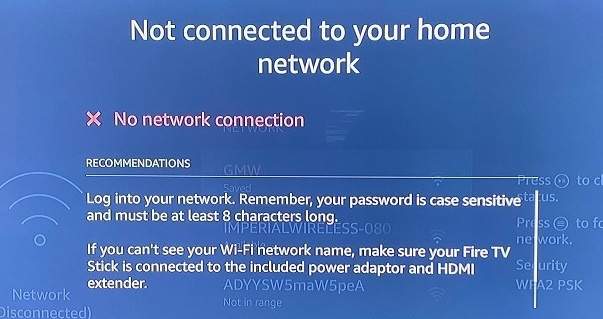
Para solucionar este problema, reinicia tu router Wi-Fi y vuelve a conectar tu Fire TV a la red. También puedes intentar ajustar la antena del router, desconectar otros dispositivos de la red Wi-Fi o usar un extensor de Wi-Fi . Esto liberará ancho de banda para tu Fire TV y podría solucionar los problemas de almacenamiento en búfer o bloqueo.
Tu Fire TV podría mostrar el mensaje de error "Sin conexión de red" si no puede acceder a la conexión a internet de tu router. En ese caso, revisa el panel de administración de tu router y asegúrate de que tu Fire TV tenga acceso a internet.
2. Forzar la detención y borrar la caché de la aplicación
Cuanto más uses una app, más archivos temporales creará y almacenará en tu Fire TV. Si bien los archivos de caché ayudan a que las apps carguen más rápido, la acumulación excesiva de datos en la caché puede provocar problemas de respuesta y otros problemas a largo plazo.
Si tu Fire TV se bloquea solo al usar una aplicación en particular, fuerza el cierre de la aplicación, elimina sus archivos temporales (o datos de caché) y reiníciala.
A continuación, te indicamos cómo forzar la detención de una aplicación en tu dispositivo Fire TV:
- Ir a la pestaña Configuración de y seleccione Aplicaciones.
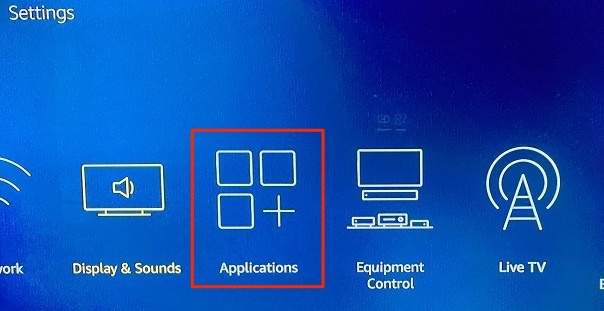
- Seleccione Administrar aplicaciones instaladas.
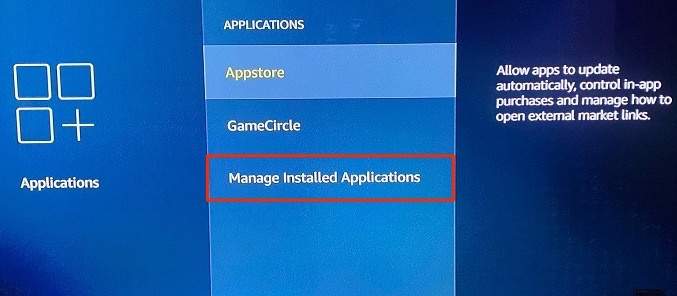
- Elige la aplicación que sigue congelando tu dispositivo Fire TV.
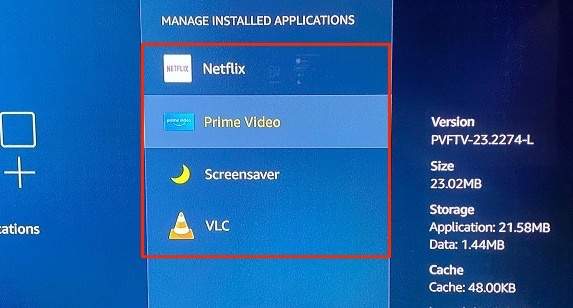
- Seleccione Parada forzosa.
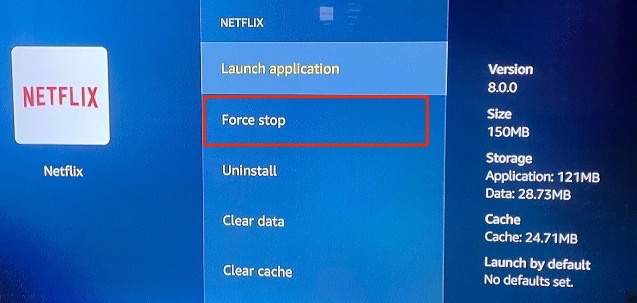
Esto hará que el sistema operativo Fire OS cierre la aplicación en primer plano y en segundo plano.
- Seleccione Limpiar cache Para eliminar los archivos temporales de la aplicación.
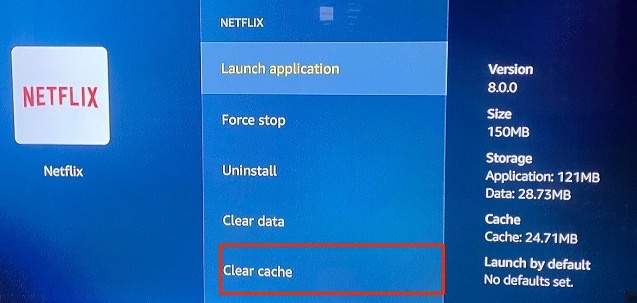
Espera un minuto y vuelve a abrir la app. Si la app sigue bloqueando tu Fire TV, es probable que esté desactualizada o tenga errores. En ese caso, actualizar la app podría ser la única solución. Ve a la siguiente sección para saber cómo actualizar apps en tu Fire TV.
3. Actualiza la aplicación
Existen varias formas de instalar aplicaciones en Fire TV: directamente desde la tienda de aplicaciones de Amazon, instalándolas desde tu ordenador o desde sitios web de terceros. Independientemente de la fuente de tus aplicaciones para Fire TV, es fundamental mantenerlas actualizadas.
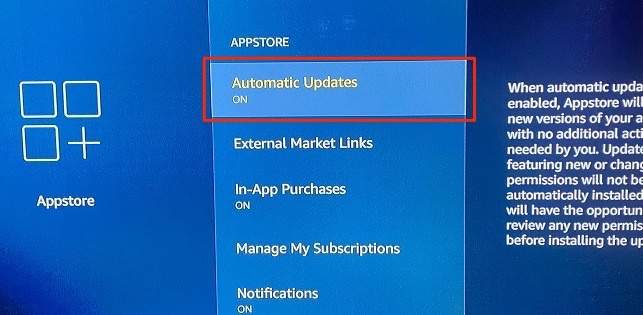
Para actualizar las aplicaciones instaladas desde la Amazon Appstore, ve a Configuración > Aplicaciones > Appstore y pulsa el botón de selección del mando a distancia de tu Fire TV para activar las "Actualizaciones automáticas".
Para las aplicaciones instaladas de forma lateral, vaya al sitio web del desarrollador, descargue la última versión de la aplicación y reinstale el archivo de configuración de la aplicación en su Fire TV.
4. Reinicia Fire TV
Si su dispositivo Fire TV comienza a congelarse o falla inesperadamente, reiniciarlo puede ayudar a resolver el problema.
Realizar un reinicio simple
Para reiniciar tu dispositivo Fire TV, simplemente reinicia el dispositivo de streaming con el control remoto. Solo tienes que mantener pulsados simultáneamente los botones Seleccionar y Pausa/Reproducir del control remoto de tu Fire TV.
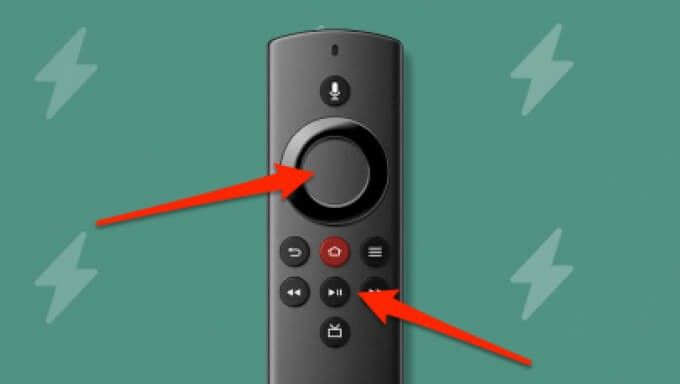
En aproximadamente 5 segundos, deberías ver una notificación en la pantalla de tu televisor que dice "Tu Amazon Fire TV está apagado".
En otros 5-10 segundos, tu Fire TV debería encenderse automáticamente. Abre algunas aplicaciones , reproduce una película en Netflix, abre tus canales de televisión favoritos y comprueba si tu Fire TV funciona correctamente y sin interrupciones.
Procedimiento de reinicio forzado
Si un reinicio suave no soluciona el problema, desenchufa tu Fire TV de la corriente y vuelve a enchufarlo después de unos segundos. Esto se llama "reinicio forzado". Recomendamos esperar unos 30 segundos antes de volver a conectar el dispositivo a la corriente. Puedes desconectar el cable USB del adaptador de corriente del Fire TV o el adaptador de corriente USB de la toma de corriente.
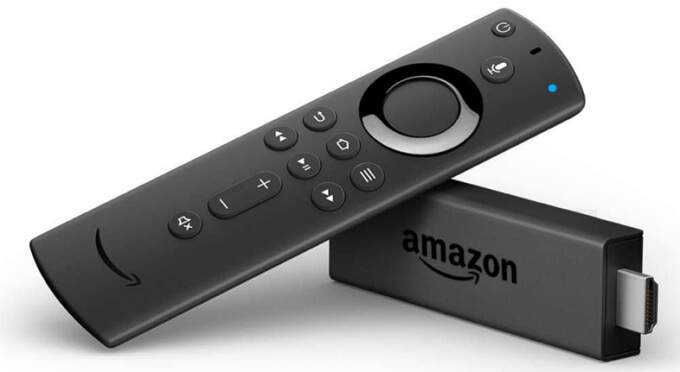
Mientras tanto, asegúrate de que el extremo HDMI de tu Fire TV encaje en el puerto HDMI de tu televisor. Si tu televisor tiene varios puertos HDMI, prueba a cambiarlo a otro puerto HDMI para ver si esto estabiliza el dispositivo.
5. Actualiza tu Fire TV
Tu Fire TV podría funcionar lento si usa un sistema operativo desactualizado o con errores. Aquí te explicamos cómo instalar la versión más reciente de FireOS en tu Fire TV:
- Ir a la pestaña Configuración de En tu Fire TV y selecciona Mi Fire TV.
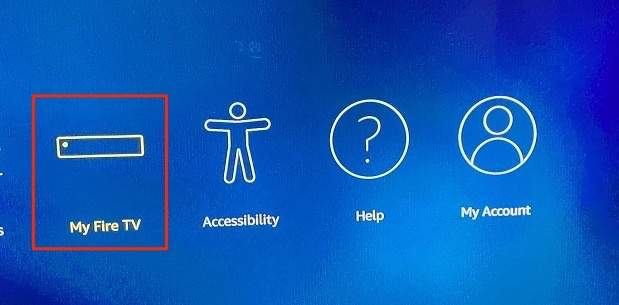
- Seleccione Sobre Nosotros (alrededor).
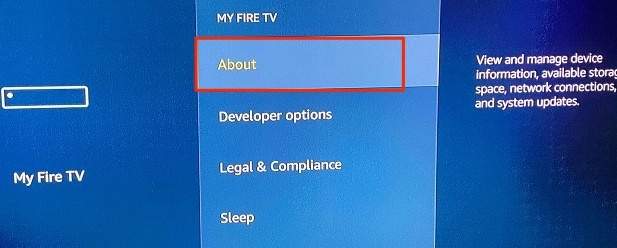
- Seleccione Buscar actualizaciones (Buscar actualizaciones).
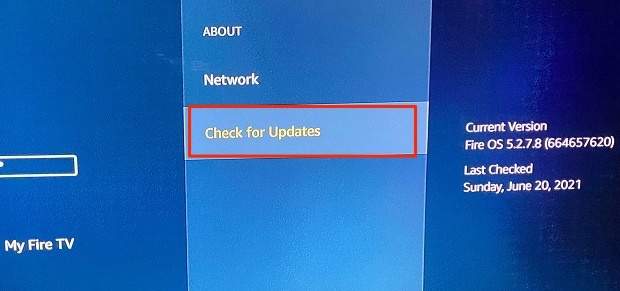
Si hay una nueva versión de Fire OS disponible, tu Fire TV la descargará e instalará inmediatamente desde el servidor de Amazon. De lo contrario, verás el mensaje "Tu Fire TV está actualizado" en la pantalla.
6. Reiniciar Fire TV
Restablecer la configuración de fábrica de tu Fire TV eliminará todas las aplicaciones de terceros, eliminará las descargas y cancelará el registro de tu cuenta de Amazon en el dispositivo de streaming. Sin embargo, la ventaja es que restablecer la configuración de fábrica de tu Fire TV probablemente solucione los problemas que provocan que se bloquee durante el uso.
Debe tenerse en cuenta que solo debe restablecer su Fire TV si todos los demás pasos de solución de problemas fallan.
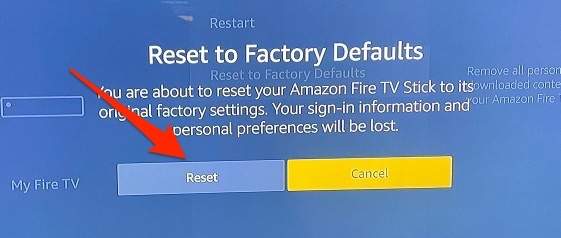
- Ir a la pestaña Configuración (Configuración) y seleccione Mi Fire TV (Mi dispositivo Fire TV), luego seleccione Restablecer a valores predeterminados de fábrica (Restablecer configuración predeterminada de fábrica).
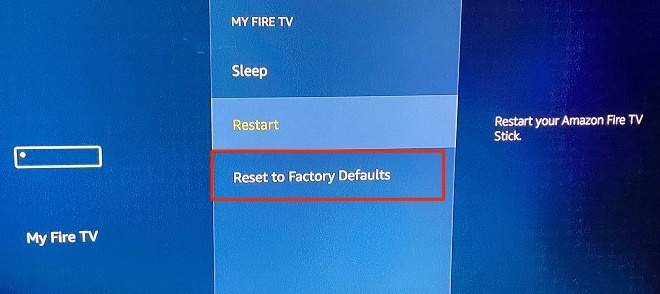
- Localizar Reiniciar En la ventana de confirmación para continuar.
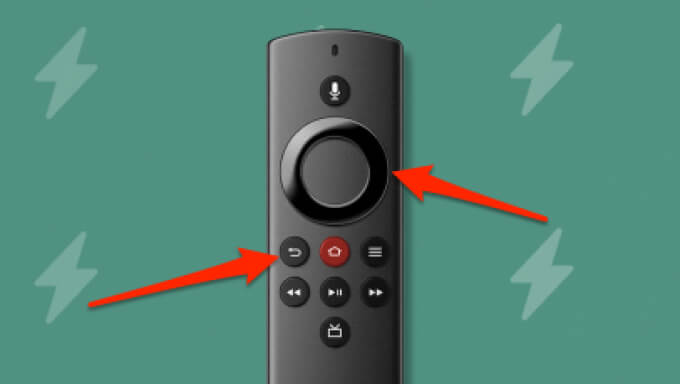
Como alternativa, mantenga pulsados el botón de retroceso y el botón direccional derecho durante aproximadamente 5 segundos hasta que aparezca en la pantalla una ventana de confirmación de restablecimiento de fábrica.
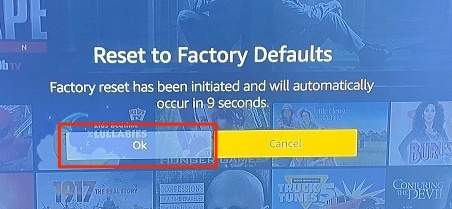
3. Seleccione Aceptar para continuar. Si no selecciona ninguna acción antes de que finalice la cuenta regresiva, su Fire TV procederá automáticamente al restablecimiento de fábrica.
Restablecer la configuración de fábrica de tu Fire TV puede tardar entre 10 y 15 minutos. Tu dispositivo de streaming podría reiniciarse varias veces durante el proceso. No desconectes tu Fire TV de la corriente ni apagues el televisor. Si lo haces, interrumpirás el proceso y podrías dañar tu dispositivo de streaming.
Contactar con el servicio de atención al cliente de Amazon
Si tu Fire TV sigue bloqueándose después de restablecerla a la configuración de fábrica, ponte en contacto con el servicio de atención al cliente de Amazon para obtener ayuda. Es probable que el problema se deba a un defecto de fabricación. En ese caso, recibirás un reembolso o una unidad de reemplazo, pero solo si tu Fire TV aún está cubierta por la garantía limitada de 90 días de Amazon.
Los comentarios están cerrados.