

La inteligencia artificial ya es parte integral del navegador Google Chrome. Nos guste o no, es la tendencia general de las últimas actualizaciones. Google pretende integrar Gemini y la IA en la experiencia de navegación diaria. Sin embargo, puedes desactivar algunas de las extensiones más intrusivas en la configuración.

Ahora, echemos un vistazo a algunas de las actualizaciones más importantes para su navegador.
9 nuevas funciones de Chrome que debes conocer
Google está integrando inteligencia artificial en Chrome en varios niveles. La idea es que el navegador sea más inteligente y potente. Por supuesto, puedes personalizar tu experiencia en la configuración.
Lamentablemente, no puedes desactivar todas las funciones que deseas. Pero te indicaremos las que sí puedes desactivar y te mostraremos cómo.
Géminis en Chrome
Gemini funciona como tu asistente personal de IA en Chrome y te ayudará con tus consultas. Está disponible para Windows, macOS, Android e iOS. Ahora puedes encontrar el botón de Gemini en la esquina superior derecha de tu navegador.
Esto abrirá una barra lateral donde podrás hacerle preguntas a la IA sobre las pestañas que tienes abiertas. Por suerte, esta función no es demasiado intrusiva y, en la mayoría de los casos, puedes ignorar el botón.
Incorporando inteligencia artificial a la búsqueda de Google
Puedes acceder al modo IA directamente desde la barra de búsqueda. Se trata, básicamente, de una versión de la Búsqueda de Google mejorada con inteligencia artificial. Puedes hacer preguntas más largas y complejas, e interactuar con tu navegador como si fuera un chatbot. También puedes hacer preguntas de seguimiento.
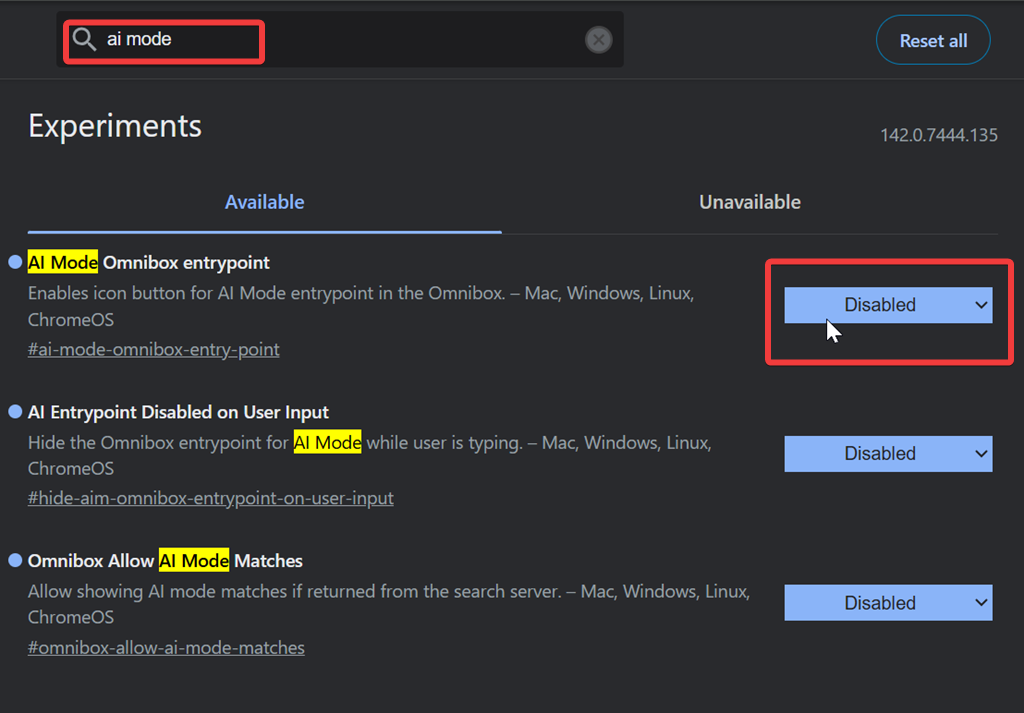
Sin embargo, si no te gusta esta función, puedes desactivarla. Para ello, tendrás que buscar la sección de funciones experimentales en Chrome. Escribe chrome://flags en la barra de direcciones y pulsa Intro. Una vez allí, escribe "modo ai" en el cuadro de búsqueda. A continuación, se mostrarán varias opciones, como:
- Punto de entrada del modo IA de Omnibox
- El punto de entrada de IA se deshabilitó tras la entrada del usuario.
- Omnibox permite la coincidencia en modo IA.
Seleccione "Deshabilitado" en el menú que aparece al lado para desactivar el modo IA.
Capacidades del agente inteligente
Ahora puedes usar tu navegador como un agente independiente que se encarga de tareas que consumen mucho tiempo. Esto incluye hacer la compra, reservar citas y otras tareas similares.
Simplemente dile a Gemini qué quieres que haga y observa cómo funciona. Sin embargo, puedes supervisar el proceso y detener el agente en cualquier momento.
Trabajar en varias pestañas
Si sueles tener muchas pestañas abiertas en Chrome, te encantará esta función. Gemini puede rastrear todas tus pestañas y consolidar la información en un solo lugar. Por ejemplo, si estás planeando un viaje, monitorizará tu billete de avión, hotel y sitios web de reservas, todo a la vez.
Restaurar pestañas anteriores
¿Cansado de revisar tu historial de búsqueda? Si buscas una página web específica que visitaste el otro día, solo pregúntale a Gemini. Puedes hacerle preguntas y la IA recordará la última vez que abriste esa página.
Integraciones de Gemini con aplicaciones de Google
Google ha integrado Gemini con muchos de sus servicios integrados, como Calendario, Gmail, Documentos, Mapas e incluso YouTube. Puedes acceder a él directamente desde allí, sin salir de la pantalla ni abrir otra pestaña.
Haga preguntas de seguimiento en las páginas actuales
El resumen con inteligencia artificial en la barra lateral ofrece respuestas más detalladas sobre las páginas que estás visitando. Chrome también puede sugerir preguntas relacionadas según el contexto del sitio web. Sin embargo, esta función solo está disponible actualmente en Estados Unidos y en inglés.
Géminis Nano
Gemini Nano está disponible como parte de la función de aislamiento mejorado de Chrome. Puede detectar estafas de soporte técnico e impedir la descarga de malware. Esta función aún está en desarrollo, y se planea incluir protección contra virus y ventanas emergentes en futuras actualizaciones.
Relleno automático mejorado
La función de autocompletar mejorada ahora puede rellenar tu información personal para el pasaporte, el permiso de conducir y la tarjeta Plus. Además, es más precisa que antes.
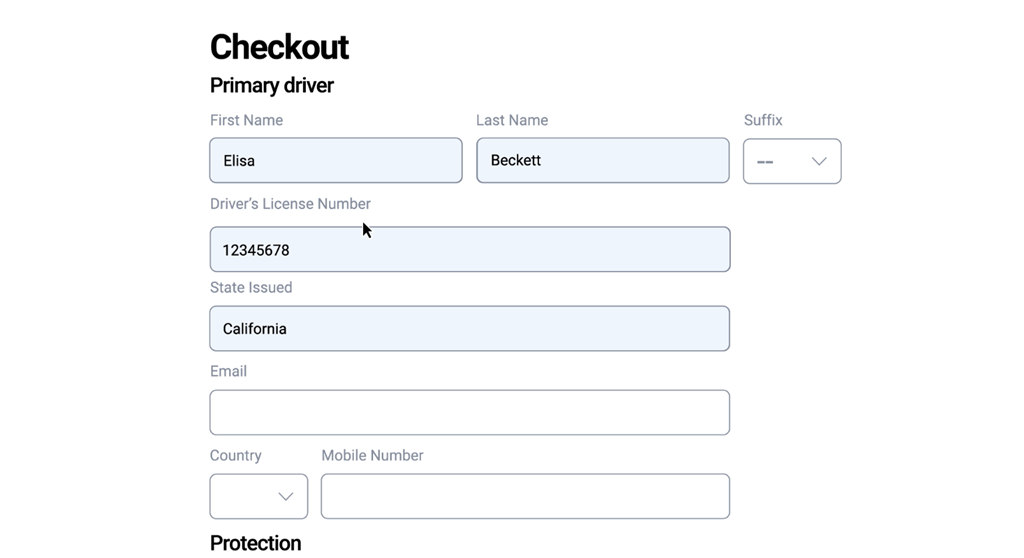
Sin embargo, si le preocupa la seguridad de los datos, puede desactivarla en la configuración.
Para hacer eso:
- Abra Chrome.
- En la esquina superior derecha, seleccione el menú de tres puntos.
- Ir Configuración > Autocompletar y contraseñas.
- Localizar Autocompletar mejoradoy comprueba si es Extinguido.
Conclusión
Ya conoces las últimas funciones de Google Chrome. Se centran claramente en la inteligencia artificial, lo que ha dividido a los usuarios. ¿Qué te parecen estos cambios? En cualquier caso, puedes desactivar algunas de las extensiones más obvias que podrían estar interrumpiendo tu experiencia de navegación.
Los comentarios están cerrados.