

Incluso después de usar Android durante una década, todavía descubro características ocultas que me hacen preguntarme: "¿Por qué no sabía esto antes?". Desde opciones de desarrollador hasta configuraciones pasadas por alto, estos pequeños pero útiles trucos me han hecho la vida más fácil. Por ejemplo, las Opciones de desarrollador permiten personalizar el rendimiento del sistema, mientras que las configuraciones pasadas por alto pueden mejorar la duración de la batería o hacer que sea más fácil acceder a las aplicaciones.

8. Ver notificaciones eliminadas
Es fácil eliminar accidentalmente una notificación importante mientras borras tus notificaciones, y eso nos pasa a todos. Afortunadamente, Android ofrece una útil función de historial de notificaciones que te permite ver todas las notificaciones eliminadas recientemente, pero primero debes habilitarla. Administrar notificaciones es una parte esencial de la experiencia del teléfono inteligente.
En los teléfonos Samsung Galaxy (One UI 6), ve a Ajustes > Notificaciones > Ajustes avanzados > Historial de notificaciones y actívalo. Lamentablemente, Samsung no ofrece un acceso directo, por lo que tendrás que abrir Ajustes cada vez para acceder al historial de notificaciones.
Si deseas un acceso directo, instala el módulo NotiStar en la aplicación Good Lock. Luego, en la configuración de NotiStar , toca Activar NotiStar para agregar un botón de registro de notificaciones a tu pantalla de bloqueo.
Otras marcas de Android facilitan este proceso. Por ejemplo, en los teléfonos Google Pixel, basta con deslizar hacia abajo el panel de notificaciones y pulsar "Sin notificaciones" para abrir el historial de notificaciones.

Esperamos que estos módulos le resulten útiles.
7. Mantén tu teléfono desbloqueado con Desbloqueo Extendido
Prefiero mantener mi teléfono desbloqueado cuando estoy en casa para que mi pareja y yo podamos usarlo sin tener que desbloquearlo con frecuencia. Pero esto sólo lo quiero en casa y en ningún otro lugar. El desbloqueo extendido te permite mantener tu dispositivo desbloqueado cuando tu teléfono detecta que está en un lugar confiable, contigo (por ejemplo, en tu bolsillo) o conectado a un dispositivo confiable como un reloj inteligente. Esta función se puede habilitar fácilmente para mejorar la experiencia del usuario.
Para activarlo en tu dispositivo Samsung Galaxy:
- Abierto Configuración > Pantalla de bloqueo y pantalla siempre activa > Desbloqueo extendido y entrar Código PIN Tu.
- Elige el tipo de desbloqueo que deseas utilizar. Especificar Lugares de confianza A continuación, active el interruptor de palanca para la opción Utilice lugares de confianza para un desbloqueo prolongado.
- Luego, haga clic en Lugares de confianza, verificar Código PIN tu, y haz clic en Agregar lugar de confianza.
- Escribe una dirección o elige una existente guardada en tu cuenta de Google. Por último, haga clic en Agregar.
Una vez configurado, su teléfono permanecerá desbloqueado durante hasta 4 horas o hasta que abandone la ubicación. Esta función es muy útil para ahorrar tiempo y esfuerzo.
Aunque este método funciona bien, prefiero usar mi red Wi-Fi doméstica como un dispositivo confiable para mayor seguridad.
Dado que Android no ofrece esta función, configuré una rutina básica de Bixby para habilitar el Desbloqueo Extendido solo cuando esté conectado a mi red Wi-Fi doméstica. Para ello, ve a Modos y Rutinas > Si > Wi-Fi está conectado > Entonces > Desbloqueo Extendido.
6. Crear atajos de texto
Suelo escribir las mismas frases y uso aText para expandir el texto en mi ordenador. Por suerte, no necesito ninguna aplicación de terceros en Android: los teclados de Google y Samsung me permiten crear atajos de texto para las frases que uso con frecuencia, lo que me ahorra tiempo y esfuerzo.
En el teléfono Samsung:
- Abierto Configuración > Administración general > Teclado Samsung.
- toque en Abreviatura del texto, Luego haga clic en + .símbolo.
- Ingrese una abreviatura y una frase ampliada y luego toque إضافة para salvarlos.
He creado accesos directos para mis direcciones de casa y del trabajo, datos bancarios, plantillas de facturas y respuestas de correo electrónico frecuentes. Esto me permite completar Plus en menos tiempo.
5. Mueva el cursor deslizando la barra espaciadora
Una de las características más antiguas de Android, que mucha gente no conoce, es la posibilidad de mover el cursor de escritura deslizando el dedo sobre la barra espaciadora.
Claro, puedes arrastrar el cursor manteniéndolo presionado en la pantalla, pero esto a menudo oscurece la vista y moverlo a una posición precisa de esta manera no es óptimo.
En su lugar, mantén pulsada la barra espaciadora y mueve el dedo en la dirección en la que quieras mover el cursor. Es un método preciso y eficaz que mejora tu experiencia de escritura en Android.
4. Compartir red Wi-Fi mediante código QR
Utilice códigos QR para pagar, ver menús de restaurantes o enviar reseñas de tiendas. Pero también es una excelente manera de compartir tu red Wi-Fi sin revelar la contraseña. Esto es especialmente útil si su enrutador no admite redes de invitados.
Para compartir su red Wi-Fi usando un código QR:
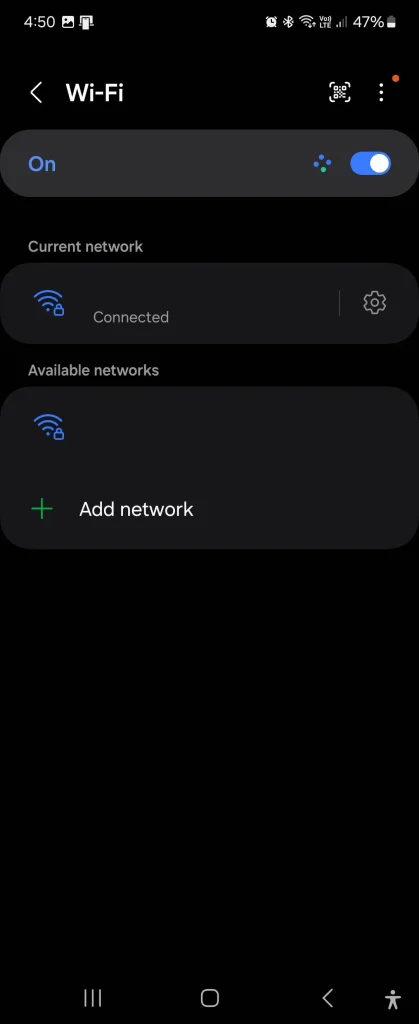
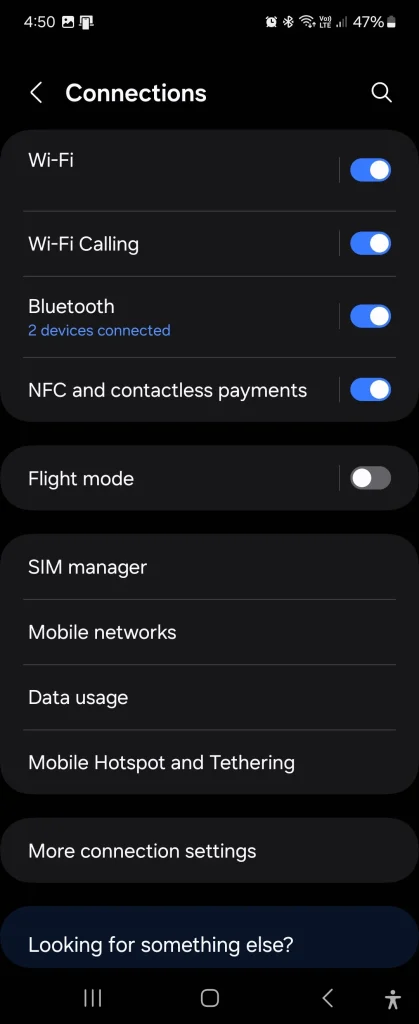
- Abra Configuración > Conexiones > Wi-Fi.
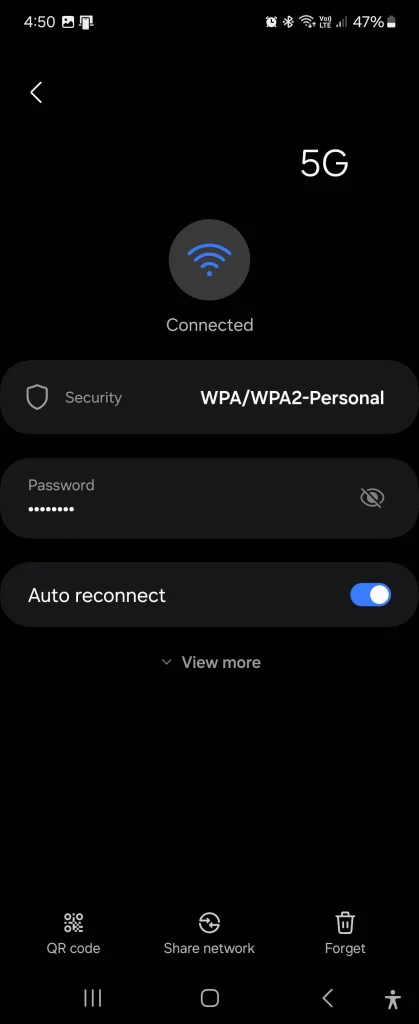
- Haga clic en el icono Configuración de Ubicado junto a su red Wi-Fi.
- Seleccione una opción Código QR En la parte inferior izquierda y entrar Número de identificación personal (PIN) para su autenticación.
Ahora, tus invitados pueden escanear el código QR y hacer clic en Conectar para unirse a tu red Wi-Fi.

3. Desbloquea funciones adicionales con las opciones de desarrollador
He experimentado con las opciones de desarrollador para habilitar funciones avanzadas como la depuración USB, pero también encontré algunos ajustes sorprendentemente útiles para el uso diario. Estas opciones le permiten afinar su teléfono, brindándole un mayor control sobre su funcionalidad.
Por ejemplo, con las Opciones de desarrollador habilitadas, puedes ajustar los efectos de animación de la interfaz de usuario de tu teléfono. También puede mantener su teléfono activo mientras se carga, configurar la cantidad máxima de dispositivos Bluetooth conectados a su teléfono al mismo tiempo o ver información detallada sobre el uso de la memoria. Otras opciones le permiten cambiar la configuración de actualización automática y mostrar siempre la frecuencia de actualización en su pantalla.
Para habilitar las opciones de desarrollador:
- Abra Configuración > Acerca del teléfono > Información del software.
- toque en Número de emisión siete veces, luego entra Código PIN Tuyo para desbloquear.
- Referirse a Configuración de, y encontrarás Opciones de desarrollador En el fondo.
2. Acelera las transiciones de aplicaciones ajustando la configuración de animación
El Galaxy Z Flip 6 ya es rápido, pero ajustar la configuración de animaciones lo hace aún más rápido. Android 14 y versiones posteriores ofrecen una opción para reducir las animaciones ( Ajustes > Accesibilidad > Mejoras visuales > Reducir animaciones ), pero esto afecta la fluidez de la pantalla.
Alternativamente, puede cambiar la velocidad de la animación en Opciones de desarrollador para lograr un buen equilibrio entre animación y capacidad de respuesta. Para hacer esto:
- Abra Configuración > Opciones de desarrollador.
- Ir a la sección Dibujando.
- Establecer opciones Escala de animación de la ventana, وEscala de animación de transición, وEscala de duración de la animación. Lo configuré en 0.5x Sin embargo, para un rendimiento más rápido, puedes probar otras configuraciones.
También puedes desactivar las animaciones por completo, pero esto puede hacer que la interfaz de usuario se vea menos fluida. ¡Prueba diferentes configuraciones para encontrar la que funcione para ti!
1. Reparto inverso de energía
No todos los teléfonos inteligentes admiten la carga inversa, pero es una salvación para aquellos que sí lo hacen. Esta función le permite cargar de forma inalámbrica otro dispositivo colocándolo directamente en su teléfono. Esta función funciona con la tecnología de carga inalámbrica Qi.
Puedes cargar tu teléfono Android, iPhone o auriculares inalámbricos. También son útiles para los relojes inteligentes, ya que te permiten dejar el cargador en casa y confiar en tu teléfono.
La carga inversa está disponible en los modelos insignia Samsung Galaxy, Google Pixel y Xiaomi, así como en dispositivos seleccionados como OnePlus 13, Nothing Phone 2 y Sony Xperia 1 VI.
Para usar Wireless PowerShare en su teléfono Samsung, deslice hacia abajo con dos dedos para abrir Configuración rápida, luego deslice hacia la izquierda para encontrar Más en las opciones.
Por último, pulsa «Compartir energía inalámbrica» para activarlo. Para que esta función funcione, la batería de tu teléfono debe tener al menos un 30 % de carga y no debe estar conectado a un cargador. Asegúrate de que la función NFC esté activada en algunos dispositivos.
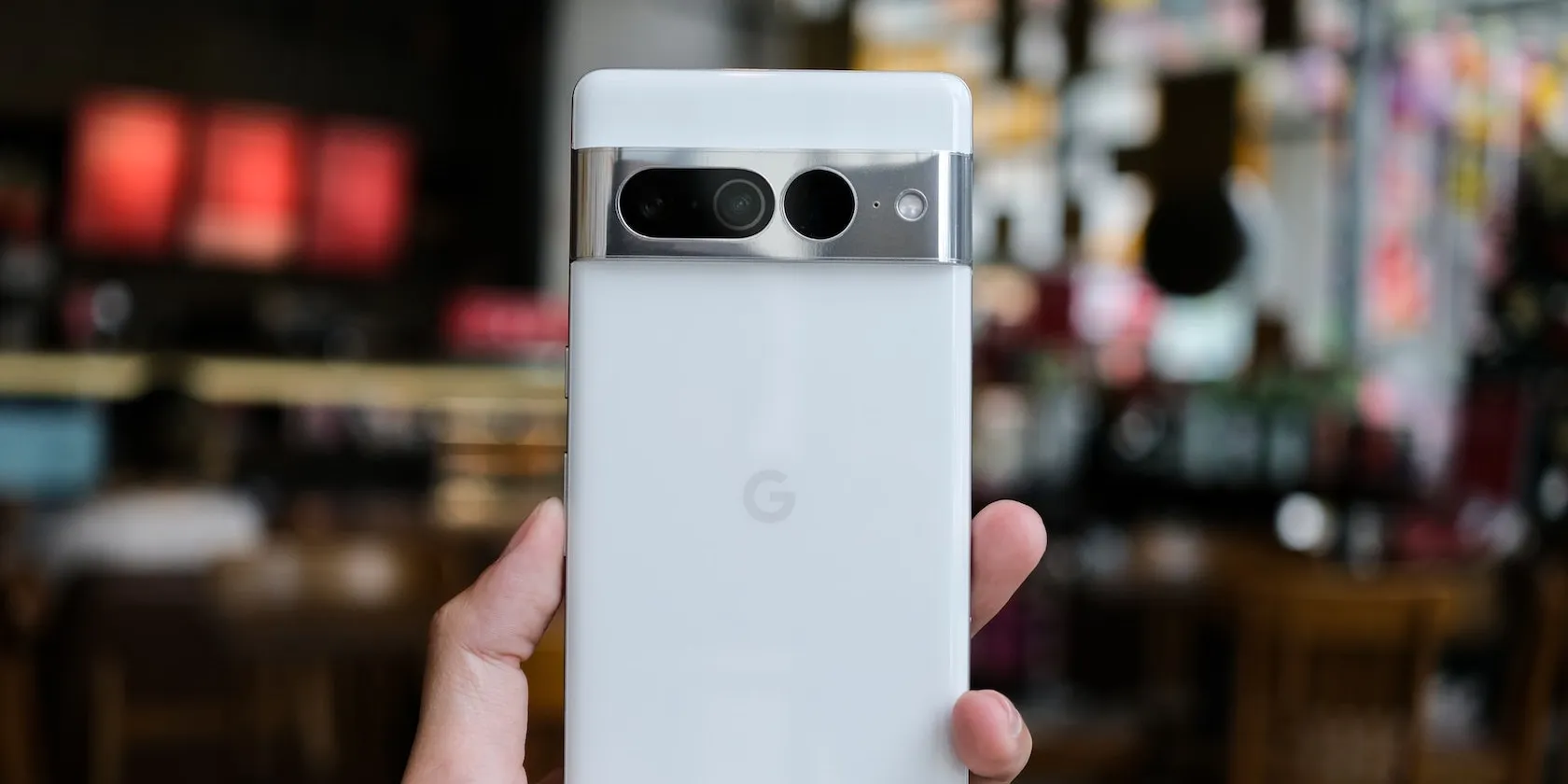
Con Battery Share en tu teléfono inteligente Pixel, puedes cargar de forma inalámbrica tus otros dispositivos usando la batería de tu teléfono.
También hay muchas funciones útiles de Plus, como configurar un DNS privado para bloquear anuncios en todo el sistema, usar la multitarea en pantalla dividida y hacer doble clic en el botón de aplicaciones recientes para cambiar de una aplicación a otra. Android está lleno de trucos útiles, ¡y sé que seguiré descubriendo y sorprendiendo a Plus!
Los comentarios están cerrados.