
5 configuraciones de Android que debes desactivar de inmediato: graves riesgos de seguridad que requieren precaución
Puedes personalizar tu teléfono Android de la forma que quieras, así que ¿por qué no hacerlo lo más seguro posible?

Una de las principales razones por las que los usuarios eligen un teléfono con la reciente actualización a Android 16 (aunque aún está en desarrollo ) en lugar de uno con iOS es la posibilidad de personalizar y modificar cada aspecto del dispositivo. Desde personalizar temas e iconos hasta ajustar funciones de software, Android ofrece un amplio abanico de posibilidades para experimentar y personalizar.
Entonces, ¿por qué tantas configuraciones de seguridad permanecen en sus modos predeterminados y arriesgados? Hay muchas maneras de modificar tu dispositivo y cambiar la configuración, pero una de las primeras cosas que debes saber sobre tu teléfono Android es cómo proteger todas sus funciones de seguridad para garantizar la mejor protección posible. La protección comienza por comprender tu configuración de privacidad y seguridad.

Desde investigar las mejores aplicaciones antivirus para Android hasta saber qué ajustes desactivar de inmediato, es tu responsabilidad asegurarte de practicar una buena ciberseguridad. Mantener tu smartphone seguro requiere tomar medidas proactivas.
Restringir los permisos de las aplicaciones en Android
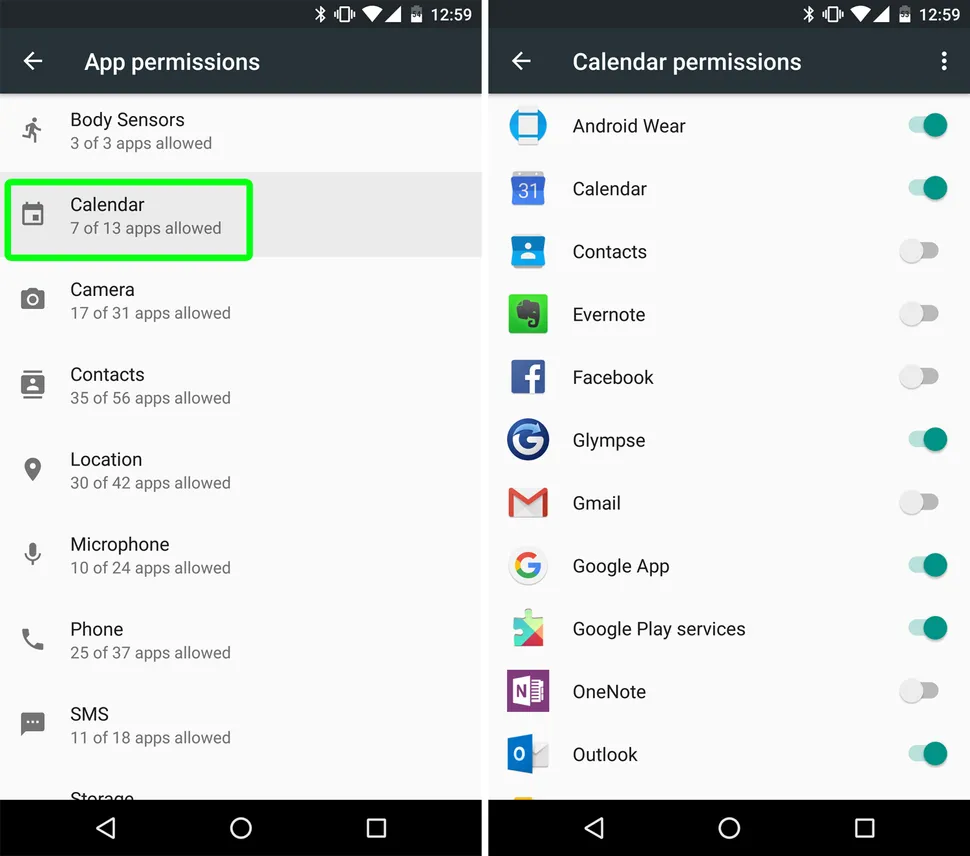
Siempre es recomendable verificar los permisos que solicita cada aplicación antes de descargarla para garantizar que sean razonables y seguros. No hay ninguna razón para que una aplicación de Scrabble necesite acceder a tus fotos, ni para que un procesador de texto solicite todo tu registro de llamadas, ubicación o información de contacto. Con el creciente número de filtraciones de datos, proporcionar demasiada información personal a las aplicaciones es una invitación al robo de identidad.
Para administrar los permisos de las aplicaciones instaladas en tu teléfono Android, ve a Ajustes, pulsa Privacidad y luego Administrador de permisos. Selecciona el tipo de permiso, pulsa la aplicación y pulsa No permitir si quieres eliminar el permiso. Sin embargo, si no quieres que la aplicación recopile datos innecesarios al cerrarla, puedes seleccionar Permitir solo mientras se usa. Estos pasos ayudan a reforzar la seguridad de tu teléfono Android y a proteger tu privacidad del acceso no autorizado a tus datos.
Desactivar Desbloqueo Extendido
Extend Unlock (anteriormente conocido como Smart Lock) es una práctica herramienta que te permite mantener tu dispositivo desbloqueado cuando estás en casa o cerca de un dispositivo de confianza. Sin embargo, también presenta riesgos de seguridad, ya que podría permitir el acceso no autorizado a tu dispositivo si cae en manos de otra persona.
Desactivar la función de Desbloqueo Extendido no suele complicar mucho la experiencia, pero puede dificultar que otras personas de tu hogar realicen compras no autorizadas en tu dispositivo. Para desactivarla, ve a Ajustes, luego a Seguridad y Privacidad, selecciona Más Seguridad y Privacidad y pulsa Desbloqueo Extendido. A continuación, desactiva las tres funciones siguientes: Al detectar cuerpo, Lugares de Confianza y Dispositivos de Confianza. Desactivar estas tres opciones garantiza una mejor protección de tus datos y reduce el riesgo de acceso no autorizado a tu dispositivo Android o Windows.
Notificaciones en la pantalla de bloqueo

Afortunadamente, puedes desactivar estas notificaciones en cualquier momento, para cada aplicación individualmente. Para ello, ve a Ajustes, luego a Notificaciones, selecciona Notificaciones en la pantalla de bloqueo y selecciona Ocultar conversaciones y notificaciones silenciosas. Después, puedes seleccionar No mostrar notificaciones de las aplicaciones de las que no quieres recibir alertas. Estos pasos te garantizan un control total sobre tu privacidad y seguridad de la información en tu dispositivo Android.
Geolocalización y ubicación personalizada: protegiendo su privacidad

Los permisos de ubicación, especialmente los personalizados, se encuentran entre los más sensibles y deben manejarse con extrema precaución. Esto se debe a que tu smartphone utiliza constantemente tu ubicación para rastrear tus movimientos y determinar tu ubicación actual. Estos datos se proporcionan a las aplicaciones que los requieren, como mapas y servicios de transporte. Sin embargo, dado que tu teléfono guarda un registro detallado de los lugares que has visitado, es importante asegurarse de que las aplicaciones que no necesitan estos datos, como Duolingo o Pinterest, no puedan acceder a ellos.
Para mejorar tu privacidad y reducir el consumo de batería, desactiva el acceso a la ubicación para las apps que no lo necesiten. Si una app necesita acceder a tu ubicación, activa este permiso solo mientras la uses. Para ello en Android, ve a Ajustes, luego a Ubicación y, por último, a Servicios de ubicación. Pulsa Historial de ubicaciones de Google y desactívalo. También puedes configurar tu historial para que se elimine automáticamente después de un tiempo determinado para proteger aún más tu privacidad.
Anuncios personalizados
A menos que seas de los pocos que piensa: "¿Sabes qué necesito en mi vida? ¡Más anuncios!", podemos asumir que estás listo para desactivar o bloquear algunos anuncios en tu teléfono. No necesitas anuncios personalizados; necesitas deshacerte de ellos.
Para desactivar los anuncios personalizados en tu dispositivo Android, abre la app de Ajustes, ve a Google, pulsa Anuncios y luego tu cuenta de Google. Allí podrás pulsar Datos y privacidad, luego Configuración de anuncios y Personalización de anuncios, donde podrás desactivarlos. No hace falta que les facilites el trabajo; créeme, los anuncios te encontrarán en Facebook, Google y otros sitios web.
Los comentarios están cerrados.