

Completar formularios, probar interfaces de software y reunir recursos en juegos son solo algunas de las actividades repetitivas que realizamos los usuarios de Mac. Hacer clic en los mismos lugares cientos de veces puede ser tedioso e improductivo. Cuando te empieza a doler la mano, sientes la necesidad de encontrar una mejor manera de realizar las mismas tareas. El software de autoclicker es la solución perfecta si necesitas repetir, programar o preprogramar tus clics. Puede gestionar estas tareas y aligerarte la carga. Si buscas el mejor software de autoclicker para Mac, estás en el lugar indicado. ¡Comencemos!

El mejor software de clic automático para Mac en 2026
Disfrute de una mayor productividad y una carga de trabajo más ligera con estas opciones premium.
1. Truco de iMouse
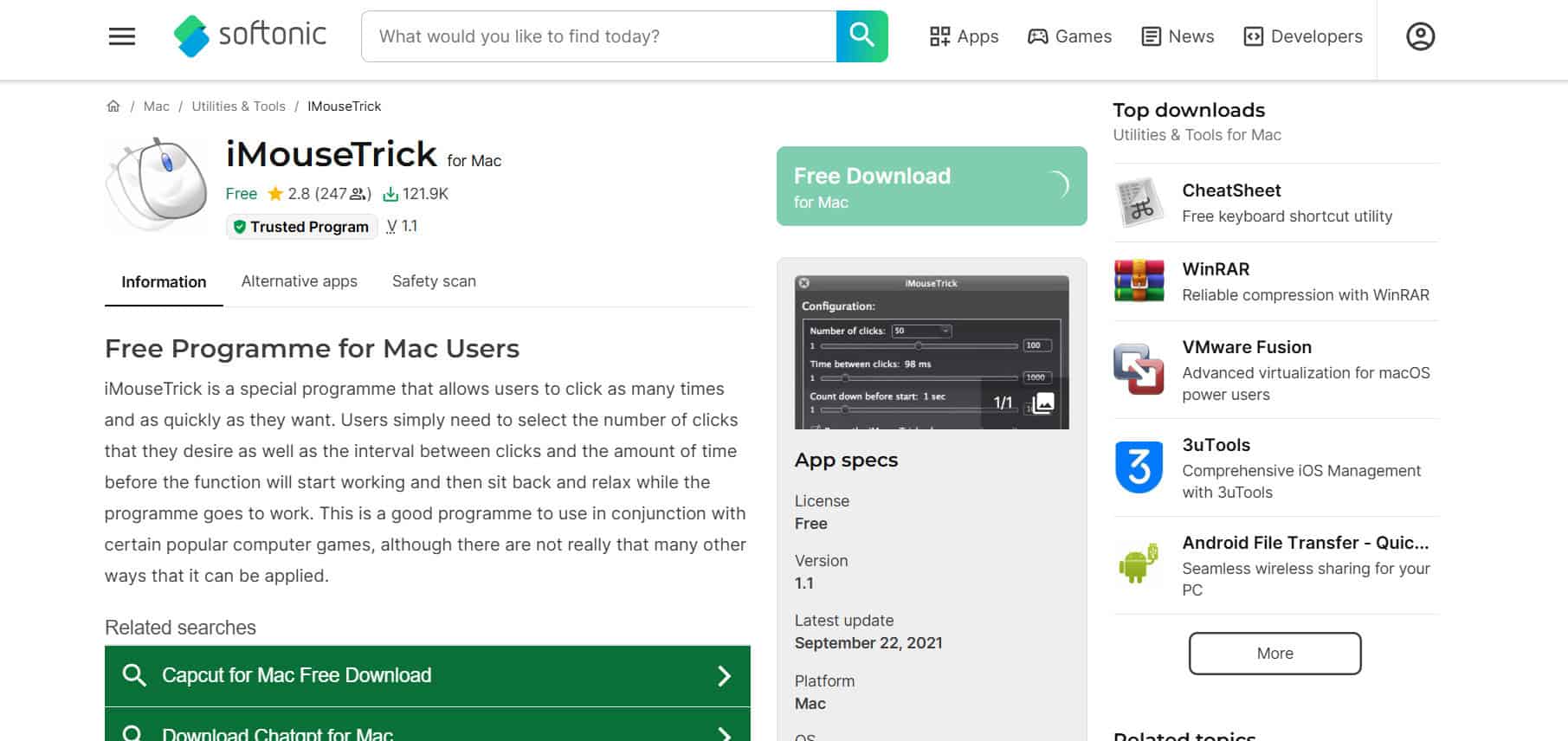
iMouseTrick simplifica las cosas y es ideal si estás empezando a usar clics automáticos en tu Mac. Puedes elegir el número exacto de clics, configurar el intervalo entre ellos e incluso añadir un temporizador antes de que comiencen. Una vez activado, puedes ocultar la ventana y pausar los clics mientras trabajas en otras aplicaciones, ajustando fácilmente los valores con controles deslizantes.
2. Auto Clicker para Mac de MurGaa
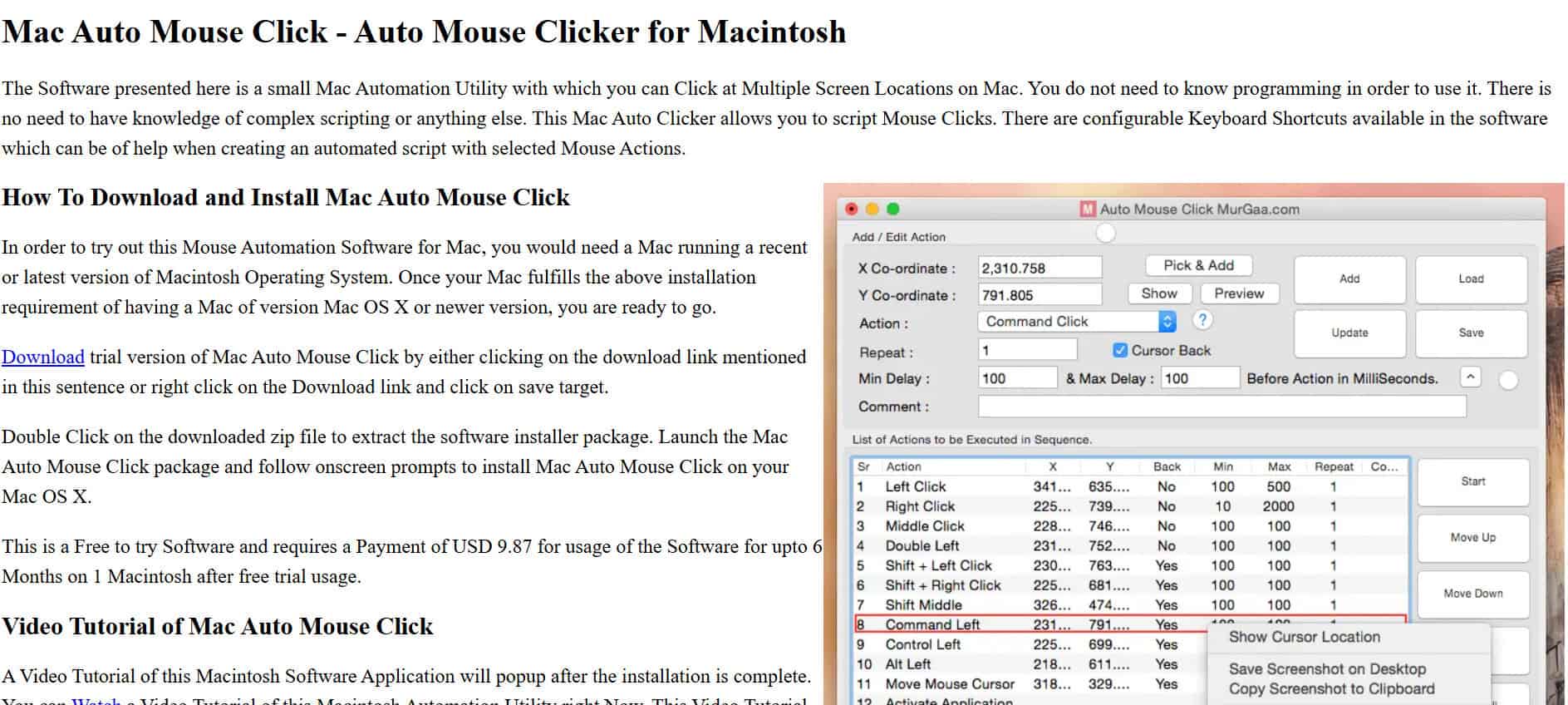
El Auto Clicker de MurGaa para Mac lleva años disponible y ofrece un amplio control sin ser complicado. Puedes configurar el tiempo de espera entre clics, especificar el número total de clics para los juegos y elegir el tipo de acción: clic izquierdo, clic derecho, doble clic o desplazarse hacia arriba o hacia abajo. Se puede activar con un atajo de teclado o directamente desde la aplicación, lo que lo hace ideal para usuarios principiantes e intermedios que buscan uno de los mejores programas de auto clicker para Mac.
3. Clicker de permanencia 2
Dwell Clicker 2 te permite hacer clic sin necesidad de presionar un botón del ratón. Simplemente mueve el cursor sobre un botón, pestaña o imagen y el clic se activará automáticamente. También puedes usarlo para automatizar dobles clics y acciones direccionales, y admite la grabación y reproducción de atajos de teclado. Un panel flotante te permite ajustar el retardo y el comportamiento para que funcione exactamente como prefieras.
4. Clicker automático 1.0
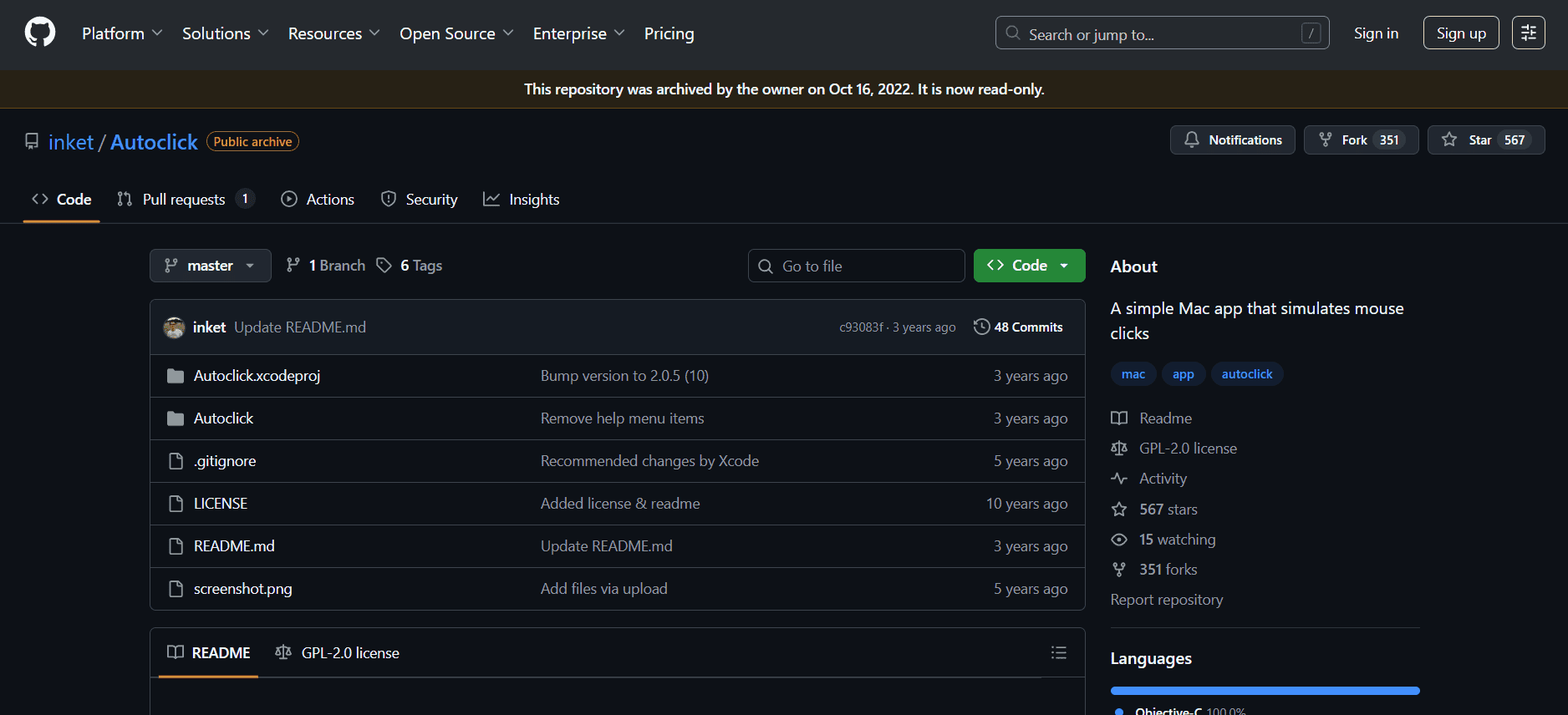
Auto Clicker 1.0 se centra en realizar una tarea de forma eficiente: repetir clics en la posición actual del ratón con una configuración mínima. Funciona tanto en Mac como en Windows, lo que permite usarlo en diferentes dispositivos para automatizar clics repetitivos. Puedes especificar el intervalo de tiempo, la velocidad y el número de clics, todo mediante una interfaz sencilla y fácil de usar.
5. Clicker automático para Mac de Filehorse

El Auto Clicker para Mac de Filehorse te ofrece un control preciso sobre la sincronización, la dirección y los dobles clics. Puedes establecer límites de detención automática y ajustar los intervalos de tiempo sin tener que escribir constantemente los números exactos, lo que ahorra tiempo al configurar los ajustes. La interfaz es clara y fácil de usar, aunque activarlo en macOS requiere una solución alternativa no oficial, por lo que es ideal para usuarios que no les importe ese paso adicional.
6. Clicker automático rápido de Murgaa
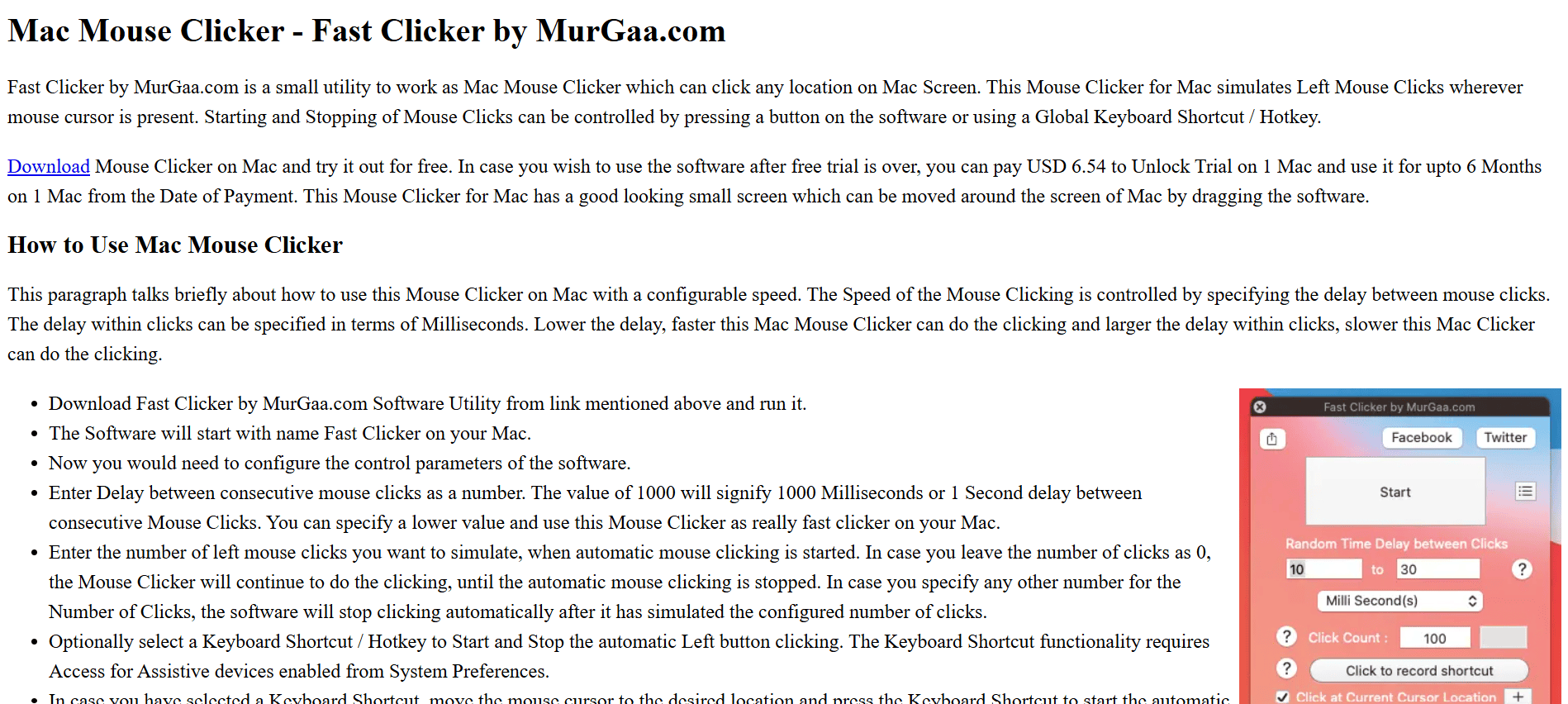
Fast Auto Clicker es una pequeña utilidad que realiza una tarea con gran eficiencia: realizar clics rápidos en cualquier parte de la pantalla de tu Mac. Puedes asignar un atajo de teclado para iniciarlo y detenerlo, elegir el número de clics que desees y configurar el intervalo entre ellos. Una vez completado el número de clics especificado, se detiene automáticamente, lo que resulta útil para automatizaciones rápidas o juegos que requieren muchos clics.
7. Clic aleatorio para ratón de Mac de Murgaa

Mac Random Mouse Clicker te permite simular clics izquierdo, derecho o central del ratón en tu Mac con una configuración mínima. Puedes mantener pulsados los botones el tiempo que necesites, asignar atajos de teclado para iniciar y detener el ratón, y ajustar si los retrasos entre clics son fijos o configurables. La interfaz es lo suficientemente sencilla como para que los usuarios principiantes se familiaricen rápidamente con ella, mientras que las opciones de retraso lo convierten en uno de los mejores programas de clic automático para Mac.
8. iClickMac
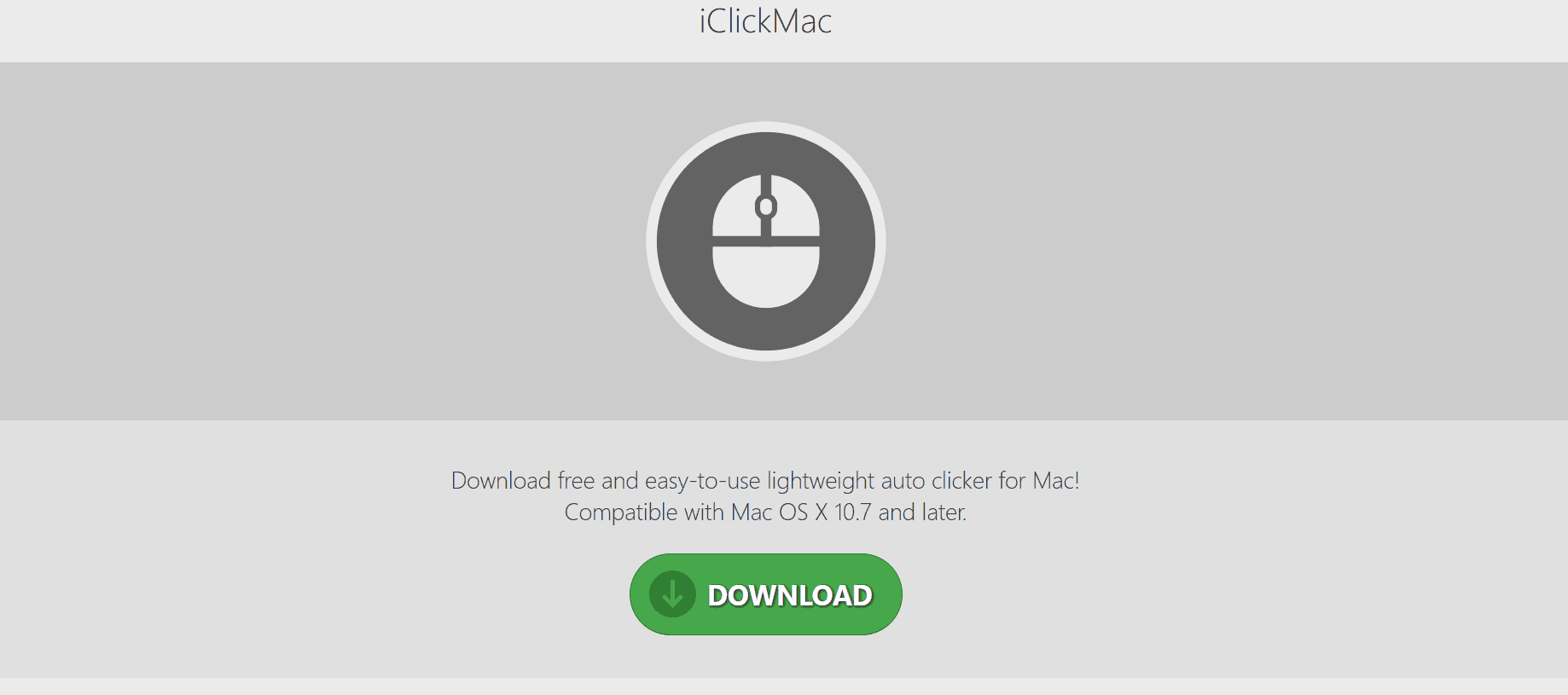
iClickMac es un clicker automático ligero disponible en la Mac App Store que funciona en la mayoría de los Mac. Una pequeña ventana te permite configurar el intervalo entre clics; luego, haz clic en "Iniciar" y mueve el cursor donde quieras que se produzcan. Se ha analizado en busca de virus, por lo que es seguro y libre de malware, e incluye extras útiles como el registro de accesos directos y varias combinaciones de CPS. Las desventajas son que no se pueden configurar los intervalos en milisegundos y solo funciona para 20 clics seguidos antes de tener que reiniciar.
9. Clicker automático para Mac
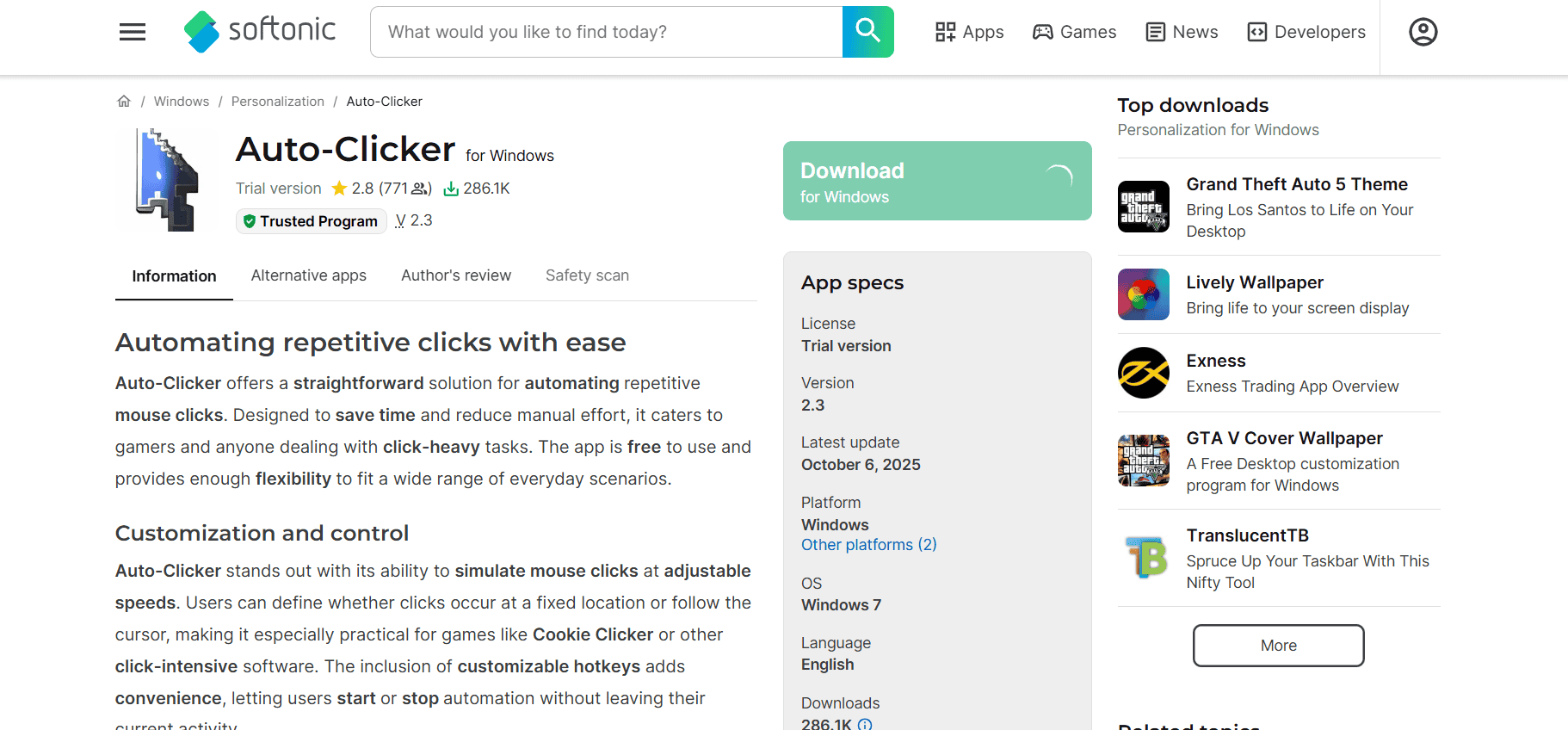
Mac Auto Clicker es una opción más avanzada, pero fácil de usar, para automatizar clics ilimitados. Puedes definir patrones de clic personalizados, intervalos de tiempo precisos en segundos o milisegundos, e incluso retrasar el inicio para que puedas adaptarte. Admite múltiples maneras de iniciar y detener la acción y te permite establecer tiempos entre grupos de clics, no solo entre clics individuales. A pesar de sus potentes funciones, su descarga es gratuita y es tan sencillo que tanto jugadores como usuarios avanzados lo consideran uno de los mejores programas de autoclick para Mac.
Ahora ya no tendrás problemas para encontrar el mejor software de clic automático para tu Mac. Para obtener más consejos y trucos útiles, síguenos y no dudes en compartir tus sugerencias en los comentarios a continuación.
Los comentarios están cerrados.