
10 trucos ingeniosos para usuarios de NotebookLM
Descubre 10 trucos increíbles para optimizar el uso de NotebookLM y aumentar tu productividad de forma eficaz. Aprende secretos de expertos y aprovecha al máximo todas las funciones de esta potente herramienta. ¡Empieza ya!

Las cosas más importantes que necesitas saber
- NotebookLM es capaz de buscar fuentes relevantes en la web por sí solo, lo que le permite explorar cualquier tema desde cero mediante las opciones de "Búsqueda rápida" y "Búsqueda profunda".
- Interactúa con los podcasts de Audio Overview haciendo clic en el botón "Unirse", donde los presentadores de IA harán una pausa para que puedas hablar y responder a tus comentarios.
- Puedes acceder a tus cuadernos de NotebookLM dentro de Google Gemini para crear contenido o analizar varios cuadernos a la vez.
Puede que Google dedique más tiempo a promocionar su chatbot Gemini, impulsado por IA, pero NotebookLM (donde LM significa Modelo de Lenguaje) se basa en la misma IA subyacente y lleva sus funciones de análisis y profundidad a un nivel superior.

NotebookLM se basa en el concepto de un cuaderno digital, donde se recopilan y analizan meticulosamente diversas fuentes. Con los datos que importa, NotebookLM puede generar desde videotutoriales, podcasts y diapositivas de presentaciones hasta materiales de estudio como tarjetas didácticas, todo a partir de las fuentes seleccionadas. La inteligencia artificial optimiza considerablemente la toma de notas digitales dentro de esta aplicación.
Es una aplicación repleta de funciones, disponible en la web , Android e iOS . Si ya la has probado y quieres llevar tu experiencia con NotebookLM más allá de lo básico, estos diez consejos te ayudarán a conseguirlo.
Puedes hacer que NotebookLM encuentre sus propios recursos.
La forma tradicional de empezar a usar NotebookLM es proporcionarle una o más fuentes, como archivos PDF, enlaces web o vídeos de YouTube, por ejemplo, pero la aplicación también puede buscar en la web y encontrar sus propias fuentes relevantes.
Si quieres investigar y explorar un tema pero empiezas desde cero, esto te resultará muy útil. El cuadro de búsqueda web se encuentra en el panel de Fuentes , y puedes elegir entre búsqueda rápida y búsqueda profunda , según la rapidez con la que quieras obtener resultados.
Cuando aparezcan los resultados, seleccione los que desee utilizar y haga clic en Importar . Puede seguir buscando nuevas fuentes según sea necesario y ajustar la información que busca cada vez.
Puedes participar como "invitado" en los podcasts de Audio Overview.
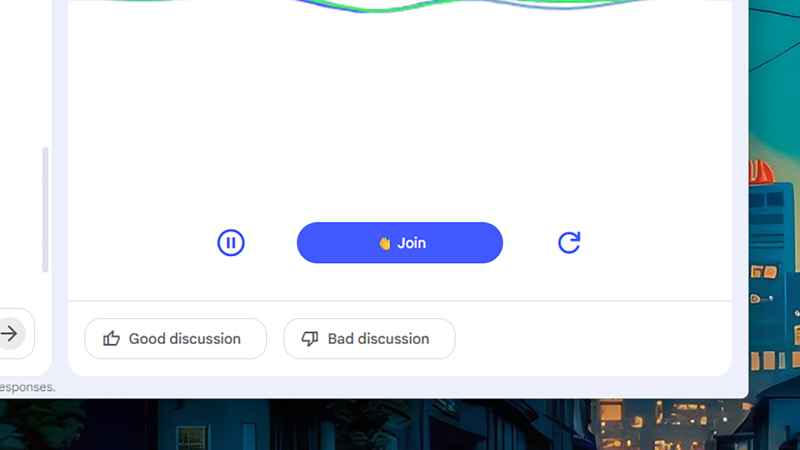
Es posible que ya hayas probado la función de vista previa de audio en NotebookLM, que te permite crear podcasts con audio realista a partir de tu material, pero existe una manera de agregar tu propia información a estos podcasts, al igual que un oyente que sintoniza una estación de radio.
Haz clic en el icono de la mano que saluda junto a cualquier resumen de audio para entrar en el modo interactivo y, cuando tengas algo que decir, haz clic en «Unirse» . Los presentadores de IA harán una pausa para que hables y luego responderán a tu comentario o pregunta antes de reanudar el podcast.
Puedes hacer que NotebookLM te muestre resúmenes de fuentes individuales sin necesidad de escribir ningún comando.
Una vez que hayas subido todos tus materiales a NotebookLM, probablemente querrás ponerte a hacer preguntas sobre ellos, pero puedes hacer que NotebookLM te proporcione breves resúmenes de tus fuentes sin necesidad de escribir ningún comando.
Seleccione una fuente individual en el panel Fuentes y verá la Guía de la fuente en la parte superior: esta es una útil descripción general de la fuente y su contenido, generada por IA. Le permitirá comprender mejor el material y decidir si desea incluirla en sus futuras consultas. También encontrará etiquetas en la parte inferior de la guía que abarcan los temas principales de la fuente; haga clic en cualquiera de ellas para que NotebookLM Plus le brinde información sobre ese tema específico.
Con NotebookLM, puedes darle a cada conversación su propia personalidad.
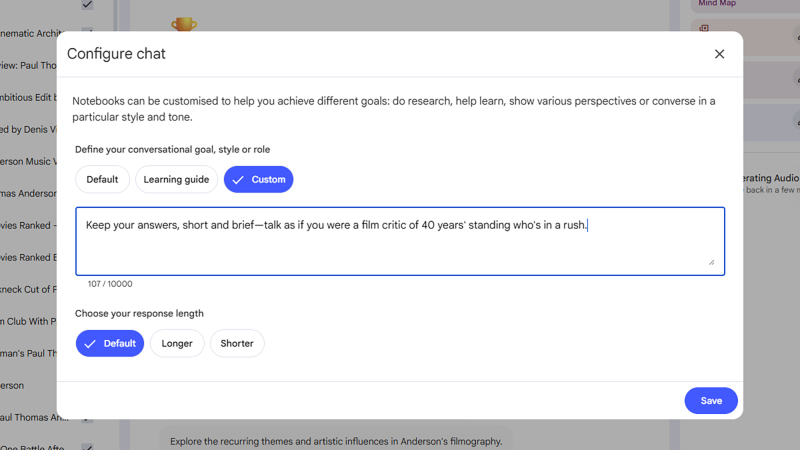
En la parte superior de cada panel de chat , encontrarás un botón de Configuración (tiene el aspecto de tres controles deslizantes). Haz clic en él y, a continuación, selecciona Personalizado para especificar cómo responde la función NotebookLM en esta conversación: puedes pedirle que desempeñe una función específica, que adapte su respuesta a un público determinado o que trabaje para alcanzar un objetivo concreto.
Por ejemplo, puedes especificar que las respuestas se adapten al nivel de comprensión de estudiantes de secundaria, indicar que estás preparando un informe para una reunión de la junta directiva o hacer que la IA divida sus respuestas en puntos cortos e independientes. Las instrucciones que proporciones aquí se aplicarán al resto de la conversación hasta que las modifiques.
Puedes subir presentaciones existentes a NotebookLM para usarlas como plantilla al crear las tuyas.
NotebookLM puede crear presentaciones basadas en tus fuentes, ya sea mediante un comando directo o a través de la opción Presentación en el panel Studio , pero a veces puede resultar difícil conseguir que esas presentaciones queden exactamente como las deseas.
Puedes solucionar este problema subiendo una presentación existente y usándola como referencia. Añádela como origen y, a continuación, especifica el nombre del archivo en tu solicitud para crear una nueva presentación: simplemente dile a NotebookLM que use la presentación existente como plantilla para el estilo, y así lo hará.
Las opciones para compartir de NotebookLM te permiten compartir tus cuadernos con el mundo.
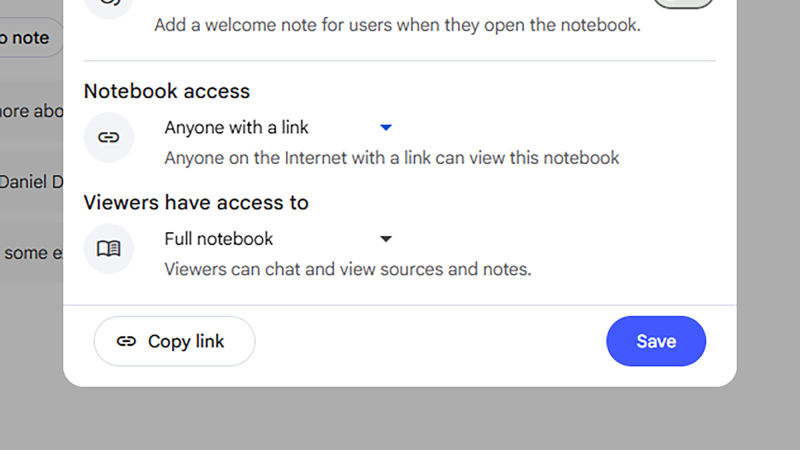
No tienes por qué guardar tus cuadernos solo para ti: si bien al hacer clic en el botón Compartir en la página del cuaderno puedes colaborar con otros en proyectos (y controlar cuánto pueden editarlos y verlos), tienes aún más opciones. Si seleccionas " Cualquier persona con un enlace " en Acceso al cuaderno y luego haces clic en " Copiar enlace ", obtendrás una URL que puedes compartir con quien quieras o publicar públicamente en la web. ( Aquí tienes un ejemplo del evento Made by Google 2025).
Este enlace llevará a quien lo encuentre directamente a tu cuaderno. Tendrán acceso a su historial de chat, pero no podrán modificar las fuentes ni los materiales del estudio.
Puedes usar NotebookLM para organizar tu Google Drive.
Como cabría esperar, NotebookLM funciona bien con otras aplicaciones de Google, y si te sientes cómodo dándole acceso a tus archivos, la herramienta de IA puede funcionar de manera muy eficaz para buscar en tu Google Drive y extraer información de él, ayudándote a ahorrar tiempo y esfuerzo.
Al hacer clic en Agregar fuentes, deberá seleccionar el menú desplegable Web y luego Drive . Ingrese lo que busca y obtendrá una lista de coincidencias de su almacenamiento en Drive. A continuación, puede usar las casillas de verificación para seleccionar los archivos que desea importar.
Tanto si estás trabajando en tu próxima novela como si intentas extraer datos de varias hojas de cálculo para un informe empresarial, NotebookLM facilita la extracción de datos almacenados en Google Drive.
Puedes asignar recursos a cada reclamación.
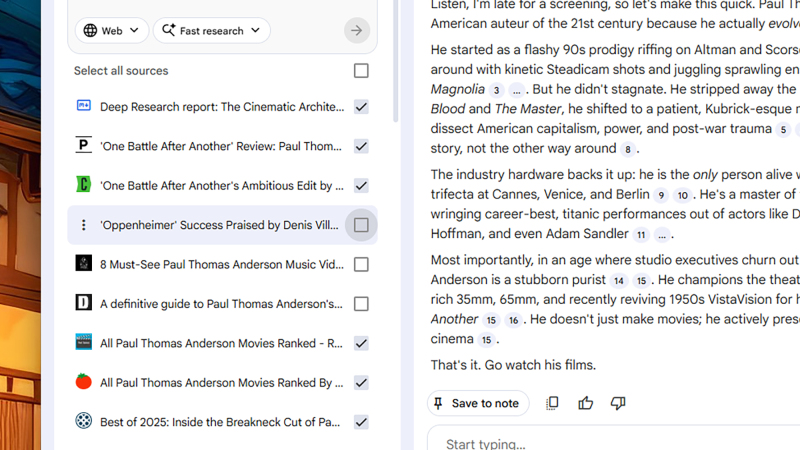
No es necesario utilizar todas las fuentes para cada afirmación. Utilice las casillas de verificación junto a cada entrada en el panel Fuentes para especificar de qué fuentes debe extraer información NotebookLM (la descripción general de las fuentes mencionada anteriormente puede resultarle útil). Puede haber ocasiones en las que desee analizar todas las fuentes excepto una, o bien centrarse en una sola; por ejemplo, puede que esté analizando un conjunto de informes y desee explorar uno de ellos en particular.
Utilice Google Docs para presentar reclamaciones más complejas.
Si trabajas con instrucciones realmente complejas, llenas de referencias y consultas multinivel, la mejor manera de gestionarlas es crear documentos independientes dentro de NotebookLM. Esto te brinda mayor flexibilidad al redactarlos y editarlos, y una vez creados, puedes consultarlos repetidamente, ahorrándote tiempo y esfuerzo al usar NotebookLM.
Crea un nuevo documento de Google Docs y redacta las instrucciones para tu reclamación según sea necesario; incluso puedes dividirlas con encabezados y viñetas si lo necesitas. Luego, agrégalo como fuente en NotebookLM.
Para la siguiente indicación, especifique el nombre del documento e indique a NotebookLM que utilice su contenido como base para los siguientes pasos. La IA confirmará que ha leído y comprendido el documento y, a continuación, procederá según las instrucciones.
Extrae información de todos tus cuadernos a la vez subiéndolos a Gemini.
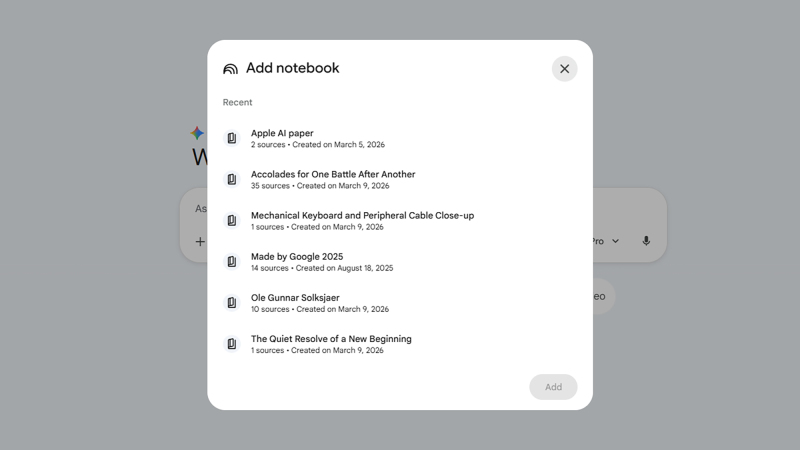
Tus cuadernos de NotebookLM también estarán disponibles en la aplicación Google Gemini. Selecciona el botón + (signo más) junto al cuadro de diálogo de Gemini y NotebookLM aparecerá como una opción. A continuación, puedes elegir uno o más cuadernos para importar. Esto puede ser muy útil, desde usar Gemini para crear vídeos e imágenes a partir del material que has recopilado, hasta ejecutar análisis que procesan varios cuadernos simultáneamente (evitando así tener que alternar entre ellos en NotebookLM).
Los comentarios están cerrados.