
Cómo iniciar sesión en ChatGPT: Aplicación, ordenador y navegador (Guía para principiantes)
¿Buscas cómo iniciar sesión en ChatGPT? Nuestra guía para principiantes te explica cómo acceder fácilmente a tu cuenta desde la app, el ordenador y el navegador. ¡Descúbrelo ahora!

Las cosas más importantes que necesitas saber
- Para evitar problemas de inicio de sesión y cuentas duplicadas, utilice siempre el mismo método de autenticación (como Google, Apple o correo electrónico) que utilizó para crear su cuenta de ChatGPT.
- Puedes usar una cuenta de ChatGPT en varios dispositivos (ordenador, teléfono) con sincronización automática de chat, y puedes acceder a ella a través del navegador o la aplicación oficial, lo que proporciona una experiencia fluida.
- Para solucionar problemas comunes de inicio de sesión, compruebe sus credenciales, utilice la opción de recuperación de contraseña o borre los datos de su navegador e intente iniciar sesión de nuevo utilizando el mismo método de autenticación original.
Iniciar sesión en ChatGPT suele ser un proceso rápido, tanto si usas un ordenador, un teléfono o una tableta. Si estás configurando un nuevo dispositivo, regresas después de una larga ausencia o tienes problemas para iniciar sesión, esta guía te explica cada paso y aborda los problemas más comunes al iniciar sesión en ChatGPT .
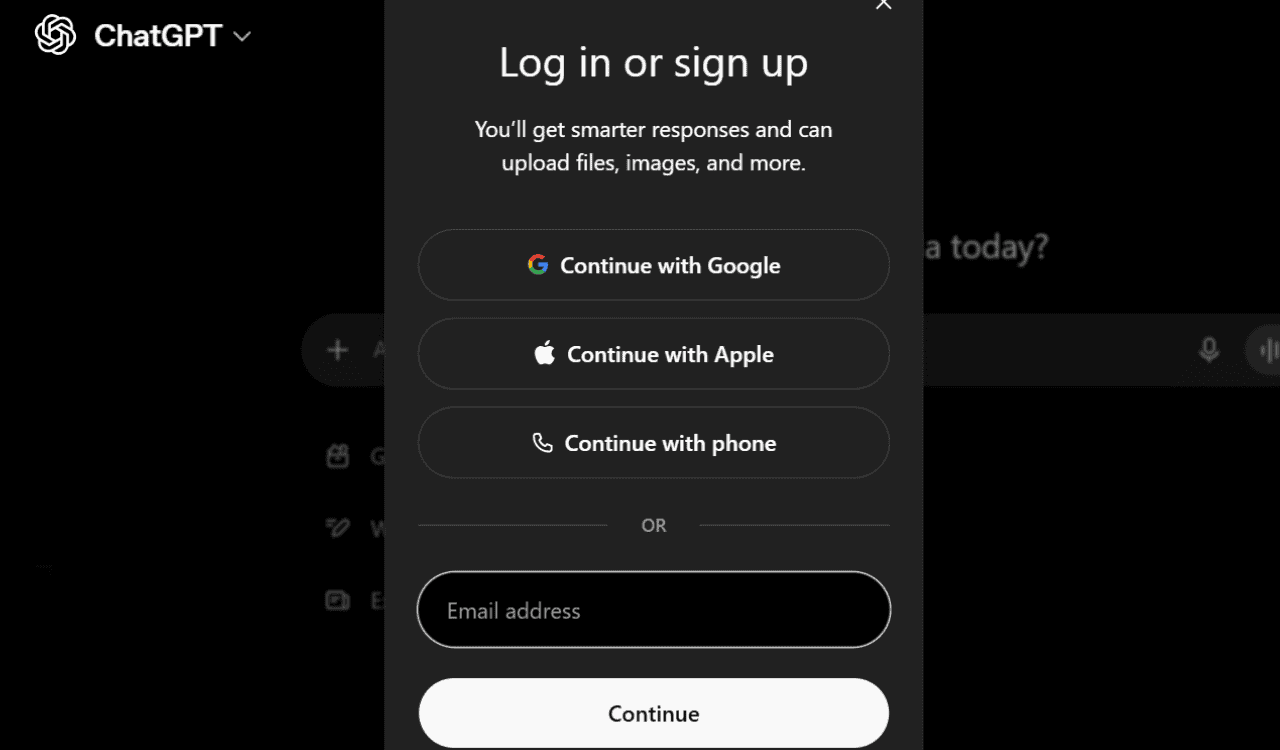
¿Cuáles son las diferentes formas de iniciar sesión en ChatGPT?
Antes de iniciar sesión en ChatGPT, debes elegir un método de inicio de sesión que coincida con el que usaste para crear tu cuenta. Si eliges una opción diferente, es posible que ChatGPT no reconozca tu cuenta.
- Continuar con Google: Lo ideal es que te registres usando tu cuenta de Google. Simplemente selecciona Continúa con Google Y aprobar la solicitud de inicio de sesión.
- Continúa con Apple: Puede Para usuarios de Apple Iniciar sesión usando su ID de Apple, incluyendo la función Ocultar mi correo electrónico Si se habilitó durante el registro.
- Continuar con el teléfono: Si su cuenta está vinculada a un número de teléfono compatible, seleccione Continuar con el teléfono Verifica tu identidad mediante el código de un solo uso que se envía a tu dispositivo.
- Correo Electrónico: Ingrese la dirección de correo electrónico asociada a su cuenta de ChatGPT y luego haga clic. ContinuarA continuación, introduce tu contraseña para acceder a tu cuenta.
Consejo: Utiliza siempre el mismo método de inicio de sesión que usaste al crear tu cuenta. Por ejemplo, si originalmente elegiste « Continuar con Google» , sigue usando esa opción en lugar de ingresar manualmente tu dirección de Gmail y contraseña. Esto ayuda a evitar cuentas duplicadas o errores de inicio de sesión.
Aquí te explicamos cómo iniciar sesión en ChatGPT en cualquier dispositivo.
1. Cómo iniciar sesión en ChatGPT desde su ordenador o navegador web.
- Abre tu navegador web favorito yVisita el sitio web oficial de ChatGPT..
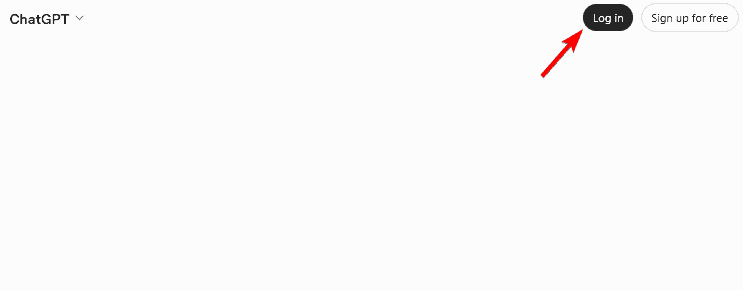
- toque en Iniciar sesión en la esquina superior derecha de la página.
![Una captura de pantalla de la página de inicio de sesión de ChatGPT que muestra el botón "Iniciar sesión".]()
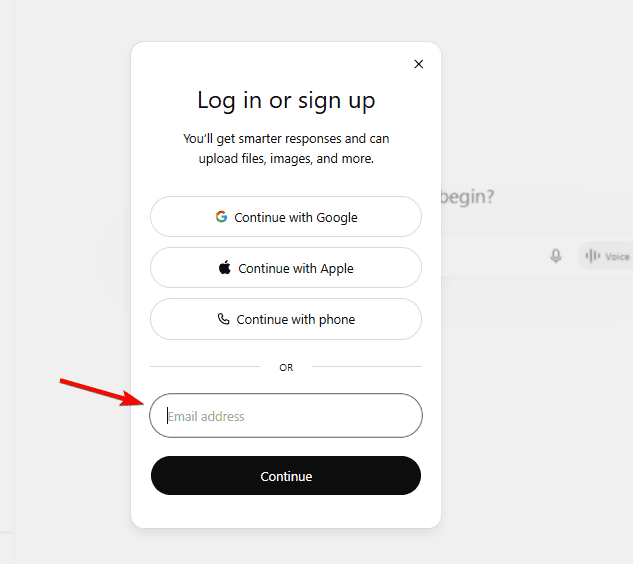
- Introduce tu dirección de correo electrónico y contraseña, o elige una opción de inicio de sesión como Google, Apple o tu número de móvil si creaste tu cuenta de esa manera.
![Captura de pantalla de la página de introducción de datos de inicio de sesión de ChatGPT]()
- Completa la autenticación de dos factores si se te solicita. Una vez verificada, serás redirigido a tu panel de control de ChatGPT.
Consejo: Asegúrate siempre de iniciar sesión a través del sitio web oficial de ChatGPT antes de introducir tus datos de acceso.
2. Cómo iniciar sesión en ChatGPT en Android o iPhone
Para iniciar sesión en ChatGPT desde tu smartphone, puedes usar la aplicación oficial o un navegador web.
Opción 1: Utilice la aplicación oficial de ChatGPT para iniciar sesión.
- Descarga la aplicación ChatGPT desde la App Store de Apple o Google Play Store.
- Abre la aplicación y toca Iniciar sesión.
- Inicia sesión con la misma cuenta que usas en la web.
- Tu historial de chat y tu configuración se sincronizarán automáticamente.
Opción 2: Usar un navegador móvil
Si no quieres instalar la aplicación, abre el navegador de tu móvil, visita la página web oficial de ChatGPT , haz clic en « Iniciar sesión » e introduce tus credenciales. ¡Listo! Ya puedes usar el asistente de IA de OpenAI.
¿Cuándo podrías necesitar iniciar sesión en ChatGPT desde otro dispositivo?
Es posible que necesite volver a iniciar sesión en ChatGPT en varias situaciones, entre ellas:
- Al comprar un teléfono nuevo o ordenador personal.
- Si borras las cookies o la caché de tu navegador.
- Cuando cierras sesión en tu cuenta.
- Si estás de viaje y utilizas un dispositivo diferente.
- Al cambiar entre dispositivos de trabajo y dispositivos personales.
Problemas comunes de inicio de sesión en ChatGPT y sus soluciones.
Si tienes problemas para iniciar sesión en ChatGPT, aquí tienes algunos de los problemas más comunes y cómo solucionarlos:
1. Si recibe una dirección de correo electrónico o contraseña incorrecta al iniciar sesión en ChatGPT: Verifique que su dirección de correo electrónico y contraseña sean correctas. Si es necesario, seleccione "Olvidé mi contraseña" para restablecer sus credenciales.
2. Problemas con la autenticación de dos factores para iniciar sesión en ChatGPT: Asegúrese de tener su aplicación de autenticación o dispositivo de verificación. Si pierde el acceso, siga los pasos de recuperación de cuenta durante el proceso de inicio de sesión.
3. ChatGPT no carga incluso después de iniciar sesión: Actualice la página web de ChatGPT, verifique su conexión a Internet y compruebe si ChatGPT está experimentando un problema de servicio temporal visitando la página de estado de Downdetector u OpenAI.
4. Qué hacer cuando ChatGPT entra en un bucle de inicio de sesión recurrente: Cierre sesión por completo, borre los datos de su navegador y luego intente iniciar sesión nuevamente utilizando el mismo método de autenticación que utilizó originalmente.
¿Por qué los usuarios buscan "Iniciar sesión en ChatGPT"?
Muchos usuarios buscan instrucciones para iniciar sesión en ChatGPT por diversas razones, entre ellas:
- Cambiar a un nuevo dispositivo.
- Olvidaron el método de inicio de sesión original que utilizaron.
- La necesidad de acceso para fines laborales o de estudio.
- ChatGPT no se ha utilizado durante varios meses.
- Solucionar problemas de inicio de sesión o verificación.
Si ChatGPT no está disponible en tu región por algún motivo, te ofrecemos algunas soluciones para sortear esas restricciones. Este no es el único problema que podrías encontrar; para algunos, ChatGPT simplemente no funciona, pero esto tiene fácil solución.
Si te preocupa que tu cuenta haya sido pirateada, tenemos una guía rápida y sencilla sobre cómo cambiar tu contraseña de ChatGPT en tu ordenador.
Preguntas frecuentes sobre cómo iniciar sesión en ChatGPT
1. ¿Puedo iniciar sesión en ChatGPT usando mi cuenta de Google?
Sí, puedes iniciar sesión en ChatGPT con tu cuenta de Google. Si creaste tu cuenta de ChatGPT con una cuenta de Google, simplemente selecciona " Continuar con Google" en la pantalla de inicio de sesión.
2. ¿Puedo usar una cuenta de ChatGPT en varios dispositivos?
Sí, puedes usar una cuenta de ChatGPT en varios dispositivos. Tu cuenta funciona en teléfonos, tabletas y ordenadores, y las conversaciones se sincronizan automáticamente al iniciar sesión.
3. ¿Cómo puedo iniciar sesión en ChatGPT si olvidé mi contraseña?
Si olvidas tu contraseña, puedes recuperarla fácilmente. Haz clic en "Olvidé mi contraseña" en la página de inicio de sesión y sigue las instrucciones que se enviarán a tu correo electrónico registrado.
4. ¿Necesito la aplicación ChatGPT para iniciar sesión?
No, no necesitas la aplicación ChatGPT para iniciar sesión. ChatGPT funciona directamente en la mayoría de los navegadores web modernos, aunque la aplicación móvil oficial ofrece una experiencia más fluida.
Los comentarios están cerrados.