

Muchos usuarios buscan la función de "navegación automática" en Chrome tras ver referencias a ella en línea. Sin embargo, lo cierto es que Google Chrome no cuenta con una función oficial llamada "navegación automática". Por lo tanto, lo que estas referencias significan es que los usuarios buscan carga y actualización automáticas de páginas, inicio de sesión automático y sugerencias de navegación.
En esta guía, explicaremos qué es la navegación automática y le mostraremos cómo habilitar las funciones relacionadas en Chrome.
¿Qué es la navegación automática en Chrome?
Como se mencionó anteriormente, no existe una función oficial con ese nombre específico, "navegación automática". Por lo tanto, los usuarios buscan maneras de cargar páginas automáticamente más rápido, reanudar la navegación desde donde la dejaron, actualizar páginas e iniciar sesión en diferentes sitios web.
Echemos un vistazo a cada opción y cómo podemos habilitarla.
Habilitar precarga
Google Chrome carga automáticamente las páginas que cree que abrirá más tarde.
¿Cómo habilitar la precarga en Chrome?
- Haga clic para abrir Chrome.
- Ahora muévete a los tres puntos en la esquina superior derecha de Chrome.
- Vaya a Configuración.
- Definir privacidad y seguridad.
- Haga clic en Cookies y otros datos del sitio.
- A continuación, habilite la precarga de páginas para una navegación y búsqueda más rápidas.
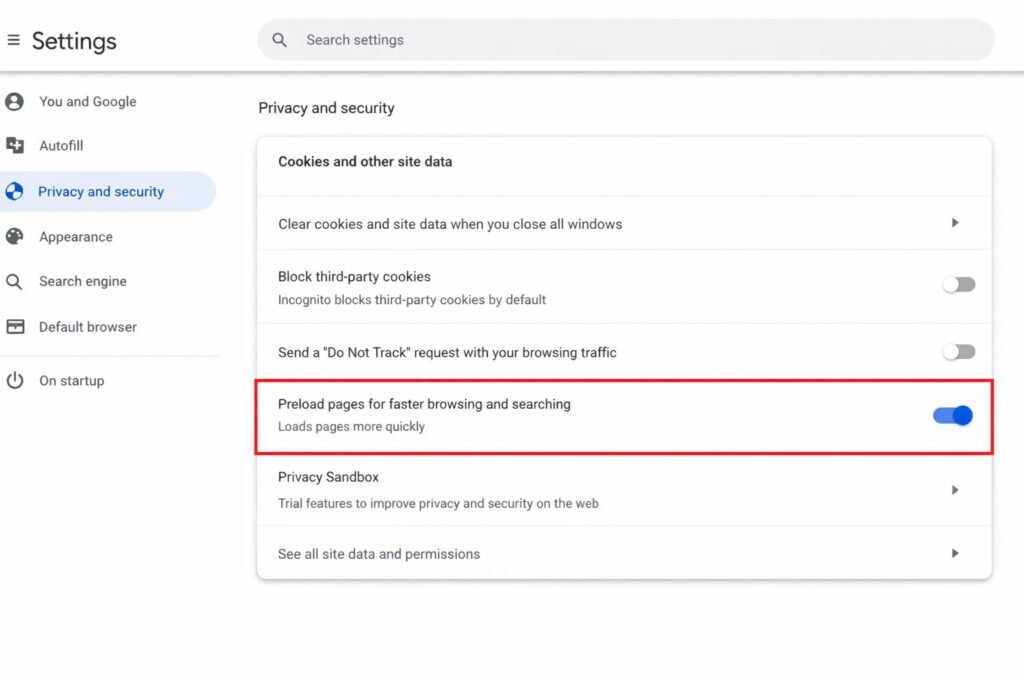
Cómo habilitar la precarga en Chrome
Una vez habilitada esta función, Google Chrome comenzará a precargar páginas automáticamente en segundo plano, según sus preferencias de navegación.
Por lo tanto, esta característica aumenta la velocidad de navegación y facilita la navegación, además de precargar páginas.
Abrir pestañas después de reiniciar
Si quieres que Chrome vuelva a abrir las páginas en las que estabas trabajando en tu sesión anterior, sigue estos pasos.
¿Qué pasos se deben seguir?
- Abra Chrome.
- Ir a la configuración.
- Ahora, haga clic en Al iniciar.
- Elige continuar donde lo dejaste.
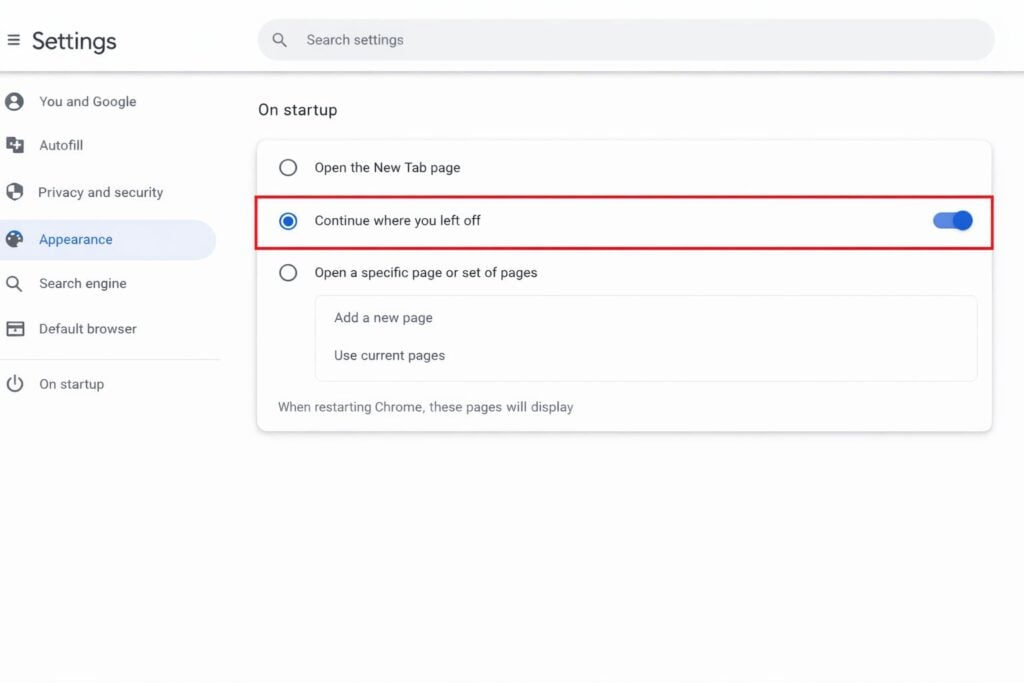
Cómo habilitar la función "Abrir pestañas anteriores"
Cada vez que inicies una nueva sesión en Chrome, se restaurarán automáticamente las pestañas que estaban abiertas anteriormente.
Habilitar el inicio de sesión automático
Una de las mejores características de Chrome es que puede iniciar sesión automáticamente usando sus credenciales.
¿Qué pasos se deben seguir?
- Ir a la configuración.
- Seleccione Autocompletar y Contraseñas.
- Haga clic en Administrador de contraseñas de Google.
- Ahora, habilite el inicio de sesión automático.
Habilitar las sugerencias de Chrome
Al escribir en sitios web o buscar algo en la barra de búsqueda, Chrome muestra sugerencias automáticas. Esto crea una experiencia semiautomatizada.
¿Cómo habilitarlo?
- Ir a la configuración.
- Define "Tú y Google".
- Asegúrese de que las opciones de sincronización estén habilitadas.
- Vaya a Privacidad y seguridad.
- Activa “Mejorar la búsqueda y la navegación” y “Ayudar a mejorar las funciones y el rendimiento de Chrome”.
Una vez activado, recibirás sugerencias automáticas de sitios web y las páginas visitadas con frecuencia se abrirán más rápido.
Habilitar actualización automática
Si buscas una función de actualización automática en Chrome, debes saber que no está integrada. Sin embargo, puedes usar extensiones si deseas habilitarla.
¿Cómo instalarlo?
- Abra Chrome.
- Ahora, vaya a Chrome Web Store.
- Busque actualización automática (Auto Refresh).
- Seleccione Agregar a Chrome.
Los plugins de actualización automática más populares incluyen Easy Auto Refresh, Auto Refresh Plus y Super Auto Refresh. Una vez instalados, puedes ajustar y configurar los intervalos de carga o actualización automática de la página.
Aunque Google Chrome no cuenta oficialmente con la función de "Navegación automática", varias herramientas integradas ofrecen una experiencia y funcionalidades similares. Por lo tanto, al habilitar las funciones mencionadas, los usuarios pueden disfrutar de una experiencia de navegación optimizada.
Los comentarios están cerrados.