
Soluciones fáciles y efectivas para solucionar el problema de congelamiento de pantalla en el Samsung Galaxy S21.

¿La imagen de tu Samsung S21 se congela? ¿O quizás tienes un problema más complejo? parpadeo de la pantallaNo te preocupes, nuestro equipo de expertos en DzTecnium está aquí para ayudarte y brindarte el soporte técnico necesario.
Esta guía completa te ofrece pasos prácticos para solucionar el problema de congelamiento de pantalla del Samsung S21, así como cualquier otro problema de software que puedas tener en tu dispositivo Galaxy. Te mostraremos diversas soluciones efectivas, desde un reinicio completo hasta soluciones avanzadas, para garantizar que tu dispositivo vuelva a funcionar sin problemas.
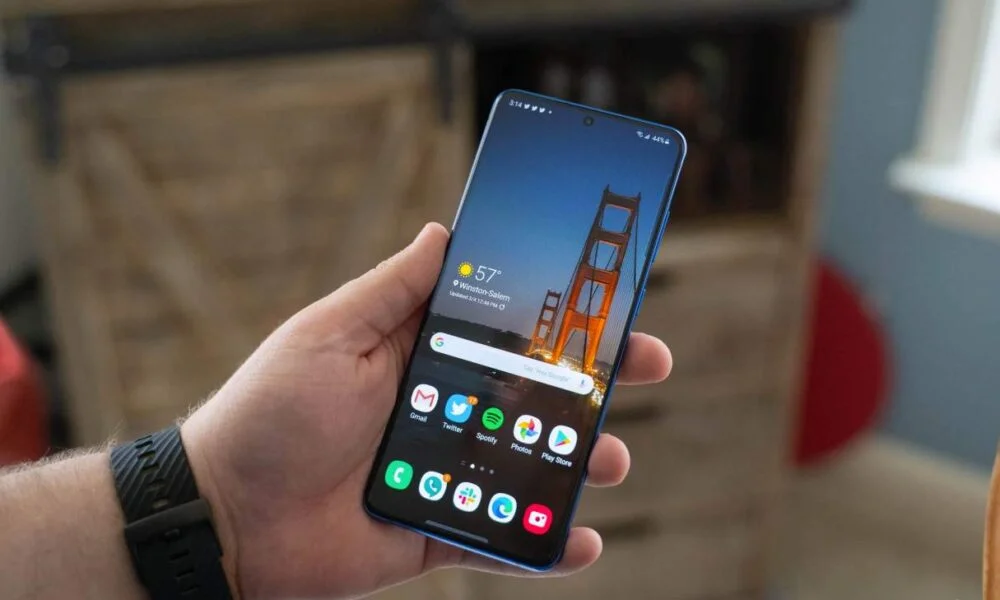 Siga estas instrucciones para solucionar el problema de quemado de pantalla en su Samsung S21.
Si experimentas que la pantalla se quema o la imagen se congela en tu Samsung S21, donde aparecen imágenes borrosas y estáticas en la pantalla incluso después de cambiar el contenido, puedes seguir estos pasos para resolver o al menos mitigar el problema:
Fuerza el reinicio de tu teléfono Samsung S21
Para realizar un reinicio forzado en tu Samsung S21, sigue estos pasos:
1. Mantenga presionados los botones FuerzayBajar el volumen Al mismo tiempo.
2. Continúe manteniendo presionados ambos botones juntos durante al menos 7 segundosEste paso es necesario para evitar la respuesta normal del sistema y forzar su reinicio.
3. Cuando la pantalla se vuelva completamente negra, suelte ambos botones. Esto indica que el sistema ha respondido al comando y ha iniciado el proceso de apagado.
4. Espere unos segundos. Su teléfono debería reiniciarse automáticamente. Este proceso puede tardar un poco, así que tenga paciencia. Si su teléfono no se reinicia después de un rato, intente repetir los pasos.
Cerrar aplicaciones en segundo plano
Hay dos formas principales de hacer esto, que ayudarán a mejorar el rendimiento de su dispositivo y ahorrar batería:
En la lista de aplicaciones recientes
- Si usas gestos para navegar, desliza el dedo hacia arriba desde la parte inferior de la pantalla para abrir la lista de aplicaciones recientes. Si usas los tres botones de navegación, toca elAplicaciones recientesEsta lista muestra las aplicaciones utilizadas recientemente, lo que le permite regresar a ellas rápidamente.
- Para cerrar una aplicación específica, desliza el dedo hacia arriba en su vista previa. Esta acción la detiene por completo y la elimina de la memoria.
- Para detener todas las aplicaciones en ejecución, haga clic en “Cierra todoEste paso es útil para mejorar el rendimiento del dispositivo y ahorrar batería, especialmente si tienes muchas aplicaciones ejecutándose en segundo plano. Cerrar las aplicaciones que no usas con frecuencia ayuda a mejorar la velocidad de respuesta general del sistema.
A través de la configuración
- Abierto Configuración de.
- Seleccionar lista Aplicaciones y haga clic en él.
- Busque la aplicación que desea detener y tóquela.
- toque en Parada forzosa, Luego haga clic en Ok para confirmar su elección.
Forzar la detención de una aplicación es similar a reiniciarla por completo y es una solución eficaz para reparar aplicaciones que no responden o causan problemas.
Buscar actualizaciones de software
Actualizar el software de tu Samsung Galaxy S21 es fundamental para solucionar los problemas de congelamiento de la pantalla y garantizar un funcionamiento fluido. Aquí te explicamos cómo:
- Abrir una aplicación Configuración (Configuración de).
- Buscar una opción Actualización de software (Actualización de software) y haga clic en él.
- toque en Descarga e instala (Descargar e instalar) para comenzar a buscar automáticamente actualizaciones disponibles.
- Si hay una actualización disponible, haga clic en Descargar ahora (Descárgalo ahora). Luego, elige el momento adecuado para instalar la actualización.
Para garantizar una actualización fluida y sin errores, asegúrate de tener una conexión a internet estable y de que tu teléfono tenga suficiente batería. Es mejor actualizar por wifi para evitar consumir datos móviles.
Utilice el modo seguro para comprobar si hay conflictos entre aplicaciones
El Modo Seguro puede ayudarte a determinar si las aplicaciones instaladas en tu dispositivo entran en conflicto con el sistema operativo Android u otras aplicaciones. Este paso es especialmente útil si notas problemas de rendimiento repentinos, como bloqueos frecuentes o lentitud extrema. A continuación, te explicamos cómo activar el Modo Seguro:
- Deslice hacia abajo desde la parte superior de la pantalla con dos dedos para abrir el panel de notificaciones.
- buscar icono energía (Power) y presiónelo.
- Mantenga presionado el botón . Apagar (Apagado).
- Aparecerán opciones adicionales, haga clic en el botón. Modo seguro (Modo seguro).
Si aparece una marca de agua en la esquina inferior izquierda de la pantalla, significa que has entrado en modo seguro. En este modo, puedes intentar eliminar las aplicaciones que sospeches que causan problemas.
para detener Modo seguro Y para salir de ahí, hazlo. Reiniciando el Samsung S21 De la forma habitual.
Borrar la partición de caché
Este proceso ayuda a eliminar los archivos temporales acumulados en el sistema Android, que pueden afectar el rendimiento del dispositivo. Asegúrate de que la batería tenga al menos un 25 % de carga antes de comenzar.
- Apague el teléfono completamente.
- Conecte su teléfono al cargador, a la computadora o a los auriculares mediante un cable USB.
- Mantenga presionados los dos botones sube el volumenyEmpleo Al mismo tiempo.
- Suelte los botones cuando aparezca el logotipo de Android en la pantalla.
Después de ingresar al menú de recuperación:
- use el botón . disminuir el sonido Para navegar a la opción Limpiar la partición de caché (Borrar partición de caché).
- haga clic en el botón Empleo elegir.
- use el botón . disminuir el sonido Para navegar a la opción Sí (Sí) luego presione el botón Empleo Para confirmacion.
- El teléfono volverá al menú principal una vez completado el proceso.
- Haga clic en reiniciar el sistema ahora (Reiniciar el sistema ahora) para reiniciar el teléfono.
Restablecimiento de fábrica (como último recurso si otros pasos fallan)
Restablecer la configuración de fábrica debería considerarse el último recurso. Este proceso borrará todos los datos de tu teléfono, incluyendo fotos, mensajes, aplicaciones y configuración personal. Usa el restablecimiento de fábrica solo si ninguna de las otras soluciones ha logrado restaurar el funcionamiento normal de tu dispositivo. Antes de continuar, asegúrate de hacer una copia de seguridad de tus datos importantes para evitar pérdidas permanentes.
Antes de empezar: consejos y procedimientos básicos
- Realizar copia de seguridad de los datos: Antes de realizar cualquier actualización o cambio importante en tu dispositivo, ya sea un smartphone, una tableta o una computadora, es fundamental crear una copia de seguridad completa de todos tus datos. Esto incluye contactos, mensajes de texto, fotos, vídeos, documentos, configuración de aplicaciones y cualquier otro archivo importante. Puedes usar servicios de almacenamiento en la nube como Google Drive, iCloud o OneDrive, o conectar tu dispositivo a tu computadora para crear una copia de seguridad local. Este paso garantiza que tus datos se puedan recuperar en caso de cualquier problema inesperado durante el proceso.
- Conéctese a una red Wi-Fi estable: Asegúrate de que tu dispositivo esté conectado a una red Wi-Fi potente y estable. Actualizar o hacer copias de seguridad suele requerir la descarga de una gran cantidad de datos, y el uso de datos móviles puede agotar rápidamente tu cuota. Además, una conexión Wi-Fi inestable puede interrumpir las descargas y dañar los archivos. Una red Wi-Fi fiable garantiza que el proceso se complete sin problemas.
Realizar un restablecimiento de fábrica:
- Abrir una aplicación Configuración de (Configuración).
- Hay varias formas de realizar un restablecimiento de fábrica, entre ellas:
- toque en Restablecimiento de copia de seguridad (Copia de seguridad y restablecimiento), luego Restablecer datos de fábrica (Restablecimiento de datos de fábrica).
- Haga clic en Intimidad (Privacidad), entonces Restablecer datos de fábrica (Restablecimiento de datos de fábrica).
- Ir Administración Pública (Dirección general), entonces Reiniciar (Reiniciar); presionar Restablecer datos de fábrica (Restablecer datos de fábrica), luego presione Reiniciar (Reiniciar).
- toque en Acerca del teléfono (Acerca del teléfono) > avanzado (Avanzado) > Reiniciar (Reiniciar). Luego presione Restablecer datos de fábrica (Restablecer datos de fábrica) y finalmente Reiniciar (Reiniciar).
- toque en Restablecimiento de copia de seguridad (Copia de seguridad y restablecimiento), luego Restablecer datos de fábrica (Restablecimiento de datos de fábrica).
- Haga clic en Intimidad (Privacidad), entonces Restablecer datos de fábrica (Restablecimiento de datos de fábrica).
- Ir Administración Pública (Dirección general), entonces Reiniciar (Reiniciar); presionar Restablecer datos de fábrica (Restablecer datos de fábrica), luego presione Reiniciar (Reiniciar).
- toque en Acerca del teléfono (Acerca del teléfono) > avanzado (Avanzado) > Reiniciar (Reiniciar). Luego presione Restablecer datos de fábrica (Restablecer datos de fábrica) y finalmente Reiniciar (Reiniciar).
preguntas comunes
¿Cómo fuerzo el reinicio de un Samsung S21 congelado?
Para forzar el reinicio de un Samsung Galaxy S21 congelado, mantenga presionados ambos botones simultáneamente. FuerzayBajar el volumenMantén presionados ambos botones hasta que la pantalla se vuelva negra y aparezca el logotipo de Samsung. Este proceso es eficaz para reiniciar un dispositivo cuando se bloquea o deja de responder, y es una forma segura de proteger tus datos y evitar perderlos. Recuerda mantenerlo presionado hasta que aparezca el logotipo de Samsung.
¿La quemadura de pantalla puede provocar que la imagen quede atascada en mi S21?
Sí, el quemado de pantalla puede ocurrir en los teléfonos Samsung Galaxy S21. Suele aparecer como una imagen residual o "fantasma" que no desaparece, incluso después de cambiar el contenido mostrado. Las causas comunes de este problema incluyen el uso de un nivel alto de brillo de pantalla durante períodos prolongados, el sobrecalentamiento del dispositivo y la visualización de la misma imagen estática (como un logotipo o botones de navegación) durante un período prolongado. Para aclarar, el quemado de pantalla es un cambio permanente en las características de luminancia de ciertas áreas de la pantalla, lo que resulta en una imagen residual tenue. Para reducir el riesgo de este problema, se recomienda reducir el brillo de la pantalla, evitar exponer el teléfono a altas temperaturas, usar un modo de protección de pantalla y cambiar el contenido mostrado regularmente. Busca las opciones "Protección de pantalla" o "Evitar quemado" en la configuración de tu dispositivo Android para obtener más opciones.
¿Cuál es la diferencia entre la congelación de pantalla y la retención de imagen de pantalla?
El quemado de pantalla es un daño permanente. La imagen fantasma persiste incluso si apagas el teléfono. La única forma de solucionarlo es reemplazar la pantalla. Por otro lado, la retención de imagen es temporal. Suele desaparecer al apagar el dispositivo o cambiar las imágenes mostradas.
Las marcas comerciales y logotipos de DzTecnium® son propiedad de DzTecnium, LLC. Todos los derechos reservados. Todas las demás marcas comerciales son propiedad de sus respectivos dueños. DzTecnium no está afiliado, patrocinado ni respaldado por ninguno de los respectivos dueños de las demás marcas comerciales que aparecen aquí.
Los comentarios están cerrados.