Es tentador empezar a personalizar tu nuevo PC con Windows 11 : aplicaciones, fondos de pantalla, todo. Lo entiendo. Hay algo especial en personalizar un equipo nuevo que te hace sentir que es tuyo. Pero antes de que empiece la diversión, siempre me aseguro de dedicar un tiempo a configurar la seguridad. Es un pequeño esfuerzo que te da tranquilidad, sobre todo con tantas amenazas online al acecho. Al fin y al cabo, nada arruina la diversión de un PC nuevo más rápido que encontrarse con un virus o un problema de seguridad. Proteger tu sistema operativo Windows 11 es una prioridad absoluta.
Estas son las configuraciones que cambio cada vez que obtengo una nueva PC con Windows 11 y por qué son importantes.
1. Instale un programa antivirus confiable.
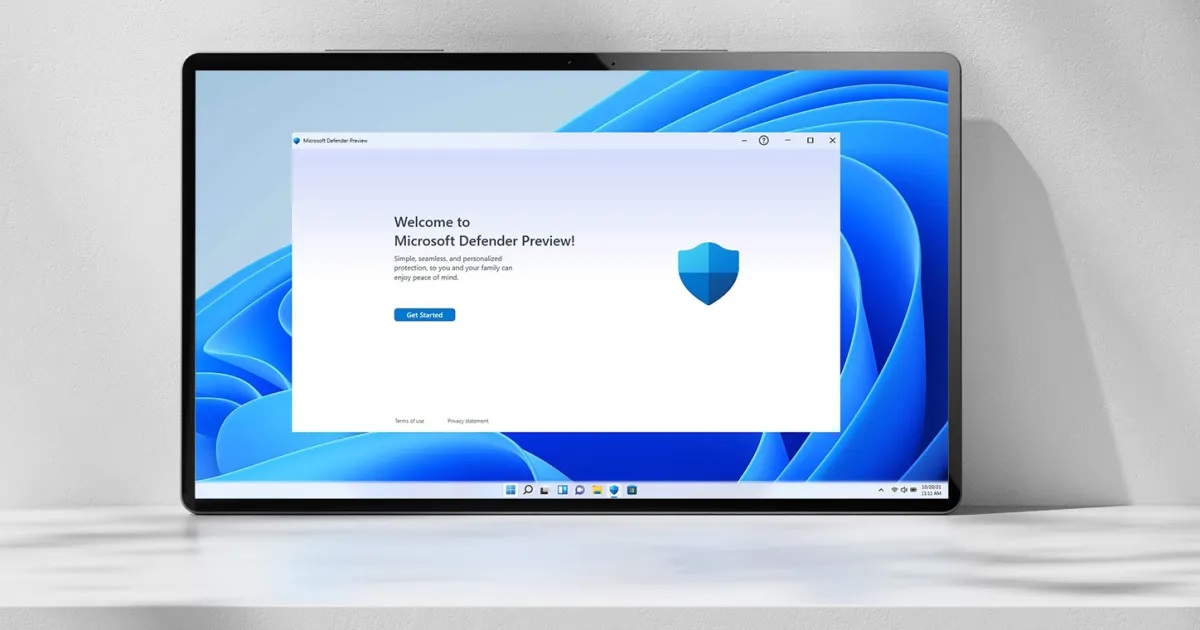
Una de las primeras cosas que hago en cualquier PC nueva con Windows 11 es instalar uno de los mejores programas antivirus que puedo permitirme. Llevo años usando ESET y estoy muy satisfecho con la seguridad que ofrece para mi ordenador. Me ha salvado innumerables veces de visitar sitios web peligrosos y descargar archivos maliciosos, y me encantan sus funciones de seguridad bancaria y de navegación, que me permiten gestionar mis finanzas con tranquilidad. Estas son solo algunas de las razones por las que sigo usándolo después de tantos años. Los expertos en ciberseguridad siempre recomiendan tener un programa antivirus robusto.
Siempre recomiendo elegir un programa antivirus de primer nivel porque las amenazas pueden provenir de todo tipo de lugares: archivos adjuntos de correo electrónico sospechosos, ventanas emergentes aparentemente inofensivas e incluso extensiones de navegador falsas. Sin embargo, ningún software antivirus es perfecto en todos los aspectos. A veces, ESET puede ser un poco cauteloso y marcar aplicaciones o sitios web en los que ya confío. Pero prefiero afrontar un falso positivo antes que dejar que pase algo grave. Las opciones gratuitas están bien para una protección mínima, pero prefiero la tranquilidad que ofrece una opción premium. Un software antivirus confiable es la primera línea de defensa para proteger sus datos.
2. Deshabilitar el inicio de sesión sin contraseña
Aunque Windows me recomienda configurar un inicio de sesión sin contraseña (y entiendo por qué, es conveniente), yo siempre lo desactivo. Esto supone un grave riesgo para la seguridad. Si alguien tiene acceso físico a su computadora, puede acceder a sus archivos. Incluso si vives solo, puedes llevar tu computadora portátil a una cafetería o de viaje, y si te la roban, quien la tome tendrá acceso instantáneo a todo lo que contenga. Es más seguro tomarse un momento para crear una contraseña segura. Incluso puedes utilizar uno de los mejores administradores de contraseñas para ayudarte a crear uno. En mi computadora portátil con Windows 11, todavía uso el lector de huellas dactilares para inicios de sesión rápidos, pero solo como una capa adicional, no como mi única línea de defensa. Las contraseñas seguras son esenciales para proteger sus datos y los expertos en seguridad siempre recomiendan utilizarlas como barrera principal.
3. Revisar los permisos de la aplicación
Después de completar las dos opciones anteriores, verifico qué aplicaciones tienen acceso a información confidencial como la ubicación, el micrófono y la cámara. Es común que las aplicaciones soliciten más permisos de los que necesitan, por lo que verificar los permisos de las aplicaciones siempre es una buena idea. Revisar los permisos de las aplicaciones puede ser fácil, pero a menudo se pasa por alto hasta que comienzas a investigar en la configuración.
En un PC nuevo con Windows 11, ve a Configuración > Privacidad y seguridad y desplázate hacia abajo hasta la sección "Permisos de aplicaciones". Desde allí, puedes gestionar qué aplicaciones tienen acceso a tu micrófono, ubicación, cámara y otras funciones confidenciales. Si una aplicación tiene acceso y no recuerdo por qué, la desactivo. A menos que sea una aplicación como Zoom o Mapas, rara vez hay una buena razón para otorgar acceso a tus datos a una aplicación de forma predeterminada.
Solo toma unos minutos, pero hacerlo le brinda un mejor control sobre lo que las aplicaciones pueden hacer en segundo plano y ayuda a limitar la recopilación de datos innecesaria. Es uno de esos cambios que permite que tu computadora respete un poco más tu privacidad. A veces, los desarrolladores solicitan permisos antes de agregar una función a la aplicación que requiere ese permiso. Si ya lo has otorgado, tu experiencia de usuario no se interrumpirá. Otra razón podría ser que la herramienta de terceros en la que se basa la aplicación lo necesite. De cualquier manera, vale la pena comprobarlo para no renunciar al acceso sin darse cuenta. Una vez vi que la aplicación de la calculadora requería saber mi ubicación. No, gracias.
4. Desactivar los datos de diagnóstico opcionales
Desactivar los datos de diagnóstico opcionales es una decisión personal. Sin embargo, yo los desactivé porque no me sentía cómodo con que recopilaran mis hábitos de navegación, el uso de aplicaciones y la actividad del dispositivo. De forma predeterminada, tu ordenador envía información básica sobre tu sistema a Microsoft. Sin embargo, también te da la opción de enviar datos adicionales sobre cómo usas la configuración del sistema, las aplicaciones e incluso los sitios web que visitas en Edge. Yo siempre desactivo esta opción, y si tú también lo haces, puedes ir a Configuración > Privacidad y seguridad > Diagnóstico y comentarios. Desactivarlo o no es una decisión personal, pero lo recomiendo. Se encuentra en la configuración de Privacidad y recopilación de datos.
5. Activar BitLocker (si está disponible)
Si usas Windows 11 Pro, una de las mejores cosas que puedes hacer es activar BitLocker. Es una herramienta de cifrado integrada que protege todo tu disco duro, lo que significa que si alguien roba tu portátil, no podrá simplemente extraer el disco duro y conectarlo a otro ordenador para ver tus archivos. Para encontrarlo, ve a Configuración > Privacidad y seguridad , desplázate hacia abajo y busca Cifrado de unidad BitLocker o "Cifrado de unidad BitLocker" en la sección de configuración correspondiente . Si está disponible pero aún no está activado, es recomendable activarlo. Asegúrate de guardar una copia de seguridad de tu clave de recuperación en un lugar seguro, ya que la necesitarás si bloquean tu cuenta. Aunque perder tu portátil parezca improbable, solo lleva un momento. Prefiero dedicar unos minutos a configurar el cifrado que preocuparme de que mis archivos caigan en malas manos. Activar el Cifrado de unidad BitLocker es un paso crucial para proteger tus datos confidenciales, especialmente en entornos de trabajo de alta seguridad.
Protección informática: guía experta para mantener su dispositivo seguro
La mayoría de los usuarios sólo piensan en la seguridad de sus dispositivos cuando algo sale mal. Sin embargo, al realizar algunos cambios simples durante la configuración, puede evitar mucha frustración y posibles daños a largo plazo. Estos cambios no se limitan a los ingenieros; Incluso los nuevos usuarios de Windows pueden aplicarlo fácilmente. No es necesario ser un experto en ciberseguridad para tomar el control de su privacidad. Ya sea revisar qué aplicaciones tienen acceso a su micrófono o habilitar BitLocker para cifrar sus datos, el tiempo invertido definitivamente vale la pena. Es fácil dejar estas configuraciones para más adelante, pero en mi experiencia, configurarlas correctamente desde el principio te ahorra muchos problemas y tienes menos cosas de las que preocuparte a largo plazo. Proteger su computadora es una prioridad máxima para garantizar la seguridad de sus datos y reducir posibles riesgos de seguridad.



Los comentarios están cerrados.