

Imagínese encontrar cualquier archivo en su computadora instantáneamente con sólo presionar unas cuantas teclas. Puede parecer mágico, pero el Explorador de archivos El Explorador de archivos ofrece poderosos trucos de búsqueda que hacen que localizar archivos sea muy fácil. Ya sea que esté buscando documentos, fotos u otros archivos específicos, estos consejos lo ayudarán a dominar la búsqueda en el Explorador de archivos.

5. Uso de filtros incorporados
El Explorador de archivos incluye filtros útiles que le ayudan a refinar sus búsquedas y localizar archivos de forma más eficiente. Si tiene una idea general del tipo de archivo, la fecha de la última modificación o incluso el tamaño aproximado, estos filtros pueden limitar en gran medida los resultados de búsqueda. Por ejemplo, facilita la búsqueda dentro de tipos de archivos específicos o ver cuándo se modificaron por última vez.
Por ejemplo, si busca un formato de archivo específico, puede usar el filtro `kind: ` seguido del tipo, como `kind:document` para archivos de texto o `kind:image` para imágenes. Si recuerda la última vez que modificó un archivo, el filtro `datemodified:` le permite buscar por fecha, como `datemodified:last week` o `datemodified:03/15/2024` . También puede combinar varios filtros a la vez para obtener resultados de búsqueda más precisos.
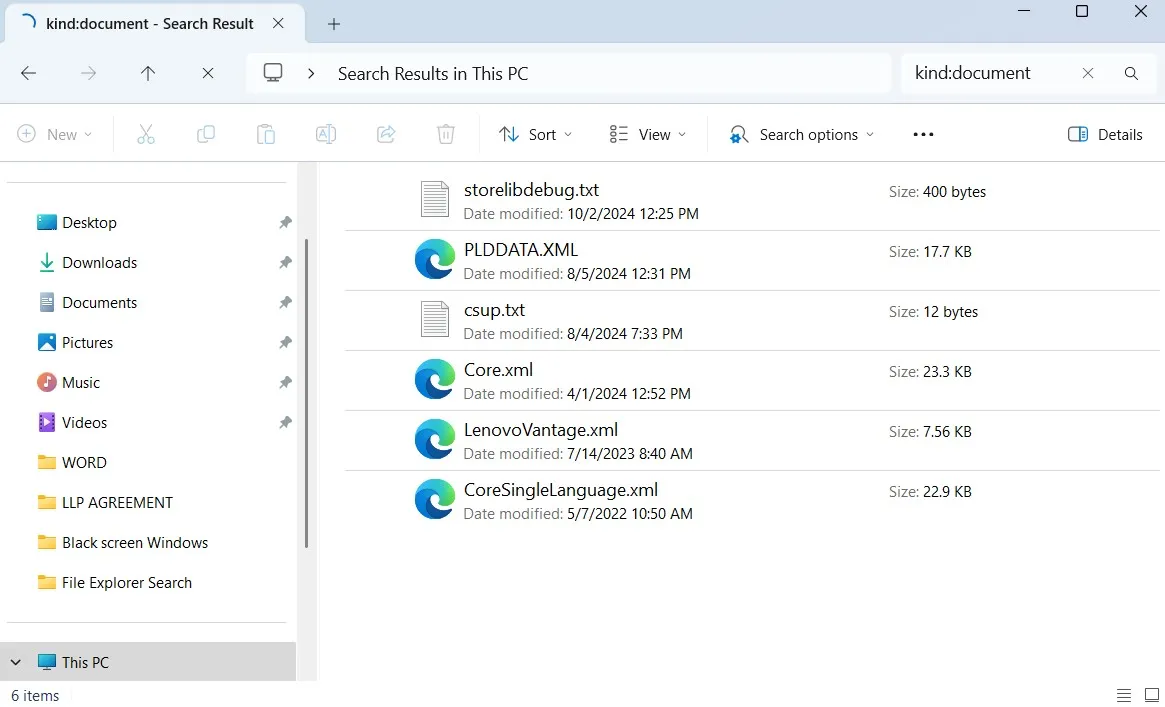
Si quieres encontrar archivos grandes en tu ordenador para liberar espacio de almacenamiento, puedes usar el filtro `size: ` con parámetros como `size:>50MB` para localizar archivos de más de 50 MB o `size:tiny` para encontrar archivos muy pequeños de menos de 10 KB. Incluso puedes combinar estos filtros, como `kind:image ext:.png date:last week` para localizar todas las imágenes PNG guardadas o editadas en la última semana. De esta forma, podrás gestionar tu espacio de almacenamiento de manera eficiente.
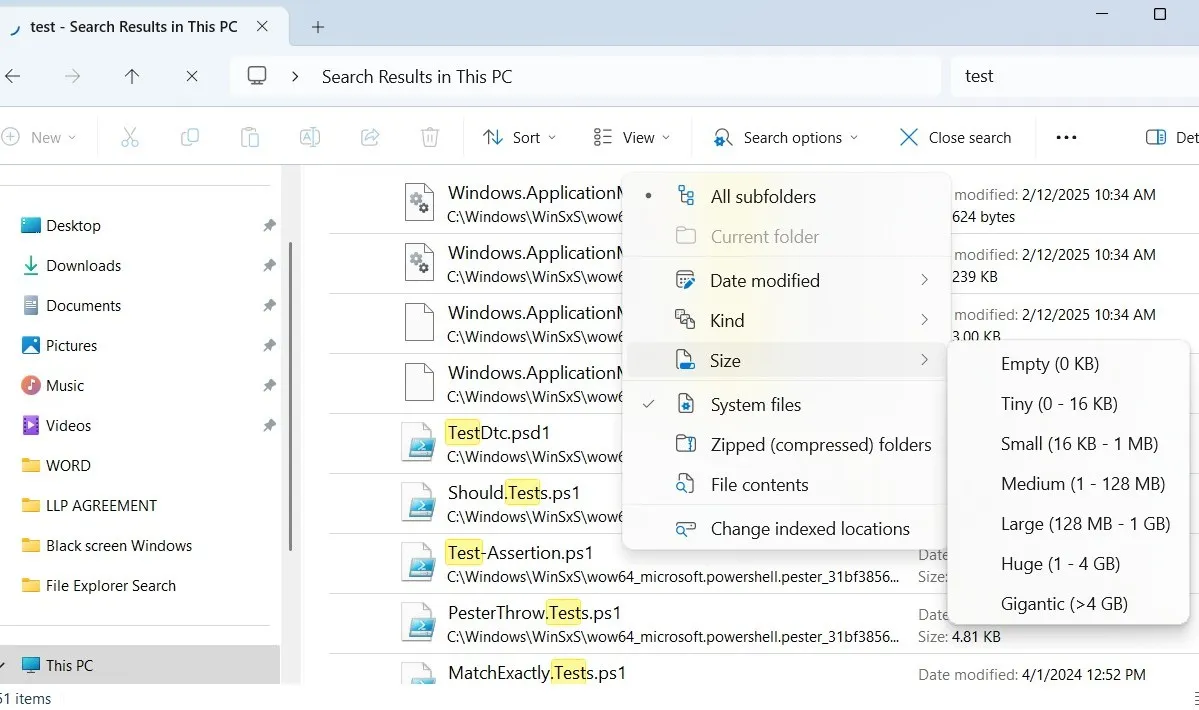
Estos son solo algunos ejemplos; existen muchos más filtros de búsqueda que te ayudarán a encontrar rápidamente tus archivos en Windows. Si no deseas guardarlos, también puedes hacer clic en el menú Opciones de búsqueda después de escribir tu consulta. Este menú muestra todas las opciones de búsqueda disponibles, junto con una explicación de la función de cada una.
4. Utilice la fórmula de búsqueda correcta
Además de los filtros, también puedes usar parámetros de búsqueda para refinar tus búsquedas. Por ejemplo, si quieres que el Explorador de archivos muestre resultados que coincidan con una frase específica, puedes ponerla entre comillas, como “informe del proyecto ” .
De forma similar, puede excluir ciertos términos usando un signo menos. Por ejemplo, `report -2024` mostrará los archivos que contengan `report` en el nombre y eliminará cualquier archivo que incluya 2024.
Los comodines también pueden ser útiles cuando no se está seguro de parte de un nombre de archivo. El uso de un asterisco ( * ) permite realizar búsquedas flexibles. Por ejemplo, * audit* devolverá archivos que comiencen con "audit", como audit1.docx y audit_final.docx . Del mismo modo, si se escribe *.docx , el Explorador de archivos mostrará todos los archivos que terminen en ".docx", como report.docx y report2024.docx.
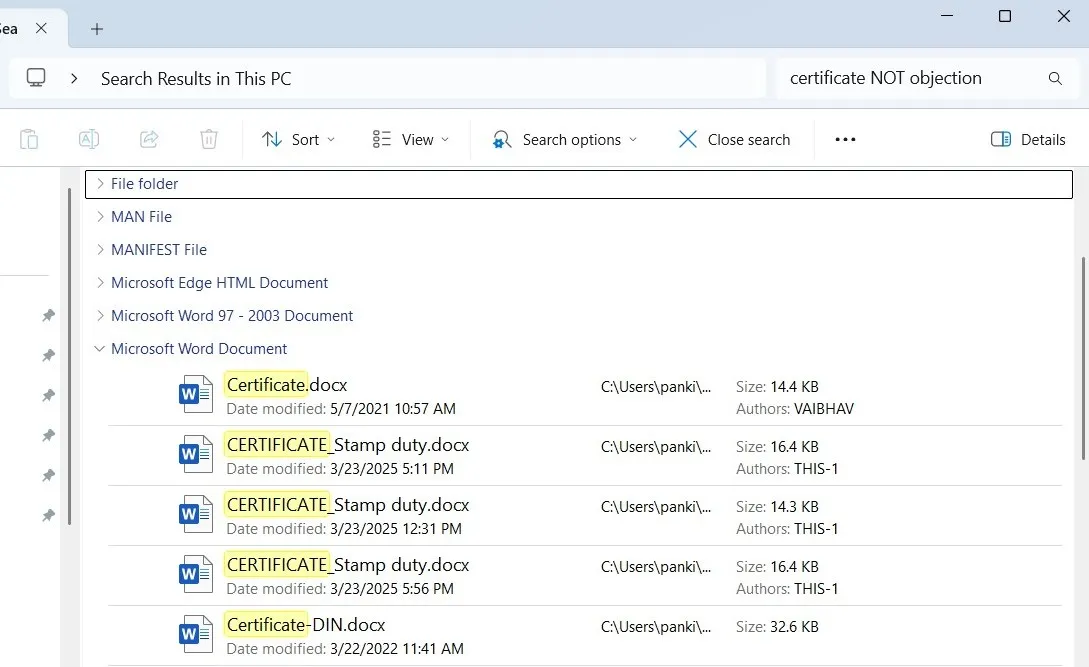
Finalmente, puedes usar operadores lógicos como AND , OR y NOT para refinar tu búsqueda. AND encuentra archivos que contienen ambas palabras, OR encuentra archivos que contienen cualquiera de las dos, y NOT excluye términos específicos. Por ejemplo, para encontrar archivos que contengan "certificado" en el nombre, pero excluir aquellos que contengan "objeción ", puedes escribir "certificado NOT objeción ". Recuerda que estos operadores deben escribirse en mayúsculas.
3. Recoger objetos
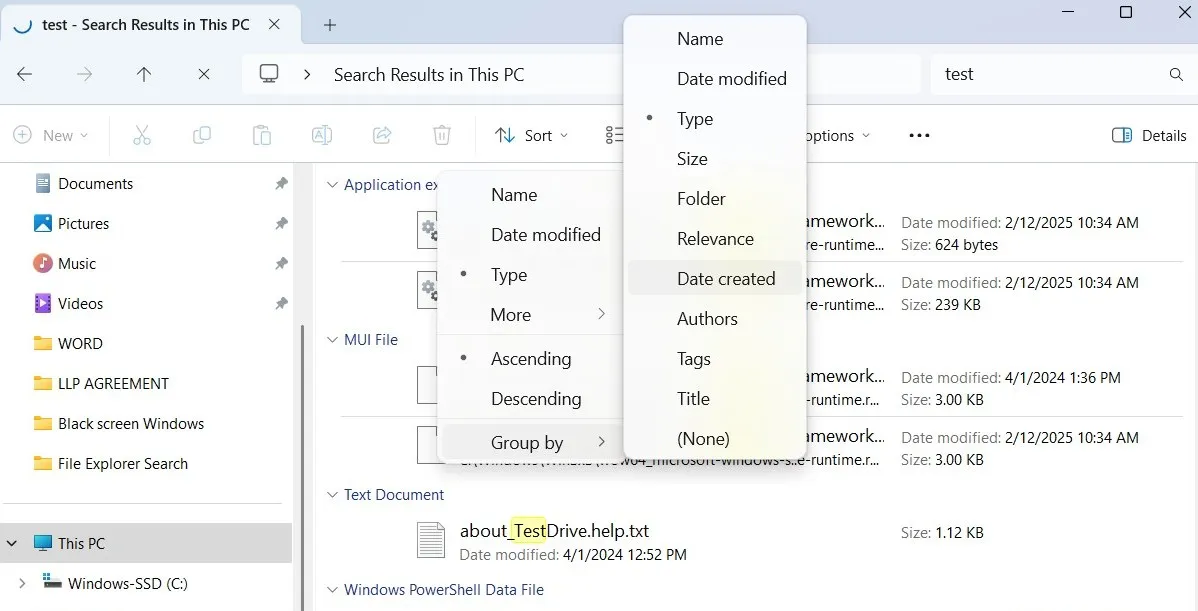
Si el Explorador de archivos devuelve una lista larga de resultados incluso después de refinar su búsqueda, puede organizarlos utilizando la opción Agrupar por en Ordenar. Agrupar los resultados de búsqueda le ayuda a escanear y localizar archivos rápidamente sin tener que buscar en una lista abarrotada.
Este método es útil si no desea aplicar filtros o sintaxis cada vez que realiza una búsqueda. Por ejemplo, si está buscando un documento editado recientemente, agrupar por "Fecha de modificación" colocará los archivos más recientes en la parte superior. De manera similar, la agrupación por “Tipo” separa imágenes, archivos PDF y documentos de Word, lo que facilita encontrar lo que necesita. También puede agrupar archivos por tamaño, lo que resulta útil para identificar archivos grandes que pueden estar ocupando mucho espacio en el disco duro.
2. Guardar búsquedas
Si busca con frecuencia los mismos archivos o carpetas, no necesita ingresar filtros manualmente cada vez. Alternativamente, puede guardar sus búsquedas en el Explorador de archivos para ahorrar tiempo y esfuerzo. Esta función facilita el acceso más rápido a sus archivos y carpetas importantes.
Después de realizar la búsqueda, haga clic con el botón derecho en cualquier área vacía dentro de los resultados o el panel de vista previa y seleccione Guardar búsqueda . Asígnele un nombre descriptivo, seleccione la ubicación que prefiera y haga clic en Guardar.
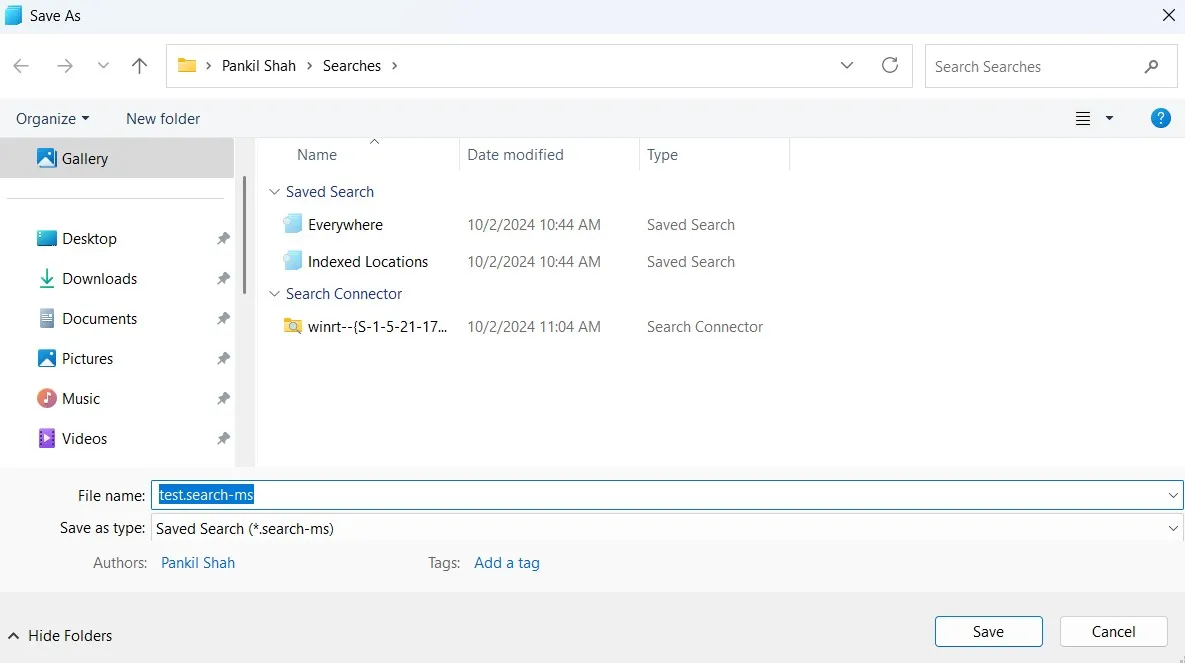
La búsqueda guardada aparecerá como un acceso directo, por lo que la próxima vez que la necesite, simplemente haga doble clic en ella. El Explorador de archivos recuperará automáticamente los últimos resultados según sus criterios. De esta manera, no necesitarás ingresar fórmulas y filtros mientras realizas la misma consulta de búsqueda repetidamente. Esto es particularmente útil para buscar tipos de archivos específicos o archivos que fueron modificados dentro de un período de tiempo determinado.
1. Uso de herramientas externas
Aunque el Explorador de archivos de Windows ofrece funciones de búsqueda útiles, también puede utilizar herramientas de terceros para obtener capacidades de búsqueda más avanzadas. Por ejemplo, algunas de estas herramientas le permiten buscar dentro del contenido de archivos, aplicar filtros de búsqueda avanzados e incluso buscar archivos eliminados.
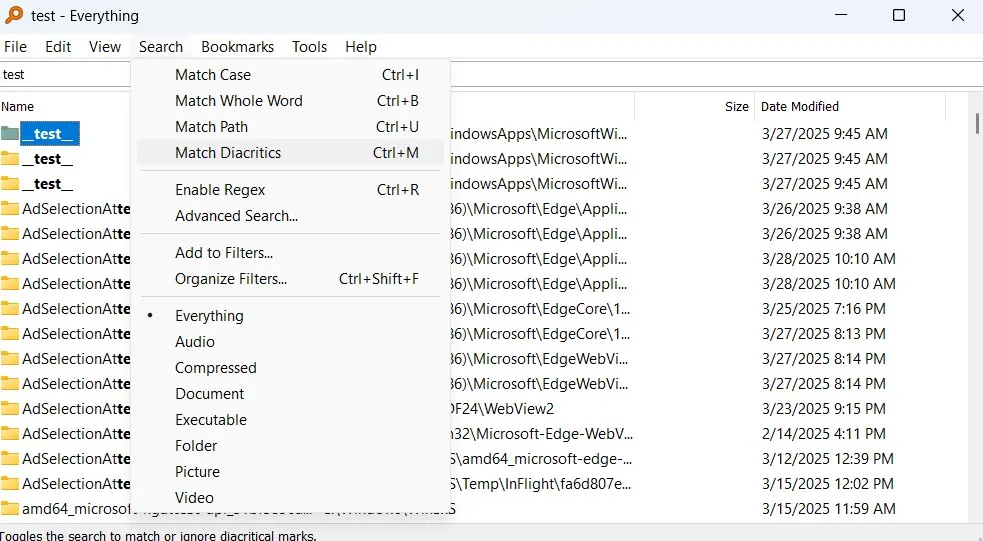
Todo es una elección popular. A diferencia del Explorador de archivos, que escanea directorios en tiempo real, Everything crea un índice de todos los archivos de su computadora para poder ofrecer resultados de búsqueda casi instantáneos. También proporciona filtros de búsqueda útiles, opciones de clasificación y una interfaz de usuario fácil de usar para mejorar su experiencia de búsqueda. Es conocido por su velocidad de búsqueda extremadamente rápida.
Descargar: Todo (Gratis)
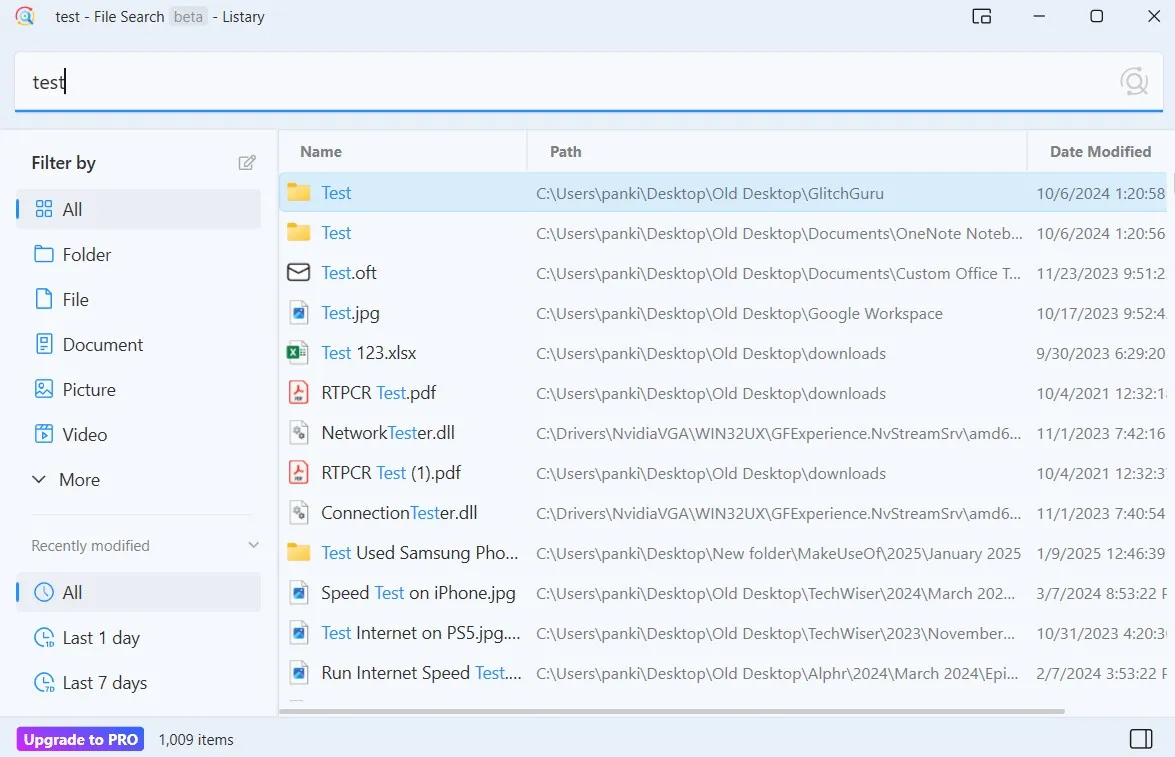
Para aquellos que quieran invertir en una herramienta premium, Listary es una excelente opción. Ofrece velocidades de búsqueda increíblemente rápidas y una interfaz moderna que se integra perfectamente con Windows 11. También cuenta con soporte multilingüe y actualizaciones continuas.
Una de sus mejores funciones es la búsqueda instantánea, similar a la búsqueda Spotlight en Mac. Simplemente pulsa dos veces la tecla Ctrl para que aparezca la barra de búsqueda y escribe tu consulta al instante. Listary también ofrece una versión gratuita para que puedas probarla antes de suscribirte. La versión de pago desbloquea funciones adicionales, como la búsqueda dentro de archivos comprimidos.
Descarga: Listary (Gratis, compras dentro de la aplicación)
Cuando tiene miles de archivos en su computadora, simplemente ingresar un nombre de archivo puede no siempre producir los resultados deseados. Sin embargo, una vez que aprenda los consejos anteriores, podrá encontrar casi cualquier archivo de forma rápida y eficiente. Recuerde que la elección de la herramienta adecuada depende de sus necesidades y la naturaleza de su uso.
Pruebe estas herramientas. Si prefieres un método más simple, siempre puedes utilizar las herramientas de búsqueda personalizadas para obtener resultados más rápidos. Hace que el proceso de búsqueda sea mucho más fácil y le ahorra tiempo y esfuerzo.
Los comentarios están cerrados.