

El Fitbit Versa 2 no funcionará si la batería del dispositivo está agotada o si el firmware se corrompe tras un intento fallido de actualización. Prueba a cargar el dispositivo o a restablecerlo a la configuración de fábrica.
Normalmente, el Versa 2 no se enciende después de una actualización de firmware. A veces, el dispositivo no se enciende si la batería está muy baja (menos del 3%). En algunos casos, una caída o un daño por agua (al nadar) también pueden causar el problema.
1. Actualiza Fitbit Versa 2 a través de la aplicación
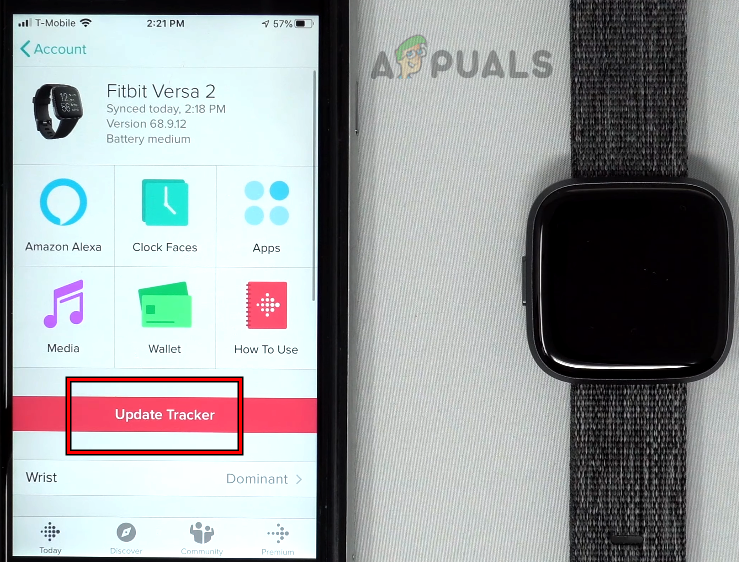
El Fitbit Versa puede estar encendido, pero no aparecer nada en la pantalla debido a un error de firmware o si el dispositivo está esperando una actualización de firmware. En este caso, actualizar el dispositivo a través de la aplicación emparejada solucionará el problema.
Antes de comenzar el proceso, asegúrese de que su dispositivo Versa y su teléfono estén a menos de 3 pies uno del otro.
- Abra la App Store o Google Play Store.
- Buscar una aplicación Fitbit Asegúrese de que esté actualizado.
- Inicie la aplicación Fitbit desde la tienda y abra su menú.
- Haga clic en Fitbit Versa 2, Entonces presione actualización del dispositivo Si aparece una actualización.
![Actualización de Fitbit Versa 2 a través de su aplicación]()
- Verifique si la pantalla del dispositivo Versa está funcionando y actualizándose.
- Una vez completada la actualización, reinicie el dispositivo y verifique si el problema se ha resuelto de forma permanente.
2. Realizar un reinicio forzado del Fitbit Versa 2
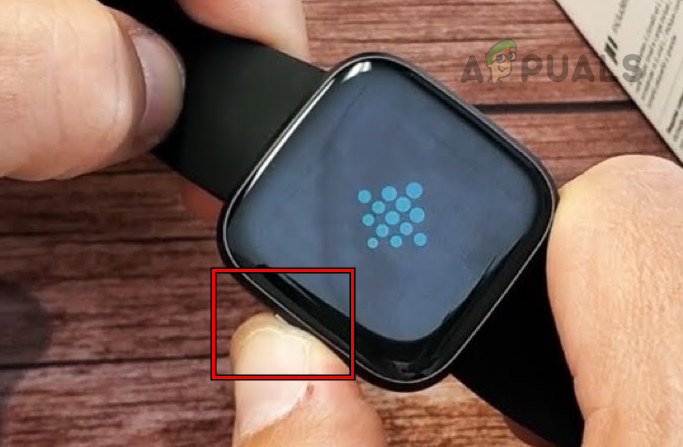
El Fitbit Versa no funcionará si ya está encendido, pero no hay ninguna imagen en la pantalla. En este caso, forzar el reinicio del Fitbit resolverá el problema, ya que obligará a reiniciar todos los componentes principales.
- Mantenga presionado el botón . Lateral En Fitbit Versa 2.
- espera un rato 10 segundos Luego suelte el botón.
- haga clic en el botón energía Compruebe si el dispositivo está encendido.
![Realizar un reinicio forzado en un Fitbit Versa 2]()
- Si eso no funciona, mantenga presionado el botón lateral del Fitbit Versa 2.
- espera un rato 20 segundos Luego suelte el botón.
- Si el problema persiste, presione rápidamente el botón lateral de su Versa. 20 meses.
- Ahora, presione y mantenga presionado el botón de encendido nuevamente hasta que aparezca el logotipo.
3. Cargue el dispositivo de rastreo Versa 2
No podrás usar tu monitor Versa 2 si no está cargado. En ese caso, cargar el dispositivo solucionará el problema. Si el monitor estaba completamente cargado antes del problema, puedes intentar los siguientes pasos:
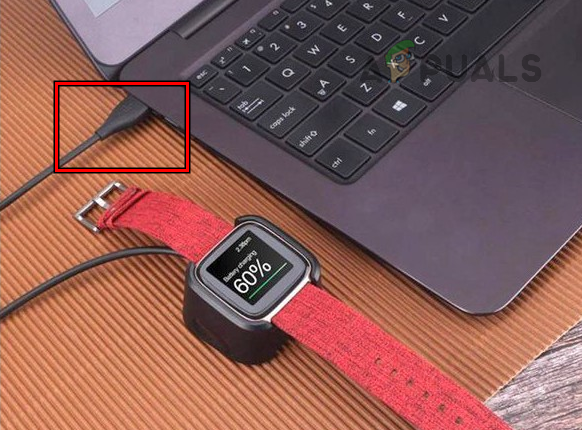
- Coloque el Versa 2 en el cargador y presione/mantenga presionado el cable de carga contra el dispositivo.
- Espera unos minutos y comprueba si la carga ha comenzado. Si no es así, limpia el puerto de carga de tu Fitbit y los terminales del cable. Asegúrate de que el cable esté correctamente conectado al puerto.
- Si la carga ha comenzado, deje el dispositivo en la posición de carga. Envío Déjalo encendido unas horas y luego pulsa el botón de encendido. Comprueba si el Fitbit Versa 2 se ha encendido.
- Si eso no funciona, conecta tu Fitbit a un puerto. USB Con una PC, use un cable de carga diferente y verifique si se carga.
![Conecte el Fitbit Versa 2 a un puerto USB de su sistema.]()
- Si es así, déjelo cargar durante unas horas y verifique si se puede encender el Versa 2.
4. Limpia tu Fitbit Versa 2
No podrás encender tu Versa 2 si se ha acumulado polvo o suciedad debajo del botón de encendido, lo que provoca una conexión incorrecta entre el botón y el monitor. En este caso, limpiar tu Versa 2 solucionará el problema.
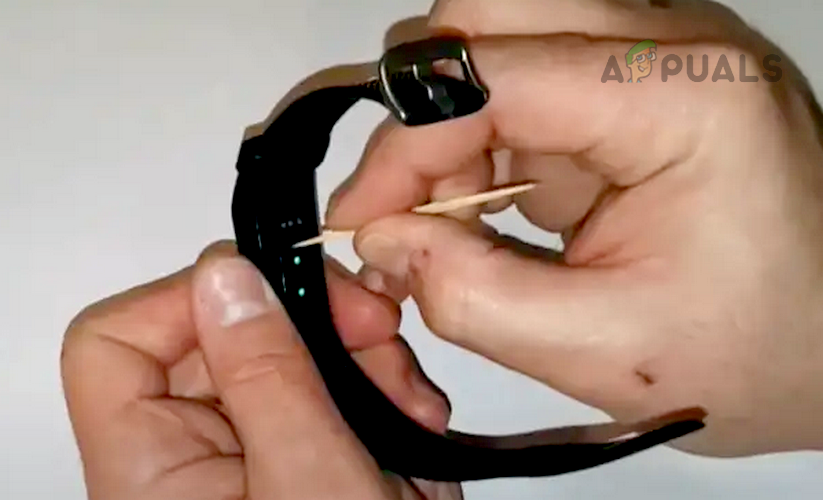
- Trajo palillo Úselo con cuidado para eliminar la suciedad o el polvo alrededor del botón de encendido.
![Limpieza del Fitbit Versa 2]()
- Elige una lata de aire comprimido y úsala para Soplar aire Alrededor o debajo del botón de encendido.
- Presione el botón de encendido del rastreador y verifique si el rastreador se ha encendido.
- Si esto no funciona, elimine cinturones Retire el dispositivo de seguimiento y límpielo completamente.
- Presione suavemente sobre todos los lados y la pantalla del dispositivo de seguimiento.
- Después de terminar, presione el botón de encendido y verifique si su dispositivo Fitbit se ha encendido.
5. Restablecer Fitbit Versa 2 a la configuración predeterminada de fábrica
El Fitbit Versa 2 no se encenderá si los componentes principales del dispositivo ya no son válidos. Esto puede ocurrir cuando el monitor se inicia durante una actualización. Para solucionar este problema, restablezca el Fitbit Versa 2 a su configuración de fábrica.
Además, si ninguno de los métodos anteriores funciona en tu caso, puedes restablecerlo a la configuración de fábrica. Esto volverá a emparejar tu dispositivo desde cero y solucionará cualquier problema potencial.
- En el teléfono emparejado, abra la aplicación Fitbit Abra su menú.
- Localizar Dispositivo El Fitbit tiene un problema, haga clic en Eliminar este dispositivo.
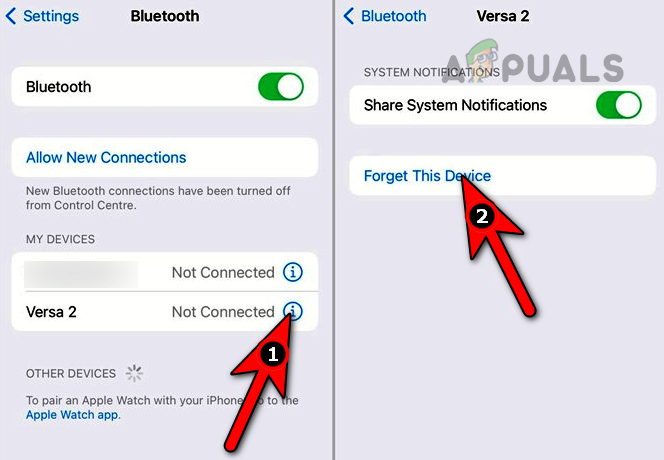
- Confirme la eliminación del dispositivo y abra la configuración. Bluetooth para el teléfono.
- Localiza tu rastreador Fitbit y pulsa en Olvídate de este dispositivo.
![Olvidar Versa 2 en la configuración de Bluetooth del teléfono]()
- En Fitbit Versa 2, mantenga presionado el botón Lateral durante 8 segundos.
![Restablecimiento forzado de Fitbit Versa 2]()
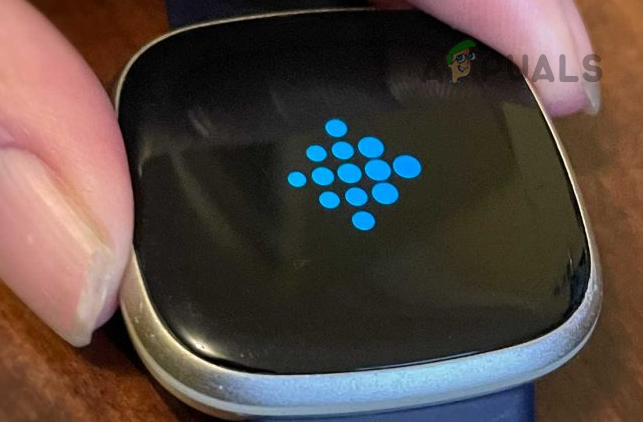
- Suelte el botón cuando el logotipo desaparezca. Fitbit Espera un segundo.
- Mantenga presionado el botón Atrás hasta que sienta una segunda vibración. más extenso.
- Suelte el botón y, con suerte, el rastreador se habrá activado. A continuación, podrá configurarlo según sus necesidades.
Si el problema persiste, puedes contactar con el servicio de asistencia de Fitbit y solicitar un dispositivo de reemplazo si aún está en garantía. Si ya no está en garantía, es posible que te ofrezcan un descuento en la compra de otro monitor de actividad Fitbit.
Los comentarios están cerrados.