

El mensaje de error de AIXHost.exe, «La aplicación se está cerrando y no puede procesar esta solicitud», suele deberse a conflictos derivados de actualizaciones recientes de Windows o a inestabilidad en los servicios en segundo plano relacionados con el procesamiento e indexación de IA . Este archivo ejecutable, AIXHost.exe, forma parte de la infraestructura de IA de Windows. Cuando estos servicios fallan, el proceso se cierra abruptamente, provocando este error.

En muchos casos, la indexación de búsqueda de Windows y los procesos de IA en segundo plano asociados provocan conflictos de recursos , lo que genera errores de acceso a la memoria. Con menor frecuencia, la corrupción de archivos del sistema también puede causar inestabilidad en la inicialización o ejecución de estos modelos de IA.
Dado que este error está relacionado con componentes y servicios específicos de IA en Windows, la forma más eficaz de solucionarlo es eliminar o deshabilitar los procesos relevantes y reparar los archivos dañados. Las siguientes soluciones abordan directamente estas causas.
1. Desinstale el paquete Microsoft Windows.Client.AIX
El paquete Windows.Client.AIX incluye componentes de IA experimentales en Windows, como AIXHost.exe . Estas funciones aún están en desarrollo y son las principales responsables de la indexación basada en IA, la invocación contextual y el procesamiento en segundo plano. Si su hardware o controladores no las admiten completamente, o si entran en conflicto con otros servicios, el paquete puede causar inestabilidad y provocar este error.
Al desinstalar este paquete , perderá el acceso a estas funciones experimentales basadas en IA. Sin embargo, la eliminación no afectará la funcionalidad principal de su sistema Windows , lo que significa que su sistema seguirá funcionando con normalidad sin AIXHost.exe. Esta compensación suele ser necesaria para evitar fallos recurrentes.
- Hacer clic Empezar, escribir PowerShellHaga clic derecho sobre él y luego seleccione Ejecutar como administrador.
![]()
- Ejecute este comando para comprobar si el paquete está presente:
Obtener-AppxPackage *Windows.Client.AIX*


- Si el paquete aparece en la lista, desinstálelo usando:
Obtener-AppxPackage *Windows.Client.AIX* | Eliminar-AppxPackage
![]()
- Reinicie su computadora para completar la eliminación.

2. Deshabilitar WSAIFabricSvc (servicio de host AI)
El servicio WSAIFabricSvc , también conocido como servicio AI Host , interactúa constantemente con AIXHost.exe. Si el servicio no está configurado correctamente, puede realizar llamadas innecesarias al proceso. Deshabilitarlo evita que Windows realice llamadas frecuentes a AIXHost.exe.
- Haga clic en Windows + R, Y escriba services.msc, entonces presione entrar:.
![]()
- Localizar Servicio de telas WSAIF (Servicio de alojamiento de inteligencia artificial).
- Haga doble clic para abrir Propiedades.
![]()
- No Tipo de inicio A roto Detenga el servicio si está ejecutándose.
- toque en Solicitud Entonces Ok.
![]()


3. Detener el servicio de búsqueda de Windows
Dado que la indexación de la Búsqueda de Windows suele activar llamadas a AIXHost.exe, deshabilitar este servicio puede evitar que interfiera con los recursos del sistema. Este paso es especialmente importante si el error se produce al buscar o indexar archivos.
- Haga clic en Windows + R, luego escriba services.msc, Y presione entrar:.
![]()
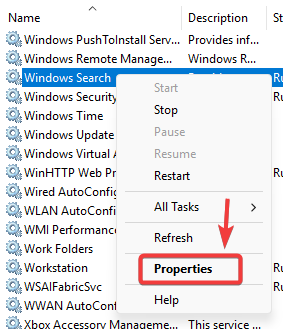
- Localizar Búsqueda de windows y abrir Sus caracteristicas.
![]()
- Si está en ejecución, haga clic en apagando.
- No Tipo de inicio A roto O manual Para evitar reinicios automáticos.
- Aplique los cambios y reinicie su computadora.

4. Reparación de archivos del sistema (SFC + DISM)
Si la causa principal del problema son los archivos del sistema dañados, repararlos puede restablecer la estabilidad. Las herramientas SFC (Comprobador de archivos del sistema) y DISM (Administración y mantenimiento de imágenes de distribución) pueden detectar y solucionar estos problemas automáticamente.
- Haga clic en De Windows + S, luego escriba cmd.
- Clic derecho en Símbolo del sistema ← Ejecutar como administrador.
![]()
- Ejecute este comando:
DISM / Online / Cleanup-Image / RestoreHealth
![]()
- Espere hasta que se complete el examen.
- Luego ejecuta:
sfc / scannow
![]()
- Reinicie su computadora para aplicar las correcciones.


Los comentarios están cerrados.