

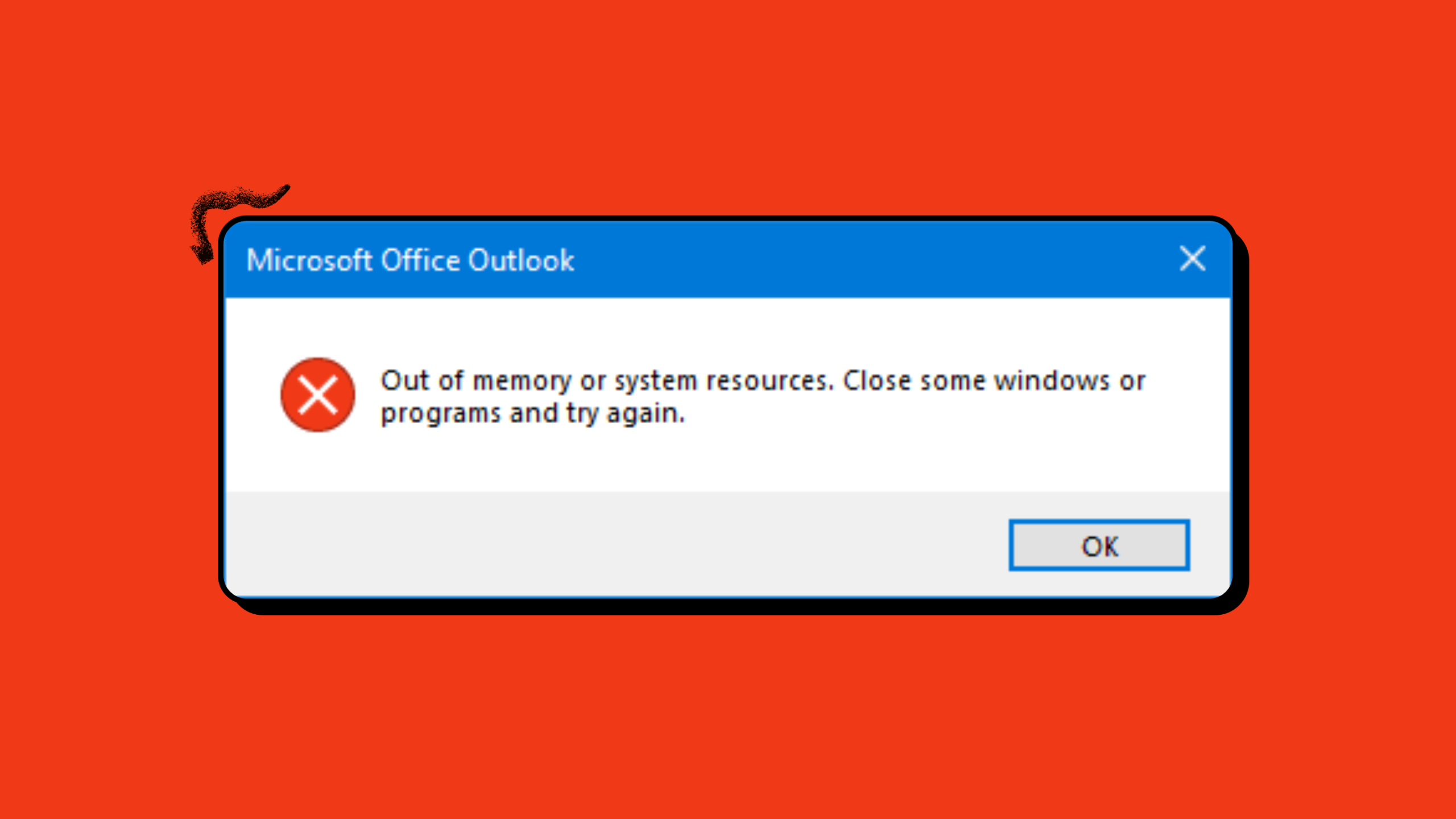
El mensaje de error de Microsoft Outlook: " Outlook sin memoria o recursos del sistema " suele indicar un problema de administración de memoria, lo que significa que el servicio no tiene suficientes recursos para realizar un proceso o abrir una carpeta.
1. Cierre los programas que se ejecutan en segundo plano.
En PC con memoria limitada o cuando los programas consumen más recursos de los disponibles, es recomendable cerrar las aplicaciones en segundo plano para liberar recursos. En ocasiones, ciertas aplicaciones o servicios en segundo plano pueden consumir una parte significativa de la memoria disponible.
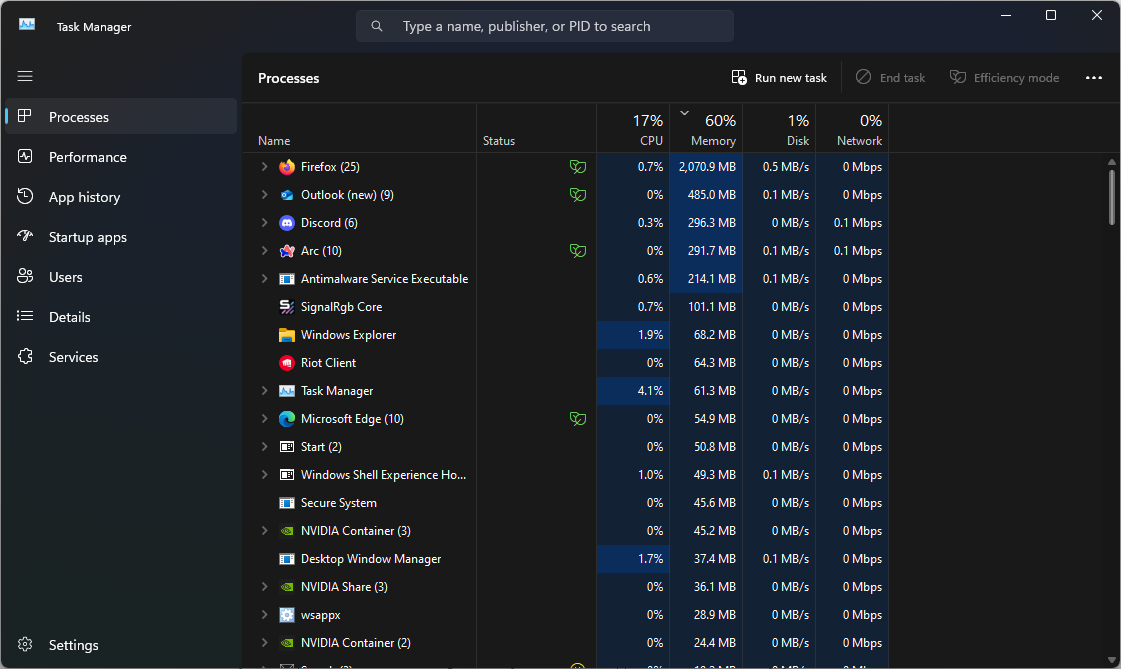
Puedes reiniciar tu PC o revisar visualmente el Administrador de tareas en busca de aplicaciones o servicios innecesarios. Si encuentras alguno, simplemente haz clic sobre él y selecciona "Finalizar tarea".
2. Ajuste del tamaño del archivo de paginación
Cuando su computadora no tiene suficiente memoria para ejecutar ciertas aplicaciones simultáneamente, puede designar una parte de su disco duro como "memoria virtual". Esto crea una "zona de desbordamiento" donde las aplicaciones pueden usar el espacio cuando los datos exceden la capacidad de memoria instalada.
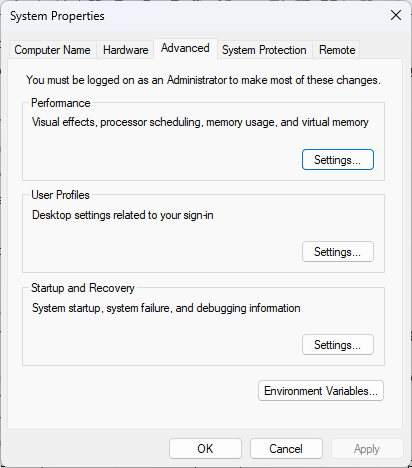
- Abra el menú Inicio de Windows y escriba “Ver la configuración avanzada del sistema".
- Debajo de la pestañaOpciones avanzadasEncontrarás el “el desempeño“. Haga clic en el botón “Configuración de"Delante de él."
![]()
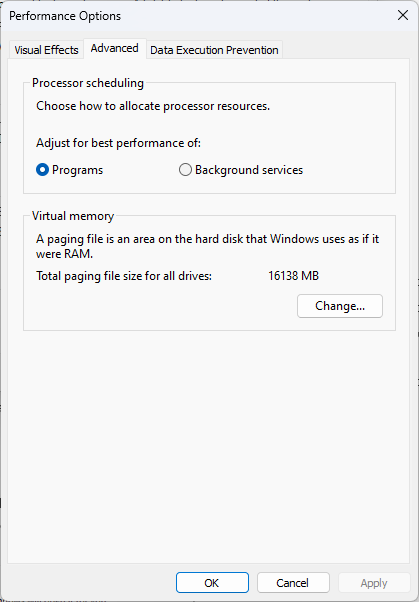
- En el cuadro de diálogoOpciones de desempeño"El que aparezca, especifique."Opciones avanzadas"Dentro"memoria virtualHaga clic en el botónتغيير".
![]()
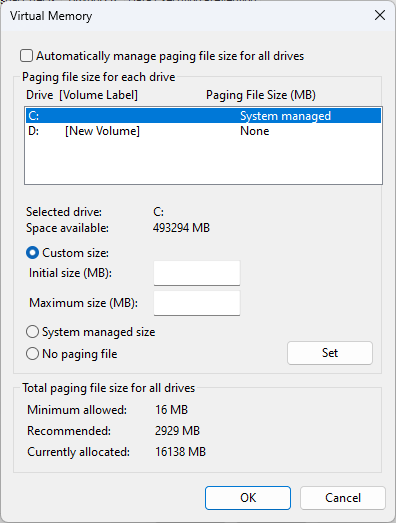
- Deseleccionar “Administrar automáticamente el tamaño del archivo de página para todas las unidades".
- dentro de "Espacio disponible"Seleccione una opción."tamaño personalizado".
![]()
- Calcula el 1.5% de tu RAM total disponible (en megabytes) e ingrésalo en el campo designado.
- Reinicia tu computadora para aplicar los cambios.
3. Ejecute el Comprobador de archivos del sistema (SFC)
Aunque es poco frecuente, su sistema podría contener un archivo de Windows dañado. SFC analiza su equipo en busca de este tipo de archivos. Si encuentra alguno, intenta repararlo y resolverlo. Outlook podría estar experimentando un conflicto o contener un archivo dañado que causa bloqueos frecuentes.
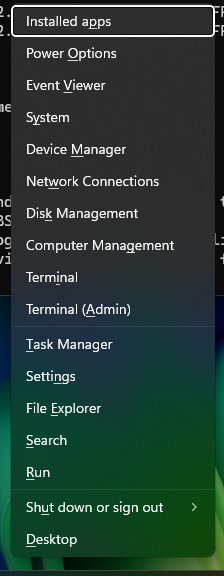
- Desde el escritorio, presione la combinación de teclas. Windows + X.
- Desde el menú que aparece en la barra de tareas, seleccione Terminal (administrador).
![]()
- Cuando aparezca el mensaje de Control de cuentas de usuario (UAC), haga clic en “نعم".
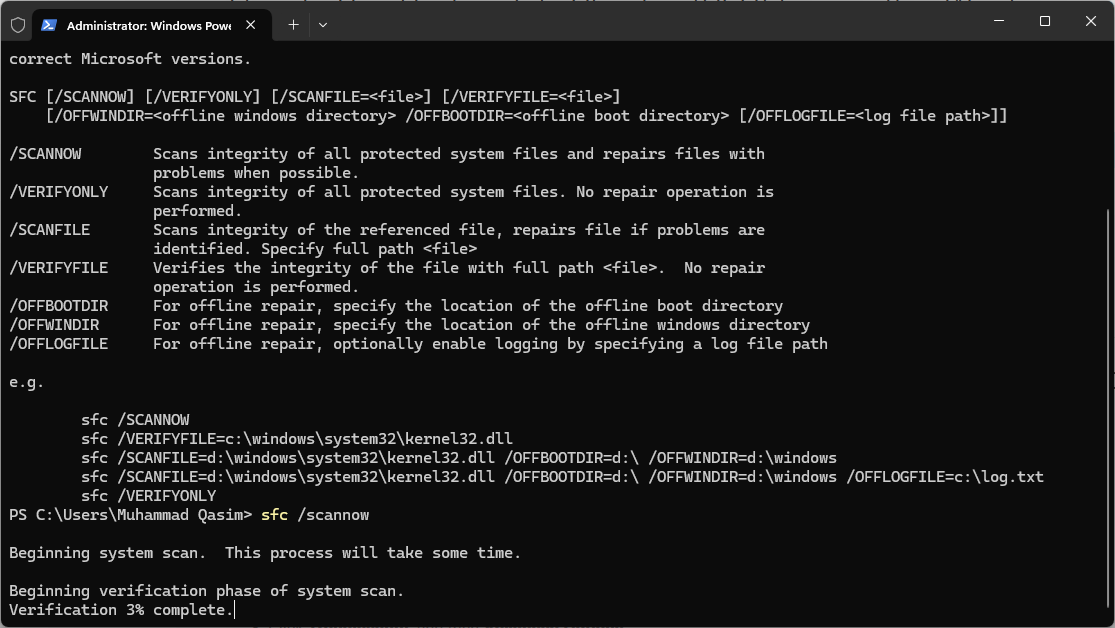
- En la Terminal, escriba “sfc / scannowLuego presione Entrar.
- El procedimiento comenzará y SFC escaneará los archivos de su sistema.
![]()
- Una vez terminado, intente reiniciar Outlook para ver si el problema persiste.
4. Escanear archivos OST
Si su buzón de correo se vuelve demasiado grande, podría experimentar problemas de almacenamiento. Esto puede generar problemas inesperados e incluso impedirle actualizar Outlook. Con el tiempo, es posible que tenga que eliminar un archivo OST si ocupa mucho espacio de almacenamiento, ya que podría alcanzar la capacidad máxima de su buzón.
Dado que el archivo OST actúa como caché para el contenido de su buzón, puede eliminarse sin perder el acceso a sus datos. Básicamente, se recrea, sincronizando los datos con el estado actual de su buzón.
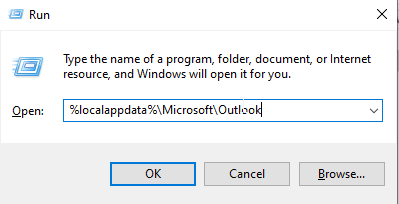
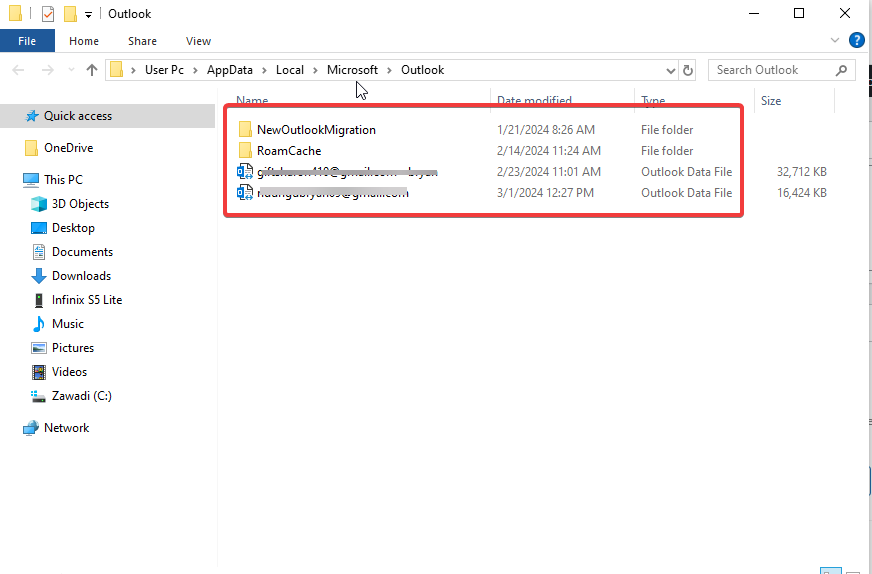
- presione la tecla . Windows + R Para abrir un cuadro de diálogo Ejecutar.
- Tipo % localappdata% MicrosoftOutlook Entonces presione entrar:.
![]()
- Localizar Archivos OST Dentro de la carpeta de Outlook que se abre, haga clic derecho sobre ella y luego seleccione Eliminar.
![]()
5. Reparación de Microsoft Office
En algunos casos, el error se debe a problemas específicos de un dispositivo o usuario en particular. En estos casos, una solución sencilla o una reinstalación completa de la aplicación pueden resolver cualquier error potencial. Si Microsoft Office está dañado o no funciona correctamente, es posible que experimente bloqueos frecuentes al usar Outlook.
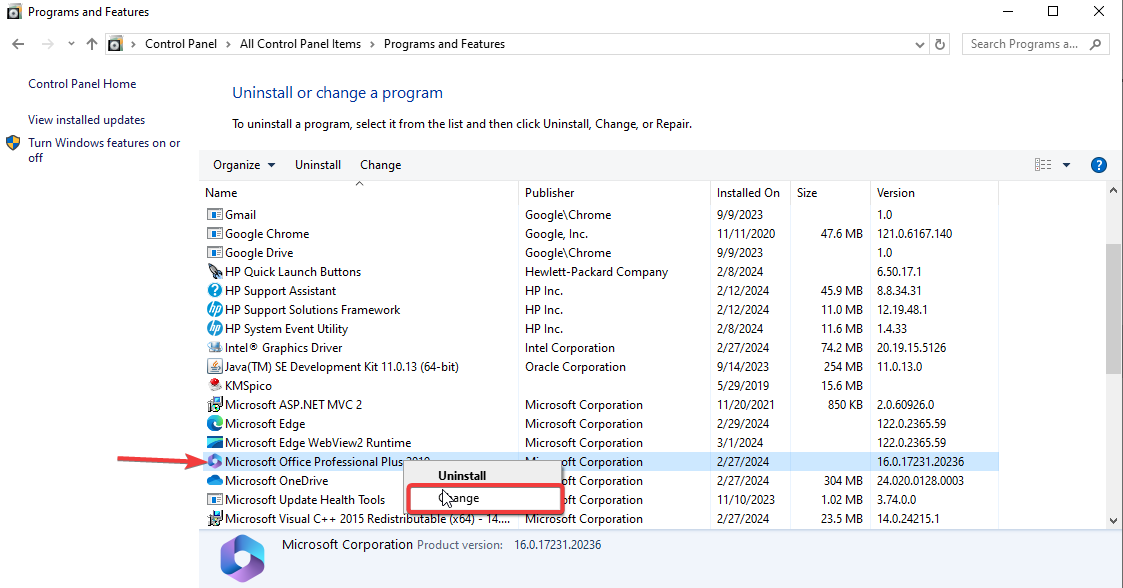
- Abierto Panel de Control, Luego seleccione ProgramasLuego haga clic en “Desinstalar un programa."
- Buscar Microsoft Office En el menú, haga clic en CAMBIAR.
![]()
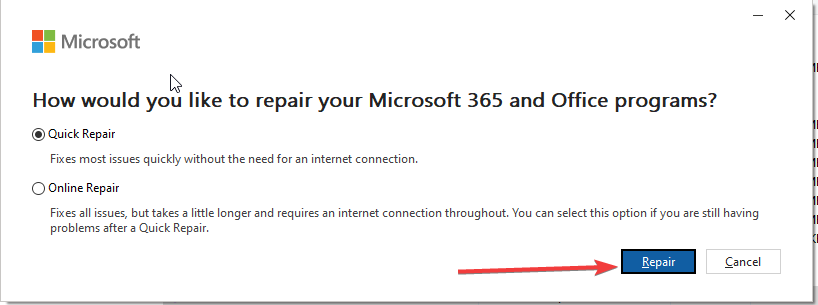
- Escoger "Reparacion rapiday haga clic enReparacion."
![]()
- Complete el proceso de reparación siguiendo las instrucciones que aparecen en la pantalla.
- Una vez finalizado, debería aparecer un mensaje que indique que “Reparación realizada" en la pantalla.
Los comentarios están cerrados.