
Corrección: Error en la verificación de datos de Shim SBAT: violación de la política de seguridad

aparece un error Error al verificar los datos de SBAT de Shim: Violación de la política de seguridad Esto suele ocurrir en equipos con Windows y Linux instalados (sistema de arranque dual). Esto sucede cuando una función de seguridad llamada Comienza segura Sistema Linux desde cero.
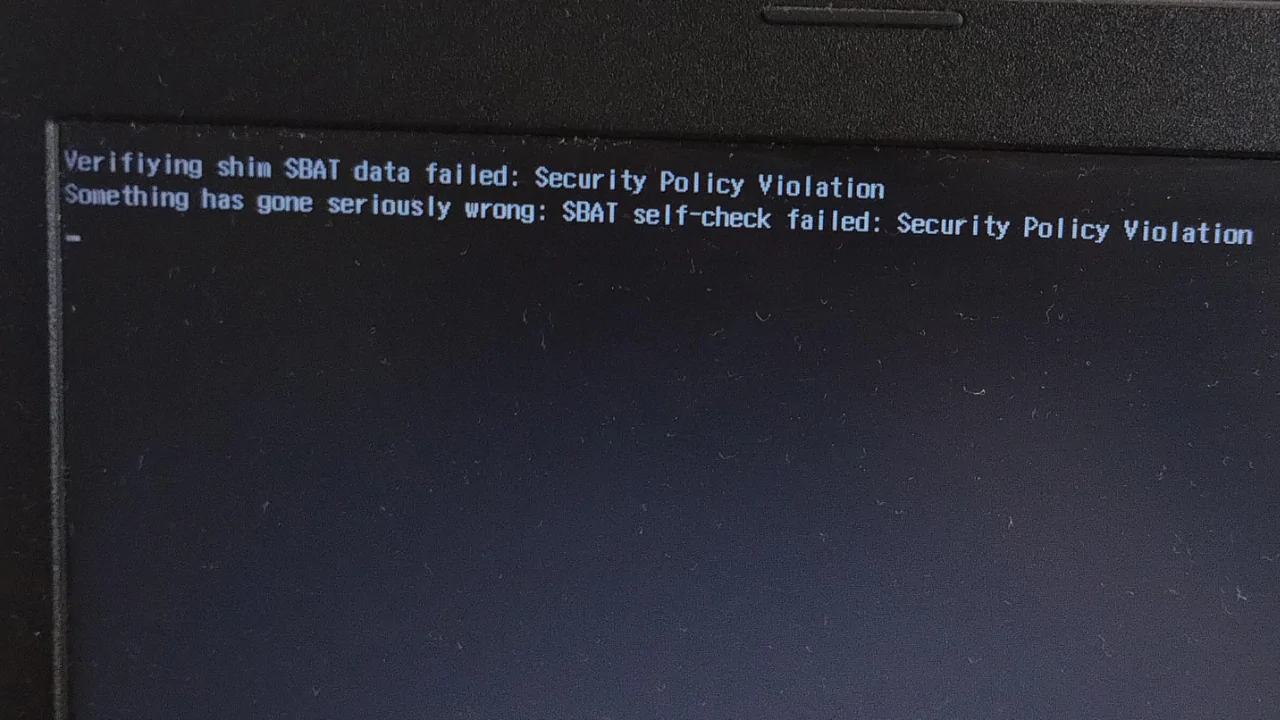
Esto ocurre porque Linux utiliza un archivo de inicio obsoleto (llamado Shim o GRUB) que es incompatible con las últimas reglas de seguridad introducidas por Microsoft en las actualizaciones recientes de Windows. Estas actualizaciones refuerzan la función de Arranque Seguro. Si el gestor de arranque de Linux no está actualizado o configurado correctamente, el sistema podría no arrancar y mostrar este error.
Afortunadamente, existen varias maneras de solucionar este problema según tu configuración . Tanto si sigues usando Linux junto con Windows como si ya no lo necesitas, los siguientes métodos te ayudarán a que tu sistema vuelva a arrancar con normalidad.
1. Deshabilite temporalmente el Arranque seguro, actualice Shim y luego vuelva a habilitarlo.
La principal causa de este error es que el gestor de arranque de Linux (normalmente Shim ) está desactualizado y ya no es de confianza para el Arranque Seguro. Para solucionarlo, primero deberá desactivar temporalmente el Arranque Seguro , luego actualizar Shim a una versión segura y, finalmente, reiniciar el Arranque Seguro para proteger completamente su sistema.
Paso 1: Deshabilitar el arranque seguro
- Reinicia tu computadora Ingrese al BIOS/UEFI presionando la tecla que se muestra durante el inicio (normalmente Supr, Esc, F2 o F10).
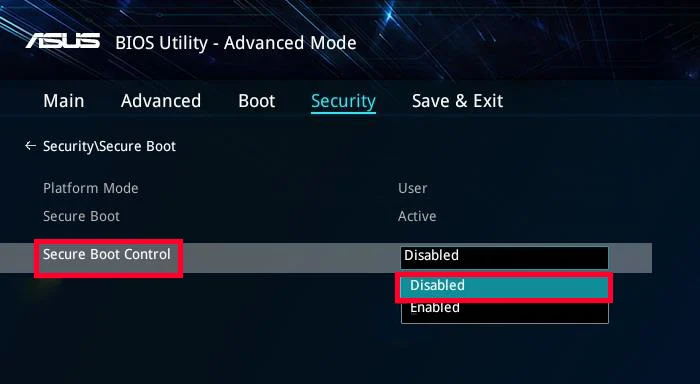
- Ir a la pestaña Bota O Seguridad.
- Buscar una opción Comienza segura y configúralo en Desactivado (Desactivado)
- Prensa F10 Para guardar los cambios y salir de la BIOS.
- Inicie su sistema Linux.
Paso 2: Eliminar la política SBAT y actualizar el shim en Linux
- Una vez que esté en Linux, haga clic en + T + Alt Ctrl Para abrir la terminal.
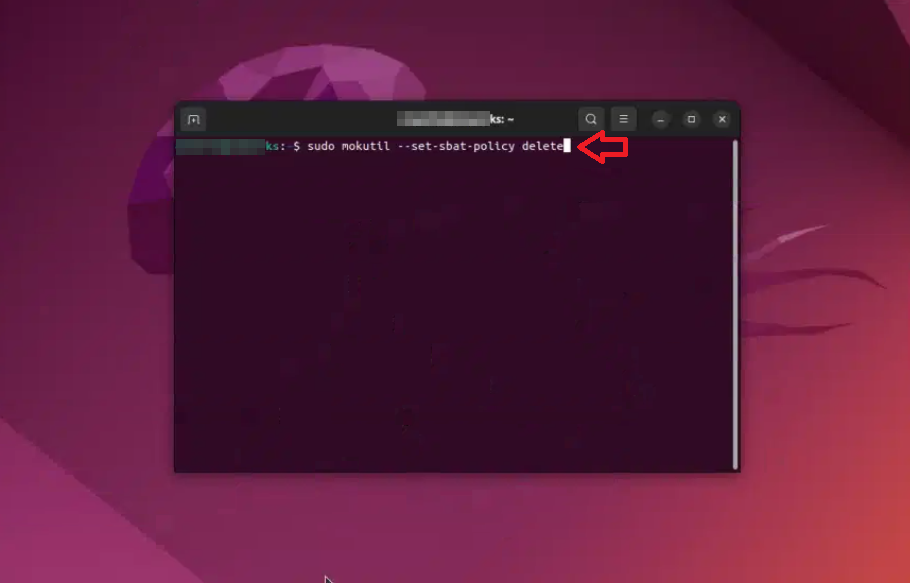
- Elimine la política SBAT actual usando este comando:
sudo mokutil --set-sbat-policy eliminar
![Captura de pantalla que muestra la eliminación de la política SBAT]()
- Reinicie su sistema una vez.
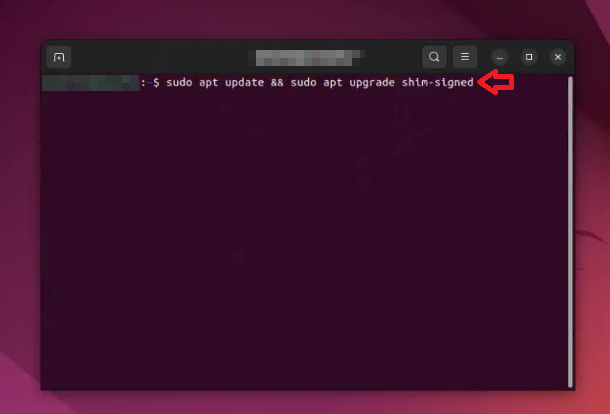
- Abra la terminal nuevamente y ejecute este comando para actualizar Shim:
sudo apt update y sudo apt upgrade firmado con shim
![Una captura de pantalla que muestra la actualización de Shim]()
- Una vez completada la actualización, reinicie su computadora nuevamente.
Paso 3: Vuelva a habilitar el arranque seguro
- Reinicie su computadora e ingrese nuevamente al BIOS.
- Ir a opción Comienza segura Y lo volvió a nombrar Quizás.
- Guarde los cambios y salga del BIOS.
- Su sistema ahora debería iniciarse normalmente con el Arranque seguro habilitado y un Shim válido y actualizado presente.
2. Cambie el orden de arranque en el BIOS para priorizar el administrador de arranque de Windows.
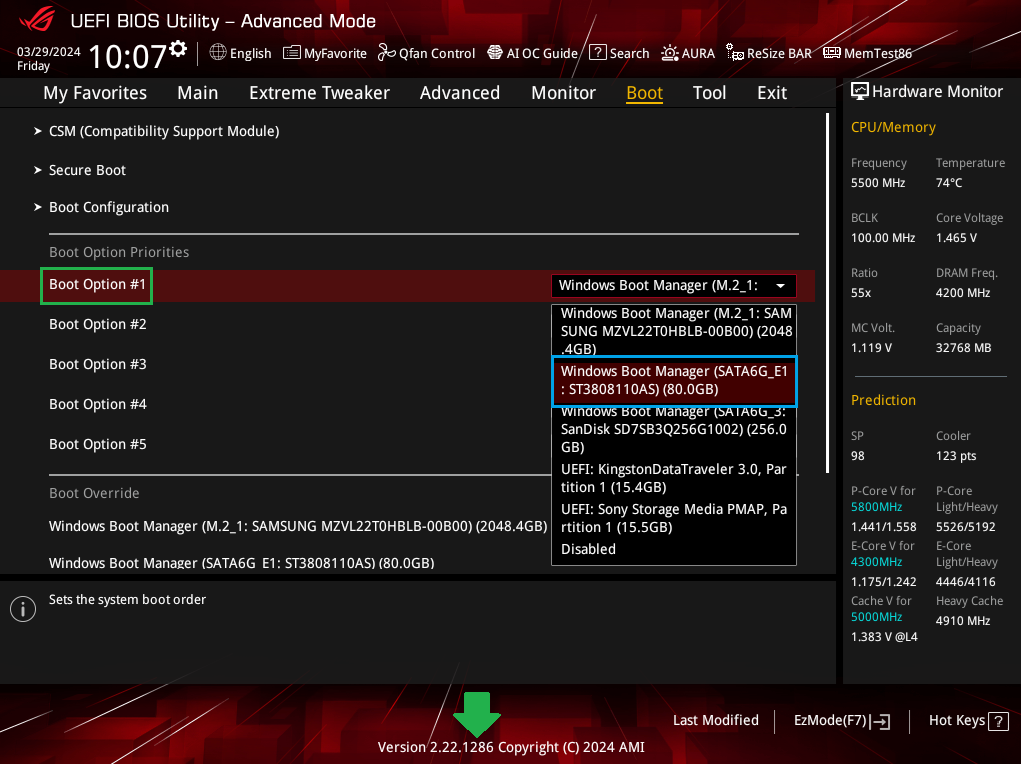
Si su sistema sigue mostrando un error SBAT o intenta arrancar en Linux incluso después de reparar Shim, el problema podría deberse a que se seleccionó un gestor de arranque incorrecto. En sistemas de arranque dual, tanto Windows como Linux instalan sus propios gestores de arranque (Administrador de Arranque de Windows y GRUB/Shim). Si el sistema intenta usar primero el gestor de arranque de Linux, esto puede causar este error. Puede solucionarlo modificando el orden de arranque en la BIOS para que el Administrador de Arranque de Windows se cargue primero.
- Reinicie su computadora e ingrese al BIOS/UEFI presionando la tecla que se muestra durante el inicio (generalmente Supr, Esc, F2 o F10).
- Vaya a la pestaña o sección correspondiente Bota.
- Buscar prioridad de arranque O Prioridades de opciones de arranque.
- ojo Gestor de arranque de Windows Como primera opción de configuración.
- Mueva GRUB, Shim o cualquier entrada de arranque de Linux a una prioridad más baja.
- Haga clic en F10 Para guardar los cambios y salir de la BIOS.
- Su sistema ahora debería iniciarse directamente en Windows sin cargar primero el cargador de arranque de Linux.
![Una captura de pantalla que muestra el cambio en las prioridades de arranque.]()
3. Desactivar el arranque rápido en el BIOS
Si el error persiste, podría deberse a una función de la BIOS llamada Arranque Rápido . Esta configuración acelera el inicio omitiendo las comprobaciones de hardware, pero puede impedir que Linux u otros sistemas operativos se carguen correctamente, especialmente en configuraciones de arranque dual. Deshabilitar el Arranque Rápido obliga al sistema a comprobar correctamente todo el hardware y evita conflictos con gestores de arranque como Shim o GRUB.
- Reinicia tu computadora Ingrese al BIOS/UEFI presionando la tecla que se muestra durante el inicio (normalmente Supr, Esc, F2, O F10).
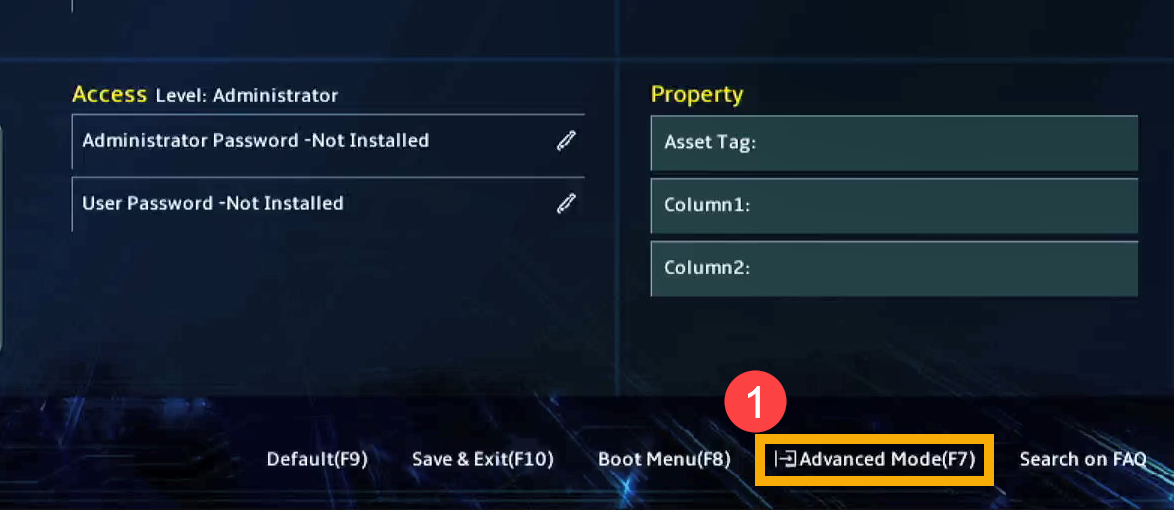
- Ir a la pestaña o sección BotaEn algunos sistemas, es posible que deba cambiar a Modo avanzado (Modo avanzado) primero.
![]()
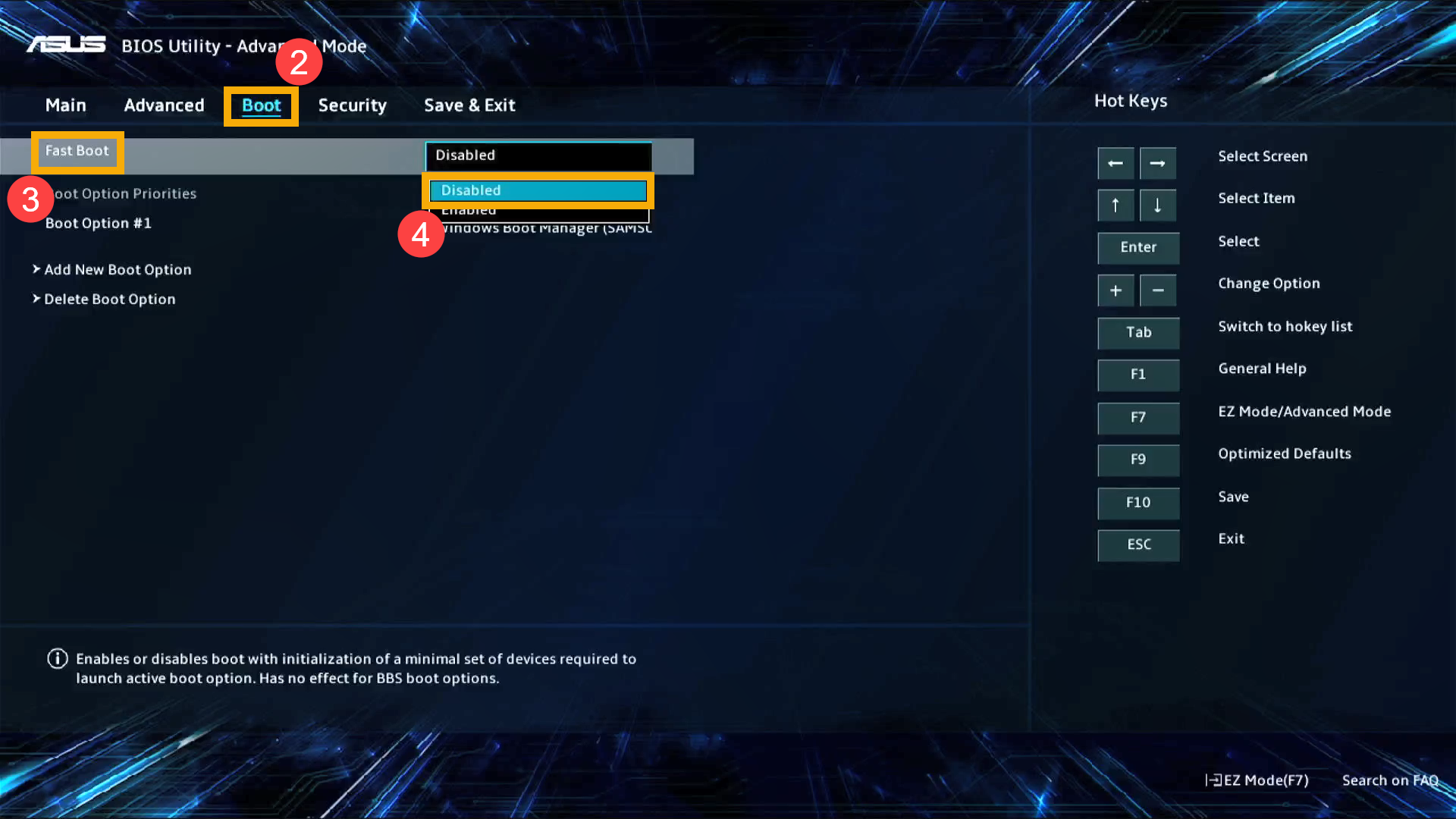
- Busque una configuración llamada Arranque rápido.
- Ponlo en Desactivado (Desactivado)
![]()
- Guarde sus cambios (presione F10 O utiliza la opción Guardar la salida (Guardar y salir).
- Reinicie su computadora e intente iniciarla nuevamente.
4. Restablecer Windows para eliminar los cargadores de arranque conflictivos
Si ya no usa Linux y simplemente quiere que su ordenador arranque Windows sin errores, restablecer Windows es una solución fiable. Este proceso elimina cualquier cargador de arranque de Linux restante (como GRUB o Shim), repara los archivos de inicio de Windows dañados y restablece la configuración predeterminada de Arranque Seguro. Es una buena opción cuando otras soluciones no han funcionado o si el sistema sigue mostrando un error SBAT tras el arranque.
- Comience reiniciando forzosamente su computadora. 3-4 veces Para encender la pantalla Reparación automática (Reparación automática).
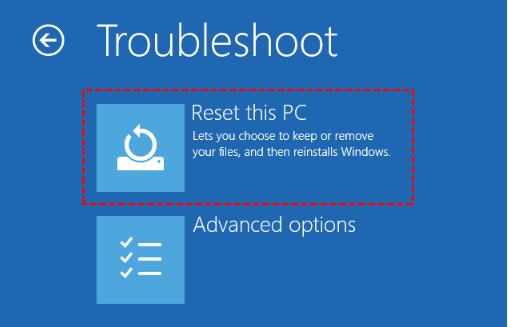
- Una vez que aparezca la pantalla, haga clic en Solucionar problemas (Solución de problemas).
- toque en Restablecer esta PC (Reiniciar esta computadora).
- Seleccione Guarda mis archivos (Conservación de mis archivos) Si desea conservar datos personales, o Quitar todo (Eliminar todo) si estás empezando de nuevo.
- Siga los pasos que aparecen en la pantalla para completar el proceso de reinicio.
Una vez completado el restablecimiento, Windows arrancará normalmente con la herramienta de arranque predeterminada. Si es necesario, puede volver a habilitar el Arranque Seguro mediante la BIOS para mayor protección.
Los comentarios están cerrados.