

El error SS03 de Snapchat ocurre cuando Snapchat se bloquea temporalmente... Restringiendo el acceso A sus servicios desde tu dispositivo o red. Esta medida de seguridad integrada se activa cuando Snapchat detecta... actividad sospechosaLos ejemplos incluyen múltiples intentos fallidos de inicio de sesión, creación de múltiples cuentas en un período corto, acceso a la aplicación a través de emuladores, dispositivos rooteados o máquinas virtuales.
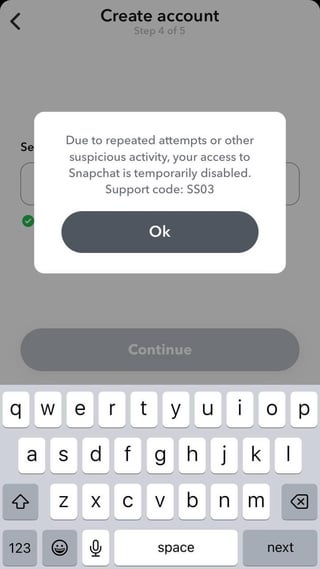
Snapchat considera este tipo de comportamiento como potencialmente dañino y restringe el acceso para proteger la plataforma y a sus usuarios. Esta restricción puede aplicarse a todo el dispositivo o dirección IP , no solo a una cuenta específica.
Si se produce el error, espera al menos 48 horas o intenta conectarte a otra red (por ejemplo, datos móviles en lugar de Wi-Fi). Instala siempre Snapchat desde fuentes oficiales , como Google Play Store o Apple App Store, ya que usar versiones no oficiales o modificadas puede resultar en un bloqueo permanente e irreversible de tu dispositivo.
¿Qué causa el error SS03 de Snapchat?
Este error es la forma en que Snapchat refuerza la seguridad de la plataforma. Suele ocurrir por:
- Intentos repetidos de inicio de sesión Desde una dirección IP o dispositivo
- Crear varias cuentas En breve
- Uso de dispositivos rooteados, emuladores o máquinas virtuales
- Instalación de archivos APK modificados O utiliza clientes de Snapchat de terceros
- Usa una VPN Imita el comportamiento robótico o similar al de un robot.
Si actualmente no puede acceder a Snapchat, estos son los pasos más confiables para ayudar a resolver el error SS03 y volver a ingresar a su cuenta:
1. Borrar caché de aplicaciones
Borrar la caché de la aplicación es una solución rápida y eficaz. Con el tiempo, los archivos temporales almacenados por Snapchat pueden dañarse o desincronizarse con el servidor, lo que podría causar problemas de inicio de sesión o dificultades para activar las medidas de seguridad de Snapchat. Borrar la caché elimina los archivos antiguos y permite que Snapchat la reconstruya desde cero la próxima vez que se inicie, lo que a menudo resuelve errores o problemas ocultos.
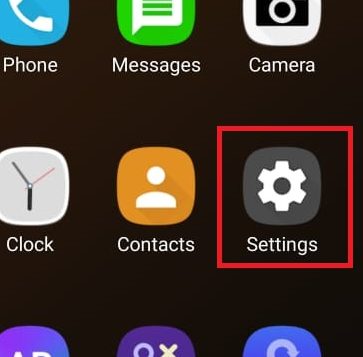
- Abrir una aplicación "Configuración de" en tu teléfono.
![]()
- Ir a la sección "Aplicaciones".
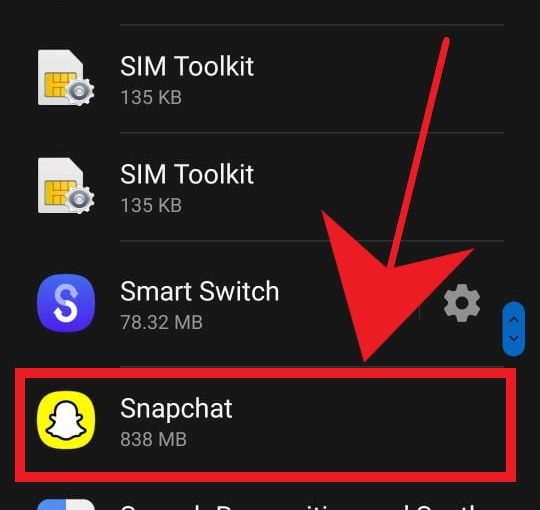
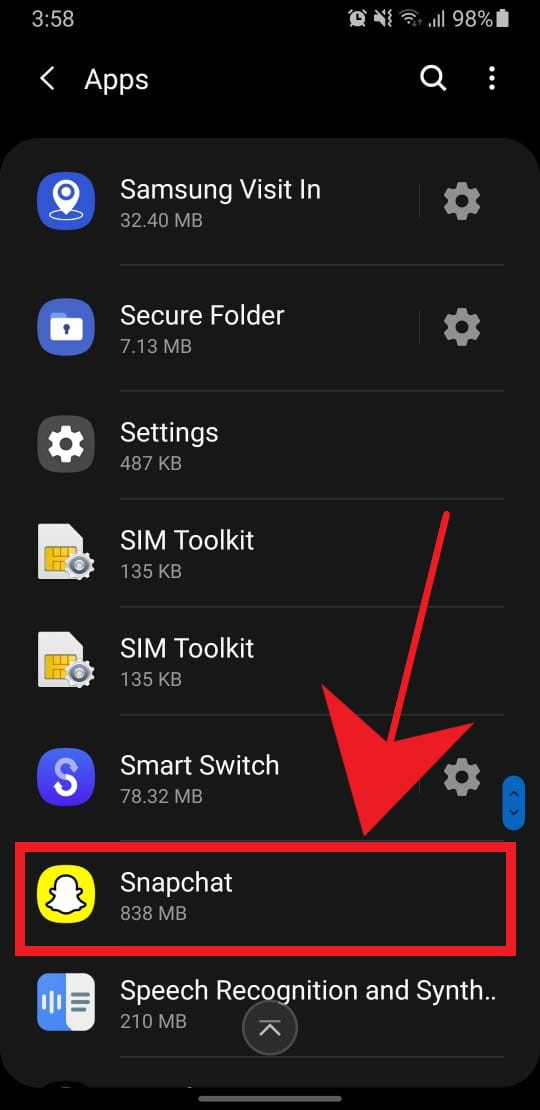
- Localiza Snapchat en la lista de aplicaciones.
![]()
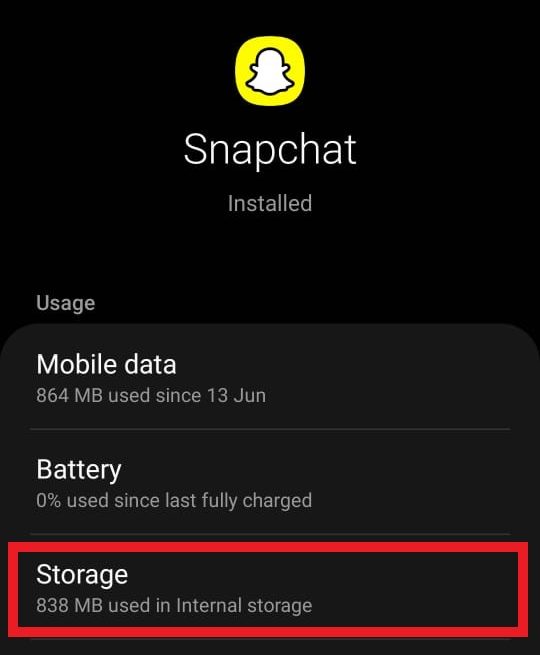
- Haga clic en "almacenamiento".
![]()
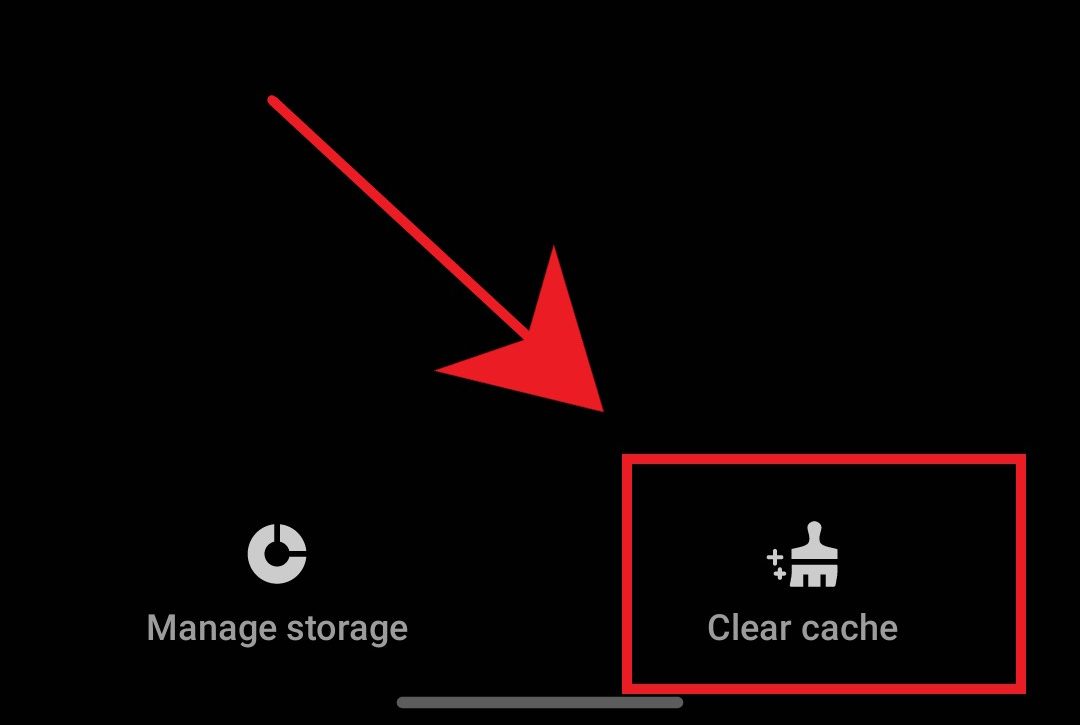
- Haga clic en "Limpiar cache".
![]()
2. Vuelva a instalar la aplicación
Si borrar la caché no soluciona el problema, reinstalar Snapchat podría corregir problemas más complejos causados por una instalación dañada, una versión obsoleta de la aplicación o archivos modificados. Reinstalar la aplicación garantiza que estés usando la última versión oficial , lo que ayuda a evitar que se detecte como un entorno sospechoso.
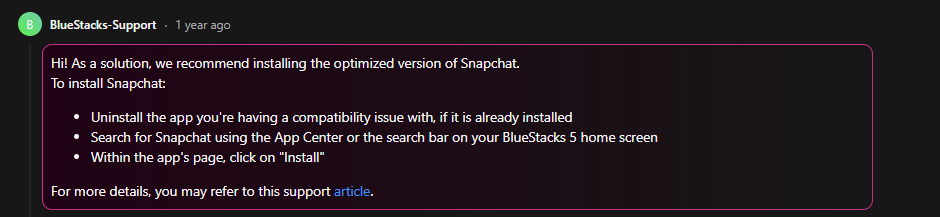
En emuladores de Android como BlueStacks, instalar la "versión mejorada" que proporciona BlueStacks mejora la compatibilidad y reduce el riesgo de que Snapchat marque tu sesión como sospechosa.
dispositivos portables
- Abrir una aplicación "Configuración de" en tu teléfono.
- Ir a la sección "Aplicaciones".
- Busque Snapchat en la lista y desinstálelo.
![]()
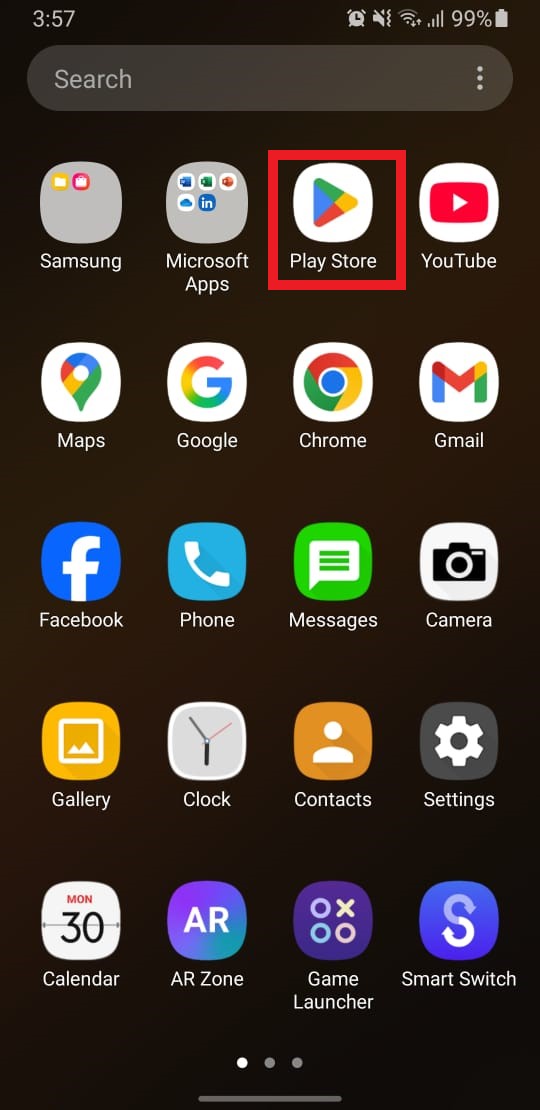
- Abra Google Play Store o Apple App Store.
![]()
- Busca “Snapchat”, luego descárgalo y vuelve a instalarlo.
Emulador de Android
- Ejecute su emulador de Android (como BlueStacks).
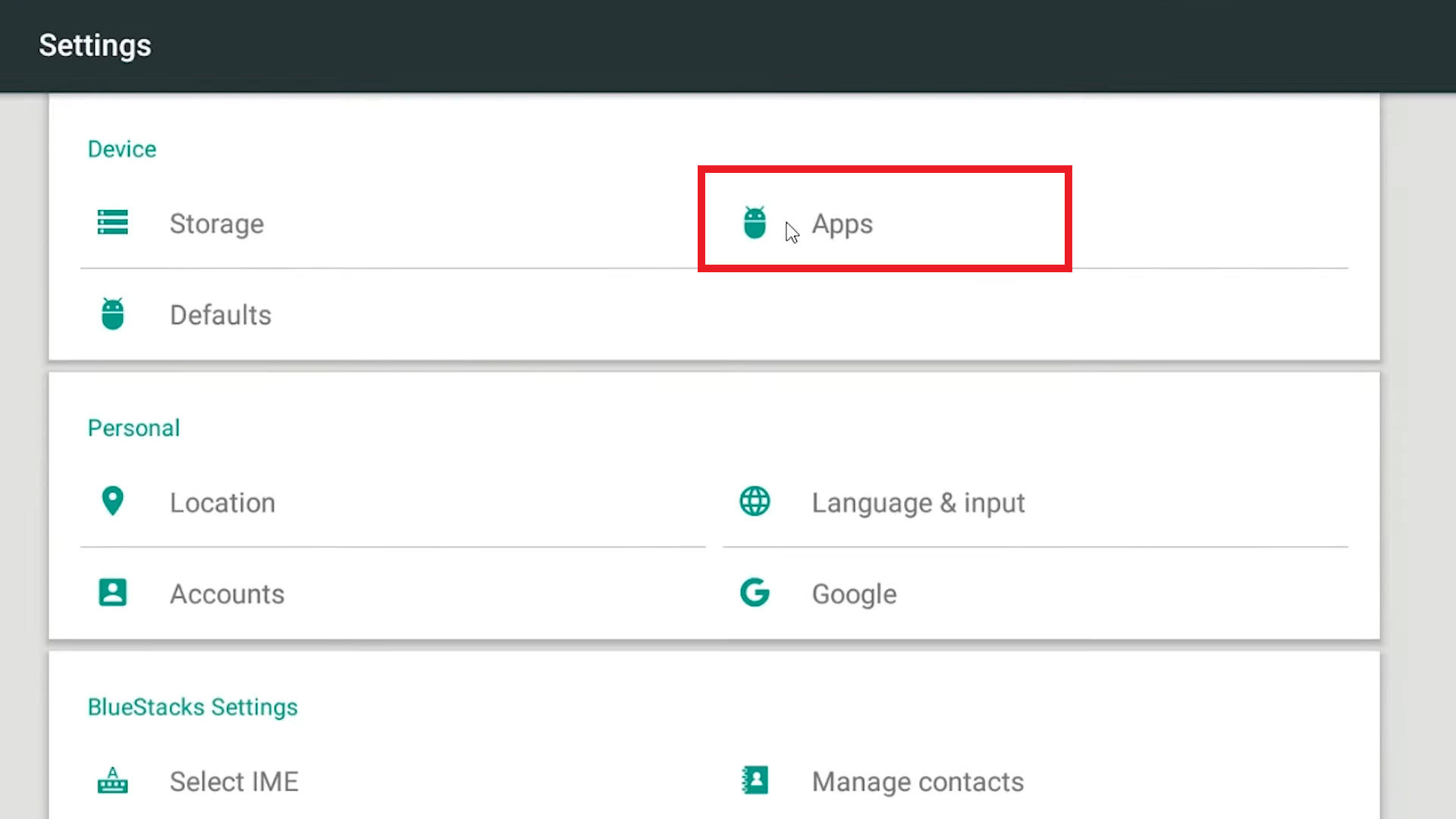
- Ir Configuración > Aplicaciones.
![]()
- Busque Snapchat y desinstálelo de la lista.
- En la pantalla de inicio de BlueStacks, abra Centro de aplicaciones.
- Buscar "Snapchat"Luego instala la versión llamada “La versión mejorada” Para mejorar la compatibilidad.
3. Contacta con el soporte de la aplicación
Si el error SS03 persiste incluso después de reinstalar la aplicación y borrar la caché, es posible que Snapchat haya bloqueado temporalmente tu dispositivo o dirección IP . En estos casos, lo mejor es contactar con el soporte técnico oficial. Proporciona información precisa de tu cuenta y una explicación clara del problema. Snapchat suele revisar estos casos en un plazo de 12 a 48 horas.
- Abra un navegador en su dispositivo.
- Ir a la pagina Soporte de Snapchat: https://support.snapchat.com
- Desplácese hacia abajo y toque “Contáctanos”.
![]()
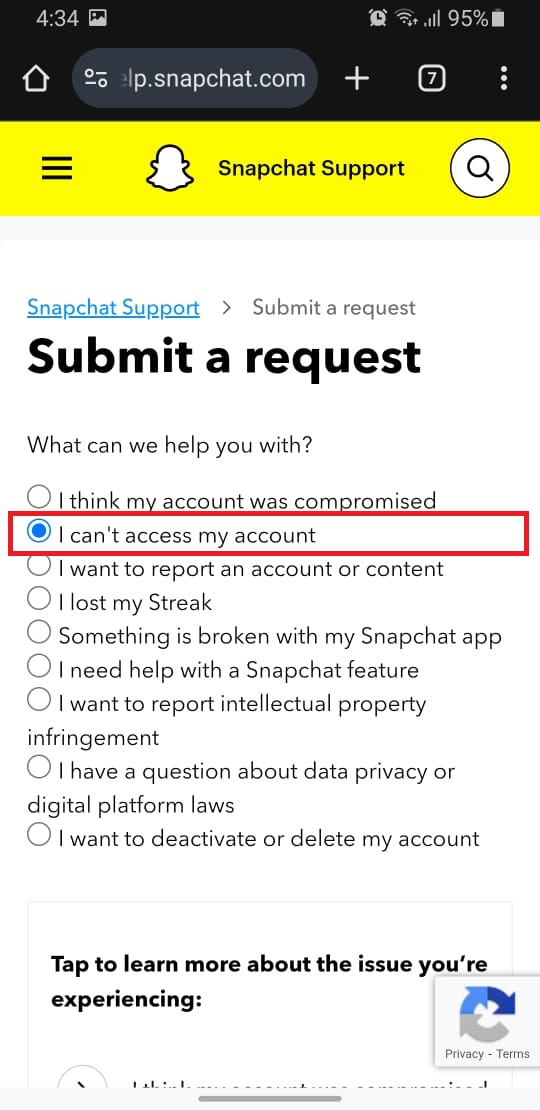
- Seleccione "No puedo acceder a mi cuenta.".
![]()
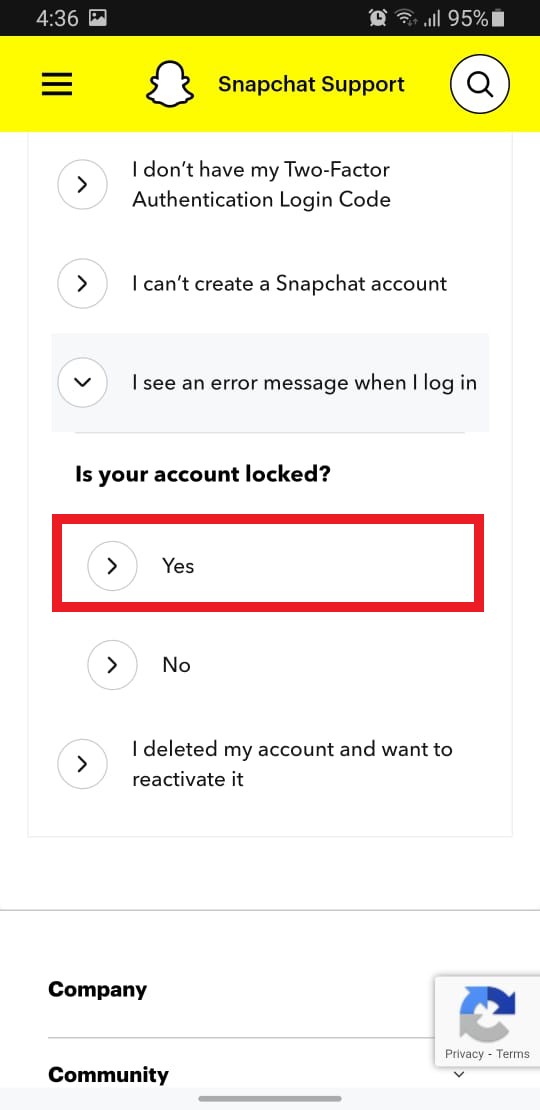
- Seleccione "Si" Bajo “Veo un mensaje de error al iniciar sesión”.
![]()
- Rellene los campos obligatorios:
- Nombre de usuario, correo electrónico e información del dispositivo
- Describe el problema (menciona que estás recibiendo el error SS03)
Siga las instrucciones en pantalla para completar su solicitud de soporte.
- Por favor espere una respuesta dentro de 1-2 días laborables.

¿Cómo evitar que el error SS03 de Snapchat ocurra en el futuro?
Para reducir las posibilidades de volver a encontrar el error SS03:
- Uso exclusivo Aplicación oficial de Snapchat Que se descargó de fuentes confiables como Google Play Store o Apple App Store.
- Evite ejecutar Snapchat en Emuladores, teléfonos rooteados o máquinas virtualesEstos entornos pueden considerarse sospechosos.
- No utilice VPN, aplicaciones de GPS falsas o herramientas de Snapchat de tercerosLo cual a menudo se asocia con un comportamiento similar al de un robot.
- Evite crear varias cuentas de Snapchat en un corto período de tiempo en el mismo dispositivo o red.
- Mantenga una actividad de inicio de sesión estable y evite repetidos intentos fallidos de acceder a su cuenta.
Los comentarios están cerrados.