

El mensaje «Word o Excel ha encontrado un error que impide su correcto funcionamiento» aparece cuando Microsoft Office no logra inicializar uno o más componentes esenciales necesarios para su correcto funcionamiento. Este problema no se debe a un documento específico , sino que se produce antes de que Word o Excel se inicien por completo, cuando el entorno de ejecución de la aplicación no se carga correctamente debido a un problema de dependencia o configuración.

Word y Excel dependen de varios componentes durante el inicio, como el servicio OfficeClickToRun.exe , el cargador de complementos COM y las bibliotecas esenciales del sistema (como wwlib.dll , vbe7.dll y mso.dll ). Estos componentes gestionan operaciones básicas como la visualización de documentos, la inicialización de macros y la verificación de la activación.

Cuando alguno de estos componentes se corrompe , falla una comprobación de integridad del sistema o se carga con una versión incompatible , Office no puede completar su secuencia de inicio y, en su lugar, muestra el conocido mensaje "Reparar ahora".
Esto suele ocurrir debido a una o más de las siguientes razones:
- Archivos de Office dañados o desactualizados Los módulos de instalación dañados, faltantes o no coincidentes a menudo provocan fallas de inicio, especialmente después de actualizaciones intermitentes o fallas del sistema.
- El servicio de Plataforma de Protección de Software está inactivo Este servicio de Windows comprueba si Office está activado. Si está deshabilitado, presenta retrasos o no responde, la confirmación de la licencia falla y Word o Excel se cierran inesperadamente.
- Complementos defectuosos o incompatibles Los complementos externos como Grammarly, EndNote o algunas herramientas PDF pueden inyectar código conflictivo durante el inicio, interrumpiendo el proceso de inicio de Office.
- Conflictos de sistema o de seguridad Los programas antivirus sobreprotectores, las actualizaciones recientes de Windows o los permisos restringidos pueden impedir que los componentes de Office se ejecuten o accedan a rutas de registro esenciales.
En resumen, el error se produce cuando Office no puede verificar correctamente la activación, cargar sus módulos principales o comunicarse con los servicios en segundo plano necesarios durante su funcionamiento.
Ahora que comprende las causas fundamentales, solucionemos el problema paso a paso.
1. Instalación de la oficina de reparación
La reparación de Office reemplaza los archivos binarios dañados o incompatibles , restaura las dependencias faltantes y vuelve a registrar los componentes esenciales de tiempo de ejecución . Este proceso resuelve los fallos de inicio causados por archivos DLL dañados o enlaces de servicio rotos , lo que permite que Word y Excel se ejecuten sin problemas y sin mensajes de error.
- cerca Todas las aplicaciones de Office (Word, Excel, Outlook, etc.).
- Haga clic en Windows + R, Y escriba
control, entonces presione entrar: Abrir Panel de Control.![]()
- Ir Programas ← Programas y características.
![]()
- Localizar Microsoft Office De la lista, selecciónelo.
- toque en CAMBIAR sobre.
![]()
- Seleccione Reparación en línea (No reparación rápida).
![]()
- toque en Reparacion Y siga las instrucciones en pantalla.
- Espere mientras Office descarga y reinstala sus componentes principales.
- Reinicia tu computadora Si se le pide que lo haga.


2. Desactivar funciones adicionales (Modo seguro)
Los errores de inicio suelen deberse a complementos COM/VSTO que se cargan al iniciar Word o Excel. Ejecutar la aplicación en modo seguro desactiva todas las extensiones de terceros, permitiendo que solo se carguen los componentes esenciales de Microsoft. Esto ayuda a determinar si un complemento es el responsable del error.
winword /safe O excel /safe, entonces presione entrar:.
- Si No El error aparece en modo seguro: Esto sugiere que un complemento de terceros es la causa probable del bloqueo.
- Ir Archivo → Opciones → Complementos.
![]()
- Seleccione Complementos COM Desde el menú desplegable "Administrar", haga clic en transmisión….
![]()
- Anule la selección de cualquier función adicional sospechosa o recientemente agregada.
- Reinicie Word o Excel normalmente para comprobar si el problema se ha resuelto.
- Ir Archivo → Opciones → Complementos.
- Si el error persiste en modo seguro: El problema no se debe a las funciones adicionales.
- Continúe con otros pasos de solución de problemas (como reparación en línea o verificación de servicios en segundo plano).


Consejo: Empiece por desactivar primero los complementos que no sean de Microsoft , ya que son la fuente más común de conflictos.
3. Realiza un inicio limpio
En algunos casos, el problema no proviene de Office en sí, sino de servicios de terceros o aplicaciones en segundo plano que se cargan al iniciar Windows. Estos servicios pueden interferir con la verificación de licencias, bloquear archivos DLL o inyectar procesos conflictivos.
Un arranque limpio inicia Windows únicamente con los servicios esenciales de Microsoft. Esto aísla los programas de terceros y ayuda a determinar si un proceso en segundo plano está provocando que Word o Excel se bloqueen. Si el error desaparece en el modo de arranque limpio, volver a habilitar los elementos de inicio uno por uno puede ayudar a identificar la causa.
- Haga clic en Win + R, escribir msconfig, entonces presione entrar:.
![]()
- ir a la pestaña الخدمات, Localizar Esconder todos los servicios de Microsoft (Muy importante), Luego haga clic en Desactivar todo.
![]()
- Abierto Administración de tareas ← Pestaña puesta en marchayDeshabilitar todos los elementos de inicio.
![]()
- Reinicia tu computadora.


- Si el error no aparece después de un arranque limpio:
- El problema es causado por un servicio externo o un programa de inicio.
- Vuelva a habilitar los servicios y los elementos de inicio en grupos pequeños para identificar la causa exacta.
- Deje el servicio o programa que causa el problema deshabilitado tan pronto como lo encuentre.
- Si el error persiste después de un arranque limpio:
- Pase a otros métodos de solución de problemas (como habilitar SPPSVC o realizar una reinstalación limpia).
Consejo: Los programas antivirus, los bloqueadores de licencias y las herramientas del sistema obsoletas son las causas más comunes detectadas mediante una prueba de arranque limpio.
4. Ejecución del servicio de plataforma de protección de software
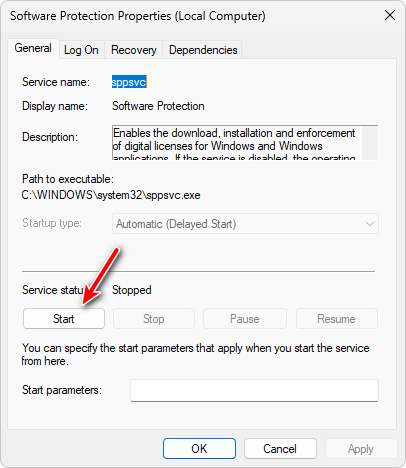
El servicio gestiona Plataforma de protección de softwaresppsvc) Activar Office y verificar la licenciaSi este servicio Detenido, roto o lento para arrancarWord y Excel no pueden completar sus comprobaciones de activación, lo que genera un mensaje de "Error detectado". Al reactivar este servicio, se restablece el proceso de activación y la aplicación se inicia con normalidad.
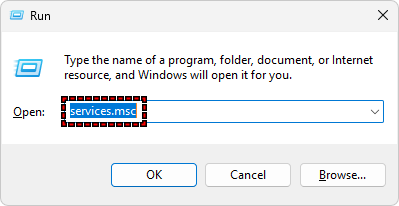
- Haga clic en Win + R, escribir services.msc, entonces presione entrar: Para abrir la consola de servicios.
![]()
- Desplácese hacia abajo y localice Protección de software.
![]()
- Haz clic derecho sobre él y selecciona Propiedades.
- colocar tipo de inicio على Automático (inicio retrasado).
- Si el servicio no funciona, haga clic en Comenzar.
![]()
- toque en Aplicar entonces en OK.
- Reiniciar dispositivo PC Tuyo y tu obra Word O Excel.

5. Instalación limpia de Office
Si el problema persiste, puede deberse a una instalación dañada , entradas de registro corruptas o conflictos de actualización que no se resuelven con una solución estándar. En estos casos, una instalación limpia es la solución más fiable. Este proceso elimina todos los archivos residuales, configuraciones no válidas y códigos de activación obsoletos que podrían estar causando el error.
- Haga clic en Win + R, Y escriba appwiz.cpl, entonces presione entrar: Abrir programas y características.
![]()
- Localizar Microsoft Office En la lista de programas instalados.
- Selecciónelo y haga clic en desinstalar.
![]()
- Siga las instrucciones en pantalla para eliminar completamente Office.
- Una vez desinstalado, descargar Herramienta de soporte para la desinstalación de Office من Sitio web oficial de Microsoft.
![]()
- Ejecute la herramienta para eliminar cualquier Archivos restantes, entradas de registro o códigos de activación.
- Reinicia tu computadora.
- Registrarse en Cuenta de Microsoft Su propio portal o el de Office yDescargue la última versión de Office.
- Instale Office y complete el proceso de activación.
- Abra Word o Excel para comprobar si el error ha desaparecido.


Si ninguno de los métodos anteriores funciona, el problema puede deberse a conflictos de licencias complejos , corrupción a nivel de Windows o problemas de activación específicos del inquilino que requieren una solución de problemas avanzada.
En este caso, el siguiente paso más efectivo es contactar directamente con el Soporte técnico de Microsoft . Su equipo puede ejecutar herramientas de diagnóstico, revisar los registros de activación y aplicar soluciones avanzadas que no están disponibles públicamente. Puede contactar con el Soporte técnico de Microsoft aquí: https://support.microsoft.com/contactus
Los comentarios están cerrados.